Une vidéo familiale en 144p ne devient pas réellement détaillée parce qu’elle sort en 4K. Améliorer qualité vidéo sans ajouter d’artefacts commence par diagnostiquer le défaut dominant. Il faut ensuite appliquer une correction ciblée : agrandissement, débruitage, stabilisation, désentrelacement, interpolation ou correction des couleurs.
Les souvenirs très compressés posent un problème particulier : on veut préserver la scène, mais une partie de l’information visuelle a déjà disparu. Dans mon travail sur les archives numérisées, je commence donc par regarder ce que le fichier contient encore, pas par choisir un modèle d’IA. Mon avis est net : sélectionner l’outil avant le diagnostic fait souvent perdre du temps et peut ajouter des artefacts. La méthode ci-dessous suit ce fil, de la source jusqu’au fichier exporté.
Avant d’améliorer une vidéo, identifier le défaut réel
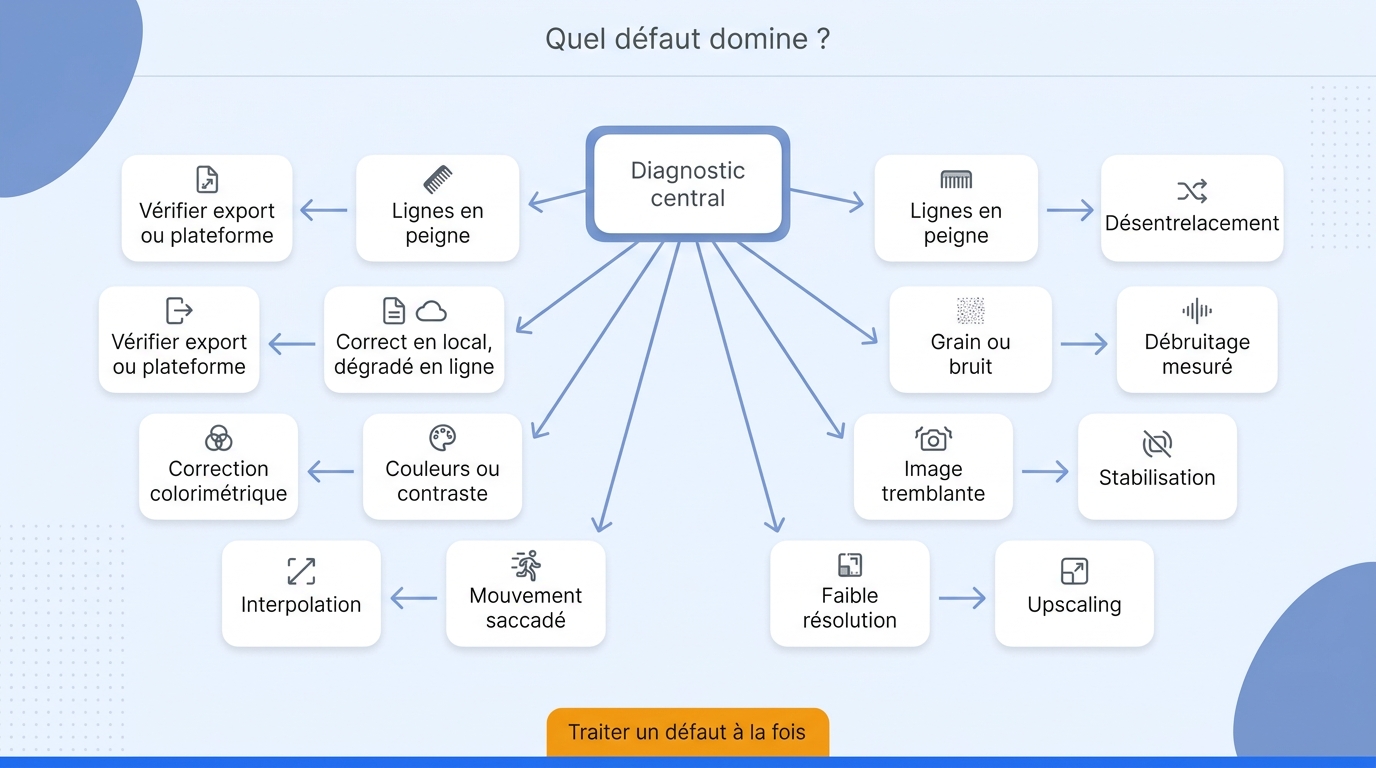
Pour améliorer qualité vidéo de façon méthodique, identifiez d’abord le défaut dominant : résolution, débit, compression, flou, bruit, tremblement, entrelacement, cadence ou couleur. Les objectifs « améliorer vidéo de mauvaise qualité » et « augmenter la qualité d’une vidéo » restent trop vagues tant que cette cause n’est pas isolée. Une sortie plus grande ne corrige pas automatiquement les autres problèmes.
Résolution, débit et compression : trois causes différentes
La résolution décrit le nombre de pixels. Le débit représente la quantité d’information enregistrée pendant une durée donnée. La compression décide, entre autres, de la manière dont cette information est simplifiée. Une image peut donc afficher « 4K » tout en présentant des aplats, des macroblocs ou des détails mous si la source ou l’encodage manque d’information.
Cette confusion apparaît clairement dans un message publié sur r/fpv : « je vois une qualité très médiocre en dessous de 1080p alors que j’ai régler en 4k. impossible de trouver le problème avez-vous des idées ou des retours à me faire merci. » Le réglage 4K indique ici une dimension de sortie ou de capture, pas une garantie de qualité perçue. C’est l’un des diagnostics erronés que je rencontre le plus souvent.
Flou, bruit, tremblement et entrelacement
Le flou demande un travail prudent sur les contours et les détails. Le bruit se traite par débruitage, au risque de lisser les textures si le réglage est trop fort. Une image instable relève de la stabilisation, qui peut recadrer légèrement le cadre. Les lignes en peigne visibles sur les mouvements indiquent plutôt une source entrelacée et appellent un désentrelacement.
Ces traitements ne sont pas interchangeables. Renforcer la netteté d’une séquence bruitée accentue parfois le grain. Stabiliser une image entrelacée avant de corriger les trames peut aussi compliquer l’analyse du mouvement. La règle pratique est simple : traiter d’abord le défaut structurel le plus évident, puis réévaluer l’image.
Cadence, couleurs et plage dynamique
Une cadence faible produit des mouvements saccadés ; l’interpolation crée alors des images intermédiaires pour rendre le mouvement plus fluide. Elle n’améliore pas la netteté d’une image fixe. De même, corriger une dominante colorée ou convertir une source SDR vers HDR10 touche aux couleurs, au contraste et à la luminosité, pas au nombre réel de détails.
Quand la plateforme ou l’export est responsable
Si le fichier local paraît correct mais se dégrade après publication, l’application ou la plateforme peut être en cause. Un internaute de r/AskFrance décrit ainsi une qualité variable malgré sa connexion : « la qualité est bonne que une fois sur deux et ce peut importe si je suis en WiFi 6e chez moi ou en 5G. La première vidéo peut être parfaite et la vidéo suivante va être détérioré... » Avant de retraiter la source, comparez donc le fichier exporté sur la machine avec la version mise en ligne. Cette vérification évite de corriger une vidéo qui n’est pas le véritable maillon faible.
Comment améliorer la qualité d’une vidéo en quatre étapes
Voici comment améliorer la qualité d’une vidéo sans appliquer un filtre inadapté : travaillez sur une copie et observez un extrait représentatif. Corrigez ensuite un défaut à la fois, puis contrôlez le fichier après export. Ce flux rend les choix comparables et protège la source d’origine.
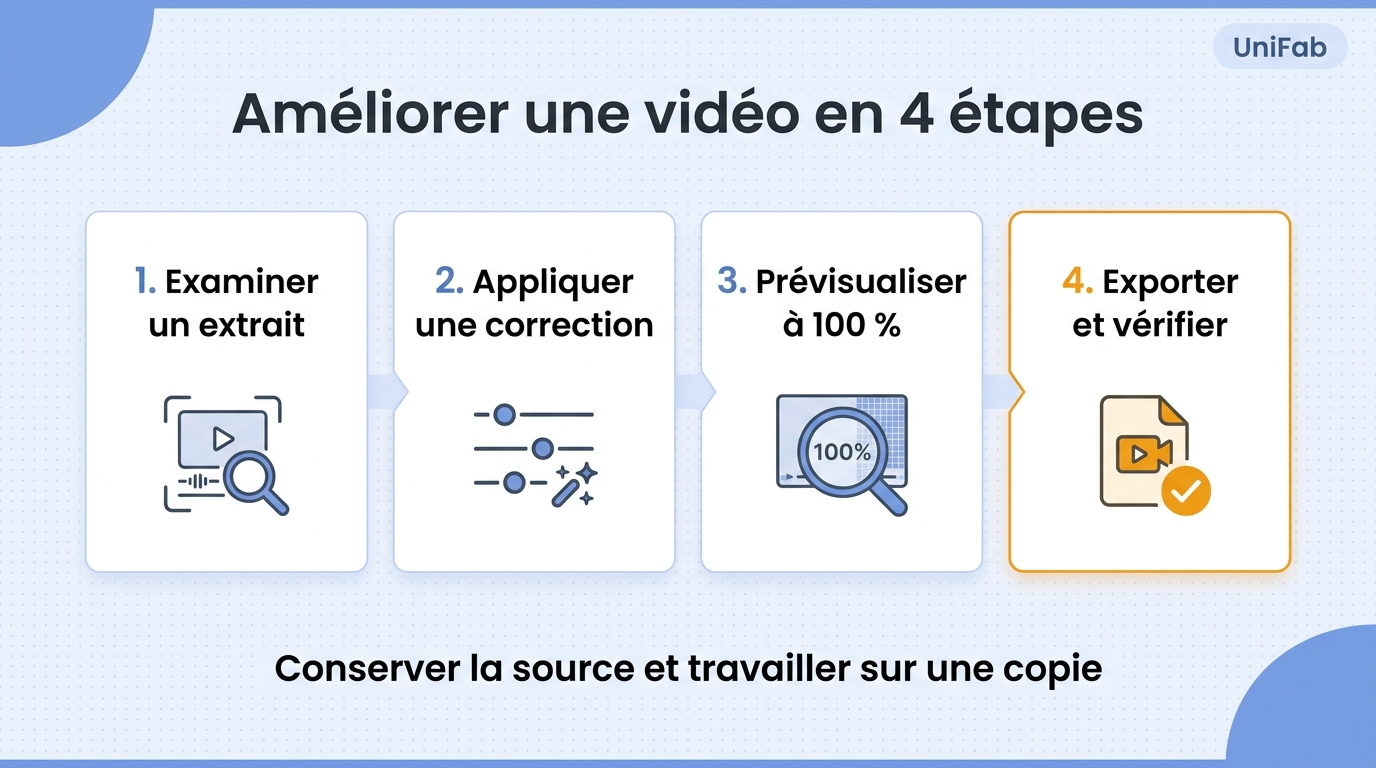
Suivez ces quatre étapes dans l’ordre :
- Examiner une courte séquence qui montre le défaut principal.
- Appliquer uniquement le traitement correspondant à ce défaut.
- Prévisualiser le résultat à taille réelle et rechercher les artefacts.
- Exporter une nouvelle copie, puis vérifier l’image, le son et la fluidité.
Prérequis : conserver la source et relever ses paramètres
Gardez le fichier source intact et créez une copie de travail. Notez sa résolution, sa cadence, son débit, son codec, son format, sa durée et la présence éventuelle d’entrelacement. Vérifiez aussi l’espace disque disponible et les ressources CPU/GPU de la machine si le traitement s’effectue en local.
Ces informations forment votre point de départ. Sans elles, il devient difficile de savoir si le résultat vient du modèle, d’un changement d’encodage ou d’un simple redimensionnement. Je conseille également de nommer clairement chaque version, par exemple « source », « test_denoise » et « export_final », afin d’éviter d’écraser le seul fichier fiable.
Étape 1 : examiner une courte séquence représentative
Choisissez un passage où le défaut est facile à voir : un visage en mouvement, une zone sombre, un panoramique, des cheveux fins, du texte ou un arrière-plan riche en textures. Travaillez d’abord sur cet extrait plutôt que sur toute la vidéo. Vous pourrez comparer plusieurs réglages sans attendre un traitement complet.
Observez l’image en lecture normale, puis image par image si le défaut concerne le mouvement. Distinguez ce qui appartient à la source de ce qui apparaît seulement dans le lecteur. Si deux lecteurs affichent le même problème au même endroit, la cause se trouve probablement dans le fichier. Si le défaut apparaît uniquement après export ou publication, examinez plutôt l’encodage ou la plateforme.
Étape 2 : appliquer le traitement correspondant au défaut
Associez ensuite le symptôme à sa correction principale :
- faible résolution : upscaling, avec une attente réaliste sur les détails absents ;
- bruit numérique ou grain envahissant : débruitage mesuré ;
- mouvement de caméra irrégulier : stabilisation ;
- lignes en peigne : désentrelacement ;
- mouvements trop saccadés : interpolation d’images ;
- dominante, contraste ou luminosité incorrects : correction colorimétrique ;
- source SDR destinée à un flux HDR : conversion dédiée, distincte de l’agrandissement.
Le point important est de ne pas tout activer par réflexe. Chaque opération transforme l’image et peut rendre l’étape suivante moins prévisible. Pour une vieille cassette numérisée, je traite par exemple l’entrelacement avant d’évaluer le bruit, car les trames peuvent fausser les contours et les mouvements.
Étape 3 : prévisualiser à 100 % et contrôler les artefacts
Comparez la source et le résultat à un affichage de 100 %, puis revenez à une lecture normale. À taille réduite, un lissage excessif paraît parfois propre ; à taille réelle, il efface les pores, les cheveux et les textures. À l’inverse, une netteté trop forte crée des halos autour des silhouettes et du texte.
Regardez surtout les visages, les mains, les petits motifs, les feuillages et les objets qui traversent rapidement le cadre. Pour l’interpolation, vérifiez les contours entre deux objets en mouvement. Pour la stabilisation, contrôlez le recadrage et les bords. Le bon réglage n’est pas celui qui produit l’image la plus spectaculaire sur une capture fixe, mais celui qui reste cohérent pendant toute la séquence.
Étape 4 : exporter une copie et vérifier le résultat final
Exportez vers un nouveau fichier sans remplacer la source ni le fichier maître intermédiaire. Conservez une cadence cohérente avec le projet, choisissez un codec et un débit adaptés à la destination, puis contrôlez le fichier obtenu dans un lecteur indépendant. Vérifiez la synchronisation audio, la fluidité, les couleurs, la taille du fichier et la présence d’artefacts apparus pendant l’encodage.
Cette dernière vérification est souvent négligée. Pourtant, un aperçu propre dans le logiciel ne garantit pas que les paramètres de sortie préserveront ce résultat. La méthode reproductible suit donc le fil annoncé dès le départ : diagnostiquer, isoler, comparer, puis valider l’export réel.
Outil gratuit en ligne ou logiciel local : lequel choisir ?
Pour améliorer qualité vidéo en ligne gratuitement, réservez ce choix aux clips courts, peu sensibles et occasionnels. Cette solution répond au besoin « améliorer vidéo sans logiciel ». Un logiciel local convient mieux aux fichiers volumineux, aux traitements répétés et aux contenus privés, à condition d’accepter l’installation, l’espace disque et la charge CPU/GPU.
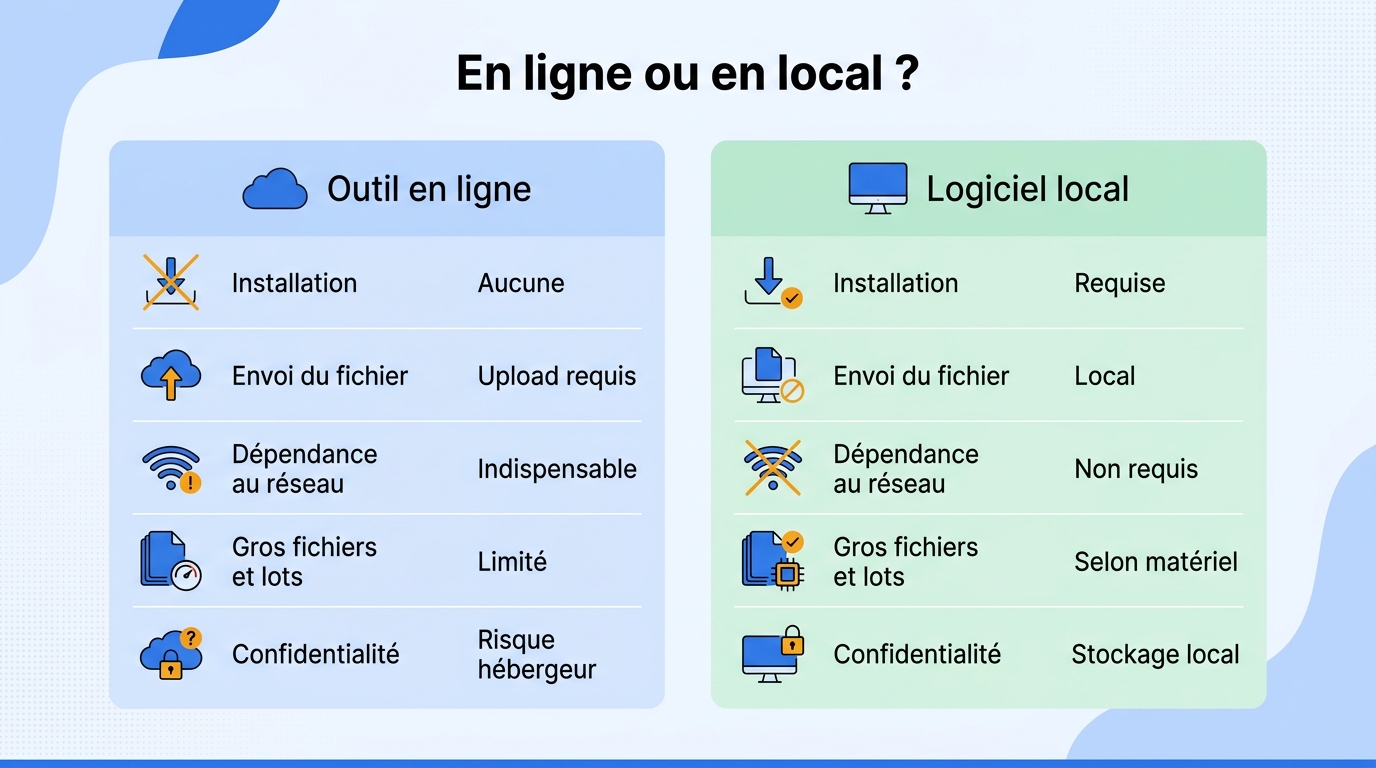
| Critère | Outil en ligne | Logiciel local |
|---|---|---|
| Installation | Non | Oui |
| Envoi du fichier | Généralement requis | Non pour un traitement entièrement local |
| Dépendance au réseau | Forte pendant l’envoi et la récupération | Faible après l’installation |
| Gros fichiers et lots | Souvent limités par le service | Mieux adaptés si le matériel et le stockage suivent |
| Confidentialité | Dépend des conditions d’hébergement | Le fichier peut rester sur la machine |
Le tableau ne désigne pas un vainqueur universel. Dans mon flux de restauration, il montre surtout où se déplace la contrainte : vers le réseau et le service en ligne, ou vers le matériel de l’utilisateur.
À titre d’exemple de logiciel local, UniFab All-In-One fonctionne sous Windows et macOS, traite les fichiers sur la machine et exporte en MP4 ou MKV jusqu’en 4K. Cette mention sert uniquement à matérialiser la catégorie ; le choix doit rester lié au projet.
En ligne : rapide à essayer, plus contraignant pour les gros fichiers
Pour répondre au besoin « améliorer vidéo gratuitement », il suffit généralement d’importer un clip, de choisir une correction, de prévisualiser puis de récupérer le résultat. Cette simplicité convient à un besoin ponctuel. En revanche, les limites de taille, de durée, de file d’attente ou de fonctions gratuites varient selon le service, et l’envoi peut devenir le principal délai.
Un service sans inscription réduit les étapes, mais ne dit rien à lui seul sur la conservation du fichier, le niveau de compression ou les conditions d’utilisation. Pour une vidéo familiale privée ou un document professionnel, je lis d’abord les règles d’hébergement. L’absence de compte est pratique ; elle ne remplace pas une politique de confidentialité claire.
En local : davantage de contrôle, mais un coût matériel
Le traitement local garde le fichier sur la machine et facilite les essais successifs, les lots et la conservation de versions intermédiaires. Il reste dépendant du CPU, du GPU, de la mémoire et du stockage. Sur une machine peu adaptée, un modèle exigeant peut ralentir fortement le flux de travail sans pour autant améliorer davantage la source.
Choisir selon la durée, la sensibilité et la fréquence d’usage
Choisissez l’outil en ligne pour un clip court, non confidentiel et occasionnel. Préférez le logiciel local pour une archive privée, une vidéo longue, plusieurs fichiers ou un travail régulier. Pour moi, la fréquence d’usage tranche souvent mieux que la liste des fonctions. Un outil simple utilisé une fois n’a pas les mêmes contraintes qu’un flux de restauration répété.
Limites de l’IA et export : éviter une nouvelle perte de qualité
Une sortie 4K peut rester floue. L’upscaling augmente les dimensions et reconstruit une apparence plausible, sans retrouver avec certitude les détails supprimés par la capture ou la compression. L’IA peut rendre l’image plus lisible, mais elle peut aussi inventer des textures, lisser un visage ou déformer un mouvement.
Upscaling ne signifie pas récupération fidèle des détails
Reprenons la vidéo familiale en 144p du début. Un export 4K contient davantage de pixels, mais les yeux, les cheveux ou les inscriptions absents de la source ne réapparaissent pas comme des preuves historiques. Le modèle estime ce qui pourrait occuper ces nouveaux pixels. Cette estimation peut sembler crédible sans être fidèle.
C’est pourquoi je préfère parler de reconstruction visuelle plutôt que de récupération. La nuance compte particulièrement pour les archives, les documents ou les visages de proches : une image plus agréable n’est pas nécessairement une image plus exacte.
Artefacts à surveiller sur les visages, textures et mouvements
Contrôlez au minimum les éléments suivants :
- halos autour des silhouettes et du texte ;
- peau trop lisse ou traits du visage instables ;
- textures répétées ou détails qui changent d’une image à l’autre ;
- déformations autour des mains et des objets rapides ;
- images intermédiaires incohérentes après interpolation ;
- recadrage excessif après stabilisation.
Une capture avant/après ne suffit pas à juger un traitement vidéo. Le mouvement révèle des erreurs invisibles sur une seule image. Mon critère principal reste la stabilité temporelle : un détail légèrement moins net mais cohérent vaut souvent mieux qu’une texture très précise qui scintille.
MP4 ou MKV : le conteneur ne décide pas seul de la qualité
MP4 et MKV sont des conteneurs. Ils organisent la vidéo, l’audio et d’autres pistes, mais la qualité dépend surtout du codec, du débit, de la résolution, de la cadence et des réglages d’encodage. Pour un besoin « améliorer vidéo MP4 en ligne », changer de conteneur ne suffit pas. Une compression trop forte peut même annuler une partie du gain obtenu avant l’export.
Sur r/redditenfrancais, une personne résume ce problème : « mes vidéos extraites sont toujours avec une qualité d’image inférieure que la vidéo originale. J’ai essayé de nombreuses façons et changé les paramètres extraits et Vous avez toujours le même résultat. » Le bon réflexe consiste alors à comparer les paramètres de la source et de l’export, pas à empiler un nouveau filtre d’amélioration.
Réglages d’export à contrôler avant l’encodage final
Conservez la cadence de la source sauf si l’interpolation fait partie du projet. Choisissez un débit suffisant pour la résolution et le niveau de mouvement, puis contrôlez l’audio et la synchronisation. Gardez aussi un fichier maître de bonne qualité avant de créer des versions plus légères pour le web ou la messagerie.
Chercher à améliorer vidéo sans perte de qualité exige surtout de limiter les réencodages et de conserver la source. Il n’existe pas de réglage universel « sans perte de qualité » pour tous les usages. Une stratégie prudente consiste à limiter les réencodages successifs, à conserver la source et à valider le fichier final sur les scènes les plus difficiles.
UniFab All-In-One : traiter chaque défaut dans un flux local
Pour améliorer qualité vidéo IA en local, UniFab All-In-One sépare l’upscaling, le débruitage, la stabilisation et le désentrelacement. Il réunit aussi d’autres corrections liées à l’image ou au son. Son intérêt tient à ce flux modulaire et local, pas à l’idée qu’un filtre unique pourrait améliorer toutes les vidéos de la même manière.
Des modules distincts plutôt qu’un filtre unique
La logique rejoint le diagnostic présenté plus haut : améliorer une vidéo avec l’IA ne revient pas à activer tous les traitements. Prenons une vieille VHS avec des lignes en peigne, du bruit et une image délavée. Je commence par le désentrelacement, puis j’évalue le débruitage. Je n’utilise la conversion SDR vers HDR10 que si le projet vise réellement une sortie HDR. Pour une animation, j’emploie plutôt le modèle Kairo. Pour le son, la mise à niveau vers 5.1 ou 7.1 reste une opération séparée. L’intérêt n’est donc pas d’empiler les modules, mais de choisir celui qui correspond au défaut observé.
Ce découpage par modules correspond au diagnostic présenté plus haut et organise le travail en chaîne de traitements. Ce cadre reste toutefois exigeant. L’utilisateur doit encore reconnaître le défaut, choisir le module pertinent et examiner les artefacts, surtout sur une source très dégradée.
Spécifications, prix et limites à examiner avant de choisir
UniFab All-In-One est un logiciel tiers par rapport aux fonctions intégrées des éditeurs vidéo. Il fonctionne sous Windows et macOS, effectue le traitement en local, accepte un flux de sortie jusqu’en 4K et propose les conteneurs MP4 et MKV. Cette phrase décrit ses capacités documentées ; elle ne signifie pas qu’une source très faible gagnera de vrais détails jusqu’en 4K.
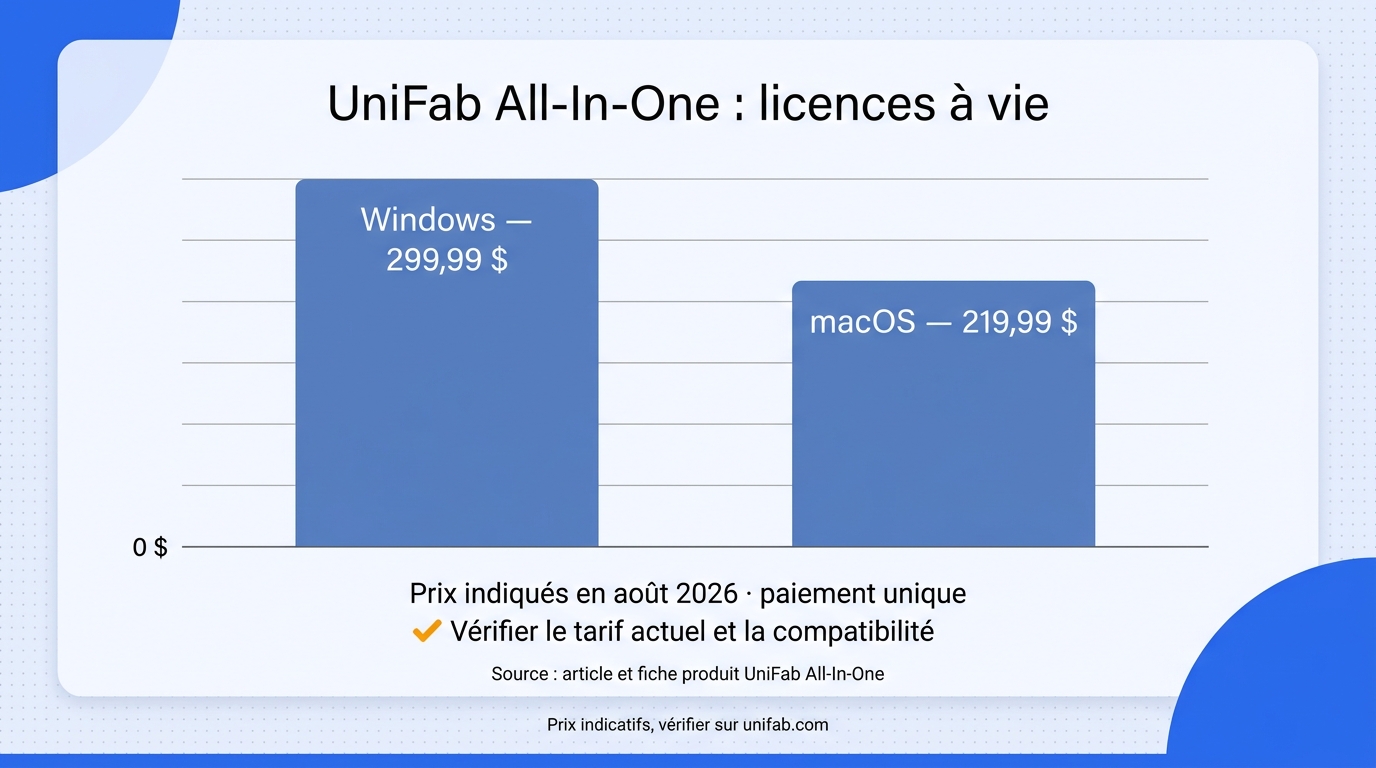
En août 2026, la licence à vie All-In-One est indiquée à $299.99 en paiement unique pour Windows. Elle est indiquée à $219.99 en paiement unique pour Mac. Le coût doit être mis en regard du volume de traitement et de deux limites concrètes. Le logiciel doit être installé, et le temps de calcul dépend du matériel, de la durée, de la résolution et du modèle choisi. Dans ma pratique, ce tarif se justifie surtout pour un flux régulier ou par lots ; il est difficile à amortir pour une unique correction légère. Il est moins adapté à une machine disposant de peu de ressources ou à une personne qui veut seulement traiter rapidement un petit clip.
Vérifier la compatibilité avec son projet
Avant de choisir, consultez la fiche officielle d’UniFab All-In-One pour comparer les exigences système à votre machine et les fonctions aux défauts réellement présents dans vos vidéos. Le bon critère n’est pas le nombre total de modules, mais le nombre de problèmes de votre flux qu’ils résolvent effectivement.
Questions fréquentes sur l’amélioration vidéo par IA
Avant de choisir une IA pour améliorer la vidéo, je reviens au même fil conducteur : vérifiez le défaut, la source, les ressources de la machine, la destination de l’export et vos droits d’usage. Une amélioration vidéo IA reste utile seulement si le traitement correspond à ce diagnostic. Les réponses ci-dessous servent de repères rapides pour les derniers choix pratiques.
Comment choisir entre upscaling, débruitage, stabilisation, désentrelacement et interpolation ?
Partez du symptôme visible. Utilisez l’upscaling pour augmenter les dimensions, le débruitage pour réduire le grain et la stabilisation pour corriger les secousses. Réservez le désentrelacement aux lignes en peigne et l’interpolation aux mouvements saccadés. Si plusieurs défauts coexistent, corrigez d’abord le plus structurel, puis réévaluez la séquence. Dans mon flux de restauration, je traite d’abord l’entrelacement d’une VHS avant d’évaluer le bruit, car les trames perturbent l’analyse des contours.
Peut-on transformer une vidéo 144p ou une VHS en 4K sans créer d’artefacts ?
On peut produire un fichier 4K plus facile à regarder, mais pas garantir la récupération des détails absents. Une VHS ajoute souvent des problèmes de bruit, de stabilité, de couleurs ou d’entrelacement qui demandent des traitements séparés. Contrôlez les visages et les mouvements : ce sont les zones où une reconstruction trop forte se remarque le plus.
Faut-il utiliser un améliorateur vidéo gratuit en ligne ou un logiciel local ?
L’outil en ligne convient à un clip court, peu sensible et occasionnel. Le logiciel local est plus cohérent pour les fichiers privés, les vidéos longues, les lots et les essais répétés, si la machine dispose des ressources nécessaires. Le choix porte donc moins sur la gratuité que sur la durée, la confidentialité et la fréquence d’usage.
Peut-on améliorer une vidéo gratuitement en ligne sans inscription ?
Oui, certains services proposent un accès sans compte, mais leurs limites et leurs conditions varient. Vérifiez avant l’envoi la taille acceptée, les fonctions disponibles, la politique de conservation et la compression appliquée au résultat. Pour un fichier sensible, l’absence d’inscription ne suffit pas à garantir la confidentialité.
Peut-on améliorer une vidéo déjà publiée sur YouTube ?
Vous pouvez télécharger ou rouvrir votre fichier source, l’améliorer, puis publier une nouvelle version si vous en détenez les droits. Travailler à partir d’une copie récupérée après la compression de YouTube laisse moins d’information au traitement. La source originale conserve davantage d’information et constitue donc le point de départ recommandé.
Quel matériel faut-il et combien de temps prend un traitement 4K en local ?
Le besoin dépend de la durée, de la résolution de départ, de la cadence cible, du modèle d’IA et du nombre de traitements enchaînés. Un GPU adapté accélère généralement le calcul, tandis que la mémoire et l’espace disque influencent la stabilité du flux. Sans protocole précis, annoncer une durée universelle serait trompeur. Dans ma pratique, je lance d’abord un extrait représentatif sur la machine concernée : ce repère est plus utile qu’une estimation générale.
L’amélioration vidéo modifie-t-elle le fichier d’origine ?
Elle ne doit pas le modifier si vous travaillez sur une copie et exportez vers un nouveau fichier. Conservez la source séparément, ainsi qu’un fichier maître avant les versions compressées destinées au web. Ce flux non destructif permet de reprendre le traitement sans cumuler les pertes.
Peut-on améliorer une vidéo que l’on n’a pas créée ?
Si vous ne détenez pas les droits d’auteur et n’avez reçu aucune autorisation, modifier puis diffuser la vidéo d’une autre personne peut porter atteinte au droit d’auteur. Confirmez vos droits d’usage avant tout traitement ou partage. Le diagnostic ne s’arrête donc pas à l’image : il inclut aussi l’autorisation d’utiliser le contenu.