Une séquence un peu floue, sombre ou tremblante n’est pas forcément perdue. Pour améliorer qualité vidéo en ligne, identifiez d’abord le défaut principal. Appliquez ensuite une correction ciblée, vérifiez les visages et les mouvements, puis comparez l’export à l’original.

Le cas le plus délicat est souvent ce plan légèrement flou que l’on veut sauver sans figer un visage ni faire scintiller les contours. En montage, je commence par regarder ce qui reste crédible à taille normale. À mes yeux, la netteté maximale est un mauvais objectif lorsqu’elle transforme les textures en plastique. Nous allons donc partir du défaut visible et garder la qualité de la source comme limite.
Ce qu’un améliorateur vidéo en ligne peut réellement corriger
Pour améliorer qualité vidéo en ligne sans surtraiter la source, commencez par distinguer le flou, le bruit, l’exposition, les couleurs et les tremblements. Un tel outil ne peut pas recréer fidèlement une mise au point manquée, un visage absent de l’image ou des détails détruits par une forte compression.
Identifier le défaut principal avant de choisir un outil
Commencez par lire la vidéo sans zoomer. Cherchez le défaut qui gêne vraiment le visionnage : flou léger, bruit dans les ombres, blocs de compression, image trop sombre, couleurs délavées ou mouvement instable. Dans r/editors, l’auteur du message décrit ce besoin : « J’ai réalisé une ITV et un des plans est flou (pas un flou qui rend l’image inexploitable mais qui est quand meme gênant pour regarder la vidéo). » La personne demande quel logiciel peut corriger ce plan sans le rendre artificiel.
Mon conseil est de traiter ce défaut dominant avant d’ajouter d’autres corrections. Empiler débruitage, accentuation, stabilisation et interpolation peut produire une image plus spectaculaire sur une capture fixe, mais moins naturelle pendant la lecture.
Comprendre la différence entre correction et création de détails
L’IA estime des textures plausibles à partir des informations présentes. Elle peut améliorer la perception d’un contour, mais pas retrouver avec certitude ce que le capteur n’a jamais enregistré. Une réponse publiée sur Quora le formule sans détour : « Non. C’est de la science-fiction. On invente pas une information manquante. Les détails n’existent plus sur un flou. » La formule est abrupte, mais la limite technique est juste.
Préparer le fichier avant le traitement
Conservez l’original, travaillez sur une copie et utilisez uniquement une vidéo que vous êtes autorisé à traiter. Pour un usage personnel, assurez-vous de disposer des droits nécessaires sur ce contenu et de respecter les conditions du service utilisé. Vérifiez aussi le format, la taille maximale acceptée, la stabilité de la connexion et l’espace disponible pour l’export. Ces prérequis évitent de perdre du temps avant même d’évaluer l’image.
Améliorer la qualité d’une vidéo en ligne en 4 étapes
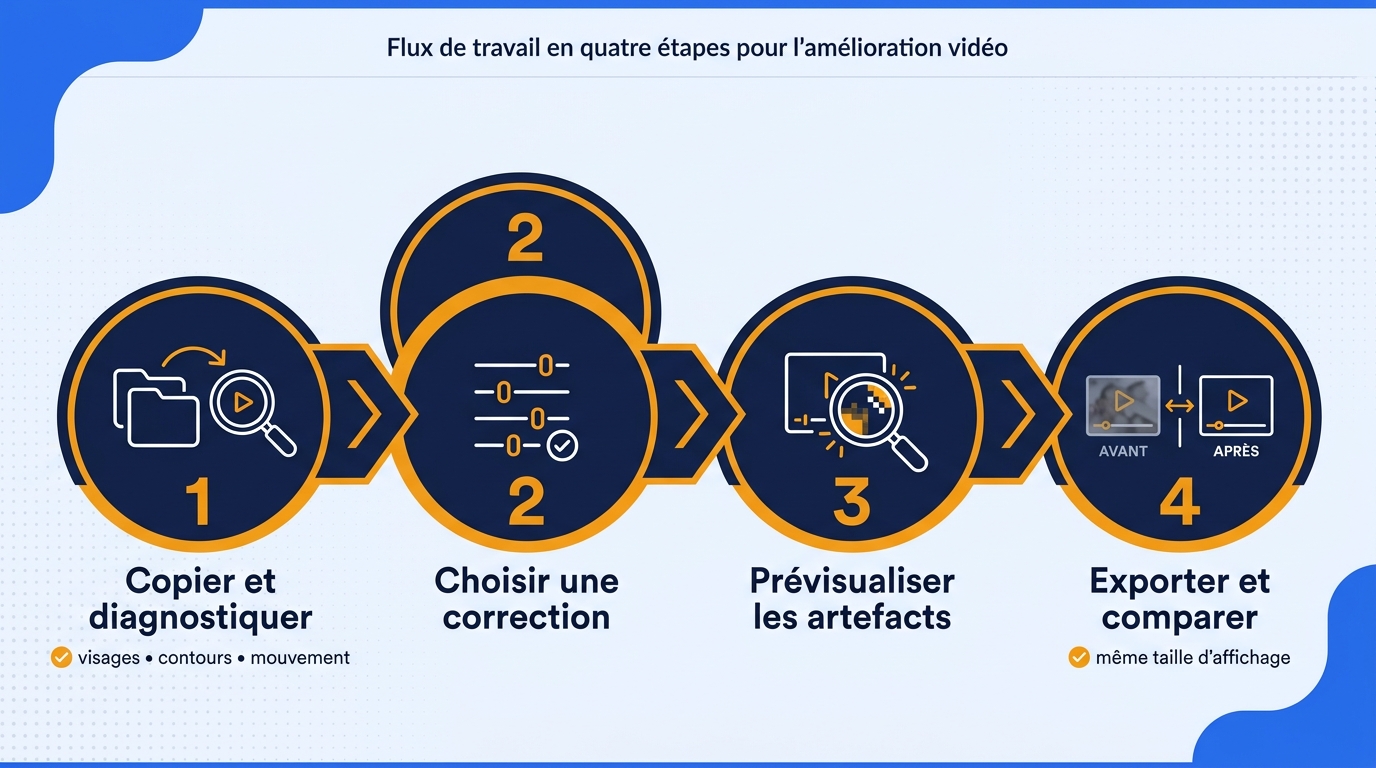
Pour augmenter qualité vidéo gratuit en ligne, conservez le fichier source intact et choisissez d’abord un extrait représentatif. Le parcours le plus fiable tient ensuite en quatre étapes :
- Importez une copie et repérez le défaut principal.
- Choisissez une correction adaptée, sans cumuler tous les modes.
- Prévisualisez plusieurs passages, notamment les visages et les mouvements.
- Exportez, puis comparez la nouvelle version à l’original dans les mêmes conditions d’affichage.
1. Importer une copie et observer les défauts
Relevez la résolution, la luminosité, le niveau de bruit, la stabilité et l’état des visages. Regardez aussi une scène calme et une scène en mouvement : un traitement convaincant sur un portrait immobile peut produire des contours instables dès que la personne tourne la tête. En tant que monteuse, je préfère ce diagnostic court à un lancement automatique en 4K.
2. Choisir une correction adaptée à la source
Dans mon workflow, j’associe d’abord un besoin à une fonction. J’utilise le débruitage pour le grain numérique, la correction d’exposition pour une scène sombre, la stabilisation pour les secousses et l’upscaling pour adapter la définition de sortie. L’interpolation, qui crée des images intermédiaires pour fluidifier le mouvement, ne remplace aucune de ces corrections.
Si l’outil propose plusieurs modèles d’IA, je pars du mode le plus proche du contenu. Une vidéo réelle, une animation et une archive très compressée ne présentent ni les mêmes textures ni les mêmes risques d’artefacts.
3. Prévisualiser les visages, les contours et le mouvement
Ne jugez pas uniquement une image arrêtée. Contrôlez un gros plan, un arrière-plan détaillé, un mouvement rapide et une zone sombre. Cherchez des halos autour des objets, une peau trop lisse, des blocs, des contours doubles, du scintillement ou des images fantômes. Si l’un de ces défauts apparaît, réduisez l’intensité ou revenez à une correction plus simple.
4. Exporter puis comparer avec l’original
Exportez une nouvelle copie et placez-la à côté de la source, à la même taille d’affichage. Vérifiez la netteté perçue, le naturel des visages, les couleurs et la fluidité. Le bon résultat n’est pas nécessairement celui qui paraît le plus piqué au premier regard, mais celui que l’on peut regarder sans être distrait par le traitement.
Choisir les réglages selon le défaut visible
Pour améliorer qualité vidéo en ligne AI, choisissez une correction ciblée d’après le défaut dominant au lieu d’appliquer un réglage unique. Pour une scène sombre, travaillez l’exposition et les couleurs ; pour une séquence tremblante, utilisez la stabilisation ; pour un mouvement saccadé, envisagez séparément l’interpolation.
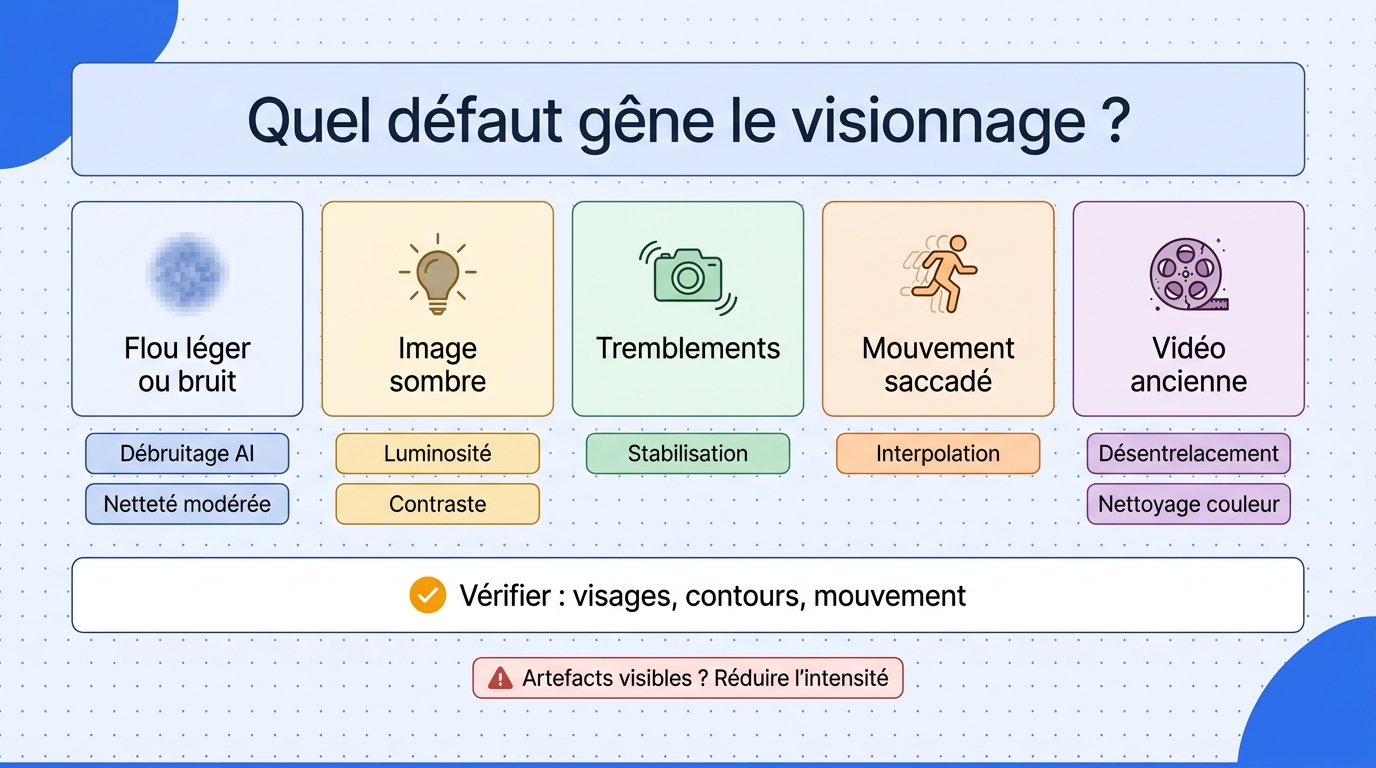
La recherche « Augmenter qualité vidéo en ligne gratuit AI » recouvre surtout le choix d’un traitement ciblé selon le défaut visible.
Je déconseille le réglage unique appliqué à toute la vidéo. Un visage, un ciel sombre et un générique animé réagissent différemment, même lorsqu’ils appartiennent au même fichier.
Flou léger, bruit et compression
Dans mon workflow, j’aborde un flou léger par une accentuation mesurée afin de rendre les contours plus faciles à lire. Si l’image est aussi bruitée, je réduis d’abord le bruit : accentuer en premier renforcerait le grain et les blocs. Sur une vidéo très compressée, je recherche surtout un rendu plus propre, pas des microdétails que la source ne contient plus.
Je vérifie les cheveux, les cils, les petits textes et les lignes diagonales. Ce sont des zones révélatrices : un halo clair, un contour crénelé ou une texture qui change d’une image à l’autre signale souvent un traitement trop fort. Pour moi, un détail un peu doux mais stable vaut mieux qu’un détail très net qui papillote.
Vidéo sombre ou couleurs ternes
Séparez l’exposition, le contraste, la balance des couleurs et la saturation. Remonter fortement la luminosité peut révéler du bruit dans les ombres ; pousser la saturation peut rendre les carnations orange ou rouges. Ajustez d’abord l’exposition, récupérez ensuite un contraste lisible, puis corrigez la dominante colorée avant de toucher à la saturation.
Une zone complètement noire ou une haute lumière entièrement blanche contient peu d’information exploitable. L’outil peut adoucir la transition, mais il ne faut pas présenter le résultat comme une restitution fidèle de la scène.
Tremblements et mouvements saccadés
La stabilisation corrige le déplacement apparent de la caméra et recadre souvent légèrement l’image. L’interpolation ajoute des images intermédiaires pour rendre le mouvement plus fluide. Ce sont deux opérations différentes : la première peut déformer les bords lors d’une secousse forte, tandis que la seconde peut créer des silhouettes doubles autour d’un sujet rapide.
Prévisualisez les panoramiques, les mains, les roues et les objets qui traversent le cadre. Si le mouvement paraît élastique ou si un fantôme suit le sujet, réduisez la correction plutôt que de compenser avec davantage de netteté.
Anciennes vidéos et contenus animés
Une ancienne vidéo peut cumuler bruit, faible définition, trame entrelacée, couleurs altérées et mouvement irrégulier. Traitez ces problèmes dans un ordre lisible : désentrelacement si nécessaire, nettoyage modéré, correction des couleurs, puis upscaling. Pour une archive noir et blanc, une colorisation par IA reste une interprétation visuelle, pas une preuve historique des couleurs d’origine.
Les contenus animés demandent une attention particulière aux aplats, aux traits et au texte. Un modèle adapté à l’animation peut préserver des contours plus cohérents, mais la prévisualisation reste décisive sur les scènes rapides.
Pourquoi le passage en 4K ne suffit pas toujours
Pour améliorer qualité vidéo 4K gratuit sans résultat artificiel, vérifiez d’abord le détail réellement présent dans la source. Le résultat dépend aussi du débit vidéo, de l’encodage et de la manière dont l’algorithme reconstruit les textures.
Une résolution supérieure ne recrée pas la mise au point
Passer de 720p ou 1080p à 4K agrandit la grille d’image. L’IA peut rendre certains contours plus cohérents et réduire l’impression de pixellisation, mais un visage hors foyer reste limité par les informations captées. Mon verdict est simple : choisissez la 4K pour mieux adapter la vidéo à un grand écran ou à un nouveau montage, pas comme promesse de récupérer une scène absente.
Les artefacts à repérer avant l’export
Les défauts les plus fréquents sont les halos, les blocs, le scintillement, les contours doubles et les textures plastifiées. Les visages méritent un contrôle image par image sur quelques passages, car de petits détails peuvent changer d’une trame à l’autre. Sur un plan en mouvement, surveillez aussi les lignes droites et les motifs répétés, comme une grille ou des briques.
Le débit et l’encodage comptent autant que la définition
Un fichier 4K fortement compressé peut paraître moins propre qu’un export 1080p mieux encodé. Le débit représente la quantité de données consacrée à chaque seconde de vidéo ; s’il est trop faible, les aplats et les mouvements rapides se dégradent en blocs. H.264 offre une large compatibilité, tandis que H.265 peut réduire la taille à qualité comparable, mais demande un appareil compatible pour une lecture fluide.
Après l’upscaling, vérifiez donc la définition, le codec et la qualité d’encodage ensemble. C’est ce passage qui transforme une promesse de 4K en résultat réellement agréable à regarder.
Outil en ligne ou logiciel local : quel choix pour votre vidéo ?
Pour améliorer qualité vidéo en ligne gratuit sans inscription, réservez le service web aux clips courts, peu sensibles et traités ponctuellement. Un logiciel local est généralement plus adapté aux vidéos privées, aux gros fichiers et aux traitements répétés, à condition que l’ordinateur dispose de ressources suffisantes.
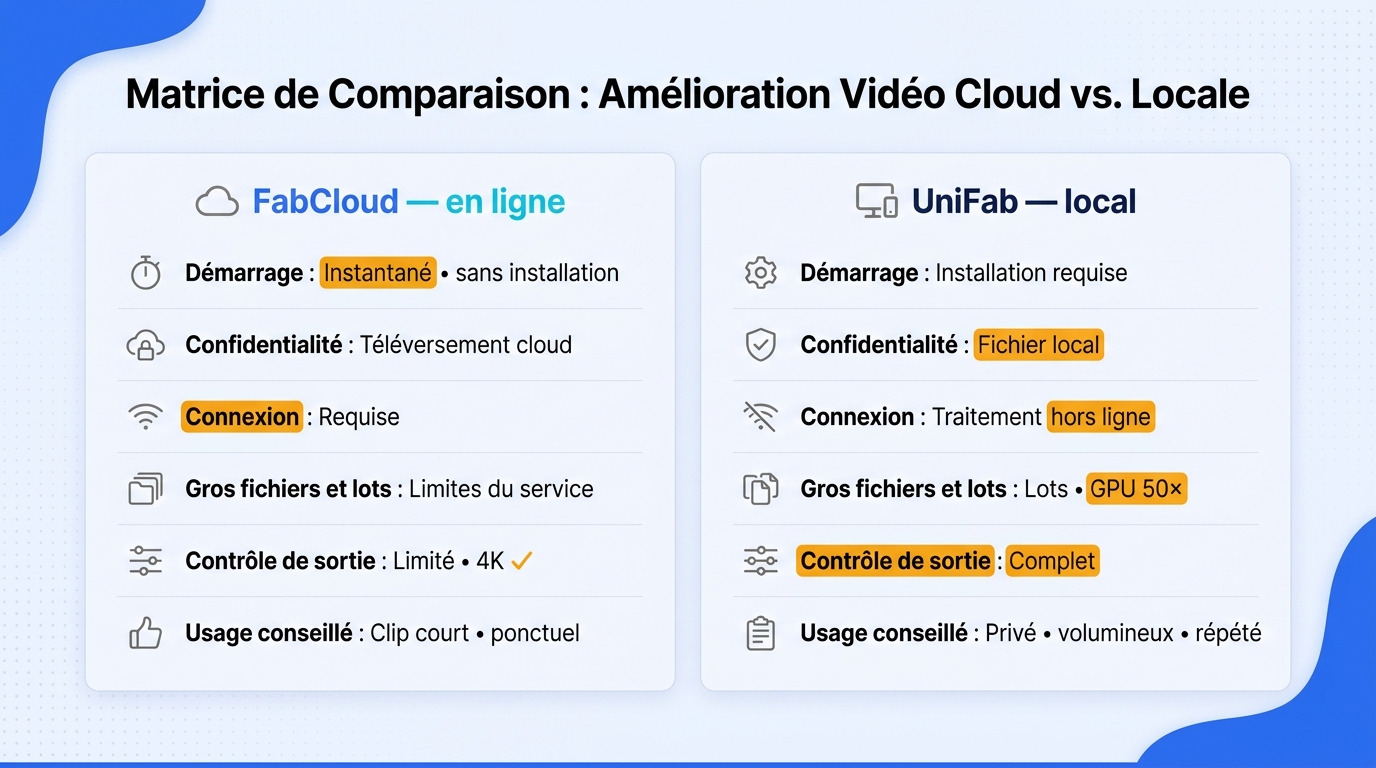
| Critère | Outil en ligne | Logiciel local |
|---|---|---|
| Démarrage | Accès après téléversement | Installation et configuration préalables |
| Confidentialité | Fichier envoyé au service ; politique de conservation à examiner | Fichier conservé sur l’appareil |
| Connexion | Nécessaire pour l’envoi, le traitement et la récupération | Non requise pendant le traitement après installation |
| Fichiers volumineux et lots | Limites de taille, de durée ou de crédits selon le service | Plus adapté si la machine dispose des ressources nécessaires |
| Contrôle de la sortie | Choix dépendant du service | Davantage de réglages selon le logiciel |
| Usage conseillé | Clip court, peu sensible et besoin ponctuel | Vidéo privée, gros fichier ou traitement répété |
Critères de lecture : accès, confidentialité, connexion, volume de fichiers et contrôle de sortie.
Service en ligne : immédiat, mais dépendant de l’envoi
Je réserve le web aux clips courts, peu sensibles et traités ponctuellement. L’absence d’installation accélère le départ, mais une formule sans inscription ne garantit ni l’absence de filigrane ni une conservation courte du fichier.
Logiciel local : davantage de contrôle, avec un coût d’installation
Pour une archive familiale ou une série de fichiers, je préfère le local, car la vidéo reste sur l’appareil et les réglages sont plus faciles à répéter. La puissance de la machine reste décisive. Dans ce témoignage publié sur Reddit, un utilisateur de DaVinci Resolve sur un MacBook Pro de 2013 décrit une lecture 4K encore peu confortable malgré les proxys et le cache.
Décider selon la taille, la confidentialité et la fréquence
Ma règle de décision tient en trois critères : taille, confidentialité et fréquence. Au sein d’UniFab, FabCloud couvre le besoin ponctuel en ligne, tandis que la gamme locale devient plus cohérente pour les fichiers sensibles, les lots ou les réglages répétés.
UniFab Video Upscaler AI-FabCloud : capacités et limites
Pour améliorer qualité vidéo MP4 en ligne gratuit, Video Upscaler AI-FabCloud offre un flux cloud jusqu’à 4K, encadré par les limites de la source, du réseau et des crédits. Ses limites restent celles d’un service cloud : qualité de la source, temps de téléversement, plafond de fichier et consommation de crédits.
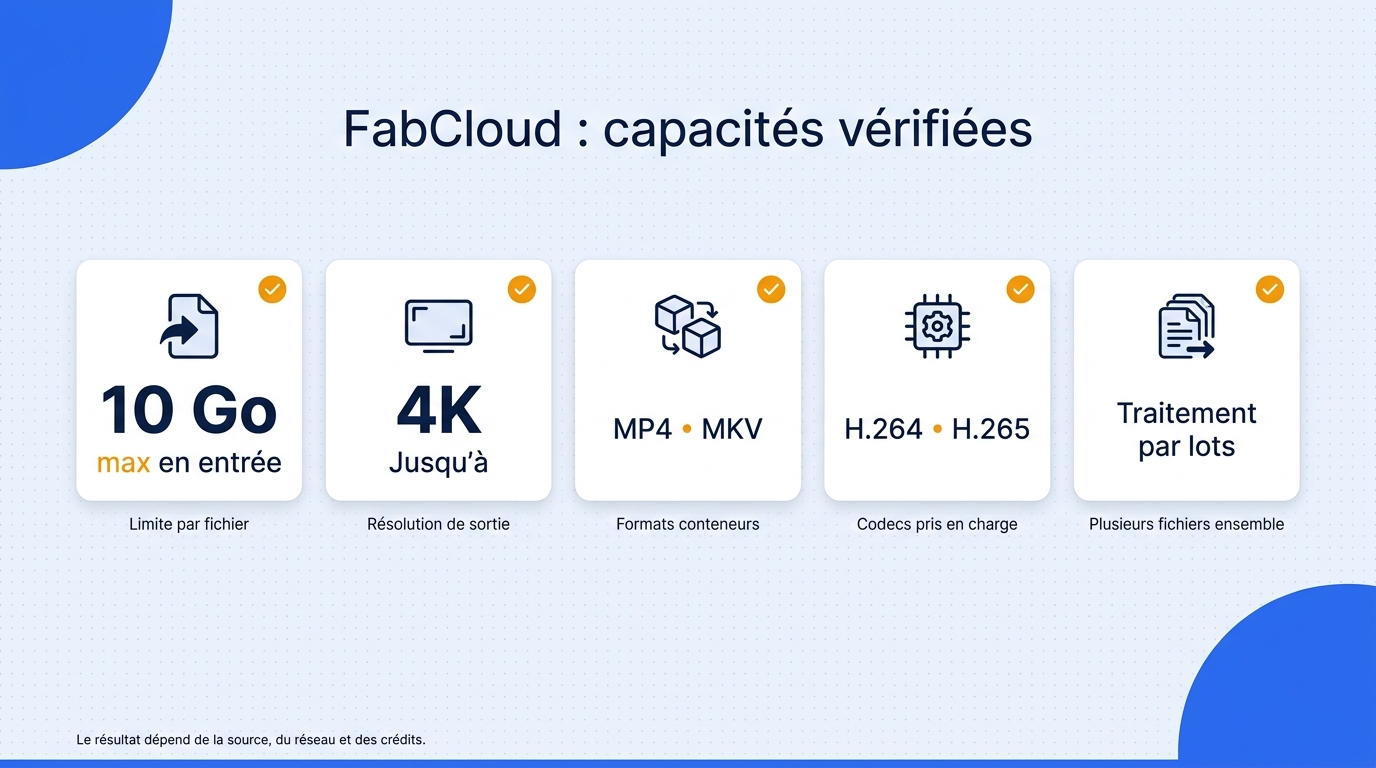
Pour quels fichiers FabCloud est-il pertinent ?
Video Upscaler AI-FabCloud est un service cloud qui accepte des fichiers jusqu’à 10 Go, prend en charge le traitement par lots et exporte en MP4 ou MKV jusqu’à 4K avec H.264 ou H.265.
Dans mon tri, FabCloud convient surtout aux créateurs occasionnels qui veulent traiter un MP4 ou une petite série de fichiers sans installer de logiciel. Je le déconseille pour une connexion instable, un fichier de plus de 10 Go ou une vidéo privée que l’on ne souhaite pas téléverser.
Parmi les modèles proposés, Kairo est le repère utile pour l’animation. Pour les autres sources, je choisis sur aperçu : les visages naturels, les contours stables, les couleurs crédibles et l’absence de scintillement comptent davantage que le nom du modèle.
Crédits et conditions d’usage en août 2026
En août 2026, FabCloud propose 600 crédits à 199,99 USD par an ou 1 000 crédits à 299,99 USD par an, avec 30 crédits pour un nouveau compte. Dans mon choix, le coût en crédits, le temps d’envoi et la taille de la source passent avant la définition annoncée. Je commence par un extrait contenant un visage, un mouvement et une zone sombre.
Quand la gamme locale UniFab devient plus adaptée
La gamme locale UniFab traite les fichiers sur Windows ou macOS sans les envoyer vers le cloud. Elle devient plus pertinente pour les vidéos sensibles, les lots fréquents ou les projets demandant des fonctions séparées, comme la conversion SDR vers HDR10 ou la mise à niveau audio 5.1 et 7.1. Pour ces contenus, l’utilisateur reste responsable des fichiers traités et doit disposer des droits nécessaires. Une licence perpétuelle est également disponible dans cette gamme. En revanche, l’installation et les ressources de la machine constituent de vraies contraintes, surtout sur un ordinateur ancien.
Le bon réflexe : viser un résultat naturel, pas seulement plus net
Pour améliorer qualité vidéo gratuit sans multiplier les artefacts, retenez la correction qui traite le défaut principal avec le rendu le plus stable. Une amélioration légère mais stable vaut souvent mieux qu’une image très accentuée dont les visages, les textures ou les mouvements paraissent artificiels.
Mon verdict tient en une règle : comparez à taille égale, regardez la vidéo en mouvement et revenez en arrière dès que le traitement attire davantage l’œil que le sujet. Commencez par un extrait, validez le rendu, puis appliquez les mêmes réglages au fichier complet.
Questions fréquentes sur l’amélioration vidéo en ligne
Avant d’augmenter qualité vidéo en ligne gratuit 4K, vérifiez les limites réelles de l’outil, le compte, le filigrane, la conservation du fichier, les formats de sortie et la connexion. Je conserve cette grille de contrôle jusqu’au dernier export, car un gain de définition ne compense ni un fichier mal protégé ni un rendu artificiel.
Peut-on réellement réparer une vidéo floue en ligne ou seulement augmenter sa résolution ?
Un outil en ligne peut atténuer un flou léger et améliorer la lisibilité des contours. Il ne peut pas retrouver fidèlement des détails absents à cause d’une mise au point manquée ou d’une compression extrême. L’augmentation de résolution agrandit l’image ; elle ne transforme pas automatiquement une source floue en prise nette.
Comment choisir un outil sans inscription, sans filigrane et respectueux de la confidentialité ?
L’absence de compte ne garantit ni un export sans filigrane ni une suppression rapide du fichier. Lisez les règles sur la taille, la durée, le téléchargement final, la conservation et l’usage des vidéos téléversées. Pour un souvenir privé ou un document sensible, le traitement local reste le choix le plus simple à expliquer et à contrôler.
Quels réglages utiliser pour une ancienne vidéo sans créer de visages artificiels, de blocs ou de scintillement ?
Procédez dans cet ordre :
- Corrigez l’entrelacement s’il est visible sous forme de lignes horizontales.
- Réduisez modérément le bruit et les blocs de compression.
- Ajustez les couleurs, puis appliquez l’upscaling en contrôlant les visages et les mouvements.
Si les traits changent d’une image à l’autre, réduisez l’intensité plutôt que d’ajouter une nouvelle correction.
Un fichier MP4 peut-il être amélioré sans changer de format ?
Oui, si le service accepte le MP4 en entrée et le propose aussi en sortie. Le conteneur peut rester MP4 alors que le codec interne change, par exemple de H.264 à H.265. Vérifiez donc la compatibilité de l’appareil de lecture, pas seulement l’extension du fichier.
L’amélioration vidéo fonctionne-t-elle depuis un téléphone ou une tablette ?
Elle peut fonctionner depuis un navigateur mobile si le service prend en charge l’appareil, le format et la taille du fichier. Une connexion instable, le manque d’espace ou la mise en veille peuvent interrompre un long téléversement. Pour un gros fichier, un ordinateur offre généralement un flux plus confortable.
L’amélioration de l’image modifie-t-elle aussi le son ?
Pas nécessairement. L’upscaling, le débruitage visuel et la stabilisation concernent l’image ; l’amélioration audio demande une fonction distincte. Une réponse sur Quora résume bien l’enjeu : « Une image moyenne avec un bon son passe. Une belle image avec un mauvais son… ça fait amateur. » Contrôlez donc la présence, la synchronisation et le format de la piste audio après l’export.