Une vidéo imparfaite peut encore conserver toute sa valeur. Pour améliorer une vidéo floue, je commence par identifier la cause, tester une correction modérée sur un court extrait, puis garder le rendu le plus naturel. L’IA peut renforcer la netteté perçue, pas recréer fidèlement les détails absents.
Un plan de vingt secondes peut être indispensable au montage même lorsque la mise au point a glissé. Les outils classiques donnent parfois des contours durs ou des visages artificiels, ce qui déplace le problème au lieu de le résoudre. À mes yeux, une correction réussie n’est pas celle qui paraît la plus nette sur une image arrêtée, mais celle qui reste crédible pendant la lecture. Je vais donc partir du défaut réel, choisir le traitement correspondant et terminer par un contrôle visuel simple.
Diagnostiquer le flou avant de choisir une correction
Pour reconnaître la cause d’une vidéo floue, je compare d’abord l’original à la version exportée, puis j’observe l’image fixe et le mouvement. Imaginons une vidéo de mariage en basse définition, légèrement hors focus, devenue plus molle après un envoi par WhatsApp. Cette comparaison sépare le défaut de prise de vue de la compression.
Comparer le fichier source et la version devenue floue
Pour cette vidéo de mariage, j’ouvre le fichier de l’appareil puis la copie reçue. Si l’original est plus net, la compression a aggravé le défaut ; si le flou est déjà présent, j’examine la prise de vue. Je ne traite la copie dégradée qu’en dernier recours.
Après avoir comparé deux téléphones dans les mêmes conditions, une personne sur r/samsunggalaxy hésitait entre « un défaut matériel, logiciel, ou les limites du modèle ? ». Cette comparaison à conditions identiques est le bon premier réflexe.
Identifier mise au point, mouvement, bruit ou pixellisation
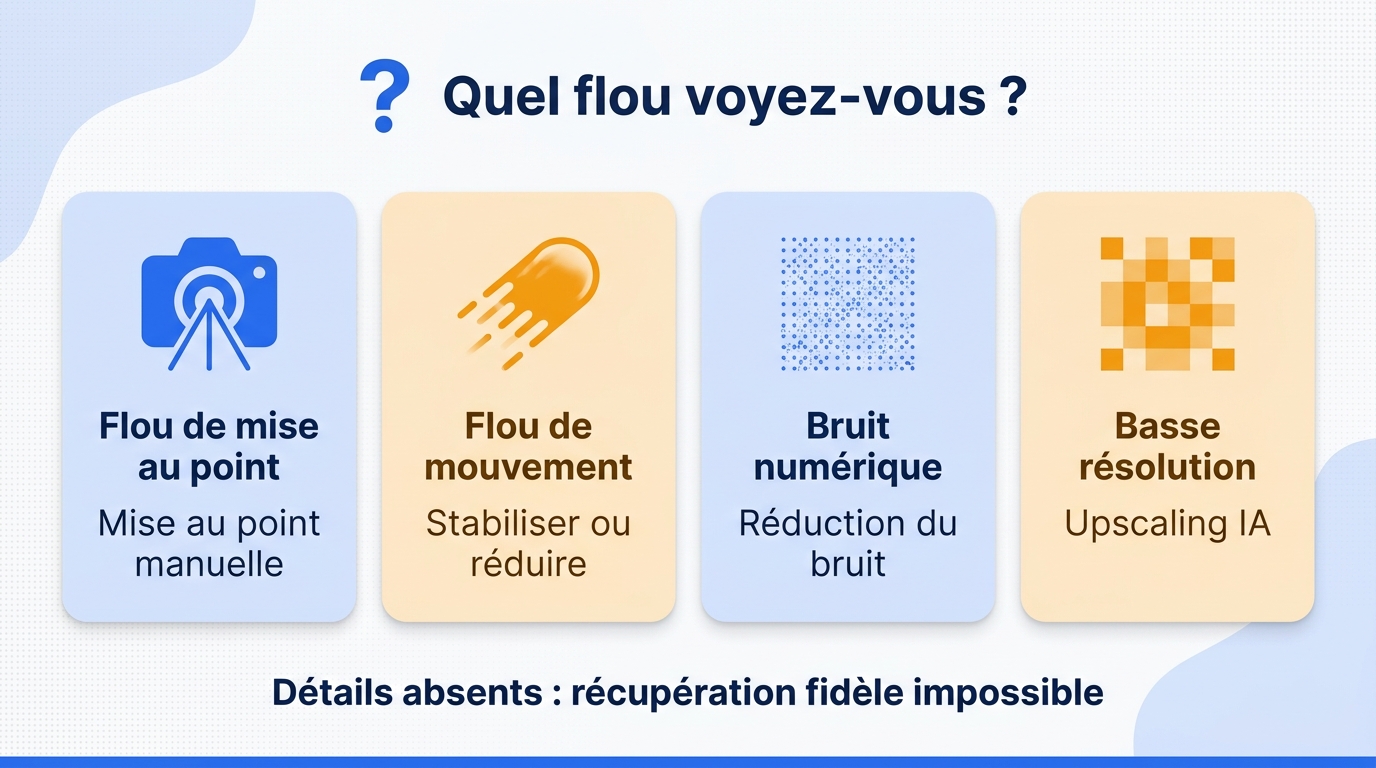
Je lis les indices visuels avant de choisir l’outil : un arrière-plan net et un visage flou indiquent une mise au point ratée. Une traînée orientée autour d’un sujet mobile évoque le flou de mouvement. Des taches colorées dans les ombres signalent plutôt du bruit, tandis que des carrés, des aplats ou des détails qui fondent après publication révèlent souvent la compression.
Définir un objectif réaliste avant le premier test
Je définis ensuite l’objectif : rendre un visage plus lisible, calmer le grain, agrandir une petite source ou préparer une publication. Pour une vidéo de mariage en basse définition, je privilégierais des visages crédibles et un mouvement stable, pas la sortie la plus grande. Cette décision évite d’empiler des filtres inutiles.
Ce que l’IA peut améliorer, et ce qu’elle ne peut pas recréer
Une IA peut rendre une vidéo légèrement molle plus lisible, réduire du bruit et proposer des contours plausibles lors d’un agrandissement. Elle ne peut toutefois pas restituer avec certitude un visage, un texte ou une texture qui n’a jamais été enregistré par la caméra.
Upscaling, accentuation et débruitage ne corrigent pas le même défaut
L’upscaling augmente la taille de l’image et estime de nouveaux pixels. L’accentuation renforce les transitions déjà présentes, par exemple le bord d’un œil ou d’un vêtement. Le débruitage réduit les variations parasites. Ces opérations peuvent se compléter, mais les confondre conduit souvent à accentuer le grain ou à agrandir un flou inchangé.
Les défauts légers laissent davantage de marge d’amélioration
Une source un peu douce, une définition SD ou une compression modérée laisse encore des formes cohérentes à exploiter. À l’inverse, un sujet très hors focus, une zone blanche surexposée ou un mouvement transformé en longue traînée contient peu d’informations fiables. Plus le défaut est grave, plus le logiciel doit produire une interprétation plutôt qu’une récupération.
Sur r/postprocessing, un monteur décrivait un « petit clip de 20 secondes » essentiel, sans mise au point, dont le traitement dans DaVinci Resolve donnait « un rendu dégueulasse ». Ce témoignage rappelle une limite utile : rendre un plan moins gênant est parfois possible, le rendre fidèle ne l’est pas toujours.
Visages et textures exigent une vérification attentive
Les visages attirent immédiatement le regard. Inspectez les yeux, les dents, les cheveux et la peau : un modèle trop agressif peut créer des cils irréguliers, une peau cireuse ou des contours qui changent d’une image à l’autre. Sur un tissu, de l’herbe ou des briques, méfiez-vous des motifs trop propres qui n’existaient pas dans la source.
Une amélioration esthétique n’est pas une preuve historique
Sur une archive familiale, une couleur ajoutée ou un détail généré reste une proposition visuelle. Il faut conserver l’original et signaler la retouche si la vidéo sert de document. Cette prudence n’enlève rien à l’intérêt esthétique du résultat ; elle distingue simplement une version améliorée d’une restitution exacte.
Maintenant que la frontière est claire, les cinq étapes suivantes visent un résultat naturel et techniquement crédible sans la franchir.
Améliorer une vidéo floue en 5 étapes
Pour améliorer une vidéo floue sans surtraiter l’image, conservez l’original, testez un extrait court et associez une seule correction au défaut dominant. Comparez ensuite à 100 %, puis exportez sans recompression inutile. Travaillez dans cet ordre :
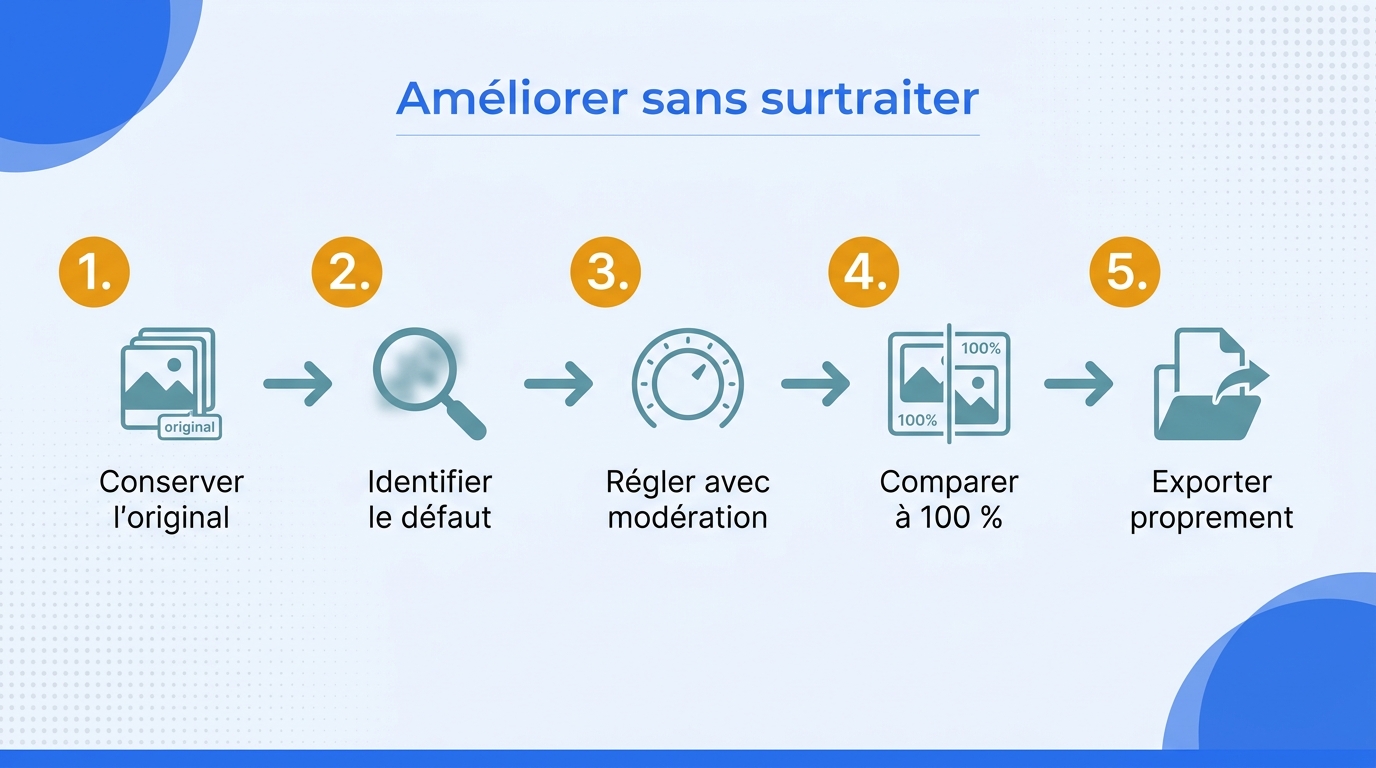
- Conservez l’original et choisissez un extrait représentatif.
- Associez la correction au défaut dominant.
- Commencez avec un réglage modéré.
- Comparez la source et l’aperçu à 100 %.
- Exportez sans ajouter une compression inutile.
1. Conserver la source et isoler un extrait représentatif
Dupliquez le fichier original et vérifiez l’espace disponible. Pour une vidéo de mariage en basse définition et compressée par WhatsApp, je prélève 10 à 20 secondes avec un visage, une texture et du mouvement. Cet échantillon révèle vite les artefacts avant un long traitement.
2. Choisir la correction selon le défaut dominant
Pour un plan légèrement hors focus dont les contours restent lisibles, testez une accentuation prudente ou une super-résolution modérée. Pour du bruit, nettoyez d’abord l’image ; pour une caméra instable, stabilisez sans prétendre que cette opération corrige la mise au point.
3. Commencer par un réglage modéré
Choisissez un seul traitement prioritaire. Évitez de pousser simultanément netteté, débruitage et agrandissement au maximum. Un facteur 2x cohérent avec l’usage final peut être plus naturel qu’une sortie 4K surtraitée à partir d’une petite source.
4. Prévisualiser et comparer à 100 %
Affichez la source et le résultat au même grossissement, sur les mêmes images. Regardez d’abord les yeux, les cheveux, les textes, les lignes diagonales et les contours en mouvement. Une miniature flatte presque tous les traitements ; l’affichage à taille réelle montre les halos, le lissage et le scintillement.
5. Exporter sans ajouter une nouvelle compression
Gardez une résolution adaptée à la destination et un débit suffisamment proche de la qualité source. Enregistrez la version traitée sous un autre nom, puis relisez le fichier exporté, pas seulement l’aperçu du logiciel. Vous conservez ainsi l’original et pouvez revenir à un réglage plus doux.
Choisir le bon traitement selon la cause du flou
Il n’existe pas de filtre unique pour toutes les vidéos floues. La correction doit suivre le défaut dominant : accentuation pour une légère mollesse, super-résolution pour une petite image, débruitage pour les ombres sales, stabilisation pour les secousses et nouvelle exportation pour une copie trop compressée.
Mise au point légèrement ratée : accentuation prudente et agrandissement modéré
Lorsque les traits du sujet restent reconnaissables, une accentuation légère peut améliorer leur séparation. Ajoutez éventuellement un agrandissement modéré si la source est petite, puis surveillez les halos clairs autour du visage. Si l’arrière-plan est net mais que le sujet n’a plus aucun détail exploitable, l’IA ne saura pas retrouver sa véritable apparence. Je ne pousse ce traitement que si les traits restent lisibles dans la source.
Faible résolution ou pixellisation : super-résolution par IA
La super-résolution est utile pour agrandir une vidéo SD ou une ancienne capture destinée à un écran moderne. Elle peut lisser les marches d’escalier et rendre les contours plus cohérents. Une sortie 4K décrit toutefois la taille du fichier, pas la quantité de détails authentiques récupérés. Mon verdict : jugez le visage et le mouvement, jamais le nombre « 4K » seul.
Bruit et manque de lumière : nettoyer avant d’accentuer
Dans une séquence sombre, commencez par réduire le bruit avec retenue, puis corrigez légèrement l’exposition avant d’ajouter de la netteté. Faire l’inverse renforce chaque point de grain. Arrêtez le débruitage dès que la peau, les cheveux ou les murs perdent leur texture ; une ombre un peu vivante vaut mieux qu’une surface en plastique.
Flou de mouvement ou caméra instable : corriger sans figer les mouvements
La stabilisation réduit les déplacements du cadre, souvent au prix d’un recadrage. Le défloutage vise plutôt les traînées à l’intérieur de l’image. Sur un panoramique ou un sujet rapide, conservez un peu de flou naturel : vouloir figer chaque image peut créer des doubles contours et un mouvement saccadé. Ici, je préfère un mouvement crédible à une image artificiellement figée.
Compression des réseaux sociaux : repartir du fichier original
Si la vidéo était nette avant son envoi sur WhatsApp ou Instagram, reprenez le fichier original et préparez un nouvel export adapté à la publication. Des réencodages successifs aggravent les blocs et les aplats. Dans un fil Reddit consacré à la compression Instagram, l’auteur explique que ses vidéos publiées paraissent floues alors que certains comptes conservent une qualité plus élevée. Dans ce cas, traiter la copie publiée répare moins bien que repartir de la source. Je ne traite la copie publiée qu’en dernier recours.
Cette hiérarchie compte plus que le logiciel choisi. Une bonne application appliquée au mauvais défaut reste une mauvaise solution.
Outil en ligne, logiciel de montage ou traitement local : que choisir ?
Un outil en ligne convient à un extrait court et peu sensible, le montage à une retouche légère, et une application locale aux vidéos privées, longues ou nombreuses. Pour une vidéo de mariage qui doit rester sur l’ordinateur, je privilégie le local ; la confidentialité et le temps de calcul comptent autant que la netteté.
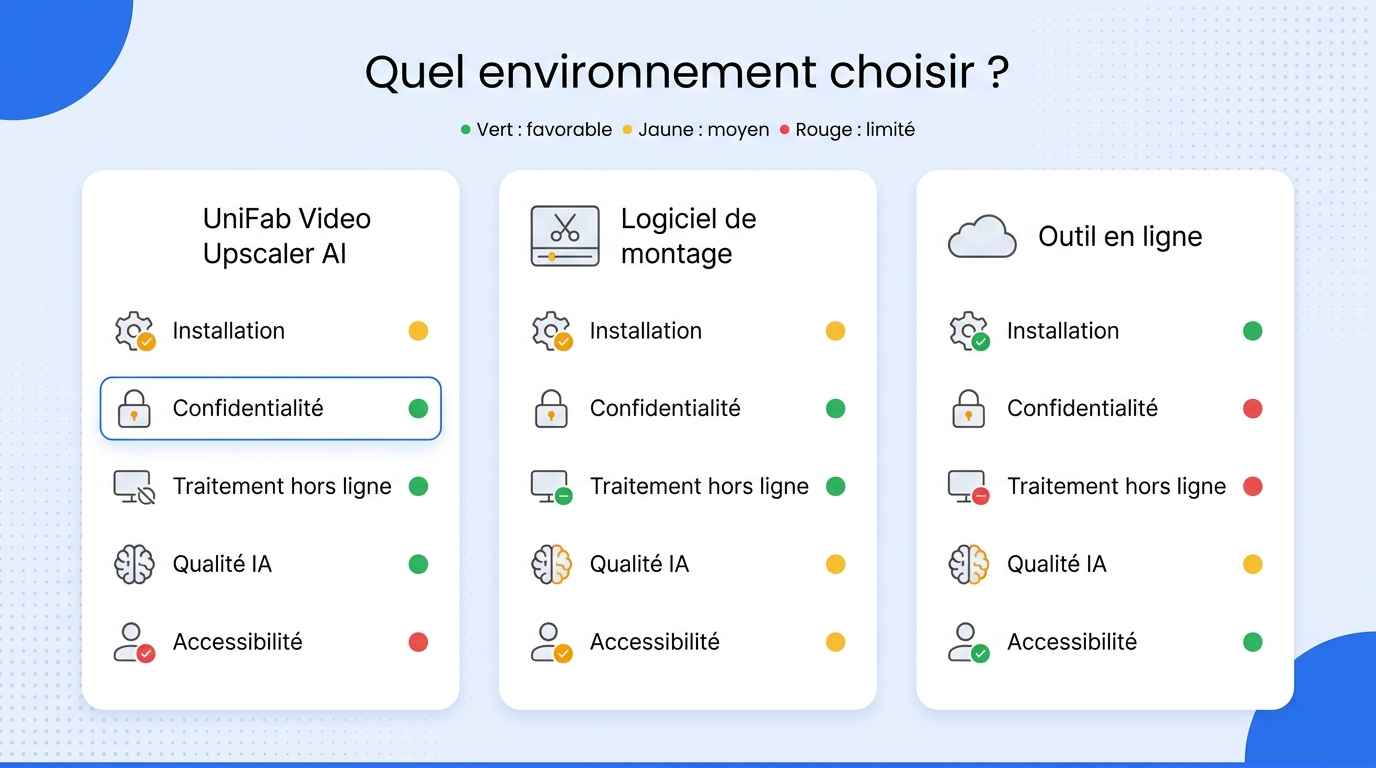
| Critère | Outil en ligne | Logiciel de montage | Traitement local par IA |
|---|---|---|---|
| Installation | Aucune, usage dans le navigateur | Déjà présent dans le projet ou à installer | Application à installer sur l’ordinateur |
| Confidentialité | Fichier envoyé à un service distant | Dépend des fonctions cloud du logiciel | Fichier conservé sur l’ordinateur lorsque le calcul est local |
| Durée et taille | Limites variables selon le service | Dépend de l’export et du matériel | Adapté aux fichiers longs ou aux lots si le matériel suit |
| Niveau de contrôle | Réglages souvent simplifiés | Corrections manuelles intégrées au montage | Modèles spécialisés, agrandissement et lots selon l’outil |
| Usage conseillé | Extrait court et peu sensible | Retouche légère dans un projet existant | Vidéo personnelle, ancienne, longue ou série de fichiers |
Pour une vidéo de mariage privée, longue et susceptible de demander plusieurs essais, le traitement local offre le compromis le plus cohérent.
Outil en ligne : pratique pour un test court et non sensible
Pour un clip bref et peu sensible, je retiens l’outil en ligne, rapide et sans installation. Je l’écarte pour une longue vidéo privée, car l’envoi, l’inscription, le filigrane et les limites de taille varient selon le service.
Logiciel de montage : adapté aux corrections légères dans un projet existant
Je garde le logiciel de montage pour une retouche légère dans un projet déjà ouvert : netteté, lumière, bruit ou stabilisation. Il évite de changer de flux de travail, mais remplace moins bien un outil spécialisé de super-résolution.
Traitement local par IA : pertinent pour la confidentialité et les lots
Pour une longue vidéo de mariage, je privilégie le traitement local : le fichier reste sur l’ordinateur et les modèles offrent plus de contrôle. Il demande toutefois du temps, de l’espace et un matériel adapté ; un seul extrait mobile justifie souvent une solution plus légère.
Quand confidentialité et essais répétés priment, une application locale capable d’adapter le modèle au défaut devient logique.
Améliorer une vidéo avec UniFab Video Upscaler AI
UniFab Video Upscaler AI convient surtout aux vidéos personnelles, anciennes ou en basse définition traitées localement sur Windows ou macOS. Pour une longue vidéo de mariage, je le retiendrais si la confidentialité et les essais sur extraits priment, mais pas pour un clip mobile unique. Je pars du défaut principal de la source, pas de la résolution maximale annoncée.
Prérequis, formats et traitement local
Sur Windows et macOS, UniFab traite localement les formats courants, dont MOV, MP4, AVI et MPEG, puis exporte en MP4 ou MKV. Il propose les facteurs 1x, 2x et 4x ainsi que le traitement par lots.
Du modèle à l’aperçu : reprendre les cinq étapes
Le défaut principal de la source guide le modèle. Pour une vidéo de mariage en basse définition dont les visages restent lisibles, je commencerais par Equinox ; Kairo, Vellum et Titanus répondent plutôt à l’anime, aux textures et aux films ou séries. Importez un extrait, essayez 1x ou 2x avant 4x, puis contrôlez les visages en mouvement. Les trois essais sans filigrane permettent de comparer les rendus avant le traitement complet.
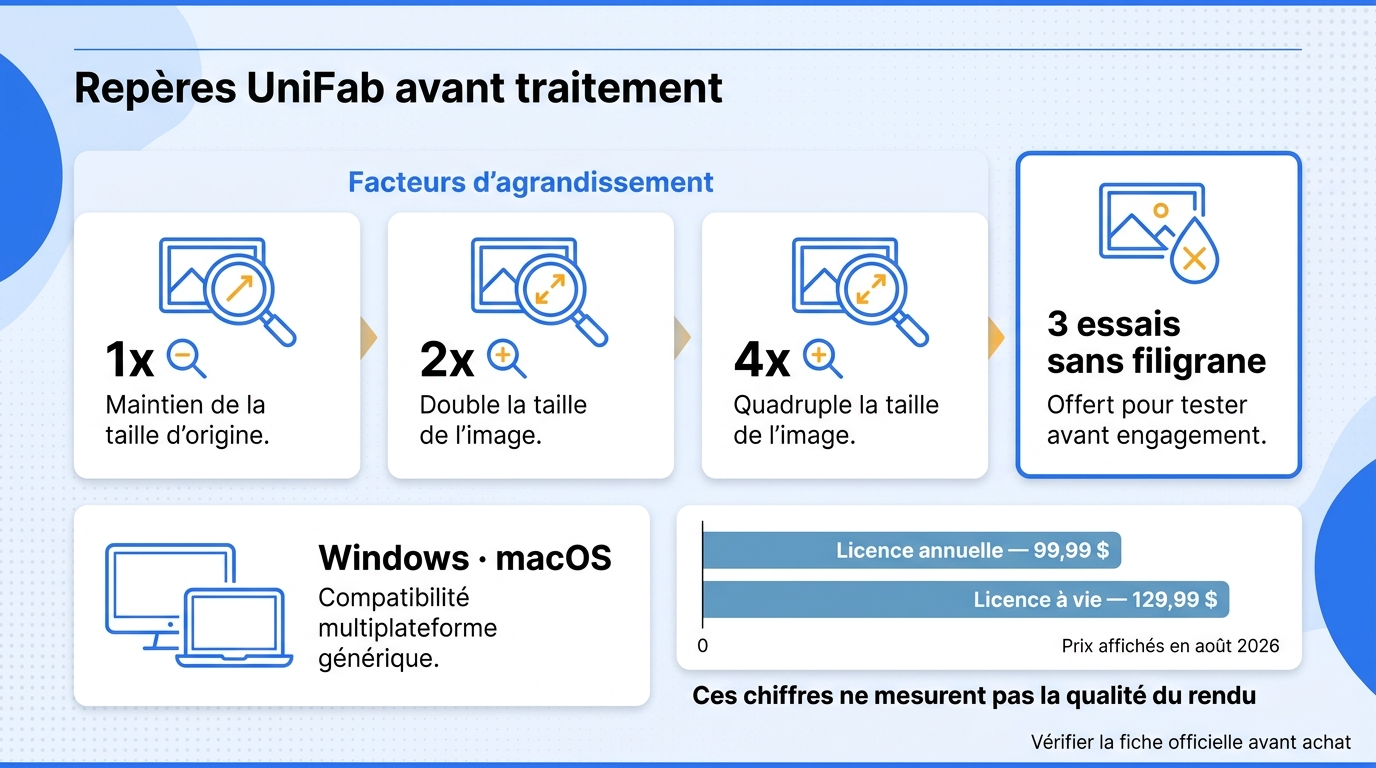
Tarifs et choix de licence en août 2026
En août 2026, la licence annuelle est affichée à $99.99 et la licence à vie à $129.99. Je choisirais l’annuelle pour un projet limité dans le temps, et la licence à vie pour une collection suivie.
Quand UniFab n’est pas le choix le plus adapté
Je ne le conseillerais pas pour viser le maximum de pixels. Une source très hors focus restera incertaine, et le traitement local demande du temps, du stockage et un ordinateur compatible. Pour un extrait court, choisissez un outil plus léger ; pour une retouche déjà intégrée au montage, gardez ce logiciel. Si le traitement local correspond au projet, consultez la fiche officielle avant de lancer la vidéo complète.
Vérifier que le résultat reste naturel
Une vidéo est trop traitée lorsque les visages deviennent cireux, les contours brillent, les textures se répètent ou les détails scintillent pendant le mouvement. Comparez toujours la même séquence au même grossissement et retenez le réglage qui reste cohérent, même s’il paraît légèrement moins net sur une image fixe.
Comparer la même image, au même grossissement
Placez la source et le résultat côte à côte. Arrêtez-vous sur les mêmes images et affichez-les à 100 %, avec une résolution de sortie comparable. Un avant/après où l’image traitée est simplement plus grande ou plus contrastée donne une impression trompeuse de netteté.
Observer visages, contours, textures et couleurs
Contrôlez quelques zones sensibles :
- les yeux, les dents et les cheveux restent-ils stables ?
- les contours présentent-ils un halo clair ou une ligne doublée ?
- la peau, le tissu et l’herbe gardent-ils une texture crédible ?
- les couleurs changent-elles sans raison d’un plan à l’autre ?
La synthèse compte plus que chaque défaut isolé : si le visage paraît sculpté ou si une texture devient uniforme, réduisez d’abord l’intensité avant de changer de modèle.
Lire la vidéo en mouvement pour repérer le scintillement
Lancez plusieurs fois le passage, à vitesse normale. Un détail acceptable sur une image peut apparaître, disparaître ou vibrer à la suivante. Regardez autour des mains, des cheveux, des sous-titres et des objets rapides. Mon critère final reste la continuité : l’œil pardonne une légère douceur, beaucoup moins un contour qui clignote.
Noter le temps de traitement et les limites restantes
Consignez le modèle, le facteur d’agrandissement, la résolution de sortie et le temps nécessaire sur votre machine. Notez aussi ce qui reste imparfait : visage encore doux, traînée de mouvement ou blocs de compression. Cette fiche simple permet de choisir le réglage satisfaisant, plutôt que de relancer un traitement plus agressif sans objectif clair.
Questions fréquentes sur l’amélioration d’une vidéo floue
Avant l’export, tranchez cinq points : moment du traitement, format de sortie, état de la source, limites des services gratuits et durée de calcul. Les réponses ci-dessous donnent un choix concret pour chacun.
Faut-il améliorer la vidéo avant ou après le montage ?
Je conseille de la traiter avant le montage si le flou gêne le recadrage, le suivi du sujet ou la lecture d’un détail important. Si la correction concerne seulement le rendu final, montez d’abord, puis améliorez uniquement les plans conservés afin d’éviter des calculs inutiles.
Quel format d’export choisir pour conserver le gain de netteté ?
Choisissez un format accepté par votre logiciel ou votre plateforme, généralement MP4 pour la compatibilité ou MKV pour certains flux de travail locaux. Gardez une résolution adaptée à la destination et évitez une nouvelle compression forte. Une sortie plus grande n’ajoute pas automatiquement plus de détails réels.
Peut-on améliorer une vidéo déjà compressée par WhatsApp ou Instagram ?
Oui, on peut réduire certains blocs, lisser le bruit et renforcer la lisibilité, mais les détails supprimés par la compression ne reviennent pas fidèlement. Si vous disposez du fichier original, utilisez-le : il offrira presque toujours une base nettement plus exploitable que la copie récupérée depuis le réseau social. Je repars donc du fichier source dès qu’il existe.
Un outil gratuit sans inscription suffit-il pour une vidéo longue ?
Il peut suffire pour un court essai, mais les services gratuits imposent souvent des limites variables de taille, de durée, de file d’attente ou de filigrane. Pour une longue vidéo, vérifiez surtout si l’envoi est acceptable, si le résultat reste constant et si le traitement peut reprendre après une interruption. Une solution locale devient plus cohérente lorsque la confidentialité et la continuité du traitement priment.
Combien de temps faut-il pour améliorer une vidéo par IA ?
La durée dépend de la longueur de la vidéo, de sa résolution, du modèle choisi, du facteur 1x, 2x ou 4x et du matériel. Testez 10 à 20 secondes, mesurez le temps sur votre propre ordinateur, puis extrapolez avec prudence : certains passages complexes peuvent ralentir le calcul. Cette estimation sur extrait est plus utile qu’une durée générique annoncée sans configuration précise.