« Améliorer vidéo générée par IA » signifie d’abord identifier le défaut dominant. Si la séquence créée avec Kling, Runway, Sora ou Veo paraît floue, bruitée ou instable, appliquez ensuite le traitement correspondant : débruitage, stabilisation, interpolation, upscaling ou régénération ciblée.
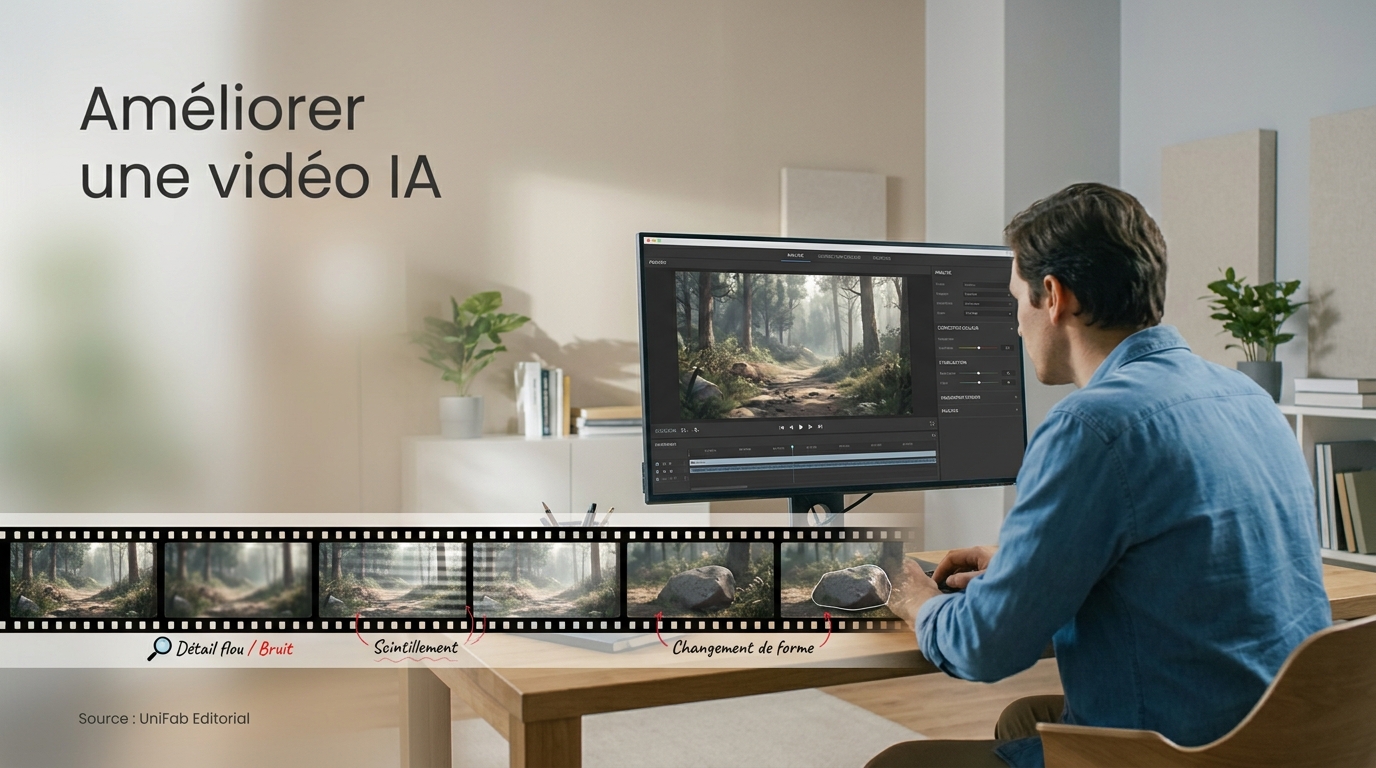
Quand j’analyse la sortie d’un générateur vidéo, le cas le plus trompeur est celui où l’étiquette affiche 1080p ou 4K alors que l’image reste molle et que la compression saute davantage aux yeux. Mon avis est simple : une amélioration mal engagée commence souvent par un mauvais ordre de diagnostic, pas par un mauvais facteur d’agrandissement. Je sépare donc ce qui est spatial, ce qui varie dans le temps et ce qui relève du contenu lui-même. Cette méthode permet de choisir un traitement mesuré, puis de savoir quand arrêter et régénérer le plan.
Ce que l’amélioration d’une vidéo IA peut vraiment changer
Derrière la formulation « Améliorer qualité vidéo IA », plusieurs corrections sont possibles : la postproduction peut rendre une vidéo IA plus propre, plus stable et mieux adaptée à son écran de destination. Elle ne peut toutefois pas garantir la restitution fidèle d’un détail que le générateur n’a jamais créé, ni réparer automatiquement une main, un texte ou un objet qui change de forme.
Une résolution plus élevée ne garantit pas une image plus nette
La définition indique le nombre de pixels du fichier. La netteté perçue dépend aussi des contours, des textures, du bruit et de la cohérence entre les images. Un fichier 4K peut donc paraître moins naturel qu’une bonne source 1080p si l’algorithme accentue les halos ou invente des textures.
Un membre de r/Aiarty décrivait précisément ce piège, dans une traduction fidèle de son message anglais : « J’essaie de nettoyer d’anciens clips et des vidéos compressées, mais la plupart des upscalers gratuits en ligne ne donnent pas le résultat attendu. Ils passent techniquement en 1080p ou 4K, mais l’image reste douce et les artefacts de compression deviennent parfois plus visibles. »
Les défauts que la postproduction peut atténuer
Un flou modéré et stable, du bruit, des blocs de compression, un contraste faible, une cadence insuffisante ou un léger tremblement peuvent être atténués avec un traitement ciblé. La règle utile consiste à corriger un problème à la fois, puis à comparer le résultat à la source à la même taille d’affichage.
Les défauts qui imposent souvent de régénérer un plan
Le morphing d’un visage, des doigts qui apparaissent, un logo illisible ou un objet qui change de place sont des erreurs de contenu. Une retouche locale ou une coupe peut suffire sur quelques images. Si l’erreur traverse tout le plan, une nouvelle génération reste généralement plus propre qu’une accumulation de filtres.
Diagnostiquer le défaut avant de choisir un outil
Pour reconnaître le défaut prioritaire, observez d’abord plusieurs images fixes, puis relisez le passage à vitesse normale. Un problème visible sur chaque image appelle un traitement spatial ; un problème qui apparaît seulement en mouvement demande une correction temporelle, un montage ou une régénération.
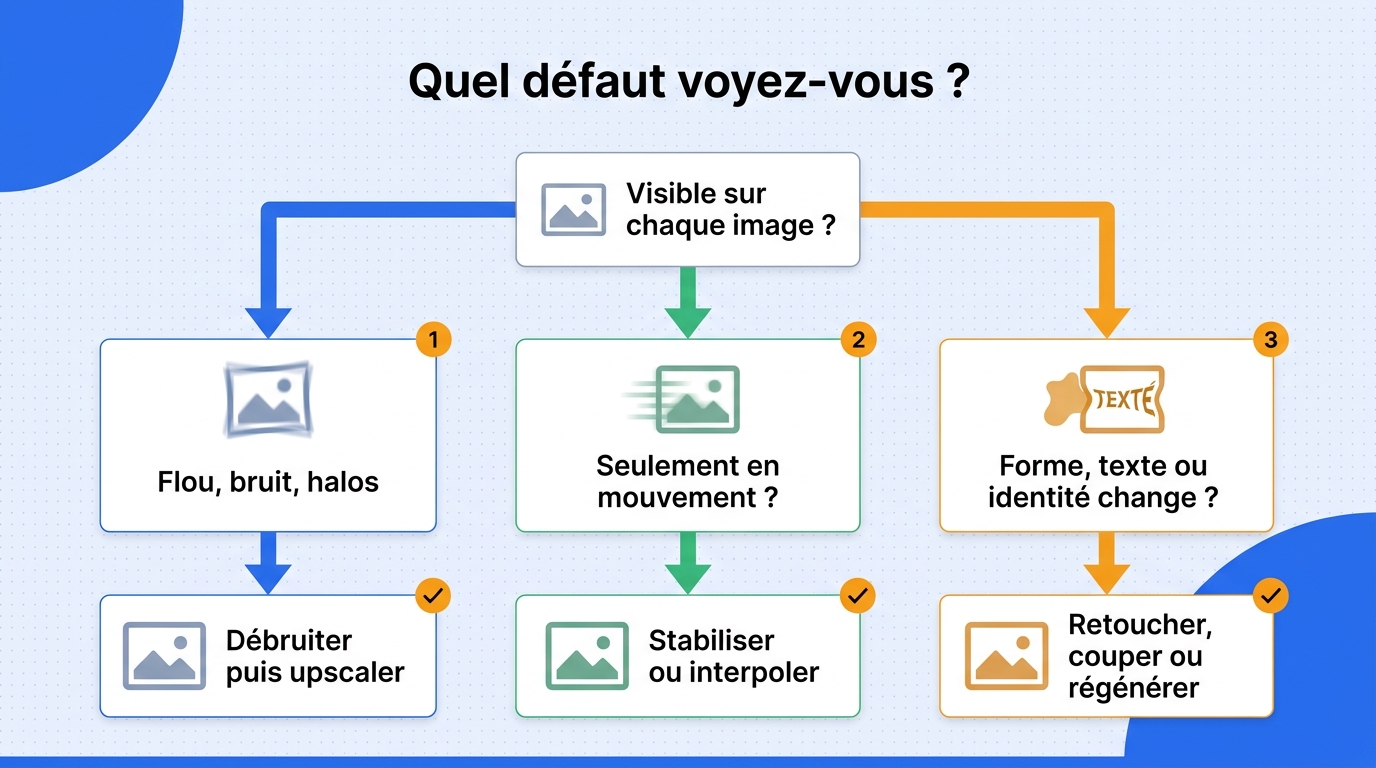
Dans mon travail d’édition, je commence par couper le son et regarder une boucle courte. Cela évite de confondre une impression générale de « mauvaise qualité » avec un défaut précis. Le diagnostic devient plus fiable si l’on examine séparément les visages, les petits textes, les contours, les arrière-plans et les mouvements rapides.
Flou spatial et détails trop mous
Mettez la lecture en pause sur un visage ou une texture. Si les contours restent mous mais conservent la même forme d’une image à l’autre, un upscaler ou une accentuation légère peut aider. Si les traits changent à chaque image, le problème n’est plus seulement un manque de définition.
Bruit, blocs de compression et halos
Le bruit produit de petites variations irrégulières. Les blocs de compression forment plutôt des carrés ou des aplats autour des mouvements. Les halos créent une bordure claire ou sombre le long des contours. Renforcer la netteté avant de nettoyer ces défauts les rend souvent plus visibles.
Scintillement et incohérences entre les images
Le scintillement touche la lumière, la couleur ou la texture d’une image à la suivante. Une façade peut paraître stable à l’arrêt, puis vibrer pendant la lecture. Ce défaut exige une méthode qui tient compte du temps ; ajouter des pixels à chaque image isolée ne suffit pas.
Morphing, objets instables et texte déformé
Regardez si une main se déforme, si un accessoire se déplace ou si les lettres changent. Un membre de r/isthisAI l’exprimait ainsi, dans une traduction fidèle : « Le mouvement retardé de la main est une signature de l’IA. Les positions des canettes semblent aussi changer après que la caméra s’en détourne. » Ce type d’incohérence relève du contenu du plan, pas de sa seule résolution.
Saccades et cadence insuffisante
Avancez image par image. Si le déplacement est cohérent mais manque d’étapes intermédiaires, l’interpolation peut rendre le mouvement plus fluide. Si le sujet saute ou change de trajectoire, créer davantage d’images risque surtout de multiplier l’erreur.
Associer chaque défaut au bon traitement
Choisissez le traitement selon la cause : super-résolution pour une définition insuffisante, débruitage pour une texture contaminée, stabilisation pour un tremblement, interpolation pour une cadence trop basse et retouche ou régénération pour une erreur de contenu. Une chaîne courte est souvent plus sûre qu’un empilement de filtres.
Upscaling et super-résolution pour le manque de définition
L’upscaling agrandit les dimensions de l’image. La super-résolution utilise un modèle pour estimer des contours et des textures plausibles pendant cet agrandissement. Elle convient à un plan cohérent mais trop petit pour la sortie visée, par exemple une séquence destinée à être recadrée dans un montage 4K.
Le résultat doit être jugé à la taille finale. À fort zoom, toute méthode révèle des différences, mais le spectateur regarde rarement une vidéo pixel par pixel. Le bon réglage est celui qui améliore la lecture normale sans durcir les contours ni donner aux peaux une texture artificielle.
Débruitage avant accentuation de la netteté
Nettoyez d’abord le bruit et la compression avec une intensité modérée. Vous pourrez ensuite augmenter légèrement la netteté ou la résolution. Dans l’ordre inverse, l’accentuation transforme les petits défauts en faux détails plus difficiles à supprimer.
Sur une image déjà très lisse, réduisez encore l’intensité. Un modèle génératif peut produire des aplats propres mais pauvres en microtexture ; un débruitage agressif efface alors les rares détails utiles, notamment les cheveux, les tissus et les feuillages.
Stabilisation et interpolation pour le mouvement
La stabilisation corrige un déplacement global du cadre, comme un tremblement de caméra. L’interpolation crée des images intermédiaires lorsque le mouvement est cohérent mais que la cadence est insuffisante. Ces deux opérations répondent à des défauts différents et peuvent recadrer l’image ou introduire des déformations autour des sujets rapides.
Elles ne remettent pas en place un objet qui change de forme. Si une main fusionne avec un verre ou si un personnage se retourne sans continuité, il faut retoucher, couper ou régénérer la portion concernée avant de fluidifier le reste.
Correction colorimétrique et conversion HDR
Une correction colorimétrique ajuste l’exposition, la balance des blancs, le contraste et la saturation. Elle suffit souvent pour une vidéo trop sombre ou pour harmoniser plusieurs plans. Une conversion SDR vers HDR10 est une opération distincte qui modifie la plage dynamique et la façon dont le signal est affiché sur un équipement compatible ; elle ne se résume pas à rendre les couleurs plus vives.
J’éviterais le HDR si la source contient déjà des zones brûlées ou des ombres sans information. Une plage de sortie plus large ne recrée pas automatiquement ce qui a été écrêté à la génération.
Retouche ciblée, montage ou nouvelle génération
Pour un texte déformé, remplacez le graphisme dans le logiciel de montage. Pour quelques images instables, une retouche ou une coupe peut sauver le plan. Pour une incohérence longue qui touche le visage, les mains ou l’identité d’un objet, la régénération est souvent la décision la plus rationnelle.
Ce n’est pas un échec de la postproduction. C’est une limite de catégorie : l’amélioration travaille le rendu, tandis que la régénération reprend le contenu de la scène.
Améliorer une vidéo générée par IA en six étapes
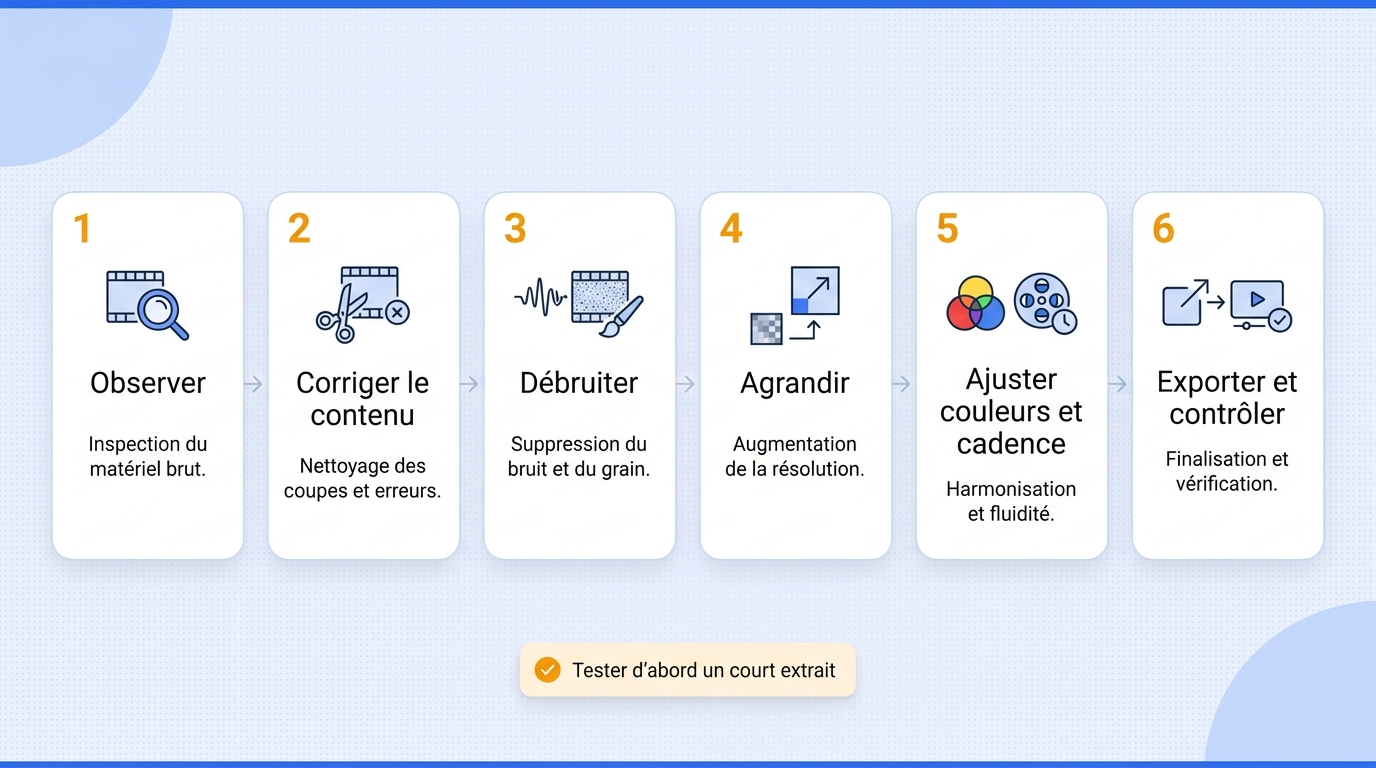
Travaillez dans cet ordre pour éviter d’accentuer les artefacts : conservez la meilleure source, corrigez d’abord les erreurs temporelles, nettoyez l’image, augmentez la résolution, ajustez le rendu puis contrôlez l’export. Commencez sur un court extrait représentatif avant de lancer toute la séquence.
Prérequis : conserver la source et définir la sortie
Gardez une copie intacte du fichier le moins compressé. Définissez ensuite l’écran ou la plateforme de destination, la résolution utile, la cadence souhaitée, le format de sortie et l’espace de stockage disponible. Sans cette cible, il est facile de produire un fichier plus lourd sans amélioration visible.
-
Examiner des images fixes et un passage en mouvement. Choisissez un passage contenant un visage, une texture fine, du texte et un mouvement. Notez séparément le flou, le bruit, le scintillement, les déformations et les saccades. Cette référence empêchera de confondre changement et progrès.
-
Corriger ou remplacer les erreurs temporelles. Coupez, retouchez ou régénérez les portions où un objet se transforme, où un visage perd son identité ou où le texte change. Faites-le avant l’upscaling, car une image plus grande rend ces erreurs plus visibles.
-
Réduire le bruit et les artefacts de compression. Utilisez un réglage modéré. Surveillez les cheveux, les feuillages, les tissus et les petits motifs. Si ces éléments deviennent cireux ou se fondent dans des aplats, réduisez le traitement.
-
Augmenter la résolution progressivement. Comparez d’abord un facteur raisonnable avec la source à taille égale. Vérifiez les halos, les contours trop durs, les textures inventées et la stabilité du visage. Une sortie 8K ou 16K n’a d’intérêt que si la source, le recadrage et l’écran final le justifient.
-
Ajuster les couleurs et la cadence si nécessaire. Corrigez l’exposition et la balance avant de pousser la saturation. N’ajoutez des images intermédiaires que si le mouvement d’origine est cohérent. Stabilisez uniquement lorsque le cadre tremble réellement.
-
Exporter puis contrôler le fichier final. Relisez le début, le milieu et la fin sur l’écran de destination. Contrôlez le mouvement, les visages, le texte, les dégradés et la compatibilité du fichier. Conservez aussi la version intermédiaire afin de revenir en arrière sans recommencer toute la chaîne.
Dans ma méthode de travail, je garde cet ordre plutôt que d’activer plusieurs filtres à la fois : il permet d’arrêter le traitement dès qu’un nouveau défaut apparaît. Si l’extrait test perd son style ou crée de nouvelles incohérences, revenez au dernier réglage propre au lieu d’ajouter un filtre supplémentaire.
Les limites de l’upscaling à connaître
Un upscaler ne corrige pas de manière fiable le morphing, le scintillement complexe, un texte illisible ou un objet incohérent entre les images. Il peut agrandir et clarifier un rendu stable, mais ses nouveaux détails restent des estimations guidées par le modèle.
Les détails absents ne réapparaissent pas à l’identique
La super-résolution choisit une apparence plausible. Elle peut mieux dessiner un bord ou une texture, sans savoir exactement ce qui existait dans une scène que le générateur n’a pas décrite correctement. Pour un visage, une marque ou un élément documentaire, cette différence entre plausible et fidèle est essentielle.
Le lissage peut effacer le style et les petites textures
Le pixel art, les traits d’animation, les cheveux et les motifs répétitifs supportent mal un lissage trop fort. Un membre de r/youtube donnait cet exemple, traduit fidèlement de l’anglais : « Dans la vidéo originale, les pixels des lignes restent visibles ; dans la version IA, ils deviennent des courbes disgracieuses. Je montre un jeu de combat avec ses sprites : je n’ai pas besoin qu’une IA intrusive modifie la vidéo sans que je le remarque. »
Le réglage le plus spectaculaire sur une capture fixe n’est donc pas nécessairement le plus respectueux du mouvement ou du style.
Le matériel, le temps et la taille des fichiers comptent
Une résolution plus élevée augmente le nombre de pixels à calculer et à stocker. Les modèles lourds, les lots et les sorties haute définition sollicitent davantage le GPU, la mémoire et le disque. Un logiciel local offre plus de contrôle, mais un ordinateur peu adapté peut rendre le traitement lent ou limiter les réglages pratiques.
Quand revenir au générateur ou au montage
Revenez au générateur si l’identité d’un sujet, le texte ou la continuité d’un objet ne tient pas pendant le plan. Préférez le montage si une coupe, un insert ou un remplacement graphique résout le problème sans modifier le reste. Le seuil est simple : arrêtez l’amélioration dès qu’elle invente plus de défauts qu’elle n’en atténue.
Outil en ligne ou logiciel local : lequel choisir ?
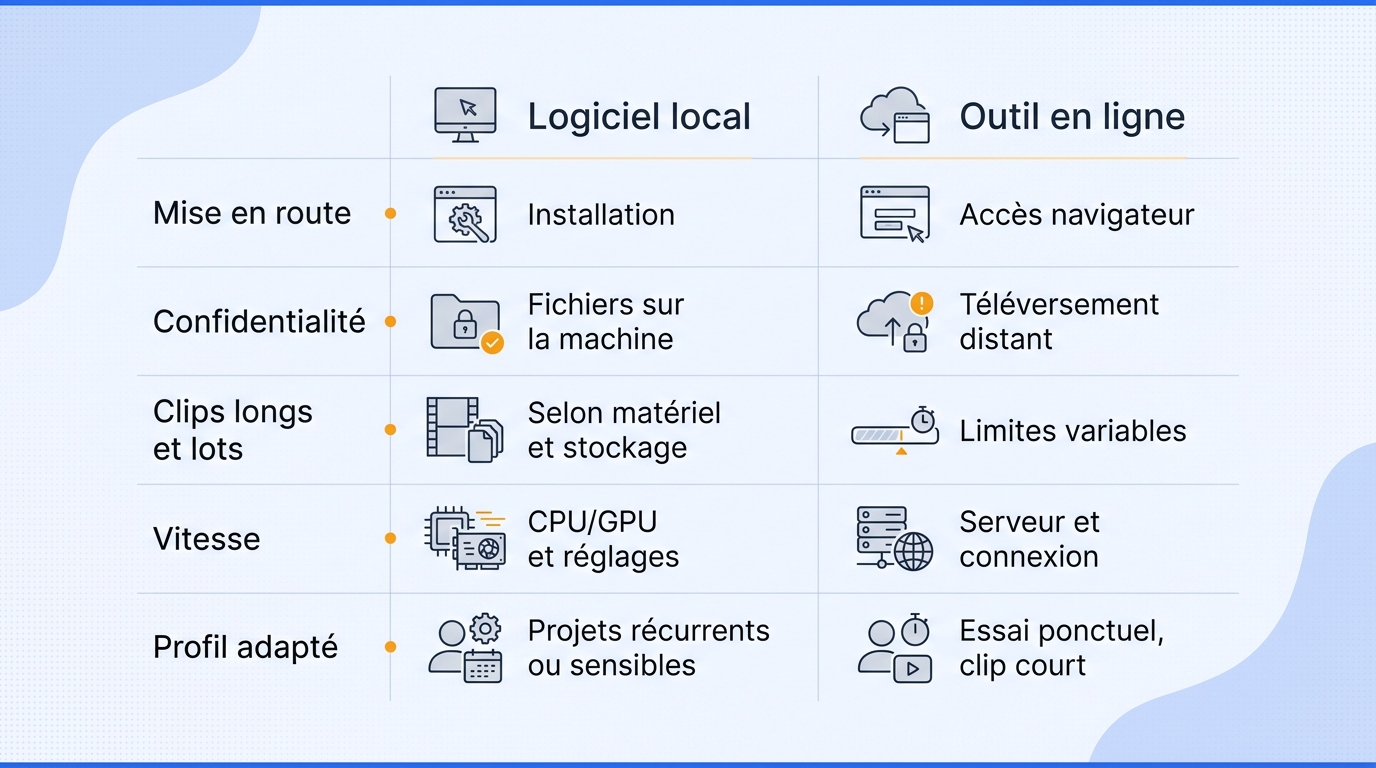
Pour une demande comme « Améliorer qualité vidéo en ligne », un outil en ligne suffit pour tester un clip court, peu sensible et traité occasionnellement. Un logiciel local convient mieux aux projets récurrents, aux fichiers confidentiels, aux séquences longues et aux lots, à condition de disposer du matériel et du stockage nécessaires.
Outil en ligne : rapide pour un essai ponctuel
Le navigateur évite l’installation et permet de vérifier rapidement si un type d’amélioration convient. La formulation « Augmenter qualité vidéo gratuit en ligne » masque toutefois des limites possibles de durée, de taille, d’inscription ou de crédits. C’est adapté à un essai isolé, moins à une collection de rushes non publiés qui doit être téléversée vers un service distant.
Logiciel local : plus de contrôle sur les projets lourds
Le traitement local garde les fichiers sur la machine, facilite les files d’attente et ne dépend pas du débit d’envoi. Il demande toutefois une installation, de l’espace disque et, pour les modèles exigeants, un CPU ou un GPU adapté. Il convient aux créateurs qui traitent régulièrement plusieurs plans.
Les critères qui doivent trancher
| Critère | Outil en ligne | Logiciel local |
|---|---|---|
| Mise en route | Accès immédiat dans le navigateur | Installation et configuration initiales |
| Confidentialité | Téléversement sur un service distant | Traitement possible sans envoyer la vidéo |
| Clips longs et lots | Limites variables de durée, taille ou crédits | Dépend du logiciel, du stockage et du matériel |
| Vitesse | Dépend du serveur et de la connexion | Dépend surtout du CPU, du GPU et des réglages |
| Profil adapté | Essai ponctuel et clip court peu sensible | Projet récurrent, fichier sensible ou traitement par lots |
Repère de lecture : les plafonds exacts de durée, de taille et de crédits varient selon le service choisi.
Pour un besoin unique, commencer en ligne reste souvent plus simple. Pour une chaîne de production, un fichier sensible ou plusieurs exports, le contrôle local devient plus cohérent, même s’il exige davantage de ressources.
Configurer UniFab Video Upscaler AI pour une vidéo IA
UniFab Video Upscaler AI est un logiciel local pour Windows et macOS conçu pour agrandir des clips cohérents, choisir un modèle selon le contenu et traiter plusieurs fichiers par lots. Il convient aux défauts spatiaux, mais pas au morphing ni aux erreurs de continuité, qui demandent une retouche ou une régénération. Il s’agit d’un outil tiers distinct de Kling, Runway, Sora et Veo.
Prérequis, formats et capacités vérifiées
UniFab Video Upscaler AI est une application locale pour Windows et macOS qui accepte MOV, MP4, AVI, MPEG, WMV, F4V, MPG, TS et FLV, exporte en MP4 ou MKV, propose les facteurs 1×, 2× et 4×, le traitement par lots et l’accélération GPU. Les sorties jusqu’en 8K ou 16K dépendent du mode et de la source ; elles décrivent une capacité de sortie, pas un gain garanti de détail.
Convient à : des clips cohérents à agrandir, des animations, des textures fines et des séries de plans à traiter localement. Moins adapté à : un ordinateur peu puissant, un besoin ponctuel très court ou une séquence dont les objets changent de forme.
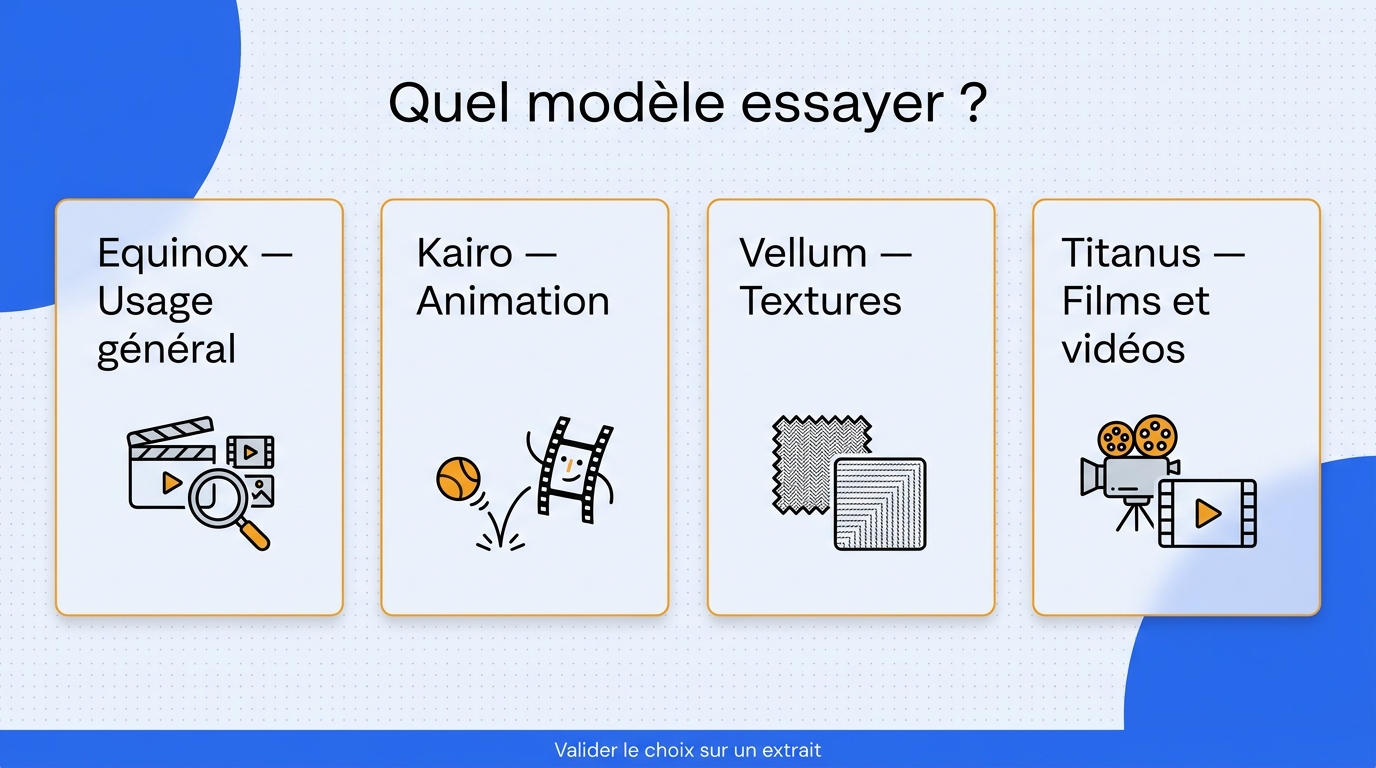
Choisir entre Equinox, Kairo, Vellum et Titanus
Equinox sert aux contenus généraux. Kairo cible l’animation, Vellum les textures et Titanus les films et vidéos. D’après l’indication officielle, Titanus peut traiter jusqu’à trois fois plus vite que la génération précédente sur une configuration compatible. Ce gain situe le modèle face à son prédécesseur, tandis que la durée réelle dépend de la source, du GPU et des paramètres. Dans tous les cas, choisissez le modèle sur un extrait et contrôlez les visages, les lignes fines et les matières répétitives.
Régler, prévisualiser et exporter sans surtraiter
- Importez le fichier source le moins compressé.
- Choisissez le modèle selon le type d’image, puis un facteur 1×, 2× ou 4× cohérent avec la sortie.
- Prévisualisez un extrait contenant le défaut principal.
- Comparez la source et le résultat à la même taille d’affichage.
- Ajoutez les autres clips à la file uniquement si le réglage reste adapté.
- Exportez en MP4 ou MKV, puis relisez le fichier sur l’écran de destination.
Le point faible à accepter est le coût matériel : une sortie très élevée et un lot important prennent davantage de temps et d’espace. Autre limite réelle, le modèle ne remplace pas une régénération lorsque l’erreur touche le contenu du plan.
Prix, licence, fonctions complémentaires et limites pratiques
En août 2026, Video Upscaler AI est proposé à 99,99 USD par an ou 129,99 USD en licence à vie. La conversion SDR vers HDR10 et la mise à niveau audio 5.1 ou 7.1 complètent la chaîne de traitement des projets destinés à un écran et à une installation audio compatibles ; elles s’ajoutent à l’upscaling sans le remplacer. Consultez la fiche officielle pour choisir le modèle et la licence adaptés à votre source, à votre matériel et à la fréquence de traitement.
En pratique, quel traitement retenir ?
Retenez le traitement qui vise la cause dominante, puis testez-le sur un extrait. Pour un défaut spatial, nettoyez puis appliquez un upscaling mesuré ; pour un défaut temporel, stabilisez ou interpolez seulement si le mouvement reste cohérent. Pour une erreur de contenu, privilégiez la retouche, le montage ou la régénération.
Un repère final par type de défaut
La résolution affichée n’est pas le verdict. Le bon résultat conserve l’identité, le texte, les textures et le mouvement sans ajouter d’artefacts. C’est le fil conducteur de toute la méthode : diagnostiquer d’abord, traiter ensuite, et s’arrêter avant que l’algorithme ne remplace le style par une netteté artificielle.
Questions fréquentes sur l’amélioration des vidéos IA
Ces réponses servent de repères rapides avant le traitement et l’export. Elles distinguent les défauts visuels, les choix de workflow et les responsabilités liées au contenu.
Quel défaut corriger en premier dans une vidéo générée par IA ?
Commencez par les erreurs de contenu et de continuité, car elles peuvent imposer une coupe ou une régénération. Traitez ensuite le bruit et la compression, puis la résolution, les couleurs et la cadence. Cet ordre évite d’agrandir ou de fluidifier un défaut qui devra finalement être supprimé.
Un upscaler corrige-t-il les artefacts temporels de Kling, Runway, Sora ou Veo ?
Pas de manière fiable. Un upscaler travaille surtout la définition et les détails de chaque image. Le scintillement, le morphing et les objets qui changent entre les images nécessitent une méthode temporelle, une retouche, un montage ou une nouvelle génération.
Peut-on améliorer gratuitement une vidéo IA en ligne, ou faut-il un logiciel local ?
Pour une recherche telle que « Améliorer qualité vidéo 4K gratuit », un service en ligne peut suffire pour tester un clip court et non sensible, mais ses limites de durée, de taille, d’inscription ou de crédits varient selon le fournisseur. L’absence d’inscription n’est pas garantie. Préférez un logiciel local pour les fichiers confidentiels, les lots et les projets récurrents.
Faut-il améliorer une vidéo IA avant ou après le montage ?
Corrigez ou remplacez les plans instables avant l’étalonnage et l’export final. En revanche, ne lancez les traitements lourds que sur les plans réellement conservés au montage. Vous éviterez ainsi de calculer des séquences qui seront coupées.
Quel format exporter pour YouTube, Instagram ou TikTok ?
Le MP4 offre une compatibilité pratique pour la plupart des workflows. Adaptez la résolution, la cadence et l’orientation au montage final, puis laissez la plateforme effectuer sa compression. Un fichier très lourd ou surdimensionné n’empêche pas une recompression et ne garantit pas une meilleure image.
Peut-on préserver un texte ou un logo déjà déformé par l’IA ?
Un upscaler peut rendre les contours plus nets, mais il ne retrouve pas fidèlement des lettres incorrectes. Remplacez le texte ou le logo par un élément graphique propre dans le logiciel de montage. C’est plus prévisible qu’une tentative de reconstruction automatique.
Une vidéo IA améliorée devient-elle libre de droits ?
Non. Une amélioration technique ne change pas automatiquement les droits liés aux images sources, aux marques, aux musiques, aux voix ou aux personnes représentées. Vérifiez vos autorisations de création et de diffusion ; vous restez responsable du contenu utilisé et publié.
Comment juger le résultat autrement qu’avec la résolution affichée ?
Comparez avant et après à la même taille, puis regardez la séquence en mouvement. Contrôlez les visages, les mains, le texte, les contours, les textures, les dégradés et la stabilité des objets. Si la version agrandie paraît plus artificielle, la hausse de résolution n’est pas un progrès.