Une ancienne séquence presque invisible n’est pas forcément perdue. Pour améliorer une vidéo sombre sans amplifier le bruit, augmentez progressivement l’exposition et les ombres, protégez les hautes lumières, puis appliquez un débruitage léger en contrôlant les visages et le mouvement avant l’export.
Une vidéo conservée pendant des années pose une question plus utile que « jusqu’où puis-je pousser la luminosité ? » : quels détails existent encore dans le fichier ? Je commence par repérer les formes, les visages et les couleurs qui restent lisibles, même faiblement. À mes yeux, une correction réussie rend l’action compréhensible sans transformer artificiellement la nuit en plein jour. Prenons comme cas-type une séquence sombre, corrigée avec mesure plutôt qu’avec une succession d’effets spectaculaires.
Comment éclaircir une vidéo sombre sans brûler l’image
Procédez dans cet ordre pour garder une image équilibrée :
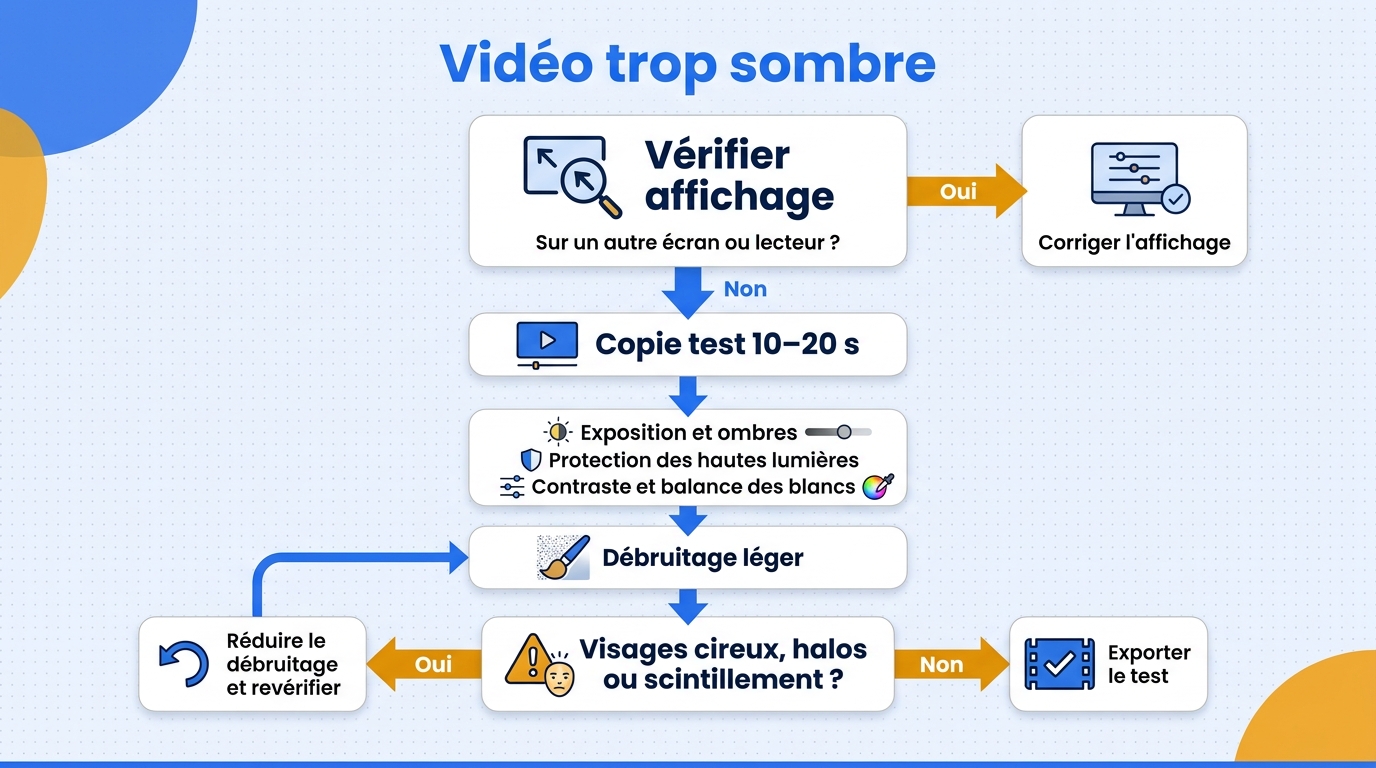
La priorité est de préserver les hautes lumières et les noirs encore utiles ; si ces zones se dégradent, revenez au réglage précédent avant de poursuivre.
- Dupliquez le fichier original et sélectionnez un passage court mais représentatif.
- Relevez légèrement l’exposition ou la luminosité globale.
- Ouvrez les ombres pour faire ressortir les zones sombres sans blanchir toute l’image.
- Réduisez les hautes lumières si les lampes, fenêtres ou reflets commencent à perdre leurs détails.
- Rétablissez le contraste, le point noir et la balance des blancs.
- Vérifiez le résultat en mouvement, puis exportez un essai avant de traiter toute la vidéo.
Vérifier la source et préparer une copie de travail
Conservez toujours l’original intact. Une copie de travail permet de revenir en arrière si les noirs deviennent gris, si les couleurs dérivent ou si un débruitage trop fort efface les textures. Choisissez ensuite dix à vingt secondes contenant les difficultés principales : un visage dans l’ombre, une lampe, un mouvement et une zone sombre assez uniforme.
Observez cette séquence sur un écran correctement réglé. Si un visage ou un objet n’apparaît même pas lorsque vous relevez temporairement la luminosité de l’écran, le fichier contient peut-être très peu d’informations dans cette zone. Une correction pourra rendre la scène plus lisible, mais pas recréer fidèlement ce qui n’a pas été enregistré.
Relever l’exposition et les ombres par petites étapes
Commencez avec l’exposition ou la luminosité, puis revenez régulièrement à l’image d’origine. Une hausse modérée révèle la structure générale ; le réglage des ombres agit plus précisément sur les parties sombres. Sur une vieille séquence très sombre, l’objectif est de distinguer le mouvement et les expressions, pas d’obtenir un fond uniformément clair.
Surveillez en parallèle les hautes lumières. Si une fenêtre devient un rectangle blanc ou si une peau claire perd ses nuances, baissez les hautes lumières avant d’augmenter davantage les ombres. Je préfère conserver quelques noirs profonds plutôt que d’aplatir toute l’image : ils donnent encore du relief et masquent parfois des défauts que la source ne permet pas de corriger proprement.
Rétablir le contraste et des couleurs naturelles
Éclaircir une vidéo réduit souvent la sensation de contraste. Replacez donc doucement le point noir, puis ajustez le contraste sans reboucher les zones que vous venez d’ouvrir. Corrigez ensuite la balance des blancs si l’image tire vers le bleu, le vert ou l’orange.
La saturation vient en dernier. L’augmenter ne récupère aucune couleur absente ; elle peut seulement rendre plus visibles des teintes déjà présentes, y compris des dominantes peu naturelles. Sur un visage, fiez-vous davantage à la cohérence entre plusieurs plans qu’à une couleur de peau supposée « parfaite ».
Prévisualiser le mouvement avant l’export
Une image fixe peut sembler propre alors que la vidéo scintille dès que le sujet bouge. Lisez le passage à vitesse normale, puis contrôlez les contours des cheveux, les aplats sombres, les textes et les transitions entre deux éclairages. Comparez régulièrement la source et la version corrigée à taille réelle.
Exportez enfin ce court passage avec les mêmes dimensions et la même fréquence d’images que la source. S’il reste naturel, appliquez les réglages au plan concerné, pas forcément à tout le fichier. C’est la première étape pour améliorer la qualité vidéo sans créer de nouveaux défauts.
Réduire le bruit sans effacer les visages ni les détails
Pour réduire le bruit d’une vidéo éclaircie, appliquez le débruitage après la correction principale de luminosité, à faible intensité, puis jugez plusieurs images successives. Arrêtez dès que les visages, les cheveux ou les textures commencent à paraître cireux, instables ou entourés d’un halo.
Pourquoi le grain apparaît après l’éclaircissement
Une zone sombre contient un signal faible, mais aussi le bruit du capteur et les défauts de compression. Lorsque l’on relève les ombres, on amplifie les trois. Le grain coloré, les bandes dans les dégradés et les macroblocs deviennent alors beaucoup plus visibles qu’avant la correction.
Appliquer un débruitage mesuré et vérifier les contours
Augmentez le débruitage par petites étapes sur le passage test. Regardez séparément les joues, les yeux, les cheveux, les tissus, les lettres et les bords contrastés. Un visage légèrement granuleux mais stable paraît souvent plus crédible qu’un visage très lisse dont les traits changent d’une image à l’autre.
Si l’outil sépare le bruit de luminance du bruit coloré, commencez par les taches colorées les plus gênantes. Le grain monochrome restant peut être moins distrayant et préserver davantage les détails fins.
Repérer le lissage, les halos et le scintillement
Faites défiler plusieurs secondes, surtout pendant un mouvement de tête ou un panoramique. Un lissage excessif efface puis recrée les textures à chaque image, ce qui produit un effet de pompage. Les halos apparaissent souvent autour des silhouettes lorsque la netteté ou le contraste local est poussé trop loin.
Mon critère est simple : si le défaut attire davantage l’œil que le grain d’origine, le réglage est trop fort. Revenez d’un cran, puis comparez de nouveau en mouvement.
Reconnaître les détails que la source ne contient plus
Des noirs complètement bouchés, une couleur non enregistrée ou un visage réduit à quelques blocs de compression ne peuvent pas être retrouvés avec fidélité. Une IA peut proposer une apparence plausible, mais cette apparence reste une interprétation. La sortie 4K n’y change rien : elle augmente le nombre de pixels du fichier, pas la quantité d’informations historiques contenue dans la scène.
Sur mobile, en ligne ou sur ordinateur : quelle méthode choisir ?
Le bon support dépend surtout de la durée, de la confidentialité et du niveau de contrôle attendu. Je choisis le mobile pour un clip court, le navigateur pour un petit fichier non sensible et l’ordinateur pour une vidéo longue, bruitée ou privée qui demande plusieurs essais.
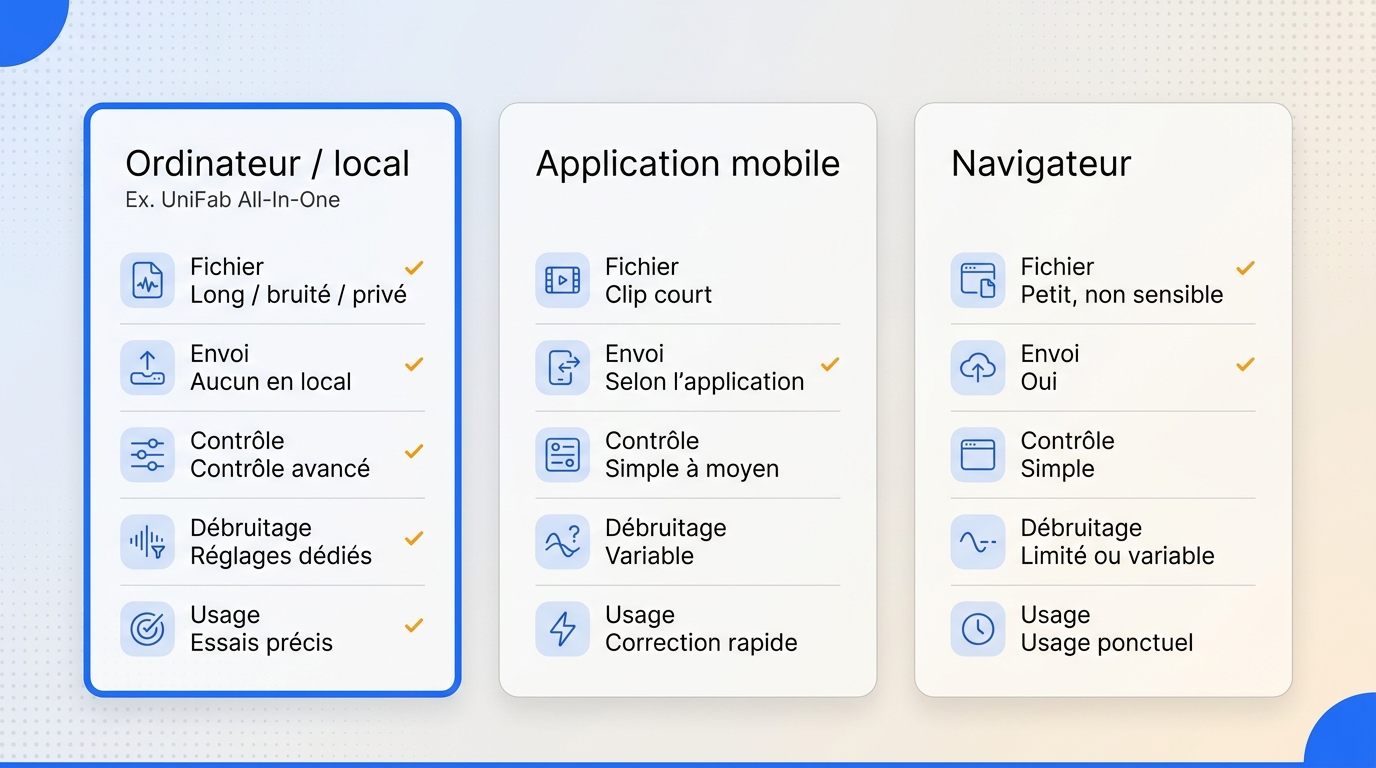
| Méthode | Fichier adapté | Téléversement | Niveau de contrôle | Débruitage | Usage conseillé |
|---|---|---|---|---|---|
| Application mobile | Clip court | Local ou en ligne selon l’application | Simple à intermédiaire | Variable | Correction rapide sur Android ou iPhone |
| Outil dans le navigateur | Petit fichier non sensible | Oui | Simple | Souvent limité ou variable | Ajustement ponctuel sans installation |
| Logiciel sur ordinateur | Vidéo longue, bruitée ou privée | Non si le traitement est local | Intermédiaire à avancé | Réglages dédiés possibles | Travail précis avec plusieurs aperçus |
Le tableau ne désigne pas un gagnant universel. Pour une ancienne séquence privée, la possibilité de conserver le fichier en local et de comparer plusieurs versions compte davantage que la rapidité d’un filtre appliqué en un geste.
Applications mobiles : adaptées aux corrections rapides
Sur Android comme sur iPhone, une application convient pour éclaircir une vidéo très sombre destinée à un partage rapide. Les curseurs tactiles suffisent pour la luminosité, les ombres, le contraste et la couleur. Ils deviennent moins confortables lorsqu’il faut examiner le scintillement ou isoler plusieurs plans aux éclairages différents.
Idéal pour : un clip court et peu sensible. Moins adapté à : une longue vidéo familiale qui demande un débruitage précis.
Outils en ligne : pratiques pour un petit fichier non sensible
Un outil en ligne évite l’installation, mais impose généralement l’envoi du fichier. La taille admise, la connexion à un compte, la définition d’export et les réglages disponibles varient selon le service. L’expression « améliorer la qualité vidéo gratuitement sans inscription » mérite donc d’être lue avec attention : gratuité, absence de compte et export complet ne vont pas forcément ensemble.
Idéal pour : un petit extrait sans enjeu de confidentialité. Moins adapté à : une archive privée ou volumineuse.
Logiciels sur ordinateur : adaptés aux vidéos longues ou privées
Un logiciel de bureau offre davantage d’espace pour comparer l’avant et l’après, régler le bruit et traiter chaque plan séparément. Certains logiciels pour éclaircir une vidéo sont gratuits, mais tous ne proposent pas un débruitage assisté ni une prévisualisation fluide. Le traitement local évite aussi de téléverser une séquence familiale.
Idéal pour : les sources longues, difficiles ou personnelles. Moins adapté à : une correction immédiate lorsque l’ordinateur disponible manque de ressources.
Améliorer la qualité d’une vidéo sombre avec UniFab
Pour une ancienne séquence privée qui doit rester sur l’ordinateur, UniFab All-In-One apporte le contrôle nécessaire aux corrections en plusieurs passes. UniFab All-In-One est une application de bureau pour Windows et macOS qui traite les fichiers localement et exporte en MP4 ou MKV jusqu’en 4K.
Un flux local en plusieurs passes
Pour une séquence sombre et bruitée, gardez l’original, corrigez l’image, appliquez un débruitage mesuré, vérifiez le mouvement, puis exportez un passage court. Ce flux convient aux vidéos privées que l’on ne souhaite pas envoyer vers un service en ligne. Il permet aussi de reprendre les réglages sans confondre éclaircissement, réduction du bruit et hausse de résolution.
UniFab reste un logiciel de bureau dont la vitesse dépend du matériel. Il convient moins à un clip à publier en quelques secondes. Au 5 août 2026, la licence à vie d’UniFab All-In-One est affichée à 299,99 USD pour Windows et à 219,99 USD pour macOS.
Ce que la 4K et le HDR10 ne corrigent pas
La conversion d’une vidéo SDR (plage dynamique standard) vers le HDR10 (plage dynamique étendue sur 10 bits) peut modifier la plage de luminosité et le rendu des couleurs ; une sortie 4K peut mieux convenir à un écran ou à un projet récent. Ni l’une ni l’autre ne reconstitue fidèlement un visage absent des ombres ni une texture détruite par la compression. Mon verdict : la 4K est un format de sortie, pas une preuve de restauration. Pour une vidéo presque invisible, jugez d’abord les visages, les contours, les couleurs et la stabilité, puis consultez la fiche officielle si ce niveau de contrôle correspond à votre projet.
Questions fréquentes sur les vidéos sombres
Avant de retraiter le fichier, vérifiez s’il est réellement sous-exposé ou seulement assombri par le lecteur, le HDR ou l’écran. Les réponses ci-dessous couvrent aussi la prise de vue, les solutions gratuites et la conservation des différentes versions.
Peut-on éclaircir une vidéo sombre sans augmenter le bruit numérique ?
On peut limiter l’augmentation du bruit, pas la supprimer dans tous les cas. Relevez d’abord l’exposition et les ombres avec mesure, protégez les hautes lumières, puis ajoutez un débruitage léger. Si le visage devient lisse ou instable, conservez un peu de grain : il est souvent moins gênant qu’un détail artificiel.
Pourquoi la vidéo est-elle sombre en plein écran ou en HDR alors que la miniature paraît correcte ?
La miniature peut avoir été générée avec un rendu différent. Le lecteur HDR, la luminosité adaptative ou le réglage de l’écran peuvent aussi assombrir la lecture. Ouvrez le fichier dans un second lecteur et sur un autre écran avant de le modifier ; si l’image y redevient normale, corrigez l’affichage plutôt que la vidéo.
Quels réglages choisir sur Android, GoPro ou Insta360 en basse lumière ?
Évitez une fréquence d’images inutilement élevée, car chaque image reçoit alors moins de lumière. Stabilisez l’appareil, exposez pour le sujet important et surveillez la montée en ISO, qui augmente le bruit. Réduire une fréquence d’images très élevée peut laisser davantage de lumière à chaque image, selon le mode et le mouvement.
Un outil gratuit en ligne avec sortie 4K améliore-t-il vraiment une vidéo sombre ?
La mention 4K décrit la définition de sortie, pas la qualité des informations récupérées. Un service peut agrandir le fichier tout en conservant du bruit, des noirs bouchés ou des couleurs instables. J’examine donc le rendu à taille réelle avant de considérer la définition annoncée comme un progrès utile.
Peut-on améliorer gratuitement une vidéo en ligne sans inscription ?
Certains services acceptent une correction simple sans compte, avec des limites variables. Je les réserverais à un petit fichier non sensible. Pour une vidéo familiale privée, je préfère le traitement local.
Existe-t-il un logiciel gratuit pour éclaircir une vidéo ?
Des éditeurs gratuits permettent d’ajuster la luminosité, les ombres et le contraste. Vérifiez qu’ils offrent un aperçu en mouvement et un export adapté. Leur limite apparaît surtout sur une source très bruitée : sans fonction de débruitage, ils conviennent mieux à un fichier simplement sombre.
Faut-il appliquer le même réglage à toute la vidéo ?
Non si l’éclairage change entre les plans ou au sein d’un même plan. Séparez les séquences, utilisez des ajustements progressifs lorsque c’est possible et surveillez les raccords. Un réglage unique peut corriger une pièce sombre puis brûler immédiatement une scène filmée près d’une fenêtre.
Quelle version conserver avant et après l’amélioration ?
Gardez l’original intact, le projet modifiable et un export destiné au partage. Le MP4 convient largement à la diffusion courante ; le MKV peut réunir plusieurs pistes selon le logiciel et l’usage. Avant d’abandonner cette ancienne vidéo presque invisible, conservez aussi le court essai : il montre honnêtement ce qui a été récupéré et ce qui reste hors de portée.