Une vidéo imparfaite peut garder sa valeur, mais un visage flou ne se corrige pas en poussant la netteté. Pour améliorer un visage dans une vidéo, il faut identifier le défaut, nettoyer bruit et exposition, appliquer une correction faciale modérée, puis contrôler peau, contours et stabilité avant l’export.
La crainte la plus justifiée n’est pas toujours de conserver un peu de flou, mais d’obtenir une peau figée et des traits qui changent pendant le mouvement. Dans mon travail d’édition, je préfère un visage légèrement moins net mais cohérent à une image très piquée qui ne tient pas d’une image à l’autre. Cette règle est particulièrement utile avec une VHS, une vidéo familiale compressée ou un portrait tourné en faible lumière. Nous allons donc partir du défaut réel, avancer par petites corrections et juger le résultat en mouvement.
Retouche ou restauration : identifier le vrai défaut du visage
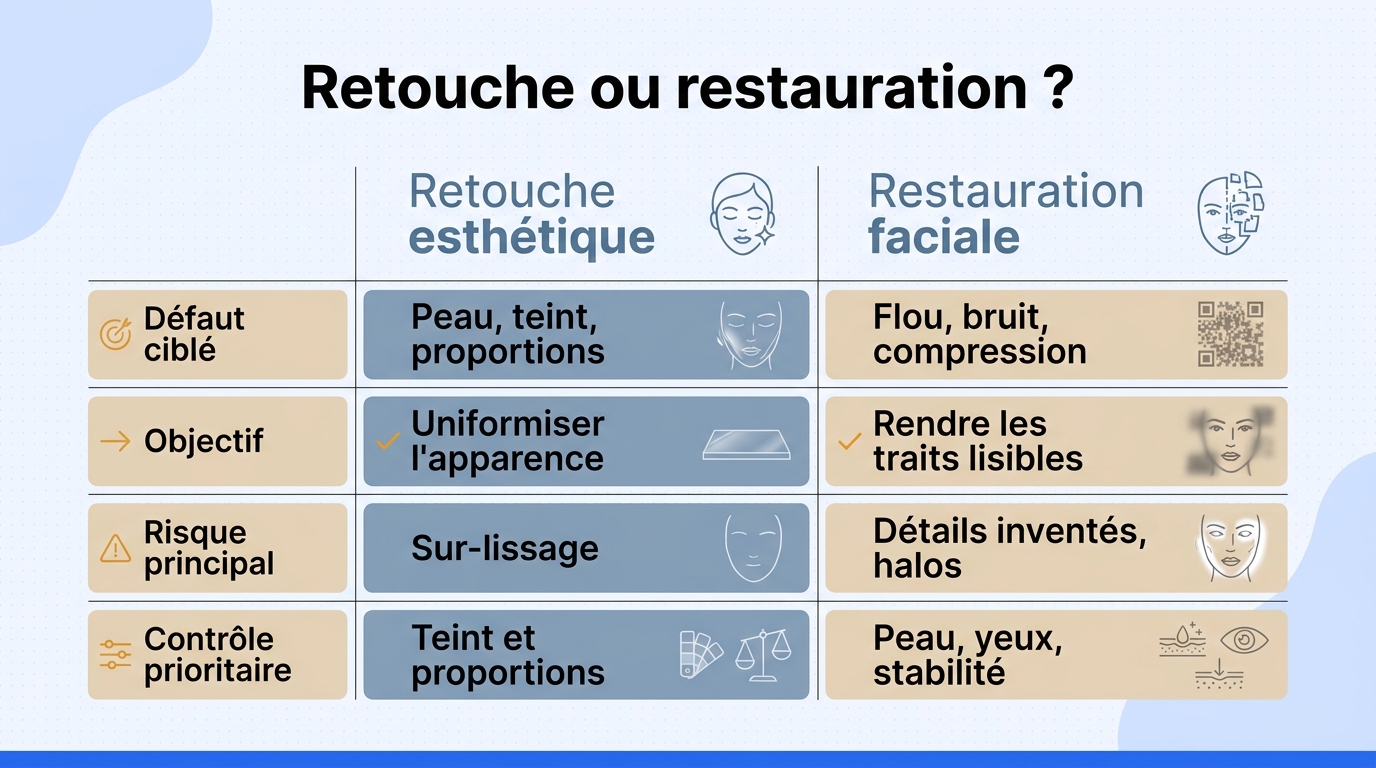
Retoucher un visage sur une vidéo modifie surtout son apparence : peau, teint, imperfections ou proportions. Restaurer un visage flou vise d’abord à rendre les traits plus lisibles. Réduisez le bruit, la compression ou le manque de définition, sans prétendre retrouver fidèlement ce que la source n’a jamais enregistré.
Observer la source avant de choisir un traitement
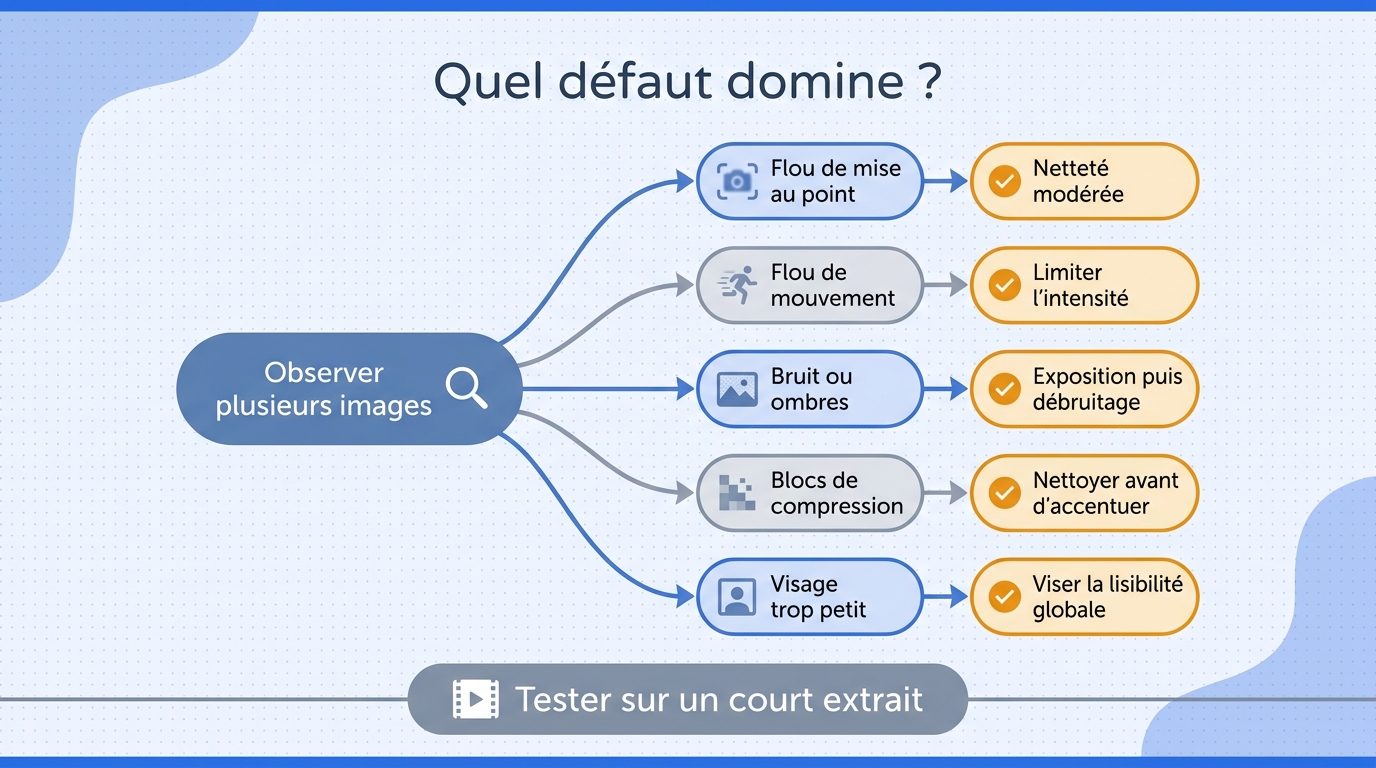
Avant de sélectionner une application ou un modèle d’IA, regardez la vidéo à sa taille réelle. Identifiez la cause du flou. La mise au point a-t-elle raté ? Le sujet bouge-t-il ? Le visage occupe-t-il trop peu de pixels, ou la scène est-elle trop sombre ? Des blocs de compression, un bruit coloré et une sous-exposition peuvent donner une impression de flou tout en demandant des corrections différentes.
Je commence par nommer un seul défaut dominant. Cette discipline évite d’empiler débruitage, lissage, accentuation et agrandissement jusqu’à perdre toute texture.
Retouche esthétique : peau, teint et proportions
Une application de filtre visage vidéo convient à une correction d’apparence : atténuer une brillance, équilibrer le teint ou lisser légèrement la peau. Elle n’est pas forcément adaptée à un visage réellement peu défini. Dans r/VideoEditors, une personne résumait un besoin très concret : « Est-il possible de modifier une vidéo grâce à l'ia ? Sans avoir à payer si possible. J'ai fait une vidéo pour une esthéticienne, j'aimerais modifier la texture du masque sur le visage de la cliente, et uniformiser les couleurs du masque en fonction des différents plans filmés. » Ici, le problème central est la cohérence esthétique entre les plans, pas la restauration de détails.
Restauration : lisibilité, bruit, compression et définition
Pour une vieille vidéo ou un portrait flou, la priorité change. Il faut nettoyer les défauts qui gênent la lecture du visage, puis renforcer avec mesure les yeux, les lèvres, les cheveux et les contours. Une IA peut produire une interprétation plausible, mais elle ne peut pas certifier la forme exacte d’un œil ou d’une bouche détruite par le flou.
Choisir entre mobile, navigateur et ordinateur
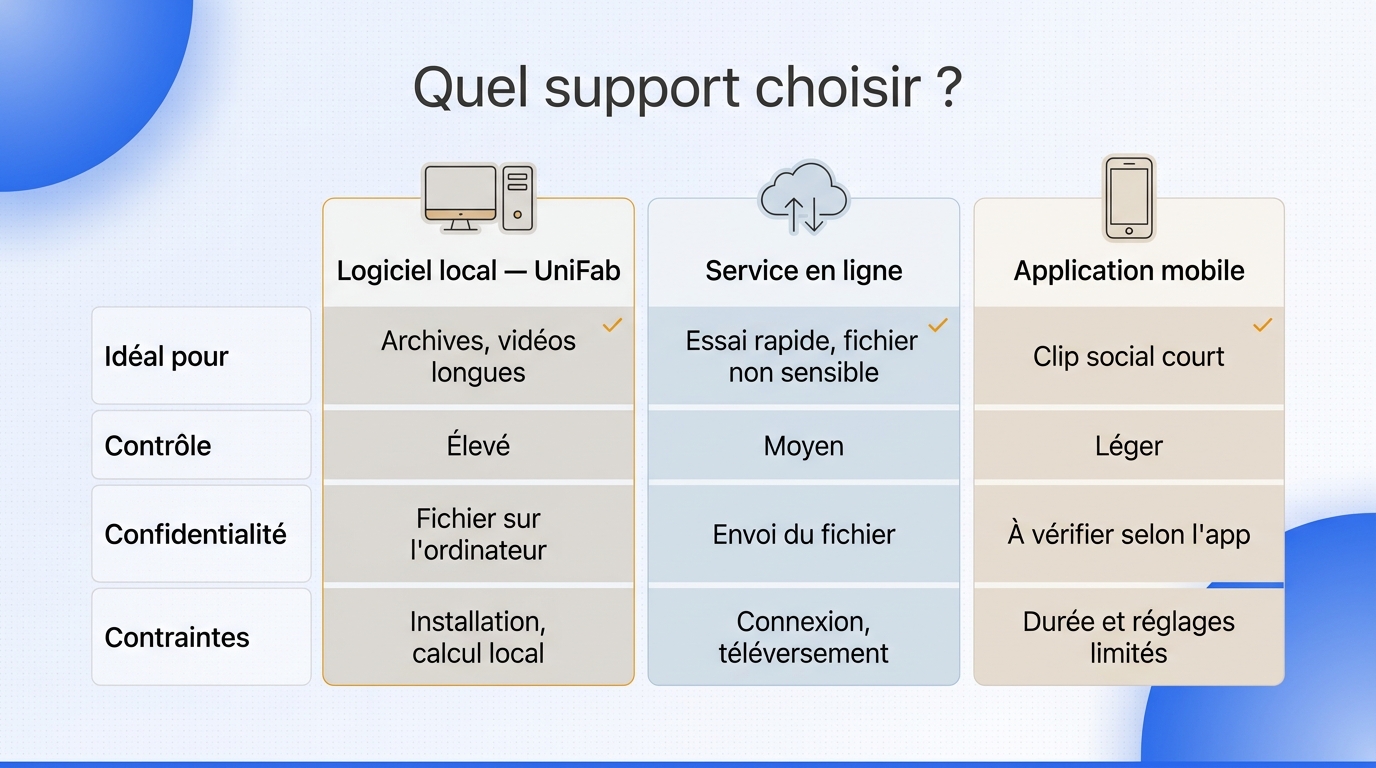
Une application mobile suffit souvent pour un clip court destiné aux réseaux sociaux. Un outil en ligne est rapide à ouvrir, mais implique l’envoi du fichier et offre généralement moins de contrôle. Un logiciel local est plus adapté aux vidéos longues, sensibles ou anciennes, surtout si vous devez comparer plusieurs réglages ou traiter plusieurs clips.
| Critère | Retouche esthétique | Restauration faciale |
|---|---|---|
| Défaut ciblé | Texture de peau, teint, imperfections, proportions | Flou, bruit, compression, faible définition du visage |
| Résultat recherché | Modifier ou uniformiser l’apparence | Rendre les traits plus lisibles sans changer l’identité visuelle |
| Outils typiques | Filtres mobiles, éditeurs beauté, suivi du visage | Amélioration faciale, débruitage, agrandissement mesuré |
| Risque principal | Sur-lissage ou transformation excessive | Détails inventés, halos, scintillement, contours instables |
| Contrôle prioritaire | Teint cohérent et proportions naturelles | Peau, yeux, contours et stabilité entre les images |
Le tableau sert surtout à éviter une erreur de départ : demander à un filtre beauté de réparer un manque de définition, ou utiliser une restauration lourde pour une simple correction de teint.
Améliorer un visage flou en 5 étapes, sans surcorriger
Suivez cet ordre pour améliorer la qualité d’une vidéo floue sans détruire le visage :
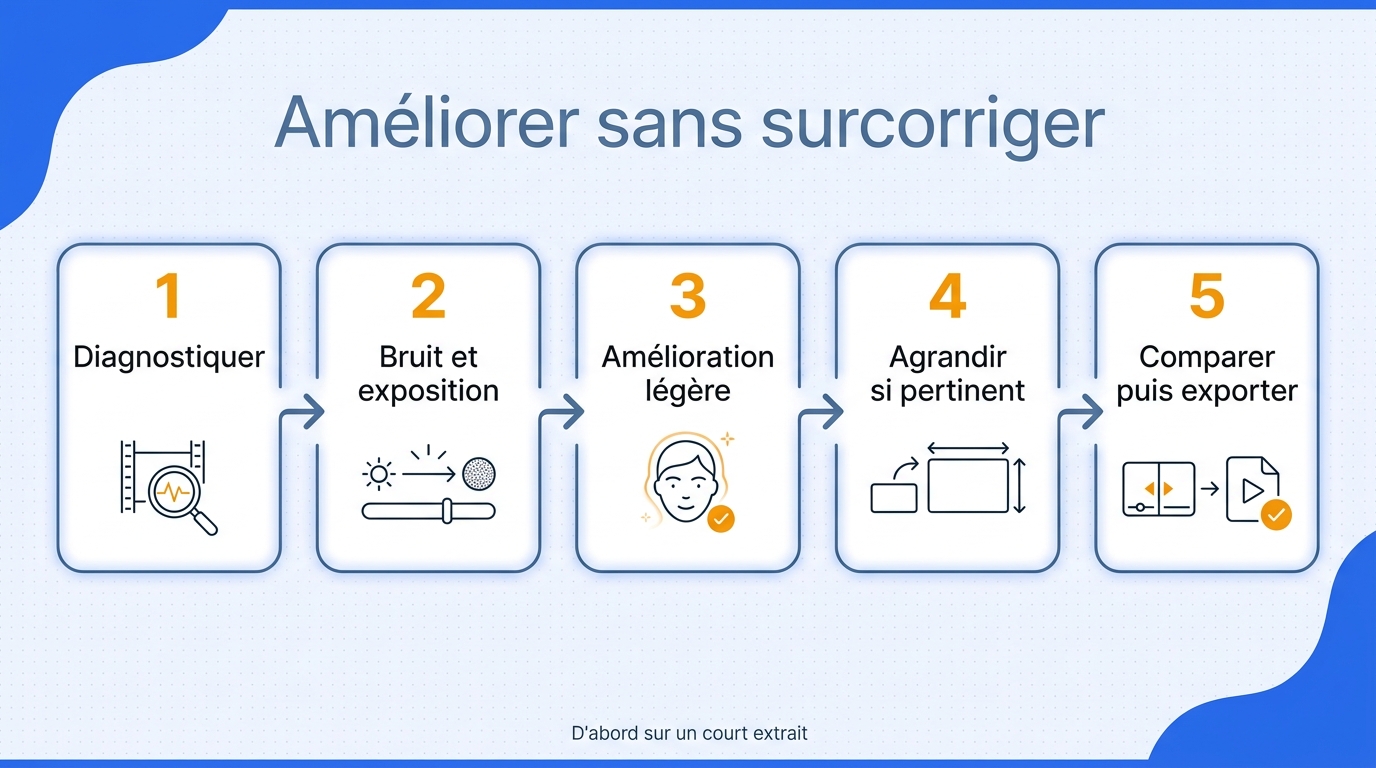
Le bon ordre est de nettoyer d’abord la source, d’appliquer ensuite une correction faciale modérée, puis de vérifier le mouvement avant tout agrandissement ou export.
- Diagnostiquer le défaut dominant.
- Corriger le bruit et l’exposition.
- Appliquer une amélioration faciale légère.
- Augmenter la résolution seulement si la source le permet.
- Comparer le mouvement, puis exporter.
Prérequis : conserver l’original et isoler un court extrait test
Avant de toucher au moindre réglage, j’inspecte toujours la source brute. Conservez le fichier original et dupliquez-le. Choisissez ensuite un passage court mais exigeant : un mouvement de tête, un changement de lumière ou une transition entre plan large et gros plan. Notez ce que vous voulez améliorer et ce que vous refusez de perdre, par exemple la texture de peau, la forme des yeux ou le grain d’une ancienne cassette.
Ce petit extrait devient votre référence. Il permet de comparer plusieurs réglages sans lancer inutilement le traitement de toute la vidéo.
Étape 1 : diagnostiquer flou, bruit, compression et lumière
Mettez la lecture en pause sur plusieurs images, pas sur une seule. Un flou de mise au point adoucit les contours de façon assez régulière. Un flou de mouvement étire les traits dans une direction. La compression crée plutôt des blocs, des moustiques autour du visage ou des aplats qui bougent. Le bruit apparaît dans les ombres et varie rapidement entre les images.
Si le visage est très petit dans le cadre, l’outil dispose de peu d’informations. Dans ce cas, visez une meilleure lisibilité globale plutôt qu’un gros plan artificiellement détaillé.
Étape 2 : corriger d’abord le bruit et l’exposition
Un visage sombre et bruité est difficile à analyser. Remontez l’exposition avec prudence, corrigez la dominante de couleur si elle gêne la peau, puis réduisez le bruit avant d’ajouter de la netteté. L’ordre compte : accentuer une image bruitée renforce aussi les grains, les blocs et les contours parasites.
Ne confondez pas ces opérations. Éclaircir ne réduit pas le bruit, débruiter ne stabilise pas le mouvement et augmenter la résolution ne corrige pas une mise au point ratée. Pour un débutant, quelques réglages bien choisis valent mieux qu’une pile de traitements automatiques.
Étape 3 : appliquer l’amélioration faciale à faible intensité
Commencez bas, puis augmentez seulement si le visage reste naturel. Observez quatre zones. La peau conserve-t-elle de petites variations ? Les yeux gardent-ils leur forme ? Les cheveux restent-ils séparés du fond, et la mâchoire demeure-t-elle stable ? Une correction réussie se remarque moins qu’une correction excessive.
Sur une vidéo, le piège est de valider une belle image fixe. Faites défiler le passage à vitesse normale et au ralenti. Si les pores apparaissent puis disparaissent, si les pupilles changent de taille ou si un halo suit le visage, réduisez l’intensité.
Étape 4 : augmenter la résolution seulement si la source le permet
Une sortie 4K décrit la taille du fichier final, pas la quantité de détails authentiques dans le visage. Un portrait déjà assez lisible peut profiter d’un agrandissement modéré, notamment pour un montage ou un recadrage. Une VHS très compressée ou un visage de quelques dizaines de pixels restera limité, même dans un fichier plus grand.
Choisissez la résolution de sortie selon l’usage final. Si la vidéo doit rester en 1080p, une correction à la même taille peut paraître plus naturelle qu’un agrandissement ambitieux. Mon critère n’est pas le nombre affiché dans le menu, mais la stabilité du résultat une fois la vidéo relue.
Étape 5 : comparer, contrôler le mouvement et exporter
Placez l’original et la version traitée côte à côte. Vérifiez le début, le milieu et la fin du plan, puis les moments où le visage tourne, cligne des yeux ou passe dans l’ombre. Regardez aussi les éléments proches, comme les lunettes, les boucles d’oreilles, les mèches de cheveux ou les sous-titres : une amélioration faciale ne doit pas les déformer.
Exportez d’abord le court extrait. Une fois le réglage validé en mouvement, appliquez-le à la séquence complète et conservez l’original séparément. Évitez les réencodages successifs, car chaque export supplémentaire peut ajouter de nouveaux défauts de compression.
Préserver un visage naturel : limites et contrôles indispensables
Un visage amélioré reste naturel lorsque sa texture, ses proportions et ses contours demeurent cohérents pendant toute la séquence. Il faut donc juger le mouvement, pas seulement la netteté d’une image arrêtée, et accepter qu’un détail absent ne puisse pas être restitué avec certitude.
Ce que l’IA peut améliorer et ce qu’elle ne peut pas restituer fidèlement
L’IA peut réduire un bruit, renforcer un contour plausible et rendre un regard plus lisible. Elle peut aussi compléter des informations manquantes d’une manière visuellement crédible. Cette dernière opération reste une interprétation : pour une archive familiale ou historique, il faut éviter de présenter le résultat comme une reproduction exacte du visage original.
À mes yeux, la limite la plus saine est simple : dès que le logiciel commence à changer l’expression ou l’âge apparent, la correction est allée trop loin.
Peau, yeux et contours : repérer un rendu artificiel
Une peau lisse n’est pas automatiquement une peau mieux restaurée. Dans r/redditenfrancais, un commentaire sur un modèle d’amélioration notait que certains défauts avaient été réduits, tout en précisant : « Il n'est en aucun cas parfait et a tendance à réduire un peu trop de détails et de texture sur les grandes zones lisses, ce qui peut laisser l'image paraître un peu « plastique ». » Cette réserve décrit bien le compromis à surveiller.
Zoomez sur les joues, le front et le contour des yeux. Cherchez des aplats cireux, des cils fusionnés, des dents trop régulières, des halos autour des cheveux ou une mâchoire qui se déforme. Le rendu le plus net n’est pas forcément le plus crédible.
Scintillement : vérifier la cohérence d’une image à l’autre
Le scintillement apparaît lorsque l’outil reconstruit différemment le visage à chaque image. Il se voit surtout pendant un mouvement, un clignement, un changement de cadrage ou une variation d’éclairage. Lisez plusieurs fois l’extrait, puis observez-le à vitesse réduite. Si une texture pulse ou si un trait saute, baissez le réglage facial avant de toucher à la résolution.
Plan large, mouvement et fort flou : savoir réduire l’ambition
Un visage minuscule, fortement compressé ou étiré par le mouvement impose une correction prudente. Dans un plan large, améliorer le contraste local et réduire le bruit peut suffire à rendre la personne plus reconnaissable sans inventer un nouveau visage. Pour une vieille VHS, préserver la continuité et le caractère de l’image compte souvent davantage qu’obtenir une peau parfaitement lisse.
Traiter des portraits avec UniFab Face Enhancer AI
Face Enhancer AI convient surtout aux portraits peu définis, aux anciennes vidéos familiales et aux séries de clips exigeant une correction cohérente. Pour améliorer le visage d’une vieille vidéo VHS, commencez par un court extrait et un grossissement modéré, puis vérifiez la texture et la stabilité avant de traiter toute la séquence. Son flux local combine aperçu et traitement par lots, mais le résultat dépend de la qualité du visage source.
Un flux simple pour les portraits, de l’import à l’export
UniFab Face Enhancer AI est un logiciel local pour Windows et macOS qui importe notamment les fichiers MOV, MP4 et AVI, propose des grossissements 1×, 2× ou 4× jusqu’en 4K, puis exporte en MP4 ou MKV. C’est un outil tiers par rapport aux fonctions d’amélioration intégrées à votre lecteur ou à votre logiciel de montage habituel.
- Importez le portrait ou le court extrait de référence.
- Choisissez 1× pour préserver la taille, ou 2×/4× si la source justifie un agrandissement.
- Prévisualisez un passage avec mouvement et contrôlez peau, yeux, cheveux et contours.
- Regroupez les clips comparables pour les traiter par lots ; l’accélération par processeur graphique (GPU) peut réduire le calcul.
- Lancez l’export en MP4 ou MKV après validation du résultat.
Le traitement local conserve la vidéo sur l’ordinateur. Je le privilégie pour une archive sensible ou une série de portraits : le contrôle du fichier compte autant que la netteté.
Formule annuelle ou licence à vie
Trois exports permettent d’évaluer le flux. Je conseille la formule annuelle pour un projet ponctuel et la licence à vie pour des archives suivies. En août 2026, elles coûtent 99,99 $ par an et 129,99 $ en une fois ; la seconde n’entraîne pas de frais annuels.
Les limites à accepter avant de le choisir
La sortie est plafonnée à 4K et les formats d’export sont limités à MP4 et MKV. Face Enhancer AI ne remplace ni un étalonnage complet, ni une stabilisation, ni une correction manuelle complexe. Il ne peut pas non plus garantir la restitution de traits détruits par le flou. Il n’est donc pas idéal si vous avez besoin d’un format de sortie différent, d’une retouche beauté poussée ou d’un contrôle image par image de niveau professionnel.
Questions fréquentes sur l’amélioration du visage en vidéo
Le bon outil dépend surtout du défaut, de la durée, de la confidentialité du fichier et du contrôle souhaité. Les réponses suivantes servent de repères rapides, sans confondre retouche esthétique, restauration faciale et modification d’identité.
Quelle différence entre retoucher la peau et restaurer un visage flou ?
La retouche agit sur l’apparence : teint, imperfections, lissage ou proportions. La restauration cherche à rendre les traits plus lisibles en travaillant le bruit, la compression, le contraste et la définition. Si le visage manque réellement d’informations, aucune des deux méthodes ne peut recréer avec certitude les détails d’origine.
Comment éviter une peau plastique et un visage qui scintille ?
Utilisez une intensité modérée, puis contrôlez la séquence à vitesse normale et au ralenti. Mon repère : si la peau paraît lisse à l’arrêt mais change en mouvement, le réglage est trop fort. Regardez la texture des joues, les yeux, les cheveux et la mâchoire sur plusieurs images. Si un détail apparaît puis disparaît ou si les contours changent pendant le mouvement, revenez à un réglage plus faible.
Quel outil choisir : application, service en ligne ou logiciel local ?
Une application mobile convient à une courte vidéo sociale et à une retouche légère. Un service en ligne est pratique pour un essai rapide sur un fichier non sensible. Un logiciel local convient mieux aux vidéos longues, aux archives familiales et aux réglages précis. Pour l’export, je privilégie un format déjà accepté par le montage final afin d’éviter plusieurs conversions du même fichier.
Peut-on améliorer gratuitement une vidéo pixelisée jusqu’en 4K ?
Oui, certains outils gratuits peuvent réduire le bruit, améliorer le contraste ou produire un fichier plus grand, mais leurs limites portent souvent sur la durée, la résolution ou l’export. Une sortie 4K ne garantit pas un visage plus détaillé : si les pixels d’origine sont absents, l’IA propose une interprétation plutôt qu’une récupération fidèle.
Peut-on corriger un visage en direct pendant une visioconférence ?
Un filtre en temps réel peut lisser la peau, ajuster la lumière ou modifier légèrement l’apparence. Il ne réalise pas le même travail qu’un traitement approfondi sur une vidéo enregistrée, car il doit produire chaque image immédiatement. Pour une archive floue ou compressée, traitez plutôt le fichier après l’enregistrement.
Améliorer et changer un visage, est-ce la même chose ?
Non. Améliorer vise la lisibilité ou une correction esthétique mesurée ; changer un visage remplace ou transforme des traits et peut modifier l’identité perçue. Une application gratuite de changement de visage répond donc à une autre intention. Pour un souvenir, un portrait documentaire ou une vidéo familiale, je recommande de conserver clairement l’original et de signaler toute transformation importante.