Une vidéo noir et blanc peut retrouver des couleurs plausibles sans sacrifier le fichier original. Pour coloriser une vidéo noir et blanc avec l’IA, travaillez sur une copie, choisissez un traitement local ou en ligne, contrôlez un aperçu sur les visages et exportez seulement si les teintes restent stables.
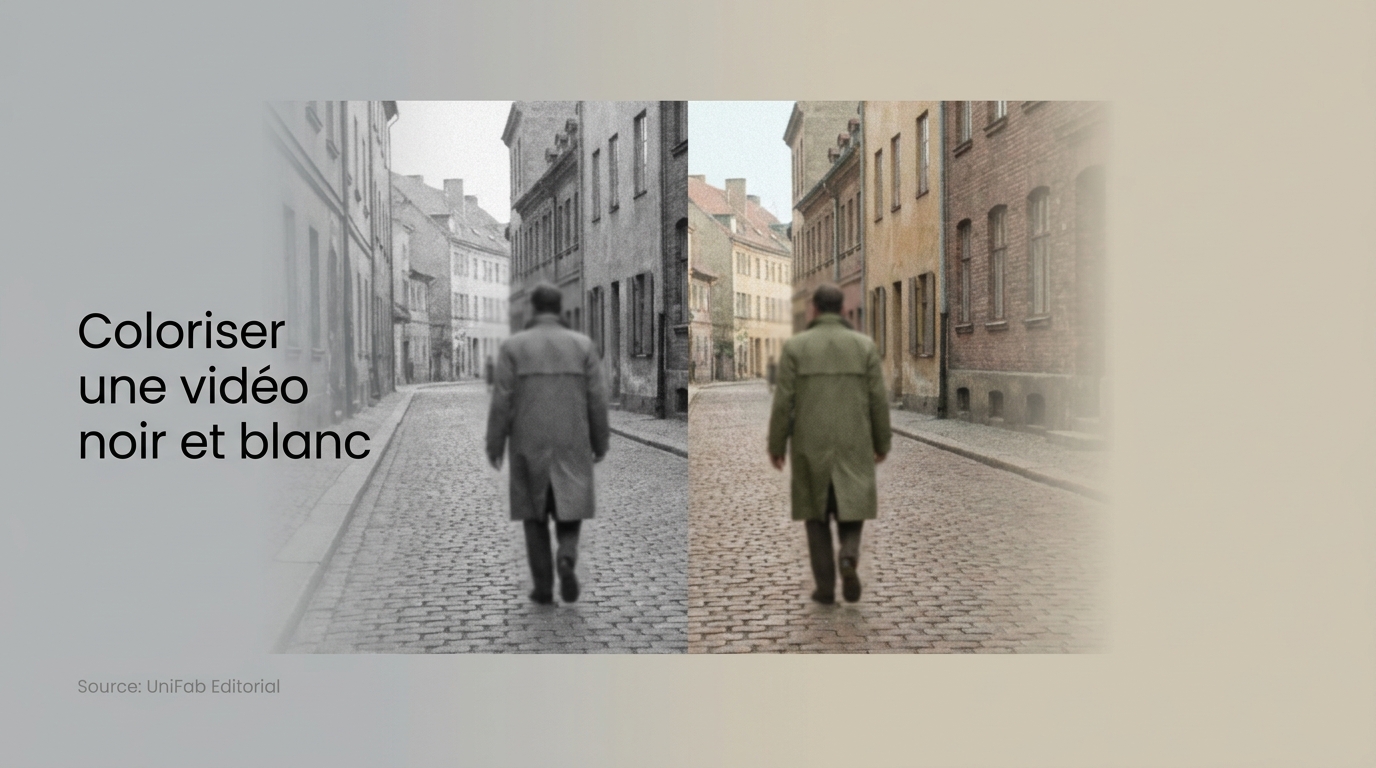
Coloriser manuellement chaque plan demande vite un temps disproportionné, surtout lorsque les sujets bougent ou passent devant un décor complexe. Je préfère une palette discrète et cohérente à un résultat spectaculaire qui scintille dès que la caméra se déplace. L’IA accélère le travail, mais elle propose une interprétation visuelle, pas les couleurs certaines du jour du tournage. Nous allons donc avancer du diagnostic de la source jusqu’au choix de l’outil, en gardant le naturel comme fil conducteur.
Avant de commencer : vérifier la source et préparer le fichier
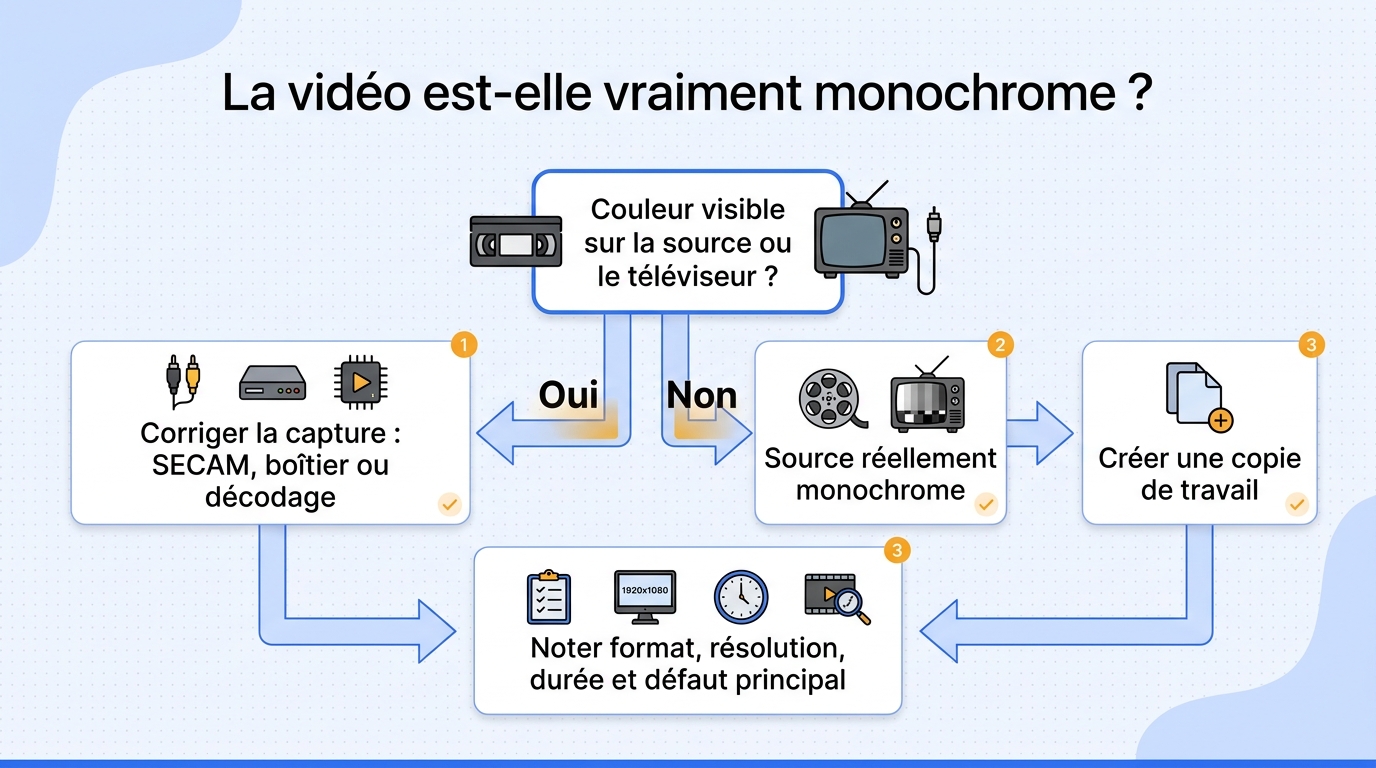
Avant toute colorisation, vérifiez que la vidéo est réellement monochrome, puis créez une copie de travail. Notez aussi son format, sa résolution, sa durée et son principal défaut afin de comparer les résultats sur une base constante.
Confirmer qu’il s’agit bien d’une vidéo réellement monochrome
Une capture qui apparaît en noir et blanc sur l’ordinateur n’est pas forcément une source à coloriser. Le problème peut venir du magnétoscope, d’une conversion SECAM (ancienne norme analogique de télévision couleur utilisée notamment en France) mal gérée, du boîtier de capture ou du décodage. Un membre de r/videography décrivait précisément ce cas : « J'ai essayé sans réussir à numériser mes vieilles VHS. J'ai récupérer un magneto JVC qui fonctionne bien et l'image sort en couleur sur ma TV. »
L’image couleur visible sur le téléviseur indique qu’il faut d’abord corriger la chaîne de capture. Ajouter des couleurs par IA à ce fichier masquerait le mauvais diagnostic sans récupérer les informations déjà présentes sur la cassette.
Conserver une copie intacte du fichier source
Gardez le fichier numérisé d’origine dans un dossier séparé et travaillez sur une copie. Vous pourrez ainsi revenir au signal initial si un export écrase des détails ou produit des teintes peu crédibles.
Noter le format, la résolution, la durée et le défaut principal
Relevez quatre éléments avant de choisir un outil : le conteneur du fichier, sa résolution, sa durée et son défaut dominant. Un MP4 propre de quelques minutes n’impose pas les mêmes contraintes qu’un long AVI bruité. Décidez aussi si votre priorité est la couleur, le débruitage ou la stabilité. Ce sont des traitements distincts, et les lancer tous à la fois rend le résultat plus difficile à évaluer.
Comment l’IA colorise une vidéo noir et blanc
Une intelligence artificielle analyse les formes, les visages, les objets et le contexte de chaque image pour proposer des couleurs plausibles. Elle doit ensuite maintenir ces teintes dans le temps afin qu’un manteau, un visage ou un mur ne change pas de couleur d’une image à l’autre.
Une estimation des couleurs image par image
Le modèle reconnaît des indices comme la peau, le ciel, la végétation ou un vêtement, puis leur associe des teintes plausibles. Le niveau de gris indique la luminosité, pas la couleur d’origine : deux robes différentes peuvent avoir exactement le même gris.
En pratique, le premier résultat convaincant n’est pas celui qui colore chaque centimètre de l’image. C’est celui qui donne aux éléments importants une teinte crédible sans salir les ombres ni transformer les zones incertaines en aplats criards.
La cohérence temporelle entre les images
Dans une vidéo, les couleurs doivent suivre le mouvement. Si le modèle hésite, la peau peut clignoter, une manche changer de teinte ou un halo apparaître autour d’un visage. Cette variation visible pendant la lecture est un scintillement temporel.
Pour juger cette cohérence, observez un passage où une personne tourne la tête, croise un objet ou sort d’une zone d’ombre. Une image fixe peut sembler réussie alors que la même séquence paraît instable à vitesse normale.
Une interprétation visuelle, pas une preuve historique
La colorisation peut rendre une archive plus accessible ou aider un public à distinguer des éléments du décor. Elle ne prouve pas qu’un uniforme, une voiture ou une façade possédait cette couleur précise. Pour un usage documentaire ou patrimonial, conservez la version noir et blanc et signalez clairement que la version couleur a été produite par intelligence artificielle.
Mon critère est simple : plus la couleur porte un sens historique, plus il faut rechercher des références externes, comme des photographies d’époque, des archives de costumes ou des documents de production. Sans ces repères, mieux vaut parler de rendu plausible que de restauration fidèle.
Coloriser une vidéo noir et blanc en 5 étapes
La méthode la plus sûre tient en cinq actions : préserver l’original, tester un court extrait, choisir le mode de traitement, contrôler les artefacts, puis exporter. Cet ordre évite un long rendu inutile et permet de vérifier la stabilité des couleurs avant de traiter toute la vidéo.
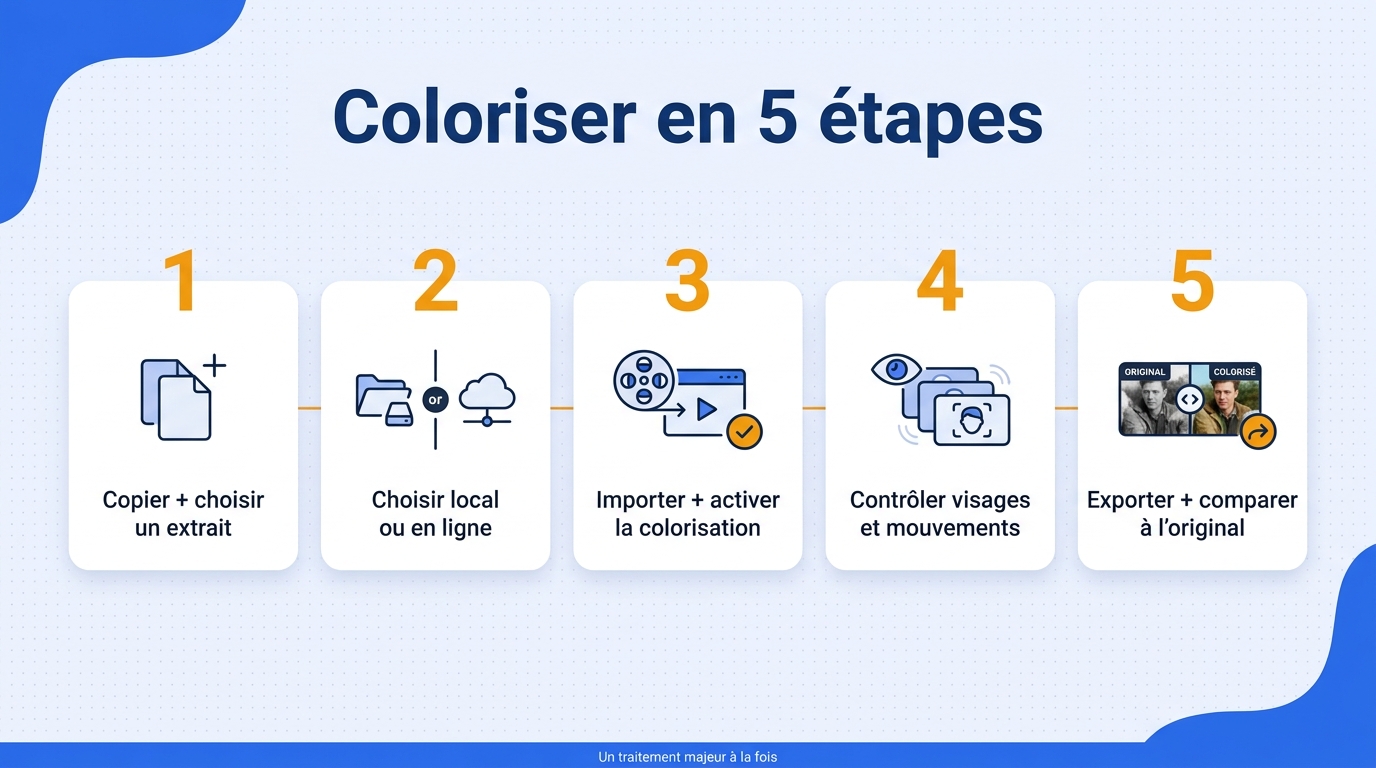
- créez une copie de la vidéo et sélectionnez un extrait représentatif ;
- choisissez un service en ligne ou un logiciel local ;
- importez la séquence et activez la fonction de colorisation ;
- contrôlez l’aperçu sur les visages, les contours et les mouvements ;
- exportez, puis comparez le résultat avec l’original.
Cette méthode évite de lancer un long rendu avant d’avoir vérifié le point essentiel : la stabilité des couleurs sur les passages difficiles.
1. Travailler sur une copie de la vidéo
Dupliquez la source, puis isolez un extrait avec un gros plan, un mouvement, une zone sombre et un décor détaillé. Cet échantillon révèle rapidement les teints artificiels, les débordements et le scintillement.
2. Choisir entre traitement en ligne et traitement local
Un service en ligne réduit l’installation et convient à un essai ponctuel sur un fichier peu sensible. Un logiciel local est plus cohérent pour des archives privées, des vidéos longues ou un usage régulier, car le fichier reste sur l’ordinateur pendant le traitement. Avant de décider, vérifiez la taille acceptée, le système compatible et les formats d’entrée et de sortie.
3. Importer la séquence et sélectionner la colorisation
Ouvrez la copie ou l’extrait dans l’outil, puis choisissez la fonction consacrée à la colorisation. Évitez d’activer simultanément la mise à l’échelle, l’interpolation (création d’images intermédiaires pour fluidifier le mouvement) ou une forte réduction du bruit lors du premier essai. En ne changeant qu’un paramètre majeur, vous saurez si les différences viennent réellement de la couleur.
4. Examiner un aperçu sur les visages et les mouvements
Regardez l’aperçu en mouvement. Inspectez la peau, les cheveux, le bord des vêtements, les mains et les objets qui passent devant le sujet. Les zones d’ombre révèlent souvent des taches colorées discrètes.
5. Exporter puis comparer avec l’original
Choisissez un format que votre lecteur ou votre logiciel de montage accepte, puis conservez l’export dans un nouveau fichier. Comparez les deux versions au même cadrage et à la même taille d’affichage. Je recommande de vérifier d’abord la lecture normale, puis quelques arrêts sur image. Le but n’est pas de choisir l’image la plus vive, mais la séquence la plus stable et agréable à regarder.
Évaluer le naturel des couleurs et repérer les artefacts
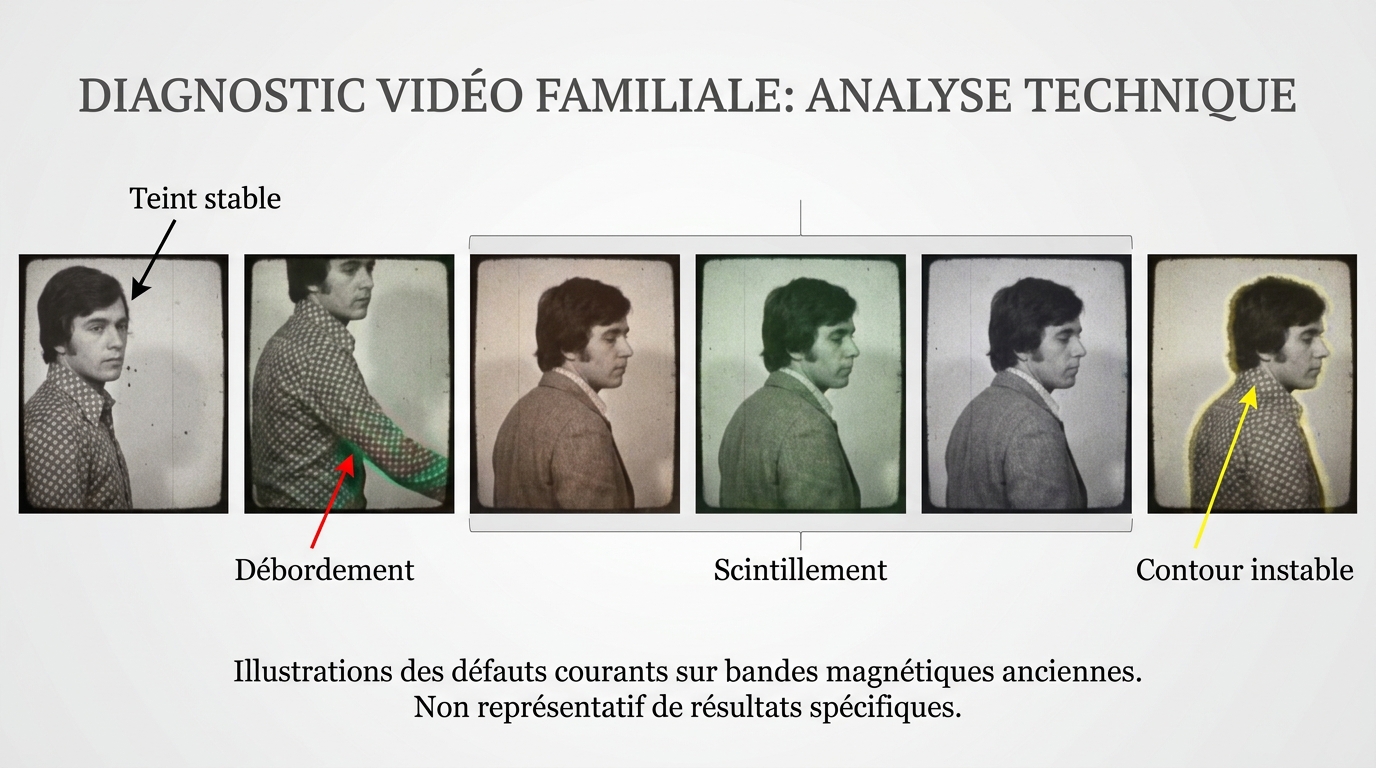
Une colorisation paraît naturelle lorsque les teintes restent crédibles sur les zones importantes et stables pendant les mouvements. Les principaux signaux d’alerte sont les peaux orange ou grisâtres, les couleurs qui débordent, les contours qui vibrent et les changements de teinte entre deux images.
Teints de peau, vêtements et décors
Commencez par les visages, puis vérifiez les mains et les oreilles. Pour les vêtements et les décors, plusieurs teintes peuvent rester plausibles : une veste grise dans la source aurait pu être bleue, verte ou brune, sans que l’IA puisse le savoir.
En pratique, ce que l’on remarque en premier n’est pas la précision historique d’un mur au fond du plan, mais l’équilibre du visage au premier plan. Je donne donc la priorité aux sujets humains et à la continuité visuelle avant de discuter la saturation d’un décor.
Scintillement, débordements et contours instables
Lisez les plans comportant un panoramique, un geste rapide ou un objet qui masque brièvement le sujet. Cherchez une couleur qui apparaît puis disparaît, un halo au bord d’une silhouette ou une teinte qui contamine l’arrière-plan. Examinez également les textures fines, comme les cheveux, les feuillages et les tissus rayés.
Un lecteur de r/redditenfrancais résumait une attente utile : « Cela n'a pas besoin d'être une fidélité parfaite - mais juste "assez bon" pour vos films personnels. Être facile à utiliser est important pour eux. » Un résultat stable et lisible peut être plus utile qu’une couleur ambitieuse mais agitée.
Ce que la qualité de la source permet réellement
Le bruit, la compression, le flou et le faible contraste réduisent les indices disponibles. L’IA peut proposer une teinte, mais elle ne recrée pas avec certitude un détail absent. Sur un visage minuscule ou une ombre confuse, la couleur restera approximative.
Documenter les choix pour les archives historiques
Conservez la source noir et blanc, la version colorisée et une note indiquant le procédé utilisé. Consignez aussi les références historiques qui ont guidé certaines teintes. Cette trace distingue le document d’origine de son interprétation colorisée.
Outil en ligne ou logiciel local : choisir selon le projet
Le choix dépend moins d’une promesse de qualité générale que du fichier à traiter. Un outil en ligne convient à un essai court et peu sensible ; un logiciel local est mieux adapté aux archives privées, aux vidéos volumineuses et aux traitements répétés.
À retenir : avant d’envoyer une vidéo familiale ou une archive vers un service distant, lisez ses conditions de conservation et de suppression des fichiers. Pour un document sensible, privilégiez une solution locale ou un prestataire avec lequel vous pouvez clarifier ces points.
Le service en ligne pour un besoin ponctuel
L’accès est rapide : on envoie le fichier et on lance le traitement sans installer un logiciel complet. Cette voie convient à un extrait court destiné à vérifier l’intérêt de la colorisation.
Avec un gros fichier, l’envoi dépend de la connexion et les limites de durée, de résolution ou de format deviennent décisives. Le fichier quitte aussi votre ordinateur. Un membre de r/paris expliquait : « J'ai déjà regardé les offres en ligne, mais je préfère une approche directe, de pouvoir discuter avec un/une vendeuse, etc. »
Convient à : un essai ponctuel sur une séquence non sensible.
Convient moins à : de longues archives privées ou une connexion limitée.
Le traitement local pour les archives privées ou volumineuses
Avec un logiciel installé, le traitement s’effectue sur la machine sans téléversement à chaque projet. C’est utile pour une vidéo familiale ou une archive lourde, mais l’ordinateur doit être compatible et assez équipé.
À mes yeux, la confidentialité n’est pas un argument décoratif dans ce contexte. Lorsque le fichier montre des proches, des lieux privés ou des documents non publiés, le lieu du traitement fait partie du choix éditorial au même titre que le rendu des couleurs.
Convient à : des fichiers sensibles, longs ou traités régulièrement.
Convient moins à : un ordinateur peu adapté ou un besoin unique très court.
Compatibilité Windows, macOS et formats vidéo
Avant l’installation, vérifiez quatre points : le système, le format d’entrée, le format de sortie et la résolution attendue. Un outil compatible avec MP4 n’accepte pas forcément un ancien AVI. Une sortie annoncée en 4K ne signifie pas non plus que la fonction agrandit une petite source.
Le bon choix selon la fréquence, la confidentialité et le résultat attendu
Pour un extrait occasionnel et peu sensible, choisissez un service en ligne aux conditions claires. Pour des archives privées ou un volume régulier, préférez un logiciel local compatible. Un projet patrimonial exige en plus des références documentaires et parfois une correction manuelle des plans importants.
Coloriser localement avec UniFab Video Colorizer AI
UniFab Video Colorizer AI est un logiciel pour Windows et macOS qui colorise localement les films anciens et les archives en noir et blanc. Il accepte neuf formats d’entrée, exporte en MP4 ou MKV jusqu’en 4K et utilise l’accélération graphique, mais il ne traite pas les vidéos par lots et n’agrandit pas l’image.
Systèmes, formats et sortie 4K pris en charge
La chaîne de spécifications utile tient en une phrase : UniFab Video Colorizer AI fonctionne sous Windows et macOS, importe MOV, MP4, AVI, MPEG, WMV, F4V, MPG, TS et FLV, puis exporte en MP4 ou MKV jusqu’en 4K avec un traitement local accéléré par le processeur graphique.
Le « jusqu’en 4K » décrit la résolution de sortie prise en charge. Le module de colorisation n’est pas un outil de mise à l’échelle : il ajoute des couleurs sans transformer automatiquement une petite vidéo en image 4K détaillée.
Procédure de colorisation dans le logiciel
Le flux reste volontairement court :
- ouvrez UniFab et importez une copie de la vidéo ;
- sélectionnez Video Colorizer AI ;
- lancez un aperçu sur un passage représentatif ;
- contrôlez les visages, les contours et les mouvements ;
- choisissez MP4 ou MKV, puis lancez le traitement et l’export.
Je trouve cette séparation utile pour un débutant : on juge d’abord la couleur, puis on décide si la source nécessite un autre traitement. Elle réduit le risque de confondre un gain de netteté avec une meilleure colorisation.
Limites à connaître avant le rendu
Trois limites doivent rester visibles. Le module ne propose pas de traitement par lots, il n’effectue pas de mise à l’échelle et sa qualité dépend directement du contraste, du bruit et des détails de la source. Une sortie 4K ne récupère donc pas les traits d’un visage déjà effacés dans l’original.
Cette sobriété sert aussi de test de pertinence. Si vous devez traiter une longue série de clips ou agrandir une source très basse définition, prévoyez un autre flux de travail.
À qui ce flux local convient
Le logiciel convient aux personnes qui souhaitent coloriser sur leur ordinateur un ancien film, une archive historique ou une vidéo familiale privée, avec des formats clairement définis. Il convient moins aux projets nécessitant un traitement par lots, une mise à l’échelle intégrée ou une correction manuelle très précise plan par plan.
Consultez la fiche officielle, puis essayez un extrait court et difficile avant de lancer la vidéo entière. Jugez le résultat sur les visages et les mouvements, pas seulement sur une image fixe.
Comparer le coût, la confidentialité et les formats
Pour arbitrer entre les méthodes, comparez le temps humain, le lieu de traitement, les formats réellement acceptés et le mode de coût. Une solution peu chère à l’entrée peut devenir contraignante si elle impose des envois répétés, tandis qu’un logiciel local demande un ordinateur compatible.
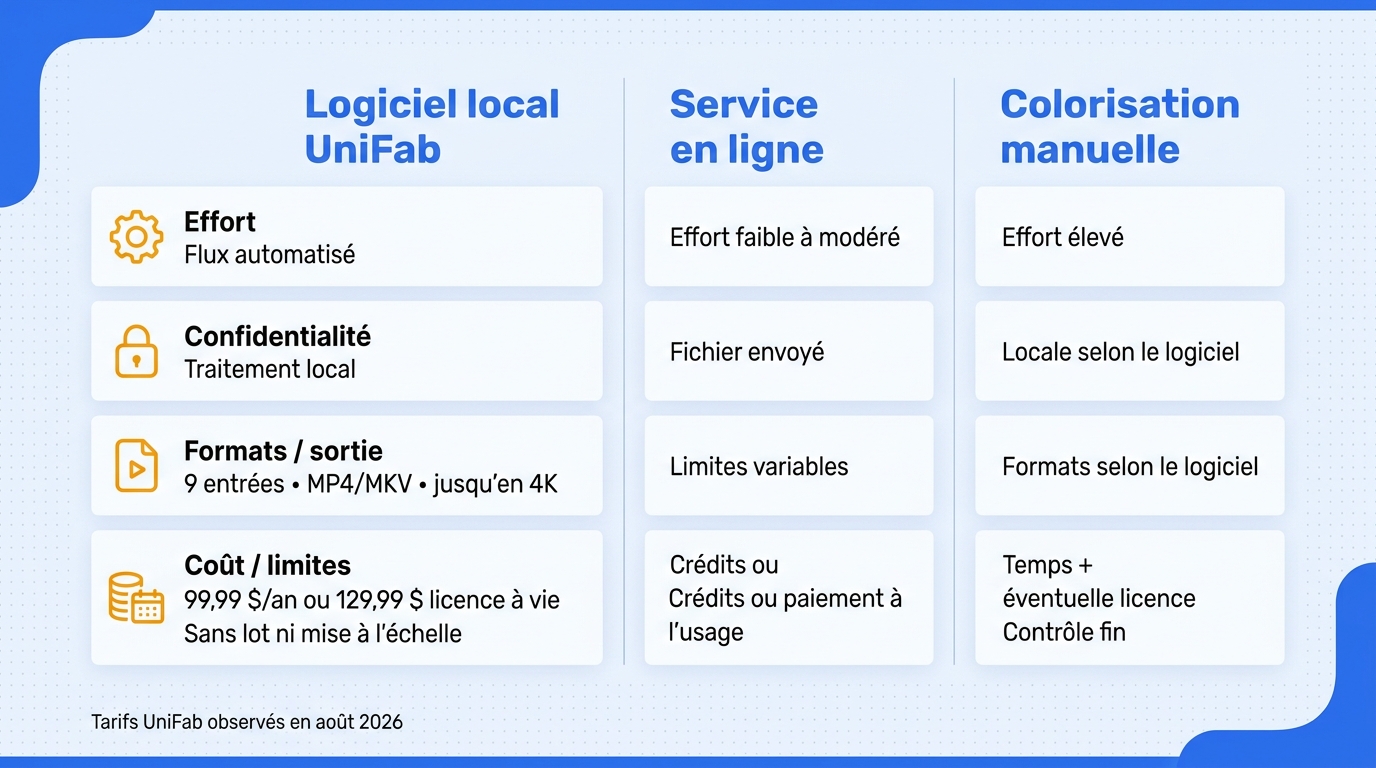
Tableau des trois approches de colorisation
| Approche | Effort | Confidentialité | Formats et sortie | Coût et limites |
|---|---|---|---|---|
| Colorisation manuelle | Élevé, plan par plan ou image par image | Locale selon le logiciel utilisé | Dépend du logiciel de montage | Temps de travail important ; contrôle fin possible |
| Service en ligne | Faible à modéré | Fichier envoyé vers un service distant | Limites variables selon le service | Gratuité limitée, crédits ou paiement à l’usage selon l’offre |
| UniFab Video Colorizer AI en local | Flux automatisé sous Windows ou macOS | Traitement sur l’ordinateur | Neuf entrées ; MP4 et MKV ; sortie jusqu’en 4K | Licence annuelle ou à vie ; pas de traitement par lots, pas de mise à l’échelle ; résultat dépendant de la source |
Le tableau fait ressortir un choix de méthode, pas un gagnant universel. Le manuel maximise le contrôle, l’en ligne réduit l’installation et le local protège mieux le flux de fichiers, avec des contraintes matérielles et fonctionnelles propres.
Repères tarifaires en août 2026
En août 2026, UniFab Video Colorizer AI est affiché à 99,99 $ US par an ou 129,99 $ US en licence à vie. Ces deux formules concernent le même module de colorisation ; le choix dépend donc surtout de la fréquence d’usage prévue.
Pour une courte vidéo, un paiement à l’usage peut suffire. Pour plusieurs projets, la licence à vie rend la dépense plus prévisible. Je ne réduirais toutefois pas le choix au tarif : les envois de fichiers et le temps de correction comptent aussi.
Verdict selon le volume et la sensibilité des fichiers
Colorisation manuelle : adaptée à quelques plans importants qui exigent un contrôle artistique ou historique ; moins adaptée à une longue vidéo lorsque le temps manque.
Service en ligne : adapté à un test ponctuel sur un petit fichier non sensible ; moins adapté aux archives privées, aux envois longs ou aux quotas serrés.
Logiciel local : adapté aux utilisateurs Windows ou macOS qui veulent garder le fichier sur leur ordinateur et réutiliser le logiciel ; moins adapté au traitement par lots, à la mise à l’échelle intégrée et aux sources trop pauvres en détails.
Le verdict pratique est donc lié au volume et au niveau de contrôle, pas à la seule intensité des couleurs obtenues.
Choisir une méthode sans sacrifier l’original
La méthode la plus prudente consiste à conserver le fichier noir et blanc, tester un extrait court, puis choisir l’outil qui produit les couleurs les plus stables sur les mouvements. Pour une archive privée, le traitement local ajoute un contrôle utile sur le parcours du fichier.
Décision rapide selon trois profils
Choisissez un service en ligne pour un essai occasionnel et peu sensible, un logiciel local pour des archives privées ou des projets récurrents, et une colorisation supervisée avec références documentaires pour un usage patrimonial exigeant. Dans les trois cas, gardez l’original séparément.
Prochaine étape prudente
Commencez par le passage le plus difficile, pas par le plus flatteur : un visage en mouvement, une ombre et un contour fin révèlent vite les limites. Vérifiez ensuite les conditions de l’outil retenu et lancez le rendu complet seulement si cet extrait reste naturel. La vitesse fait gagner du temps ; la stabilité décide si l’on aura envie de revoir la vidéo.
Questions fréquentes sur la colorisation vidéo
Ces réponses clarifient les derniers choix avant le traitement : différence entre colorisation et correction, options gratuites, ordre des améliorations, durée, coût, confidentialité et droits. Elles complètent le mode d’emploi sans remplacer le test sur une copie.
Coloriser une vidéo et corriger sa colorimétrie, est-ce la même chose ?
Non. Coloriser consiste à ajouter des teintes à une source monochrome. Corriger la colorimétrie ajuste des couleurs déjà présentes, par exemple une dominante jaune, une balance des blancs incorrecte ou une saturation excessive. Si une capture devait être en couleur mais sort en noir et blanc, corrigez d’abord la capture au lieu de lancer une colorisation.
Peut-on coloriser gratuitement une vidéo sans la mettre en ligne ?
Une option gratuite et locale dépend du logiciel, de ses limites et du système utilisé. Ne supposez pas qu’un outil en ligne est la seule voie, mais vérifiez si l’option locale disponible accepte réellement votre format et votre durée. Pour un fichier privé, la gratuité ne doit pas faire oublier le lieu où la vidéo est traitée.
Faut-il débruiter ou stabiliser la vidéo avant de la coloriser ?
Traitez d’abord le défaut qui empêche le modèle de lire correctement l’image. Un débruitage léger peut aider une source très granuleuse ; une stabilisation peut faciliter le suivi d’un plan fortement tremblant. Faites toutefois un essai après chaque opération, car un filtrage trop fort peut effacer les contours dont la colorisation a besoin.
Combien de temps faut-il pour coloriser une vidéo ?
La durée dépend de la longueur, de la résolution, du matériel, de l’accélération graphique et du mode de traitement. Sans mesure réalisée sur votre propre fichier et votre ordinateur, une estimation précise serait trompeuse. Un extrait représentatif permet d’évaluer le temps et le rendu avant de lancer l’ensemble.
Ai-je le droit de coloriser un film ou des archives qui ne m’appartiennent pas ?
La colorisation ne transfère aucun droit sur l’œuvre ou les images. Pour publier, vendre ou diffuser un film qui ne vous appartient pas, vous devez disposer des autorisations nécessaires et respecter le droit applicable. Pour une archive confiée par un tiers, clarifiez aussi l’autorisation de traitement et de partage.
Comment éviter les teints artificiels et le scintillement ?
Testez un passage contenant un visage en mouvement, une zone sombre et des contours fins. Comparez la lecture normale, puis quelques images arrêtées. Si la peau change de teinte, si les couleurs débordent ou si un objet clignote, essayez une source mieux préparée ou un autre réglage avant le rendu complet.
Peut-on coloriser localement une vidéo en 4K ?
Oui, si le logiciel accepte la résolution et si l’ordinateur peut assurer le traitement. UniFab Video Colorizer AI prend en charge une sortie jusqu’en 4K sous Windows et macOS avec traitement local. Cela ne signifie pas que le module agrandit une source basse définition : sa fonction reste la colorisation.
Combien coûte la colorisation d’une vidéo ?
Le coût peut prendre la forme de temps de travail manuel, de crédits ou d’un paiement à l’usage en ligne, ou encore d’une licence logicielle. Pour comparer correctement, ajoutez au prix affiché le temps de préparation, les éventuels envois de fichiers et la fréquence prévue. Une courte vidéo et une collection d’archives n’appellent pas le même modèle.