Si votre vidéo de caméscope montre des lignes en peigne dès qu’un sujet bouge, le problème vient probablement de l’entrelacement. Pour convertir 1080i en 1080p, il faut désentrelacer les deux trames, conserver une cadence cohérente, puis réencoder le fichier dans un format progressif.
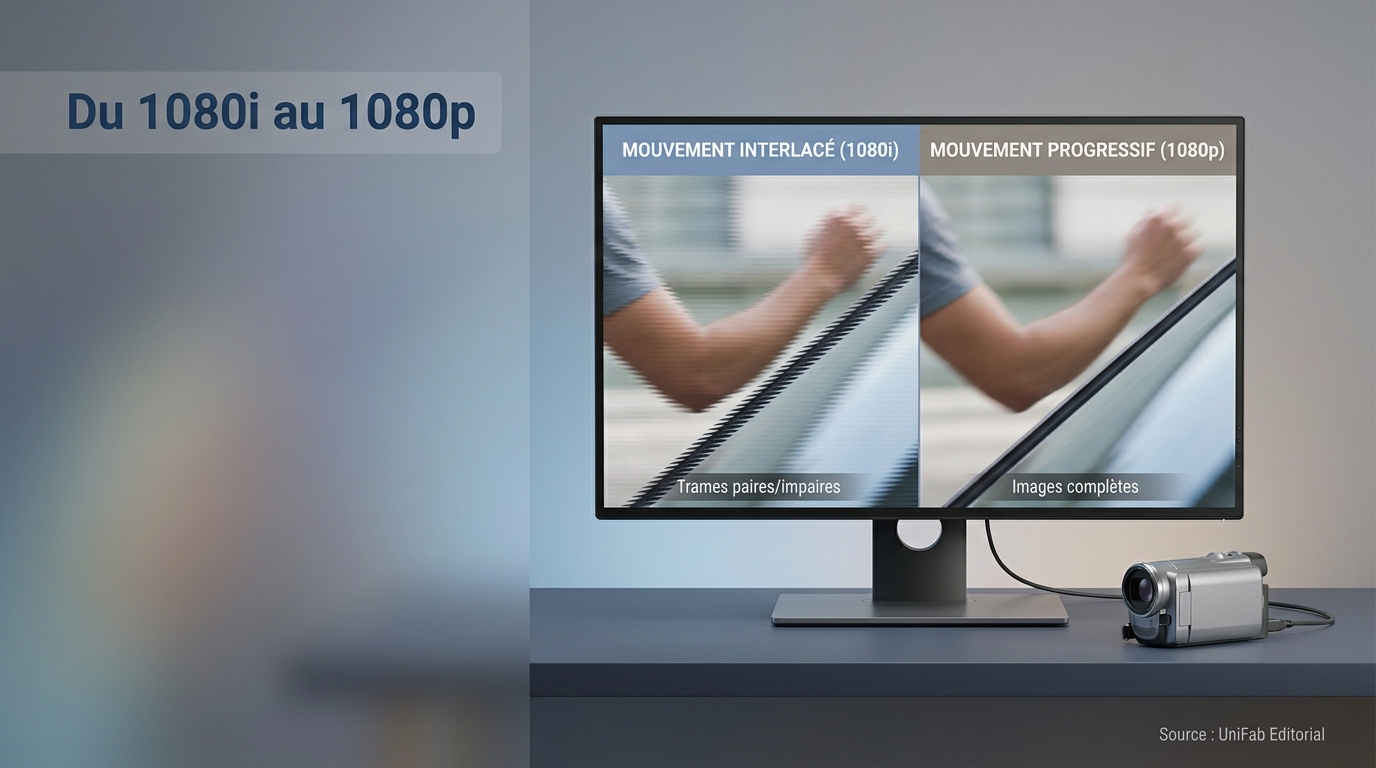
Une vidéo de mauvaise qualité ne souffre pas toujours d’un manque de résolution. Les rushes MiniDV et AVCHD le montrent bien : une image fixe peut sembler nette, puis les contours se dédoublent au premier panoramique. Mon principe est donc de diagnostiquer le mouvement avant de choisir un logiciel ; appliquer un filtre à l’aveugle fait souvent plus de mal que le défaut initial. Je vais suivre cette logique, du contrôle des trames jusqu’à la vérification du fichier exporté.
1080i et 1080p : ce que la conversion change réellement
Le 1080i et le 1080p peuvent tous deux décrire une image de 1920 × 1080 pixels. La différence tient au balayage : le premier répartit l’image dans le temps entre deux trames, tandis que le second affiche une image progressive complète. À mes yeux, le mot « conversion » est donc trompeur s’il fait oublier l’étape essentielle, le désentrelacement.
Même définition, balayage différent
Une trame contient une partie des lignes de l’image, généralement les lignes paires ou impaires. Deux trames successives forment une image entrelacée, mais elles ne représentent pas exactement le même instant. Une vidéo progressive affiche, elle, toutes les lignes à chaque image.
Pourquoi le mouvement révèle les lignes en peigne
Sur un plan fixe, le décalage temporel reste discret. Dès qu’un bras, un ballon ou la caméra se déplace, les deux trames ne coïncident plus et les contours prennent l’aspect de dents de peigne. Ce défaut n’est ni du bruit vidéo ni un manque de pixels.
Un utilisateur de Reddit dans r/forum_streaming illustre cette confusion : « J'ai un duo Hdhomerun que j'utilise Plex Live TV pour regarder. En utilisant Tautulli, je peux voir que cette configuration transcode toujours. Vidéo - Transcode (MPEG2Video (HW) 1080i -> H264 (HW) 1080p). » L’étiquette 1080p ne garantit pas la qualité du désentrelacement.
Fichier vidéo et signal HDMI ou SDI : deux conversions différentes
Un fichier AVCHD, M2TS ou HDV demande un logiciel qui analyse les trames puis réencode la vidéo. Un signal HDMI ou SDI en direct exige plutôt un convertisseur matériel compatible. Même vocabulaire, chaîne technique différente.
Avant la conversion : confirmer l’entrelacement et l’ordre des trames
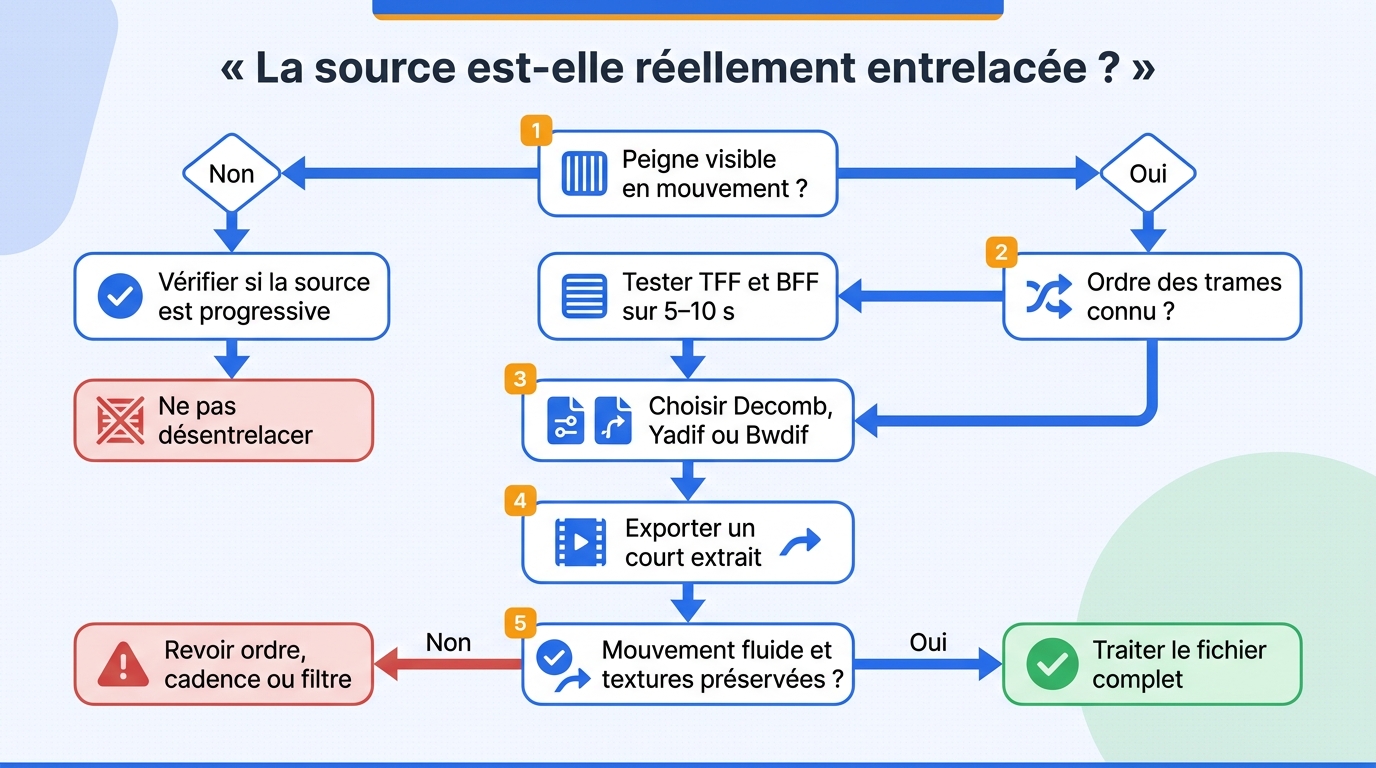
Vérifiez d’abord que le défaut apparaît sur une source réellement entrelacée. Il faut ensuite confirmer l’ordre des trames, car une inversion entre le champ supérieur et le champ inférieur produit des mouvements irréguliers. C’est le contrôle que je place en tête de toute restauration de rushes familiaux.
Observer une image en mouvement, pas seulement une scène fixe
Avancez image par image dans un passage contenant un panoramique, une marche ou un objet traversant le cadre. Cherchez des lignes horizontales sur les contours, un dédoublement ou un scintillement. Une scène fixe peut masquer le problème, alors qu’un mouvement latéral le rend immédiatement visible.
Identifier le champ supérieur ou inférieur en premier
TFF signifie que le champ supérieur doit être lu en premier ; BFF indique l’inverse. Un mauvais choix ne change pas la définition, mais perturbe la chronologie du mouvement. Avant un long traitement, exportez le même court extrait avec l’ordre détecté, puis avec l’ordre opposé si le mouvement reste saccadé.
Écarter les sources déjà progressives ou mal étiquetées
Les métadonnées ne suffisent pas toujours : certains plans peuvent être progressifs ou issus d’un télécinéma. Un filtre appliqué partout risque alors d’adoucir les textures sans bénéfice. Validez donc le contenu visible avant l’étiquette technique.
Comment convertir une vidéo 1080i en 1080p étape par étape
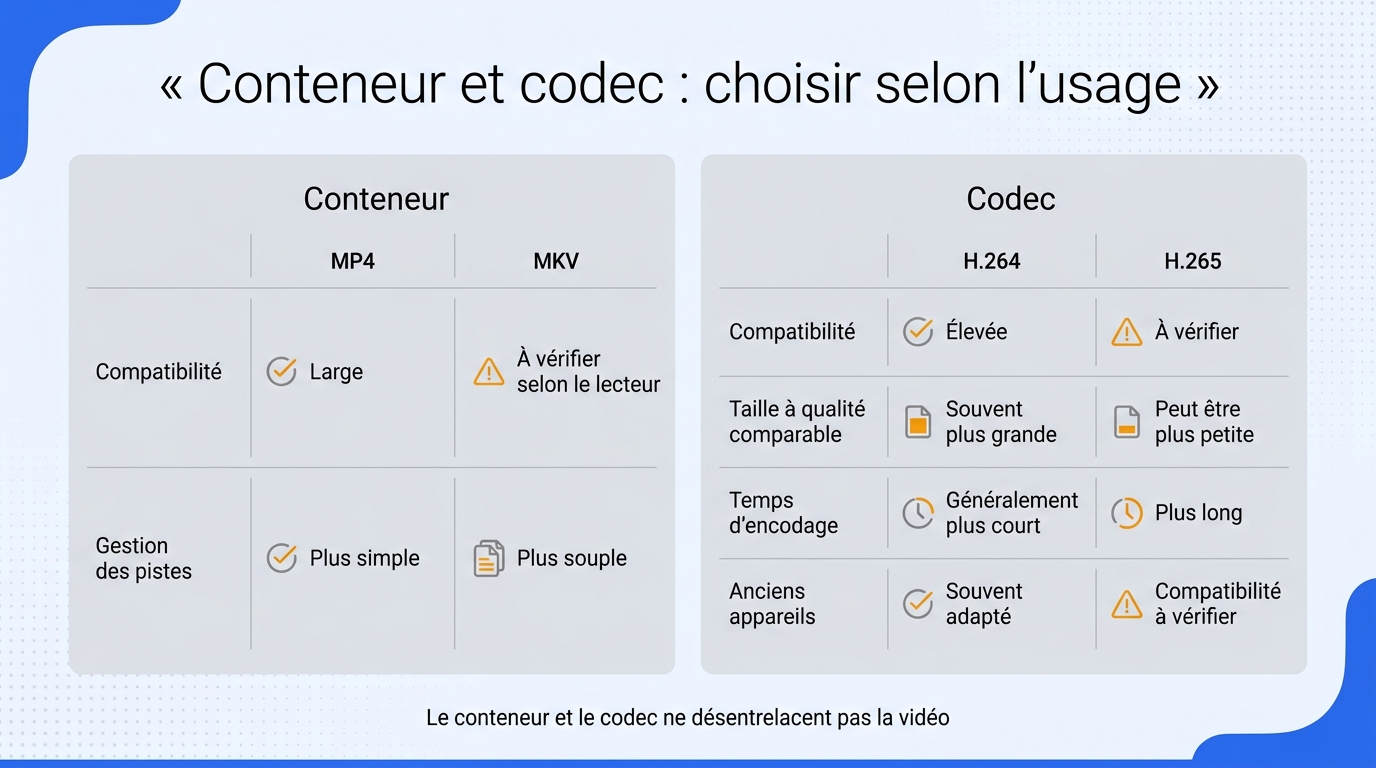
Travaillez dans cet ordre : analyser la source, choisir le filtre et la cadence, régler l’encodage, puis contrôler un extrait. MP4 ou MKV ne désentrelace pas la vidéo. Je préfère cette procédure vérifiable aux préréglages universels.
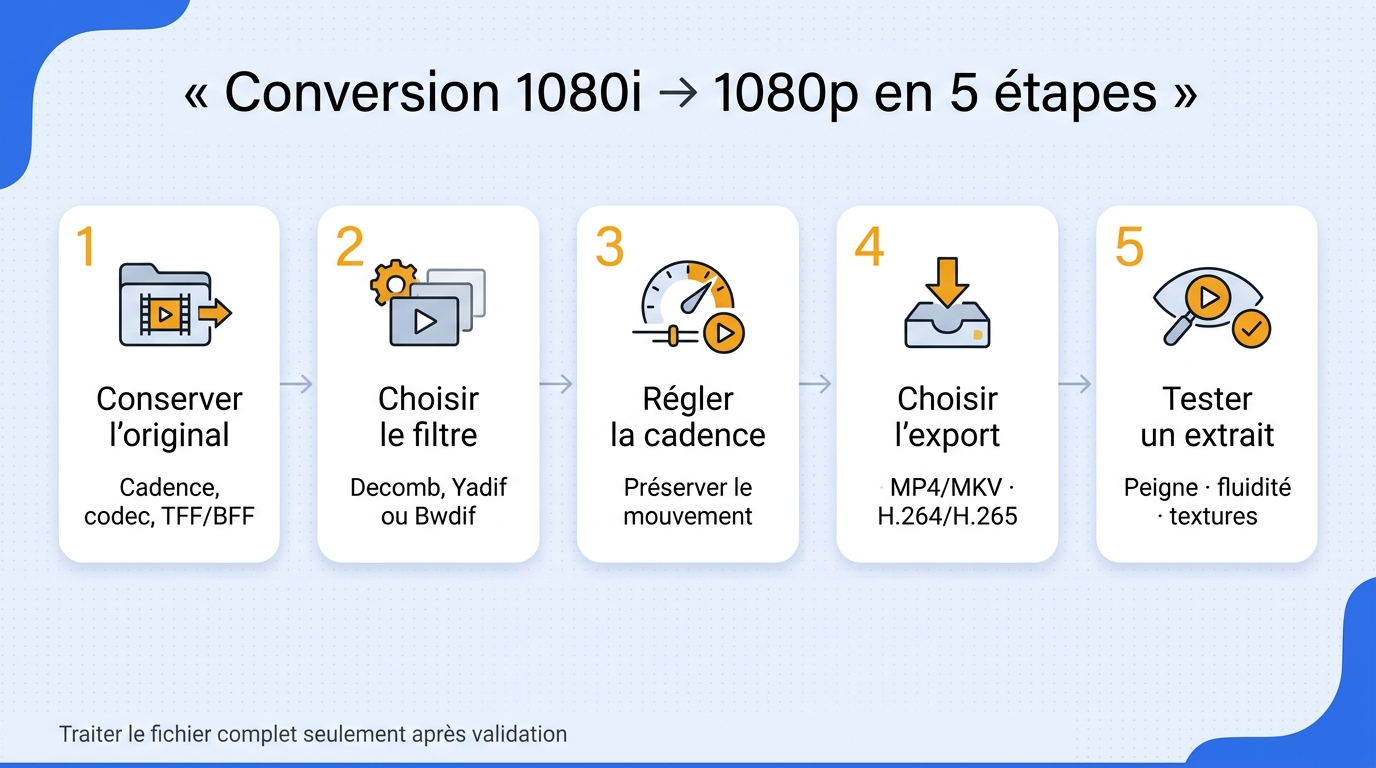
- Conserver une copie intacte et relever les propriétés de la source.
- Choisir un filtre adapté au type d’entrelacement observé.
- Définir une cadence progressive cohérente avec les trames d’origine.
- Régler le conteneur, le codec et la qualité de sortie.
- Valider un extrait en mouvement avant de traiter tout le fichier.
1. Conserver l’original et relever cadence, codec et ordre des trames
Créez une copie de travail de votre AVCHD, M2TS, HDV ou enregistrement TV. Notez la définition, la cadence, le codec et l’ordre des trames. Cette fiche simple évite de comparer deux exports dont plusieurs réglages auraient changé en même temps.
2. Choisir un filtre de désentrelacement adapté
Decomb cible les images où le peigne varie. Yadif est une option classique et simple ; Bwdif traite le mouvement plus finement, avec un calcul potentiellement plus lourd. Aucun filtre ne convient à toutes les sources : comparez diagonales, textures et fluidité sur le même extrait.
3. Régler la cadence pour préserver la résolution temporelle
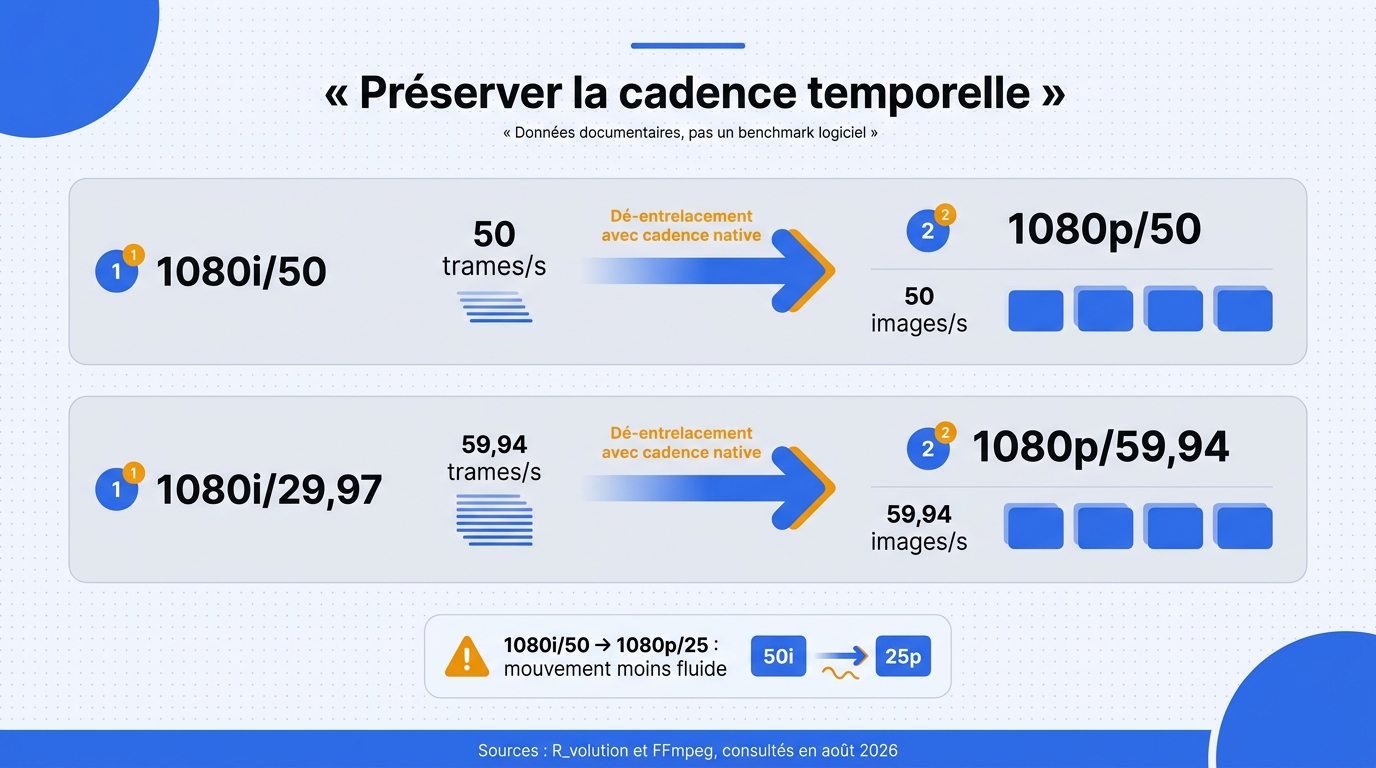
La cadence indique le nombre d’images affichées par seconde. Le 1080p/50 préserve les instants d’une source 1080i/50, contrairement au 25p. Une source 1080i/29,97 contient 59,94 trames par seconde ; le 1080p/59,94 en conserve la résolution temporelle.
| Source | Structure temporelle | Sortie à privilégier selon l’objectif |
|---|---|---|
| 1080i/50 | 50 trames par seconde, soit 25 images complètes | 1080p/50 pour préserver la résolution temporelle |
| 1080i/29,97 | 59,94 trames par seconde | 1080p/59,94 pour préserver la résolution temporelle |
| Source déjà progressive | Pas de paire de trames à recomposer | Ne pas activer le désentrelacement sans défaut confirmé |
| Peigne variable selon les plans | Détection nécessaire image par image | Comparer Decomb, Yadif ou Bwdif sur un extrait |
Références : centre d’aide R_volution et documentation officielle FFmpeg, consultés en août 2026.
Le tableau ne remplace pas l’inspection : cadence, ordre des trames et filtre doivent rester cohérents.
4. Choisir le conteneur, le codec et le débit de sortie
MP4 avec H.264 favorise la compatibilité. MKV organise plus librement les pistes ; H.265 peut réduire la taille à qualité comparable, mais encode plus lentement et convient moins aux anciens appareils. Évitez surtout un débit trop bas, source de pertes visibles.
5. Tester un court extrait avant le traitement complet
Choisissez un passage avec mouvement et détails fins. Comparez original et export à taille identique, puis vérifiez peigne, fluidité et textures. Si le résultat tient, appliquez les réglages au fichier complet ou au lot.
Désentrelacer avec UniFab Deinterlace AI
UniFab Deinterlace AI vise les lots de rushes 1080i traités localement sur Windows ou macOS. Face à des cassettes MiniDV numérisées, je le vois comme un outil de flux de travail, pas comme un bouton qui recrée des détails absents.
Linea ou Fluxor selon la priorité de traitement
Linea est le modèle standard ; Fluxor privilégie une approche haute qualité. Aucun gain identique ne peut être promis pour toutes les sources : choisissez sur un extrait représentatif du lot.
Traitement local et lots de rushes sur Windows et macOS
Cette application Windows et macOS traite localement plusieurs fichiers en file d’attente, ce qui convient aux archives familiales. En revanche, le calcul mobilise l’ordinateur et l’installation se justifie peu pour un clip déjà progressif.
Sorties MP4 ou MKV en H.264 ou H.265, jusqu’à 4K
Les sorties comprennent MP4 et MKV, en H.264 ou H.265, jusqu’à 4K. Désentrelacez d’abord, puis jugez si l’agrandissement apporte quelque chose : la 4K ne récupère pas les détails absents. Les conditions figurent sur la fiche officielle de Deinterlace AI.
Contrôler le résultat et reconnaître les limites du réencodage
Après le désentrelacement, jugez le fichier sur le mouvement, les diagonales, les textures et la cadence, pas sur la seule mention « 1080p ». Le réencodage peut supprimer le peigne tout en ajoutant du flou ou de la compression. Mon verdict repose donc sur ce qui reste visible dans les plans difficiles.
Comparer les mouvements, les diagonales et les détails fins
Examinez le même passage avant et après traitement. Vérifiez les points suivants :
- peigne résiduel autour des sujets en mouvement ;
- scintillement sur les lignes fines ;
- contours crénelés dans les diagonales ;
- flou sur les visages ou les objets rapides ;
- perte de texture dans les cheveux, les tissus ou le feuillage.
Une image plus douce n’est pas forcément mieux désentrelacée. Si le peigne disparaît avec les textures, revoyez le filtre ou la qualité plutôt que d’augmenter la résolution.
Corriger un ordre des trames inversé ou une cadence inadéquate
Des saccades régulières, un léger retour en arrière dans le mouvement ou une fluidité divisée indiquent d’abord un problème d’ordre des trames ou de cadence. Corrigez ces deux paramètres avant de toucher au débit. Le débit agit sur la compression ; il ne remet pas les champs dans le bon ordre.
Arbitrer entre qualité, taille du fichier et temps de traitement
Un filtre complexe, un codec plus efficace ou une sortie 4K allongent souvent le calcul sans garantir un meilleur rendu. Conservez la source 1080i intacte afin de pouvoir reprendre le traitement plus tard.
Conclusion pratique : diagnostiquer, désentrelacer, puis vérifier
Le fil conducteur reste le même pour un enregistrement TV comme pour une archive MiniDV : identifier le peigne, confirmer l’ordre des trames, préserver la cadence utile, puis contrôler un extrait. C’est cette chaîne de décisions qui transforme proprement une source 1080i en vidéo progressive. L’étiquette 1080p n’est que le résultat déclaré ; la qualité se vérifie dans le mouvement.
Questions fréquentes sur la conversion 1080i en 1080p
Ces réponses suivent trois décisions : faut-il convertir, avec quels réglages, puis que conserver après l’export ?
Une vidéo 1080i correspond-elle toujours à 1920 × 1080 ?
Pas toujours. Certains fichiers HDV stockent 1440 × 1080 pixels anamorphiques, que le lecteur étire à l’affichage. Les convertir en 1920 × 1080p n’ajoute pas automatiquement des détails horizontaux réels.
Le format 1080i est-il obsolète et quels sont ses inconvénients ?
Non. Il subsiste dans les archives, les enregistrements TV et l’ancien matériel. Son défaut principal apparaît sur les chaînes progressives : un mauvais désentrelacement produit peigne, scintillement ou perte de fluidité.
Faut-il convertir une vidéo 1080i qui est déjà bien lue, et garder l’original ?
Pas forcément. Convertissez pour gagner en compatibilité, faciliter un montage progressif ou préparer la diffusion. Gardez néanmoins l’original 1080i, car chaque réencodage réduit les options de correction futures.
Pour une source 1080i/50, faut-il choisir 1080p/25 ou 1080p/50 ?
Le 1080p/50 préserve les 50 instants temporels, utile pour le sport et les panoramiques. Le 25p réduit la fluidité et ne conserve pas tous les instants de la source.
Comment vérifier l’ordre des trames sans rendre le mouvement flou ?
Comparez TFF et BFF sur un déplacement latéral, puis gardez l’ordre au mouvement continu. Si les deux échouent, vérifiez si la source est progressive ou issue d’un télécinéma avant de changer de filtre.
Quel couple choisir : MP4 ou MKV, H.264 ou H.265 ?
MP4 avec H.264 favorise la compatibilité. MKV organise mieux plusieurs pistes ; H.265 vise des fichiers plus compacts sur matériel compatible. Décidez selon le lecteur final, le temps d’encodage et le stockage.
Faut-il désentrelacer avant d’agrandir la vidéo en 4K ?
Oui, si la source est réellement entrelacée. Corrigez les trames avant l’agrandissement ; sinon, la mise à l’échelle peut amplifier le peigne. Elle ne recrée pas les détails absents.