Convertir SDR en HDR consiste à étendre le contraste et le volume colorimétrique d’une vidéo SDR, puis à signaler correctement le fichier pour un téléviseur HDR. Le rendu peut gagner en relief, mais les hautes lumières et couleurs absentes de la source ne réapparaissent pas.
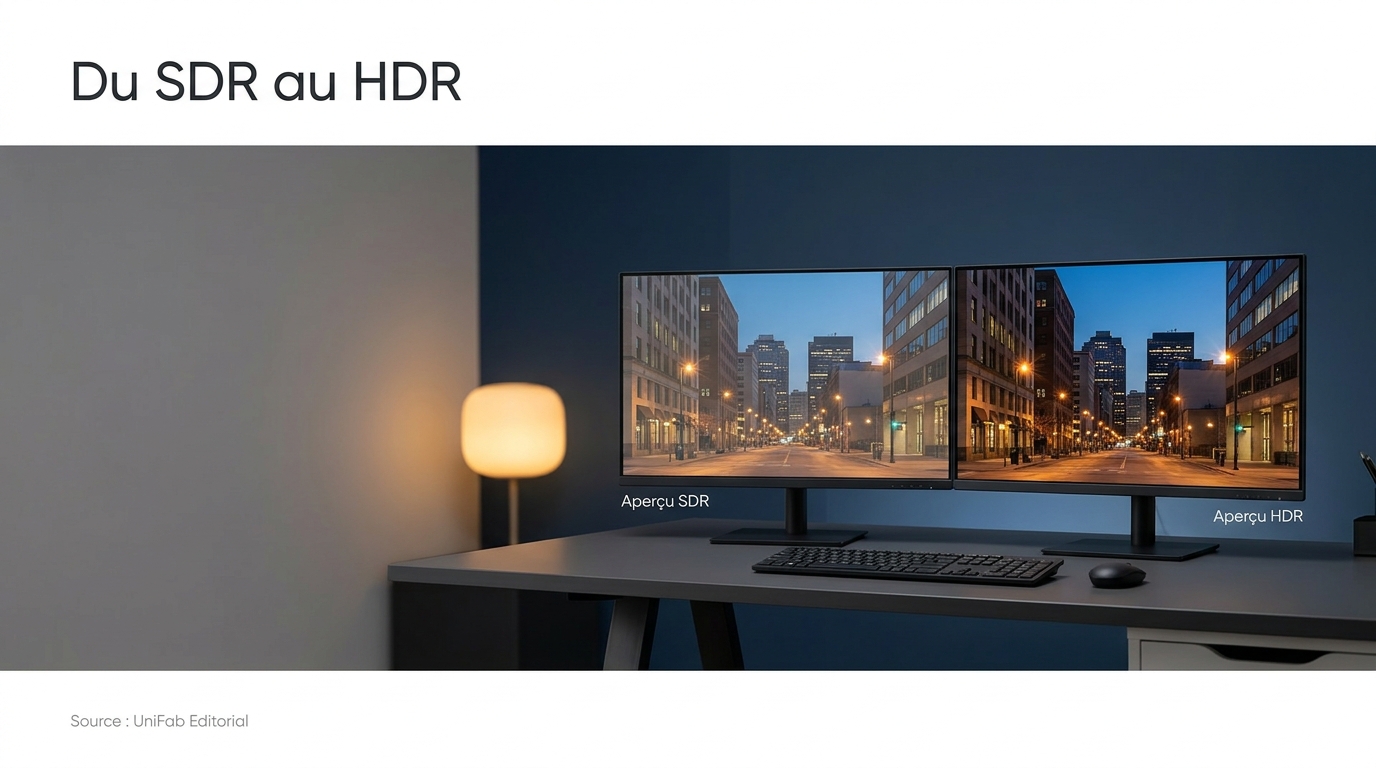
Face aux réglages HDR, il est facile de ne plus savoir ce qui modifie réellement le fichier de sortie. Je commence donc par trois questions : que contient la source, que peut afficher l’écran et où sera lu le résultat ? À mes yeux, choisir une norme HDR avant d’avoir répondu à ces questions revient à régler la destination sans avoir regardé le point de départ. Nous allons suivre cet ordre, des limites de l’image jusqu’au contrôle final.
Conversion SDR vers HDR : ce qui change réellement dans l’image
Une conversion SDR vers HDR redistribue les niveaux de lumière, élargit la représentation des couleurs et ajoute la signalisation attendue par une chaîne HDR. Elle peut rendre certaines scènes plus lisibles et plus nuancées, sans transformer une source limitée en master HDR natif.
Plage dynamique, luminance et volume colorimétrique
Le SDR courant associe souvent une image Rec. 709 à une plage de luminance conçue pour des écrans classiques. Le HDR vise une plage plus large entre les zones sombres et les hautes lumières, ainsi qu’un volume colorimétrique plus étendu, généralement signalé dans un conteneur compatible Rec. 2020. Rec. 2020 ne signifie pas que toutes les couleurs du fichier remplissent soudain cet espace : il définit surtout un cadre plus vaste pour les représenter.
À l’écran, le gain attendu n’est donc pas une simple hausse générale de luminosité. Une bonne transformation conserve des noirs crédibles, donne plus de marge aux reflets et évite de rendre les tons chair artificiels. C’est cette hiérarchie visuelle, et non le logo HDR affiché par le téléviseur, qui doit guider le jugement.
Mappage inverse des tons et métadonnées HDR
Le mappage inverse des tons analyse les valeurs SDR et estime comment les répartir dans une plage HDR. Il ne faut pas le confondre avec le changement d’espace colorimétrique ni avec les métadonnées. Le premier agit sur le rendu, le deuxième décrit comment coder les couleurs, et les dernières indiquent au lecteur comment interpréter le signal.
Mon verdict est simple : un fichier n’est pas convaincant parce qu’il porte une balise HDR, mais parce que transformation, encodage et lecture restent cohérents. Si l’un de ces maillons est mal réglé, l’image peut paraître terne, trop saturée ou identique au SDR.
Améliorer le rendu sans inventer les détails absents
Une zone blanche déjà écrêtée ne contient plus la texture du nuage ou du reflet qui s’y trouvait. De même, une couleur absente de l’enregistrement ne peut pas être récupérée à l’identique. Un algorithme peut estimer une transition plus naturelle et mieux répartir les contrastes, mais cette estimation reste différente d’une information captée à l’origine.
La conversion convient donc aux sources propres dont le contraste ou la palette peuvent être mieux exploités. Elle ne remplace ni un débruitage, ni un désentrelacement, ni un upscaling lorsque le défaut principal vient d’ailleurs.
Les limites à connaître avant de convertir une vidéo SDR
Non, une conversion SDR vers HDR ne produit pas systématiquement une meilleure image. La qualité de la source et les capacités réelles de l’écran comptent davantage que l’étiquette HDR choisie dans le logiciel.
Les hautes lumières et couleurs perdues ne réapparaissent pas à l’identique
Une conversion peut étendre des niveaux et reconstruire une courbe plausible, mais elle ne remonte pas dans le temps. Sur un ciel surexposé, elle peut séparer plus proprement le blanc du reste de l’image sans retrouver les détails déjà détruits. Sur une scène sous-exposée, pousser les ombres risque surtout de révéler du bruit et de la compression.
Cette limite explique une partie du scepticisme autour du sujet. Il ne faut toutefois pas opposer « vrai » et « faux » HDR comme deux catégories absolues. Un fichier converti peut être techniquement valide et visuellement utile, tout en restant moins riche qu’une captation HDR native.
Les sources 8 bits exposent davantage le banding et les aplats
Une source 8 bits dispose de moins de niveaux par canal qu’une source à profondeur supérieure. Lorsque la courbe est étirée, les transitions fragiles deviennent plus visibles : un ciel peut montrer des bandes, un mur sombre des aplats, et une lumière colorée des marches peu naturelles.
Dans les archives familiales numérisées, ce cas devient particulièrement visible. Si une cassette présente déjà du bruit, des aplats et des hautes lumières écrêtées, la priorité est de stabiliser, désentrelacer ou débruiter proprement avant de travailler la plage dynamique. Le HDR n’est pas un traitement générique pour tous les défauts.
Un écran certifié HDR ne garantit pas un rendu convaincant
La mention HDR10 confirme une compatibilité de signal, pas une luminance, un contraste ou un réglage uniformes entre tous les écrans. Un membre de r/pcmasterraceFR résume bien cette confusion : « Cet écran possède le HDR10, cependant j’ai entendu que ce n’était pas du vrai HDR et qu’il fallait mieux rester en SDR. Est-ce vrai ? »
Un autre témoignage dans r/Monitors décrit un cas concret : « Le SDR est superbe, mais quand je passe en HDR, les couleurs deviennent ternes et tirent vers le vert. » Avant de condamner la conversion, vérifiez le mode d’image, la gestion HDR du système, le lecteur et l’absence d’un second mappage des tons. Mon conseil est de conserver le SDR lorsque l’écran affiche mal le HDR : une plage théorique plus large ne compense pas une restitution incohérente.
Quelle méthode choisir : IA, logiciel de montage, FFmpeg ou matériel ?
Puisque les limites sont posées, le choix de la méthode devient plus clair. L’IA convient à un flux guidé, le logiciel de montage au contrôle manuel, FFmpeg à l’automatisation technique et le matériel à une chaîne en direct.
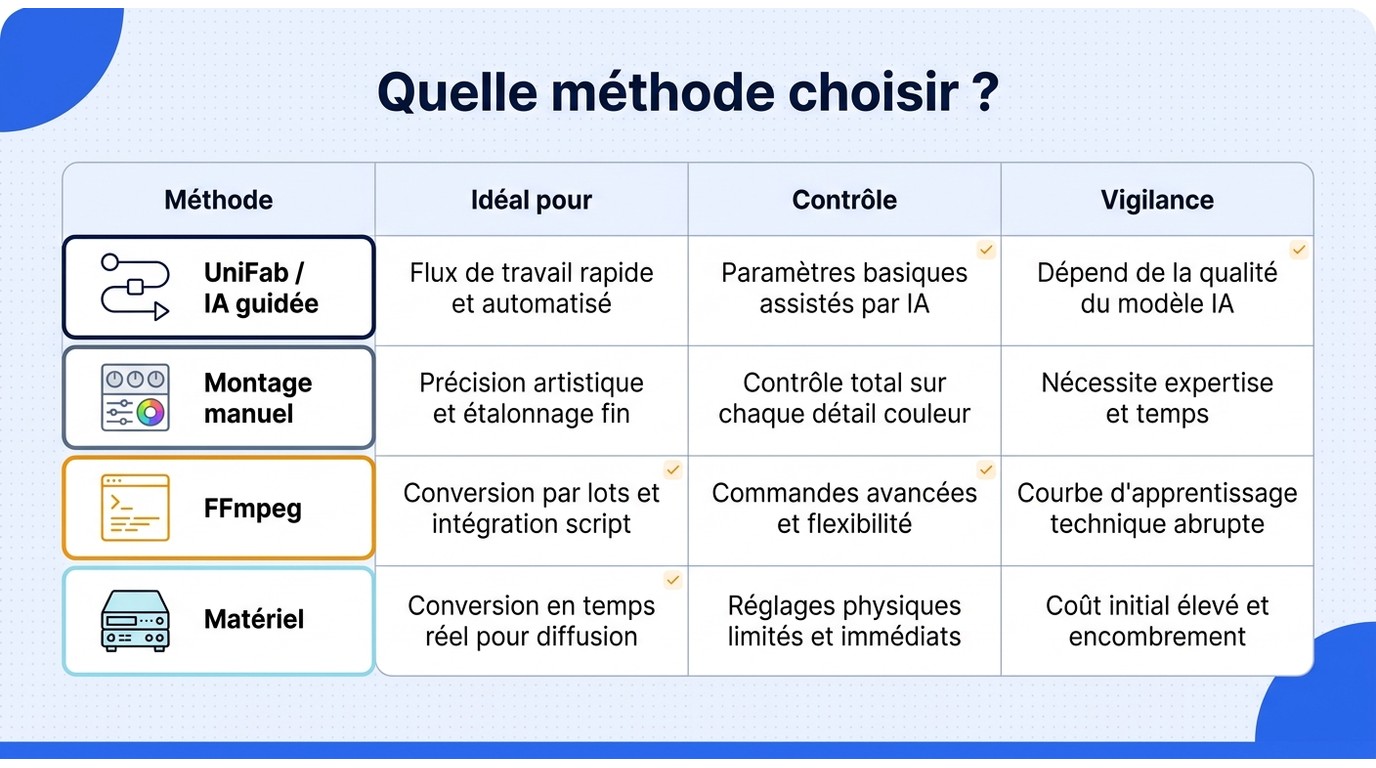
| Approche | Adaptée à | Niveau de contrôle | Contrainte principale |
|---|---|---|---|
| Logiciel IA de bureau | Conversion guidée et traitement de plusieurs fichiers | Intermédiaire | Le résultat doit être contrôlé selon la source et l’écran |
| DaVinci Resolve, Final Cut Pro ou Motion | Étalonnage et réglages colorimétriques fins | Élevé | Courbe d’apprentissage et chaîne HDR à paramétrer |
| FFmpeg | Scripts, automatisation et flux reproductibles | Élevé | Paramètres techniques et absence de contrôle visuel intégré |
| Convertisseur matériel | Production en direct et chaîne professionnelle | Élevé | Coût et équipement dédié |
Repère documentaire : le guide Apple Motion consacré à l’ajustement des données HDR décrit la gestion de l’espace colorimétrique dans un flux de montage.
Logiciel IA : adapté à un flux guidé et reproductible
Un logiciel IA est pertinent si vous voulez importer un fichier, choisir une cible HDR et appliquer un traitement cohérent à plusieurs vidéos. Il réduit la quantité de réglages manuels, mais ne dispense jamais de regarder un extrait sur l’écran final. Il convient aux vidéothèques et aux utilisateurs qui privilégient la régularité ; il est moins adapté à un étalonnage plan par plan.
DaVinci Resolve, Final Cut Pro ou Motion : adaptés au contrôle manuel
Ces outils donnent accès aux espaces colorimétriques, aux courbes, aux instruments de mesure vidéo (waveform pour la luminance et vectorscope pour la chrominance) et aux paramètres d’export. Ils conviennent aux monteurs qui veulent décider précisément du niveau des hautes lumières et de la saturation. Ils sont moins indiqués pour une conversion occasionnelle si la chaîne colorimétrique vous paraît déjà difficile à lire.
FFmpeg : adapté aux flux techniques et automatisés
FFmpeg permet de construire une commande reproductible et de l’intégrer à un traitement automatisé. Sa force est aussi son risque : une commande peut produire un fichier signalé HDR sans fournir un rendu cohérent. HandBrake reste utile pour le transcodage, mais ce n’est pas un outil d’amélioration IA ni un environnement d’étalonnage HDR fin. Ces solutions conviennent aux profils techniques ; elles sont peu accueillantes si vous avez besoin d’un aperçu guidé.
Convertisseur matériel : adapté au direct et à la production
Le matériel dédié prend son sens quand le signal doit être transformé en temps réel dans une régie ou une chaîne de diffusion. Il offre une intégration stable, au prix d’un investissement et d’un câblage spécifiques. Pour des fichiers domestiques ou des archives, ce choix est rarement proportionné au besoin.
Le tableau ne désigne donc pas un vainqueur universel. Le choix pratique dépend du niveau de contrôle nécessaire pour votre destination et de votre capacité à reproduire le processus.
Préparer le fichier, l’écran et l’export avant la conversion
Avant de lancer un rendu complet, vérifiez la source, la chaîne de lecture et les paramètres de sortie, puis produisez un court extrait. Cette préparation évite la plupart des fichiers techniquement HDR mais visuellement incohérents.
J’insiste sur l’extrait de contrôle, car il transforme un pari de plusieurs heures en décision observable. Procédez dans cet ordre :
- Examiner la source. Relevez la résolution, la cadence, le codec, la profondeur de couleur et l’espace colorimétrique avec un outil d’analyse de média. Cherchez aussi les défauts dominants : bruit, entrelacement, compression, noirs bouchés ou hautes lumières écrêtées. Si le problème principal est la netteté ou le bruit, traitez-le séparément au lieu d’attendre du HDR qu’il le corrige.
- Définir la destination. Identifiez le téléviseur, le vidéoprojecteur, le lecteur multimédia ou la plateforme qui lira le fichier. Vérifiez que chaque maillon accepte la norme visée. Un téléviseur compatible ne suffit pas si le lecteur, l’amplificateur ou l’entrée HDMI interprète mal le signal.
- Choisir la chaîne colorimétrique. Rec. 2020 sert de conteneur colorimétrique courant pour le HDR, tandis que PQ et HLG décrivent des courbes de transfert différentes. PQ convient surtout aux fichiers destinés à une lecture HDR maîtrisée ; HLG répond davantage à des contextes de diffusion compatibles. Le codec, le conteneur et les métadonnées doivent rester alignés avec ce choix.
- Produire un extrait court. Sélectionnez une séquence comprenant une scène sombre, un reflet intense, un visage et un dégradé. Exportez-la avec les paramètres prévus, puis comparez-la au SDR sur le même écran et dans le même lecteur. Corrigez le mappage avant de traiter l’ensemble du fichier.
Les prérequis minimaux sont donc une source exploitable, un écran HDR correctement configuré et une chaîne d’export cohérente. Si l’un manque, mieux vaut différer la conversion que compenser au hasard avec davantage de saturation ou de luminosité.
Convertir SDR en HDR avec UniFab HDR Upconverter AI
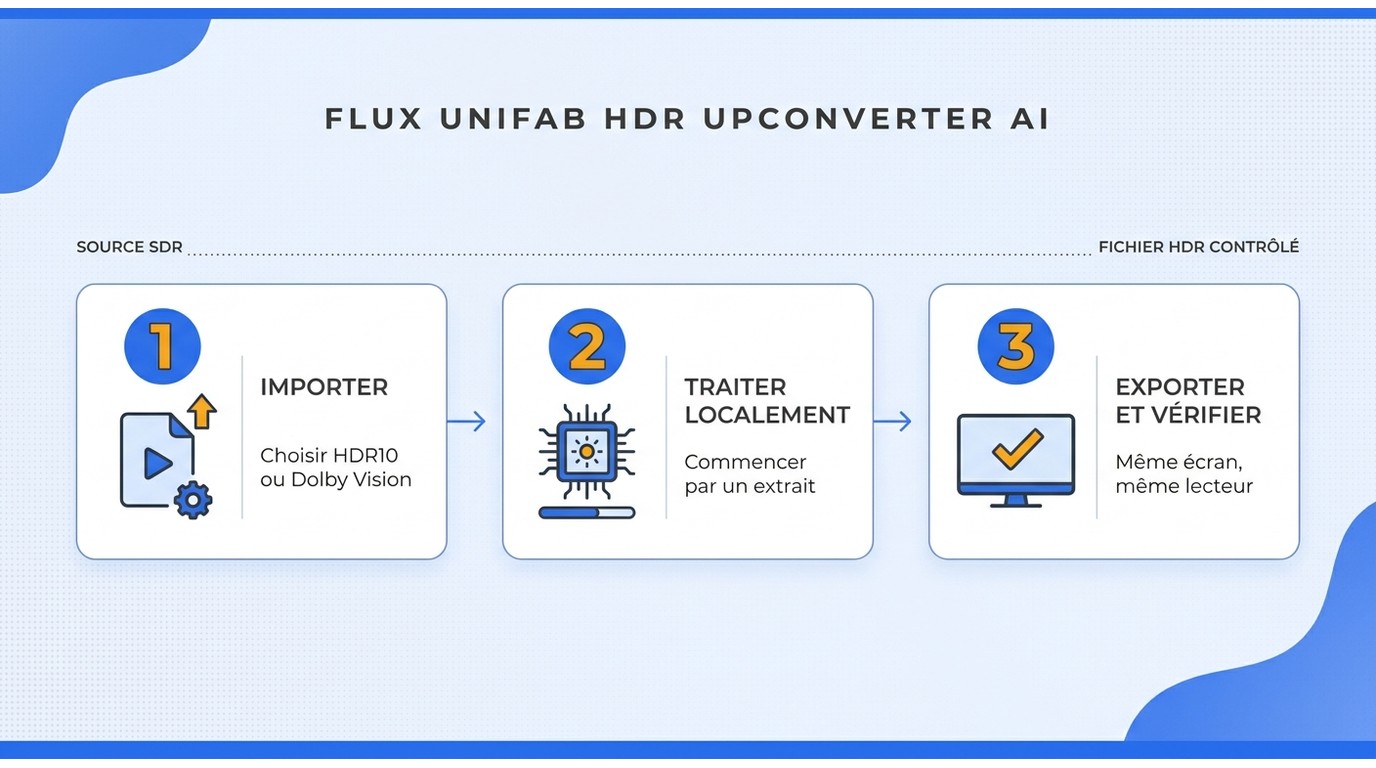
UniFab HDR Upconverter AI propose un flux local guidé pour convertir des fichiers SDR vers HDR10 ou Dolby Vision. Il vise les utilisateurs qui préfèrent une procédure plus directe qu’un logiciel d’étalonnage, tout en conservant l’obligation de contrôler le résultat sur l’écran cible.
Capacités, prérequis et limites
UniFab HDR Upconverter AI est une application de bureau pour Windows et macOS qui accepte les fichiers MOV, MP4, AVI, MPEG, WMV, F4V, MPG, TS et FLV, traite une sortie jusqu’en 4K et exporte en MP4 ou MKV. Le traitement par lots et l’accélération GPU sont pris en charge. Le fichier reste traité localement, un point utile pour des vidéos familiales ou professionnelles que l’on ne souhaite pas envoyer vers un service en ligne.
La limite à retenir est tout aussi importante : ce module effectue une conversion HDR, sans augmenter la résolution. Il ne remplace donc pas un outil d’upscaling, et ses résultats dépendent de la qualité de la source, du GPU disponible et de la chaîne d’affichage. Je le trouve pertinent pour un flux guidé et répétable ; il l’est moins pour un coloriste qui veut modeler chaque plan à la main.
Procédure en trois étapes
- Importer la vidéo et choisir la cible. Ajoutez un ou plusieurs fichiers compatibles, puis sélectionnez HDR10 ou Dolby Vision selon le téléviseur, le lecteur et la destination. Choisissez MP4 ou MKV en fonction de cette même chaîne, pas seulement par habitude.
- Lancer le traitement local et contrôler un extrait. Utilisez l’accélération GPU si la configuration la prend en charge. Sur un lot, commencez par un seul fichier ou un court passage afin de vérifier les ombres, les reflets, les tons chair et les dégradés avant d’engager toute la série.
- Exporter et vérifier sur l’écran cible. Ouvrez le fichier final avec le lecteur prévu, confirmez que le mode HDR est reconnu et comparez les mêmes images au SDR. Si l’image devient terne, sursaturée ou écrêtée, revenez aux paramètres de sortie plutôt que de corriger le téléviseur pour un seul fichier.
Ce flux réduit la complexité, mais il ne rend pas le contrôle facultatif. C’est précisément là que je place la frontière entre automatisation utile et confiance excessive dans un préréglage.
Prix et conditions de licence en août 2026
HDR Upconverter AI est proposé à 99,99 $US par an ou à 129,99 $US avec une licence à vie. Cette dernière évite un renouvellement annuel, mais elle n’est intéressante que si vous prévoyez plusieurs projets. Pour un besoin ponctuel ou un étalonnage très fin, une autre méthode peut être plus rationnelle. Vous pouvez consulter la fiche officielle pour examiner les conditions correspondant à votre usage.
HDR10 ou Dolby Vision : choisir selon l’écran et la destination
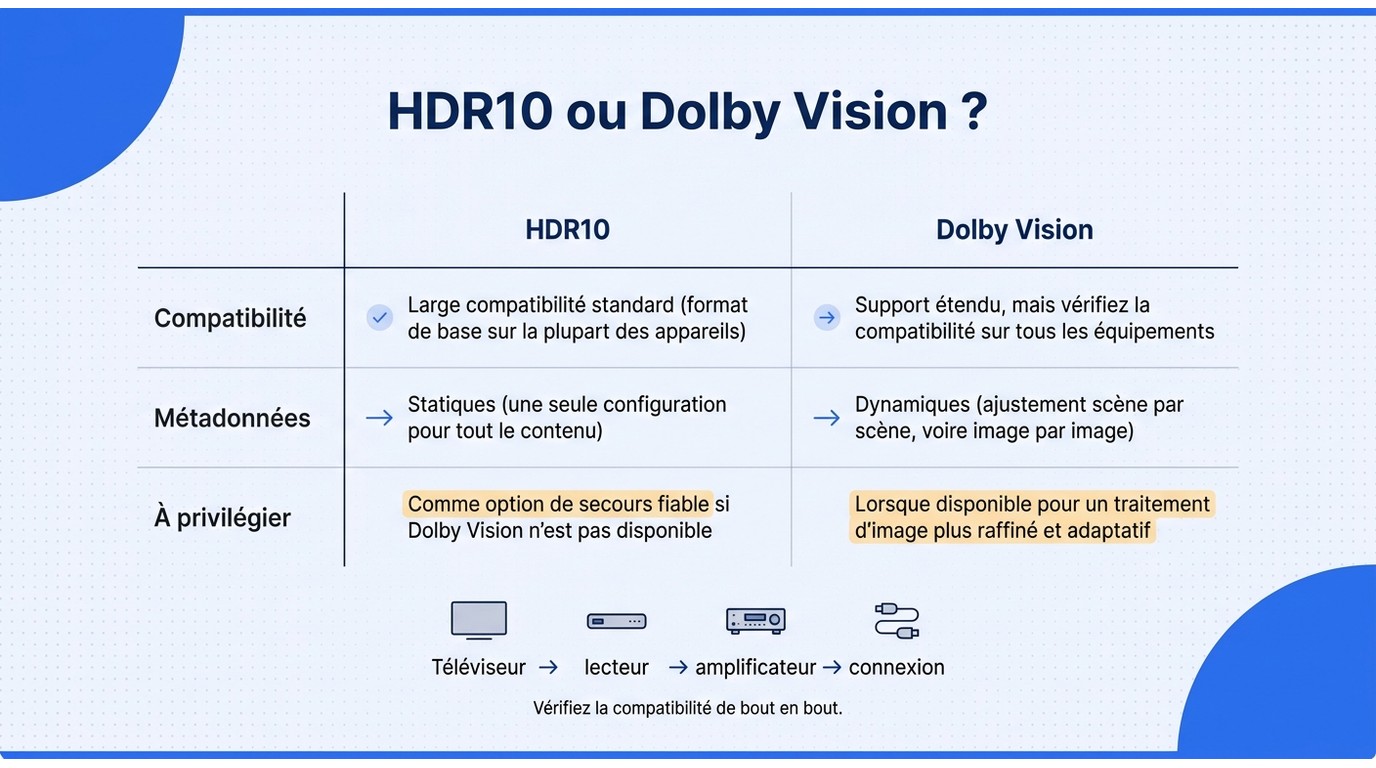
Choisissez HDR10 pour la compatibilité la plus large, et Dolby Vision uniquement lorsque le téléviseur, le lecteur, le conteneur et le flux d’export le prennent réellement en charge. Aucun des deux formats n’améliore à lui seul une conversion mal réglée.
Compatibilité du téléviseur et du lecteur multimédia
HDR10 utilise des métadonnées statiques qui décrivent globalement le contenu. Dolby Vision peut exploiter des informations plus détaillées selon le profil et la chaîne de lecture. Dans la pratique, la question utile n’est pas « lequel est supérieur ? », mais « lequel sera interprété correctement du fichier jusqu’à l’écran ? »
Commencez par le téléviseur, puis remontez la chaîne : application de lecture, boîtier multimédia, amplificateur éventuel et connexion vidéo. Si un maillon ne reconnaît pas Dolby Vision, HDR10 constitue souvent le choix le plus prévisible. Si toute la chaîne est explicitement compatible avec le profil exporté, Dolby Vision devient pertinent.
Idéal pour HDR10 : fichiers destinés à plusieurs écrans ou lecteurs. Moins adapté : un flux qui exige un ajustement dynamique spécifique. Idéal pour Dolby Vision : une chaîne connue et compatible de bout en bout. Moins adapté : l’archivage sans lecteur cible défini.
Conteneur MP4 ou MKV et conservation des métadonnées
MP4 et MKV sont des conteneurs : ils organisent la vidéo, l’audio, les sous-titres et certaines informations de signalisation. Ils ne créent pas le HDR par eux-mêmes. Le codec, la profondeur de couleur, l’espace colorimétrique, la courbe de transfert et les métadonnées doivent rester cohérents à l’intérieur du conteneur.
Un fichier peut donc porter l’extension MP4 et ne pas être reconnu comme HDR, ou être reconnu tout en présentant un mauvais rendu. MKV offre une grande souplesse pour conserver plusieurs pistes, tandis que MP4 peut être plus simple dans certaines chaînes grand public. Je préfère décider selon le lecteur final plutôt que selon une réputation abstraite du format.
Téléviseur, vidéoprojecteur, archivage ou publication en ligne
Pour un téléviseur utilisé par plusieurs appareils, HDR10 réduit les surprises de compatibilité. Pour un vidéoprojecteur, la gestion du mappage des tons compte parfois davantage que le choix du logo HDR, car la réserve lumineuse et la taille de l’image modifient fortement la perception.
Pour l’archivage, conservez aussi la source SDR. Elle reste le point de référence et permet de refaire une conversion plus tard avec une autre méthode. Pour une publication en ligne, respectez les paramètres HDR attendus par la plateforme et vérifiez le fichier après traitement. Un membre de r/davinciresolve décrit exactement le piège : « YouTube détecte correctement le HDR dans le fichier NVIDIA, mais dès que j’exporte avec DaVinci Resolve, YouTube refuse de le détecter ou de le traiter comme HDR. »
Mon choix par défaut reste HDR10 quand la destination est multiple ou incertaine. Je réserve Dolby Vision aux chaînes dont je connais précisément les capacités, car une sophistication non reconnue devient simplement une incompatibilité.
Contrôler la qualité : reconnaître une amélioration réelle
Pour vérifier une conversion, comparez les mêmes images sur le même écran, contrôlez la signalisation HDR et cherchez les défauts créés par le traitement. Une icône HDR confirme une interprétation du signal, pas une amélioration visuelle.
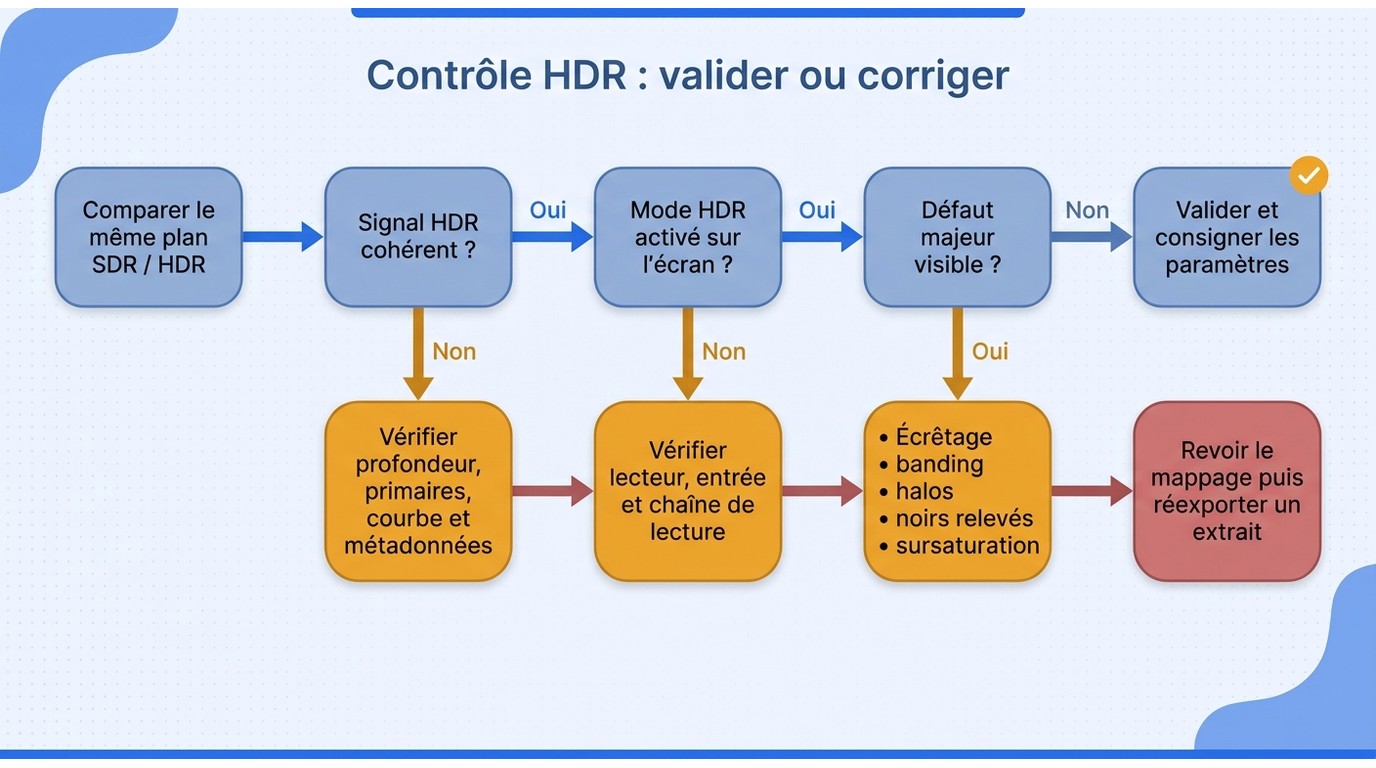
Comparer avant et après sur les mêmes images
Choisissez des images fixes représentatives : visage en lumière naturelle, ciel en dégradé, intérieur sombre, enseigne lumineuse et reflet métallique. Affichez le SDR et le HDR avec le même cadrage et évitez de juger deux scènes différentes. Le bon résultat ne doit pas seulement paraître plus lumineux ; il doit préserver des transitions crédibles et une lecture claire des volumes.
Dans un flux de restauration d’archives, je conseille de conserver la version source à côté du rendu. Cette discipline évite de prendre une image plus spectaculaire pour une image plus fidèle.
Vérifier métadonnées, niveaux et reconnaissance HDR
Inspectez le codec, la profondeur de couleur, les primaires, la courbe de transfert et les métadonnées avec un analyseur de média. Vérifiez ensuite que le lecteur déclenche bien le mode HDR prévu. Ces deux contrôles répondent à des questions différentes : le premier décrit le fichier, le second confirme son interprétation par l’appareil.
Repérer écrêtage, banding, halos, noirs relevés et sursaturation
- Écrêtage : les reflets deviennent des aplats blancs sans texture.
- Banding : des marches apparaissent dans les ciels, fumées ou murs unis.
- Halos : un contour lumineux se forme autour des objets contrastés.
- Noirs relevés : les ombres prennent un voile gris et perdent leur profondeur.
- Sursaturation : les tons chair, néons ou feuillages deviennent peu crédibles.
Le point pratique est de noter les défauts résiduels, pas seulement les gains. Si le HDR améliore un reflet mais dégrade tous les visages, le compromis n’est pas acceptable pour cette source.
Consigner le matériel, les paramètres et le temps de traitement
Pour rendre votre évaluation reproductible, notez le fichier source, sa durée, sa résolution, sa cadence, son codec et sa profondeur de couleur. Ajoutez le CPU, le GPU, la mémoire, le logiciel, la cible HDR, le conteneur, le codec de sortie et le temps de traitement. Sans ces éléments, deux résultats ne sont pas réellement comparables.
Je ne recommande pas de chercher un pourcentage universel d’amélioration. Une fiche de contrôle honnête, avec les scènes réussies et celles qui restent faibles, apporte une réponse plus utile qu’un score unique.
Questions fréquentes sur la conversion SDR vers HDR
Retenez trois points : la conversion étend un rendu sans recréer les informations perdues, la chaîne de lecture doit reconnaître le format, et le contrôle visuel reste indispensable. Les réponses suivantes couvrent les décisions et pannes les plus courantes.
Une vidéo SDR 8 bits peut-elle devenir un vrai fichier HDR, et comment le vérifier ?
Oui, elle peut devenir un fichier HDR techniquement valide, avec une courbe, un espace colorimétrique et des métadonnées adaptés. Elle ne devient pas pour autant équivalente à une captation HDR native. Forcer le mode HDR ne suffit pas : vérifiez aussi les dégradés, les hautes lumières et les tons chair.
La conversion est-elle utile sur un téléviseur non compatible HDR ?
Non pour l’affichage direct, car l’écran ne peut pas restituer la plage cible. Conservez une version SDR ou prévoyez un mappage vers SDR pour cet appareil. Produire seulement une version HDR peut réduire la compatibilité sans bénéfice visible.
Pourquoi YouTube ou le téléviseur ne reconnaît-il pas le fichier HDR ?
Le problème vient souvent d’une incohérence entre codec, profondeur de couleur, primaires, courbe de transfert, métadonnées et conteneur. Analysez le fichier, vérifiez les paramètres attendus par la destination, puis réexportez un court extrait avant la vidéo complète.
Existe-t-il un convertisseur SDR vers HDR gratuit en ligne ?
Des outils en ligne existent, mais leurs fonctions, limites de taille et niveaux de contrôle varient. Pour un petit fichier sans enjeu particulier, ils peuvent suffire. Pour des vidéos privées, de gros fichiers ou des lots, je privilégie un traitement local, plus contrôlable et moins dépendant du transfert réseau.
Faut-il aussi augmenter la résolution en 4K ?
Pas nécessairement. La conversion HDR agit sur la plage dynamique et la couleur ; l’upscaling agit sur la définition spatiale. Une vidéo peut bénéficier de l’un, des deux ou d’aucun selon son défaut principal. Traitez chaque problème séparément et contrôlez les artefacts cumulés.
HDR10 ou Dolby Vision : lequel choisir pour un téléviseur ou YouTube ?
HDR10 est généralement plus simple lorsque plusieurs appareils ou destinations sont prévus. Dolby Vision convient à une chaîne explicitement compatible. Pour une plateforme en ligne, utilisez le format qu’elle accepte avec vos paramètres d’export, puis contrôlez la reconnaissance après l’envoi.
Quels réglages évitent les couleurs délavées, le banding et l’écrêtage ?
Il n’existe pas de réglage unique. Partez d’une chaîne cohérente, limitez l’étirement d’une source 8 bits, surveillez le waveform et le vectorscope et testez une scène sombre, un dégradé et une haute lumière. Si le défaut apparaît, corrigez le mappage plutôt que d’ajouter globalement saturation ou luminosité.