Pour convertir vidéo 1080p en 4K sans simplement agrandir les défauts, commencez par diagnostiquer la source. La sortie passera à 3840 × 2160, mais sa netteté dépendra surtout des défauts de la source, du traitement appliqué et des réglages d’export.
Une vidéo de mauvaise qualité ne souffre pas toujours d’un manque de résolution. La pixellisation révélée par un recadrage peut venir de la compression, du bruit ou d’un flou déjà présent dans le Full HD. À mes yeux, le bouton « 4K » est souvent choisi une étape trop tôt : il faut d’abord comprendre ce que le zoom met en évidence. Je vais donc partir du diagnostic, puis avancer vers l’outil et l’export adaptés.
1080p et 4K : ce que l’upscaling change vraiment
L’upscaling 1080p en 4K améliore-t-il vraiment la qualité ? Il transforme une image de 1920 × 1080 en 3840 × 2160 et peut améliorer les contours ou réduire certains artefacts. À la question « quel est le mieux entre 4K et 1080p ? », je réponds que la source et l’usage comptent plus que le nombre de pixels ; l’upscaling ne récupère pas automatiquement les détails supprimés par la caméra ou la compression.
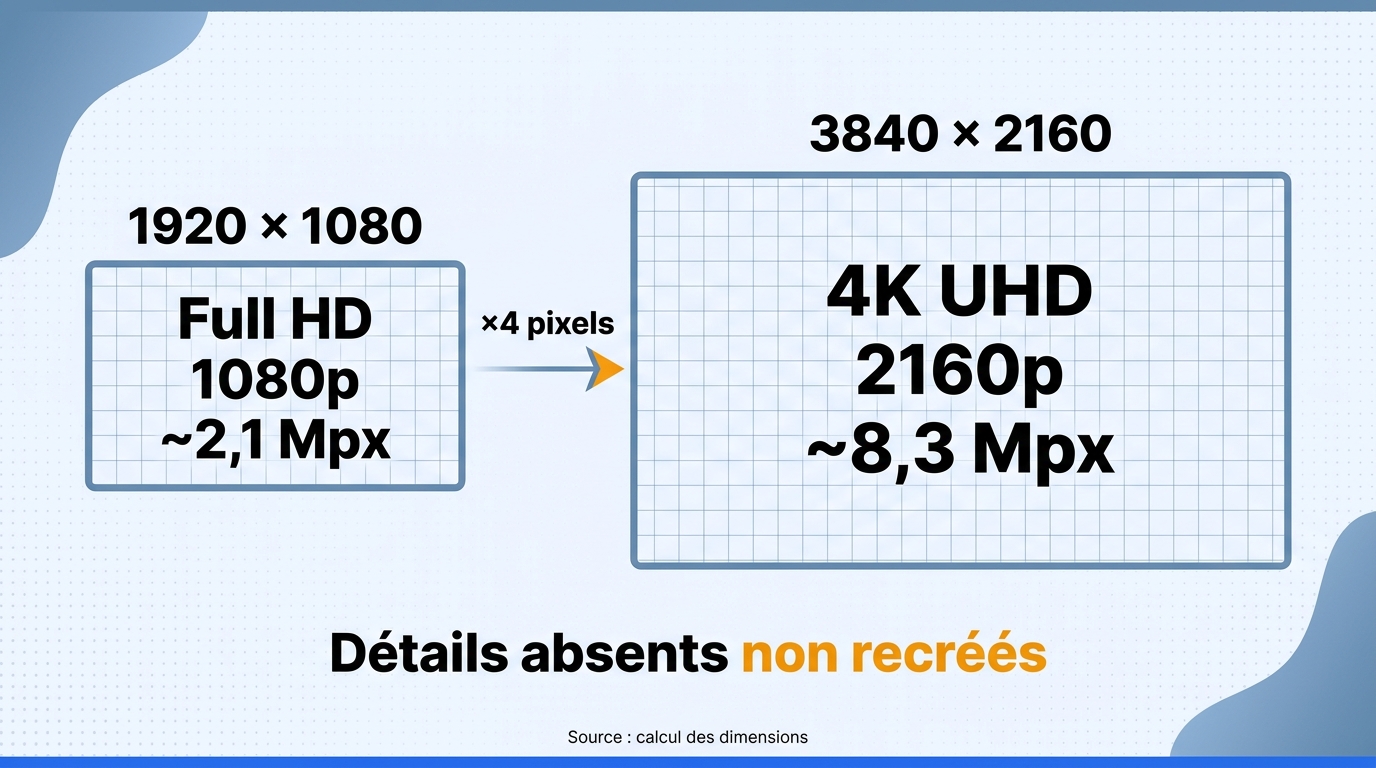
De 1920 × 1080 à 3840 × 2160 : quatre fois plus de pixels
Le Full HD contient 1920 pixels en largeur et 1080 en hauteur. L’UHD, couramment appelée 4K dans ce contexte, passe à 3840 × 2160. Chaque dimension est donc doublée, ce qui produit quatre fois plus de pixels au total.
Cette différence décrit la taille de l’image, pas sa quantité d’information réelle. Une mise à l’échelle classique calcule les nouveaux pixels à partir des pixels voisins. Le fichier devient bien 4K, mais une plaque d’immatriculation illisible ou un visage hors focus ne retrouve pas soudainement ses détails d’origine.
Ce que l’IA peut améliorer sans recréer l’information absente
Un modèle de super-résolution analyse les formes, les textures et les répétitions visuelles pour produire une image plus propre qu’un simple agrandissement géométrique. Il peut mieux dessiner un contour, atténuer une trame de compression ou rendre une texture plus cohérente. Le gain est surtout perceptuel.
Cette reconstruction a aussi une limite : l’algorithme peut inventer une texture plausible mais inexacte. Sur des cheveux fins, du texte, des motifs réguliers ou des visages très petits, il faut surveiller les halos, les contours trop durs et les détails artificiels. Mon verdict est simple : une image plus agréable n’est pas forcément une image plus fidèle.
Quand une sortie 4K apporte un bénéfice visible
La sortie 4K se justifie pour un écran UHD, un recadrage dans un montage, une projection, un master d’archive ou une plateforme qui attend un fichier 2160p. Elle peut aussi éviter qu’un lecteur applique lui-même une mise à l’échelle moins contrôlée.
En revanche, si la vidéo est destinée à un petit écran et ne demande aucune correction, le poids et le temps de calcul supplémentaires peuvent apporter peu de bénéfice. Avant de choisir la méthode, il faut donc identifier le défaut qui limite réellement l’image.
Diagnostiquer une vidéo floue avant de l’agrandir
Une vidéo 1080p exportée en 4K floue signale souvent un défaut déjà présent dans la source. La question « l’upscaling 1080p en 4K améliore-t-il vraiment la qualité ? » oblige donc à corriger d’abord le bruit marqué, les artefacts de compression, l’entrelacement et les tremblements. Le flou de mise au point et le flou de mouvement demandent davantage de prudence : aucun agrandissement ne peut garantir la récupération d’une information qui n’a pas été enregistrée.
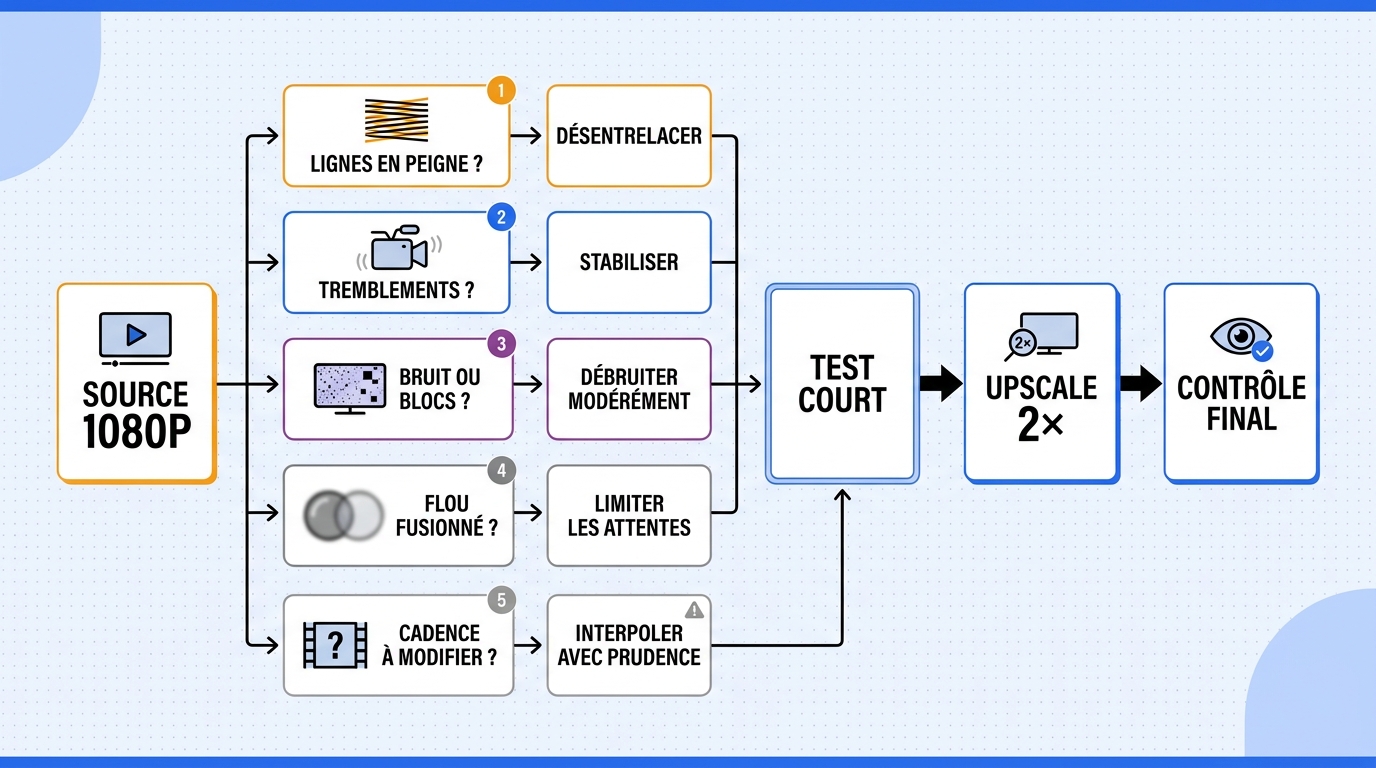
Dans mon travail d’édition, je commence toujours par regarder le défaut image par image. Cette étape paraît moins spectaculaire qu’un bouton 4K, mais elle détermine l’ordre de traitement et évite d’agrandir le problème avec la vidéo.
Bruit, compression et aplats qui se dégradent
Le bruit numérique apparaît souvent dans les scènes sombres ou les vidéos issues d’un ancien capteur. Les macroblocs, les moustiques autour des contours et les aplats qui forment des bandes proviennent plutôt d’une compression forte. Ces défauts ne demandent pas exactement le même traitement.
Un débruitage modéré avant l’upscaling peut stabiliser les zones sombres et empêcher le modèle de transformer le grain aléatoire en fausse texture. Pour la compression, l’objectif est d’atténuer les blocs sans lisser les détails utiles. Un réglage trop agressif produit des visages cireux et des surfaces sans relief.
Flou de mise au point et flou de mouvement
Le flou de mise au point touche les contours dans toutes les directions, parce que le sujet n’était pas net au moment de la prise de vue. Le flou de mouvement suit une direction et dépend du déplacement du sujet, de la caméra ou du temps d’exposition.
Une accentuation peut rendre le premier plus lisible, mais elle risque aussi de créer un liseré. Le second demande un traitement qui tient compte du mouvement. Je réduis donc les attentes dès que les yeux, les lettres ou les petits motifs sont déjà fusionnés dans la source. Le logiciel peut améliorer leur présentation, pas retrouver leur version originale.
Entrelacement, tremblements et cadence d’images
Une source VHS, MiniDV ou télévisée peut être entrelacée. Les lignes en peigne deviennent très visibles après agrandissement, surtout sur les mouvements. Il faut désentrelacer avant de passer en 4K, puis stabiliser si l’image tremble.
L’interpolation d’images est une opération distincte. Elle crée des images intermédiaires pour modifier la fluidité, mais elle n’augmente pas la netteté spatiale. L’ordre le plus sûr est donc : désentrelacer, stabiliser, traiter le bruit si nécessaire, envisager l’interpolation, puis agrandir.
Test court avant le traitement complet
Sélectionnez un extrait représentatif contenant un visage, du texte, une zone sombre, un mouvement et un contour fin. Comparez le résultat à taille d’affichage identique, puis zoomez seulement pour repérer les artefacts. Un arrêt sur image flatteur ne suffit pas si le rendu scintille pendant la lecture.
Ce test court permet d’ajuster le modèle et l’intensité sans lancer immédiatement tout le fichier. Une fois le défaut identifié et le réglage validé, le choix entre service en ligne, logiciel de montage et upscaler local devient beaucoup plus rationnel.
Service en ligne, logiciel de montage ou upscaler IA : que choisir ?
Choisissez un service en ligne pour un clip court et non sensible. Gardez le logiciel de montage si le projet y est déjà assemblé. Pour les gros fichiers, les lots ou les réglages fins, préférez un upscaler IA local : les recherches « convertir vidéo en 4K gratuit en ligne » et « quel est le meilleur convertisseur 4K gratuit » posent en réalité la même question, celle de la contrainte que vous acceptez.
Mon point de vigilance est simple : une solution immédiate peut devenir la plus lente dès qu’un fichier lourd impose un long envoi, une attente de traitement puis un téléchargement.
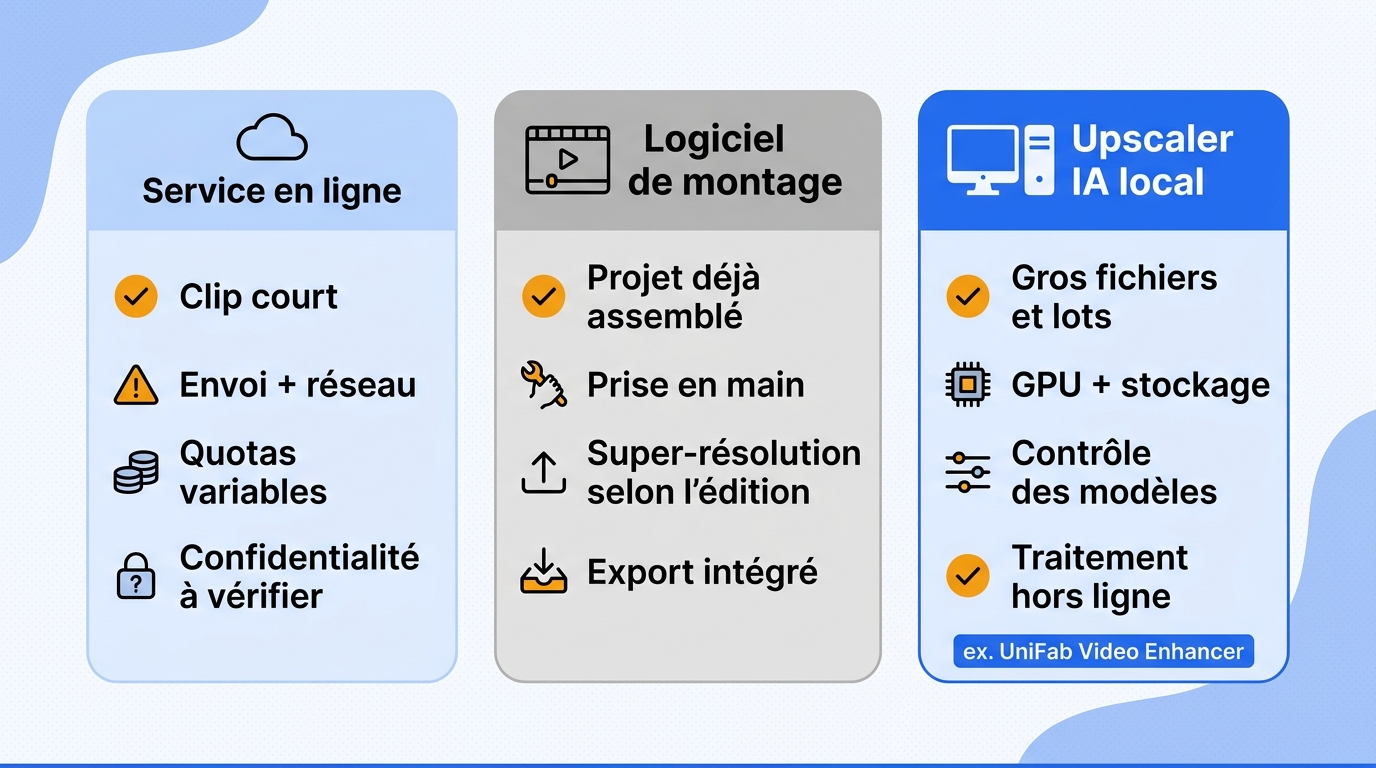
| Méthode | À privilégier quand | Principales limites | Mon verdict d’usage |
|---|---|---|---|
| Service en ligne | Clip court, essai ponctuel, machine peu puissante | Envoi du fichier, dépendance au réseau, quotas variables, confidentialité | Pratique pour essayer, moins adapté aux archives et aux gros projets |
| Logiciel de montage | Timeline déjà créée, besoin de titrage ou de montage en plus | Super-résolution variable selon l’édition, prise en main, rendu du projet | Cohérent si l’upscale fait partie d’un montage plus large |
| Upscaler IA local | Fichiers longs, traitement par lots, contenu sensible, choix du modèle | GPU conseillé, stockage local, temps de calcul, réglages à apprendre | Le plus contrôlable, mais pas le plus léger |
Le tableau ne désigne pas un vainqueur universel. Il montre surtout où se déplace la contrainte : vers le réseau, vers la complexité du montage ou vers la puissance de la machine.
Service en ligne : rapide à essayer, limité par l’envoi
Un convertisseur vidéo 4K gratuit en ligne évite l’installation et peut convenir à une courte séquence. Il faut cependant envoyer le fichier, attendre son traitement puis le télécharger. La durée réelle dépend donc autant du débit montant et de la file d’attente que du calcul lui-même.
Les limites de taille, le filigrane, la conservation des fichiers et le quota gratuit varient selon le service. Pour une vidéo familiale ou professionnelle sensible, je préfère éviter un transfert dont les règles de stockage ne sont pas claires. Idéal pour : un essai rapide sur un clip non confidentiel. Moins adapté à : une archive volumineuse ou une série de fichiers.
Logiciel de montage : adapté si le projet y est déjà assemblé
Un logiciel de montage peut placer une source 1080p dans une timeline 4K et l’exporter en 2160p. Cette opération remplit la toile, mais elle ne signifie pas qu’un modèle de super-résolution a analysé la texture ou corrigé les artefacts. Certaines éditions proposent un traitement plus avancé, d’autres se limitent à l’interpolation classique.
Cette voie reste logique lorsque le montage, l’étalonnage, les titres et le mixage sont déjà réalisés dans le même projet. Idéal pour : un monteur qui maîtrise son logiciel et veut conserver une seule chaîne de travail. Moins adapté à : une conversion isolée si l’interface et les réglages du montage ajoutent une complexité inutile.
Upscaler IA local : plus de contrôle, mais un calcul exigeant
Un logiciel local traite le fichier sans l’envoyer vers un service distant. Il permet de choisir un modèle, de prévisualiser un extrait, de gérer plusieurs clips et de contrôler la sortie. En contrepartie, il sollicite le processeur graphique, occupe de l’espace de travail et peut demander un rendu long.
UniFab reste soumis aux limites du traitement local. Sans GPU adapté, une longue vidéo peut devenir peu pratique à calculer. Les fichiers 4K occupent plus d’espace, et le choix du modèle demande un premier apprentissage. Idéal pour : des lots, des archives et des sources qui exigent un diagnostic précis. Moins adapté à : un besoin ponctuel où une simple mise à l’échelle suffit.
Une fois la méthode locale retenue, il reste à traduire le diagnostic en choix de modèle et en réglages concrets.
Convertir une vidéo 1080p en 4K avec UniFab Video Upscaler AI
Pour convertir vidéo 1080p en 4K dans UniFab, choisissez un agrandissement 2× et un modèle adapté au contenu. La recherche « mettre une vidéo en 4K gratuit » ne change pas cette logique : prévisualisez d’abord un court extrait avant de choisir l’outil ou l’offre. Exportez ensuite en MP4 ou MKV, tout en gardant à l’esprit qu’un modèle adapté au film n’est pas forcément le plus fidèle pour une animation ou une texture fine.
UniFab Video Upscaler AI est une application de bureau pour Windows et macOS. Elle propose les facteurs 1×, 2× et 4×, le traitement par lots et des sorties MP4 ou MKV. Son intérêt n’est pas de tout corriger avec un réglage unique, mais de faire correspondre le modèle au défaut observé.
Prérequis : système, fichier source et espace de travail
Préparez un fichier pris en charge, par exemple MP4, MOV ou AVI, ainsi qu’un espace libre suffisant pour la source, les fichiers temporaires et la sortie 4K. Un GPU compatible accélère le traitement, mais la durée dépend toujours du matériel, du modèle, du codec et de la longueur de la vidéo.
Traitez uniquement une vidéo dont vous détenez les droits ou pour laquelle vous avez obtenu une autorisation. UniFab est conçu pour un usage personnel légal ; vérifiez les conditions de la plateforme source avant tout traitement.
Choisir Equinox, Kairo, Vellum ou Titanus selon le contenu
Equinox convient à une vidéo généraliste mêlant visages, décors et mouvements. Kairo cible l’animation avec des aplats et des contours nets. Vellum convient aux matières fines, par exemple le tissu, le bois ou les cheveux. Titanus vise les séquences de film. Titanus est annoncé comme trois fois plus rapide que la génération précédente selon les tests internes UniFab.
Je ne choisis pas le modèle le plus ambitieux par défaut. Sur un extrait difficile, je retiens celui qui conserve les visages, les textes et les textures sans halos ni suraccentuation. Pour une source mixte, deux aperçus courts valent mieux qu’un classement abstrait.
Étapes numérotées : importer, régler 2×, prévisualiser et exporter
- Importez la vidéo 1080p et contrôlez sa résolution, sa cadence, son codec et son rapport d’image.
- Sélectionnez l’agrandissement 2× afin de viser 3840 × 2160 sans étirer l’image.
- Choisissez Equinox, Kairo, Vellum ou Titanus selon le contenu et le défaut dominant.
- Prévisualisez un passage représentatif, puis vérifiez les visages, le texte, les mouvements et les zones sombres.
- Réglez la sortie en MP4 ou MKV, conservez une cadence cohérente et lancez l’export.
- Pour plusieurs clips comparables, ajoutez-les au lot seulement après avoir validé le premier résultat.
Dans mon flux de travail, l’étape 4 est celle que je refuse de sauter. Sans aperçu, un traitement long peut reproduire le même défaut artificiel sur tout le fichier ou sur tout un lot.
Fonctions complémentaires, coût et limites à vérifier
La conversion SDR vers HDR10 et l’amélioration audio 5.1/7.1 modifient la plage dynamique ou la spatialisation sonore, pas les détails de l’image. Traitez-les séparément de l’upscaling.
En août 2026, Video Upscaler AI est proposé à 99,99 $ par an ou 129,99 $ en licence à vie ; les modalités d’évaluation peuvent évoluer. Pour ce tutoriel, la cible retenue est 3840 × 2160, tandis que les résolutions supérieures dépendent du modèle et du mode de sortie.
Stockage local, temps de calcul et apprentissage des modèles restent les trois contraintes à rapporter au volume de vidéos avant de régler l’export.
Régler l’export 4K : format, codec, débit et fréquence d’images
Voici comment convertir gratuitement une vidéo en 4K sans annuler le travail d’upscaling : exportez en 3840 × 2160 avec le bon rapport d’image. Pour convertir vidéo 1080p en 4K proprement, conservez la cadence de la source sauf si une interpolation est nécessaire. Choisissez ensuite un codec et un débit adaptés à la destination, car une sortie 4K mal compressée peut effacer le bénéfice du traitement précédent.
Je considère l’export comme la dernière étape du traitement d’image, pas comme une formalité. Un débit trop bas réintroduit des blocs. Un débit excessif gonfle le fichier sans créer de nouveaux détails. Une cadence modifiée sans raison peut produire des saccades ou des images artificielles.
1. Relever les paramètres de la source
Avant toute modification, notez la résolution, la fréquence d’images, le type progressif ou entrelacé, le codec, le débit, la durée et le rapport d’image. Ces informations se trouvent généralement dans les propriétés du fichier ou dans le panneau d’information du logiciel.
2. Fixer la cible UHD à 3840 × 2160
Pour une source 16:9 en 1920 × 1080, choisissez 3840 × 2160. Le facteur 2× s’applique à la largeur et à la hauteur. Si la source utilise un autre rapport, conservez ses proportions et ajoutez des bandes seulement lorsque la destination l’impose.
3. Choisir le conteneur et le codec selon la destination
MP4 est généralement le choix le plus simple pour une large compatibilité avec les téléviseurs, les navigateurs et les plateformes. MKV convient lorsque vous devez conserver plusieurs pistes audio ou sous-titres, à condition que le lecteur cible le prenne en charge. Le conteneur organise les flux; il ne détermine pas seul la qualité visuelle.
Pour le codec, H.264 reste largement compatible. H.265 peut réduire le poids à qualité comparable, mais son décodage demande un appareil compatible. Le bon choix est donc celui que votre chaîne complète sait lire : logiciel, câble ou réseau, lecteur, amplificateur éventuel et écran.
4. Adapter le débit sans gonfler inutilement le fichier
La résolution ne fixe pas à elle seule la taille du fichier. Le débit vidéo, la durée, le codec, la fréquence d’images, l’audio et la complexité des scènes comptent davantage. Une scène sombre et granuleuse ou un feuillage en mouvement demande plus de données qu’un plan fixe sur fond uni.
Ne multipliez pas mécaniquement le débit 1080p par quatre sous prétexte que le nombre de pixels a quadruplé. Partez des recommandations de la destination et observez un passage difficile. Si des blocs apparaissent dans les mouvements ou les dégradés, augmentez progressivement le débit; si le fichier grossit sans différence visible à vitesse normale, revenez à un réglage plus raisonnable.
Lorsque le logiciel le permet, un débit variable répartit mieux les données entre les scènes simples et complexes. Pour un master destiné à un nouveau montage, privilégiez une marge de qualité. Pour une copie de lecture, la compatibilité et le poids deviennent plus importants.
5. Conserver la cadence, contrôler un extrait puis lancer le lot
Gardez la fréquence d’images d’origine si vous ne cherchez pas un effet de fluidité particulier. L’interpolation doit rester une décision séparée, car elle peut créer des déformations autour des mains, des objets rapides ou des changements de plan. Une vidéo 25p bien encodée reste une vidéo 25p cohérente après upscale.
- Exportez un passage court contenant un mouvement, un visage et une zone détaillée.
- Lisez-le sur l’ordinateur à taille normale, puis inspectez les artefacts à 100 %.
- Testez-le sur l’appareil final, notamment le téléviseur ou le lecteur prévu.
- Comparez la fluidité, les contours, les dégradés et la synchronisation audio.
- Validez ensuite le fichier complet ou le traitement par lots.
Dans mon flux de travail, le test sur l’appareil final est celui que je refuse de sauter. Ce contrôle ferme la chaîne commencée par le diagnostic. Il permet aussi de décider si un fichier 4K est réellement utile pour YouTube ou si le téléviseur peut effectuer la mise à l’échelle à la lecture.
YouTube ou téléviseur 4K : faut-il upscaler avant la lecture ?
Pour upscaler 1080p en 4K pour YouTube, créez un fichier 4K si vous devez corriger la source, recadrer, maîtriser l’encodage ou conserver un master UHD. Pour la lecture domestique d’un bon fichier 1080p, laissez plutôt le téléviseur effectuer la mise à l’échelle.
Mon critère est pratique : je n’ajoute un rendu 4K que s’il résout un problème visible ou répond à une contrainte de diffusion. Produire quatre fois plus de pixels sans correction, puis stocker et transférer le fichier plus lourd, n’est pas une amélioration en soi.
YouTube : arbitrer compression, temps d’envoi et taille du fichier
Pour YouTube, un export 4K peut être pertinent si vous avez débruité la source, amélioré les contours, recadré l’image ou créé un master 2160p cohérent. Il vous donne aussi le contrôle sur le fichier envoyé. En revanche, mettre simplement une timeline en 4K n’ajoute pas les détails absents du 1080p.
Idéal pour : un créateur qui corrige la source, recadre ou veut archiver un master UHD. Moins adapté à : une courte vidéo propre, sans montage ni correction, lorsque le temps d’export et d’envoi compte davantage.
Téléviseur et lecteur multimédia : identifier qui effectue la mise à l’échelle
Pour savoir qui fait l’upscaling 1080p vers 4K, la TV ou le lecteur, regardez quel composant reçoit le 1080p et envoie du 2160p. Si le lecteur multimédia sort déjà en 3840 × 2160, le téléviseur reçoit un signal 4K. S’il sort en 1920 × 1080, le processeur vidéo du téléviseur agrandit l’image pour sa dalle UHD.
Évitez d’empiler plusieurs traitements agressifs. Un lecteur peut accentuer l’image, puis le téléviseur ajouter sa propre netteté et sa réduction de bruit. Le résultat présente alors des halos ou une texture trop dure. Comparez une sortie 1080p et une sortie 2160p avec les améliorations automatiques réduites, puis gardez la chaîne la plus naturelle.
Idéal pour laisser la TV travailler : lecture directe d’une source 1080p propre. Idéal pour préparer le fichier : archive bruitée, recadrage, sous-titres intégrés, montage ou besoin de cohérence sur plusieurs écrans.
Exporter en 4K seulement quand le scénario le justifie
Avant le rendu, posez cinq questions : faut-il corriger un défaut, recadrer, publier en 2160p, conserver un master UHD ou éviter une mise à l’échelle différente selon les appareils ? Si la réponse est non à chaque fois, le fichier 1080p reste souvent le choix le plus simple.
Ne pas confondre upscale 1080p vers 4K et conversion 4K vers 1080p
Un ancien ordinateur qui saccade sur un fichier UHD n’a pas besoin d’un nouvel upscale. Pour convertir vidéo 4K en 1080p gratuit, réduisez la source vers 1080p afin d’alléger le fichier ou d’améliorer sa compatibilité. L’upscaling fait l’inverse : il augmente les dimensions d’une vidéo 1080p pour produire une sortie 4K.
Je sépare strictement ces deux tâches, car choisir un outil de conversion de résolution ne garantit aucune amélioration visuelle. Une vidéo peut être parfaitement convertie tout en restant bruitée, floue ou mal compressée.
Réduire une vidéo 4K en 1080p pour gagner en compatibilité
La recherche « convertir vidéo 4K en 1080p en ligne » correspond à un besoin de compatibilité, de stockage ou de transfert. Un service gratuit convient à un petit fichier non sensible. Pour les vidéos longues, les lots et les contenus privés, préférez un logiciel local.
Choisissez une sortie 1920 × 1080, conservez le rapport d’image et la cadence, puis adaptez le codec au lecteur cible. Le débit peut être réduit, mais une compression trop forte introduira des blocs malgré la baisse de résolution. Idéal pour : compatibilité et stockage. Pas destiné à : rendre une source plus détaillée.
Convertir en HD ne signifie pas restaurer la qualité
Une conversion change le format, le codec, la résolution ou plusieurs de ces paramètres. Une amélioration par IA analyse l’image pour atténuer certains défauts ou reconstruire une présentation plus cohérente. Une réparation de fichier corrompu répond encore à un autre problème.
La recherche « convertir vidéo en HD gratuit » peut désigner un simple changement de résolution. Ce type d’outil peut rendre le fichier lisible sur davantage d’appareils, mais il ne remplace pas le débruitage, le désentrelacement, la stabilisation ou l’upscaling. Cette distinction évite de payer du temps de calcul pour la mauvaise opération et mène aux dernières contraintes pratiques.
FAQ sur la lecture et les contraintes pratiques de la 4K
À la question « est-ce que VLC lit le 4K ? », la réponse dépend d’abord du codec, du décodage matériel et de la puissance disponible. Après la conversion, vérifiez aussi le débit et le stockage. Ma règle de diagnostic reste la même jusqu’ici : une lecture qui saccade signale d’abord un problème de décodage ou de débit, pas un échec automatique de l’upscaling.
L’upscaling 1080p en 4K améliore-t-il les détails ou seulement la résolution ?
Réponse : il augmente toujours la résolution du fichier, mais le gain de détails n’est que perceptuel. Un modèle peut améliorer des contours ou des textures plausibles. Il ne peut pas garantir la récupération d’informations jamais enregistrées. Entre 1080p et 4K, la bonne version dépend donc de la source, de l’écran et du traitement, pas seulement du nombre de pixels.
VLC peut-il lire une vidéo 4K issue d’un fichier 1080p ?
Réponse : oui, si le codec, le profil vidéo et le débit sont pris en charge par la machine. La fluidité dépend aussi du décodage matériel et de la puissance du processeur ou du GPU. Dans ce cas, je vérifie d’abord la lecture à vitesse normale : la compatibilité de VLC ne dit rien sur la qualité de l’upscaling.
Un téléphone Android peut-il convertir correctement une vidéo 1080p en 4K ?
Réponse : c’est possible pour des clips courts avec une application ou un service en ligne. Cependant, la chauffe, l’autonomie, le stockage et le temps d’envoi limitent vite les projets longs. Pour plusieurs fichiers ou un modèle IA exigeant, un ordinateur local offre généralement davantage de contrôle.
Quelle taille de fichier prévoir après un export en 4K ?
Réponse : la résolution seule ne permet pas de la calculer. La taille dépend surtout de la durée, du débit vidéo, du codec, de la cadence, des pistes audio et de la complexité de l’image. Pour obtenir une estimation utile, multipliez le débit total choisi par la durée, puis gardez une marge pour le conteneur et les pistes supplémentaires.
Faut-il un GPU dédié, et quand préférer un outil local à un service en ligne ?
Réponse : un GPU dédié n’est pas toujours obligatoire, mais il devient utile lorsque le modèle est lourd, la vidéo longue ou le lot important. Avec UniFab, le traitement local convient mieux aux fichiers sensibles, volumineux ou nombreux ; le service en ligne reste pratique pour un clip court si l’envoi et les quotas ne posent pas de problème.
Quels réglages utiliser pour YouTube ou un téléviseur 4K ?
Réponse : pour upscaler 1080p en 4K pour YouTube, visez 3840 × 2160 et conservez le rapport d’image ainsi que la cadence d’origine. Choisissez ensuite un codec compatible et un débit suffisant pour éviter les artefacts avant diffusion. Pour une simple lecture sur TV, je compare aussi le fichier 1080p laissé au téléviseur : son propre upscaling peut éviter un rendu et un stockage inutiles.
Peut-on convertir gratuitement une vidéo 4K en 1080p ou en HD en ligne ?
Réponse : oui, certains services couvrent cette conversion inverse, surtout pour des fichiers courts. Contrôlez les limites d’envoi, la confidentialité, le filigrane éventuel et le codec de sortie. Cette réduction améliore la compatibilité et le poids, mais elle ne restaure pas une vidéo déjà floue ou fortement compressée.