Pour « convertir vidéo 30 FPS en 60 FPS » sans conserver le même mouvement saccadé, il faut créer de vraies images intermédiaires par flux optique ou IA. Un simple réglage d’export double surtout les images existantes et n’ajoute aucun mouvement.
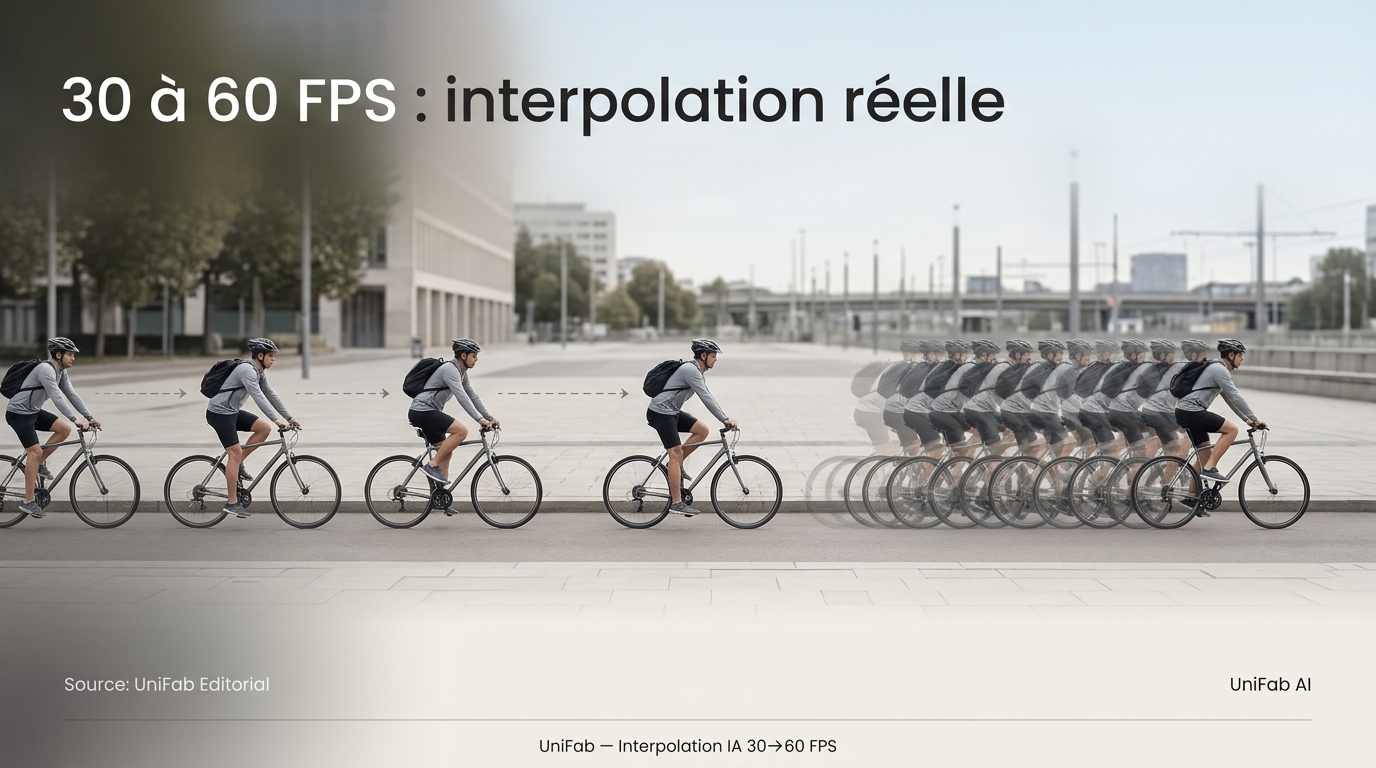
Je pars d’un cas très courant : une source 30 FPS placée dans une timeline 60 FPS, puis exportée sans interpolation, semble presque identique à l’original. Pour suivre le problème jusqu’au bout, je garderai le même cas de contrôle : un passage avec panoramique, sujet rapide, texte à l’écran et coupe franche. Mon verdict est simple : le badge « 60 FPS » ne vaut rien si les images ajoutées n’améliorent pas réellement le mouvement. Nous allons donc diagnostiquer la source, choisir la cadence, traiter un extrait et valider le résultat avant le rendu complet.
30 ou 60 FPS : déterminer si l’interpolation est utile
Le passage de 30 à 60 FPS améliore surtout la continuité des mouvements rapides, des panoramiques et des déplacements de caméra. Il ne rend pas automatiquement une image plus nette et ne récupère aucun détail absent de la source.
Ce que mesure la fréquence d’images
La fréquence d’images indique combien d’images sont affichées chaque seconde. À 30 FPS, la vidéo en montre 30 ; à 60 FPS, elle en montre 60. Cette cadence décrit le mouvement dans le temps, pas la résolution spatiale de chaque image. Une séquence peut donc être fluide mais douce, ou très nette mais saccadée.
Quand 60 FPS apporte un gain visible
Le gain est généralement plus perceptible sur un match, une partie de jeu, un travelling urbain ou un panoramique rapide. L’interpolation analyse deux images voisines, estime le déplacement des objets, puis construit une image intermédiaire. Le mouvement paraît plus continu lorsque cette estimation reste cohérente.
Quand conserver 30 FPS reste préférable
Gardez 30 FPS si la scène bouge peu, si l’esthétique d’origine vous convient ou si la machine disponible rend l’interpolation trop coûteuse. Une source très compressée, floue ou remplie d’occlusions peut aussi produire des images intermédiaires fragiles. Dans ce cas, rester à 30 FPS préserve parfois mieux les contours et le rythme du montage.
Convient surtout à 60 FPS : jeu, sport, caméra mobile et mouvements rapides. Moins pertinent : plan fixe, rendu volontairement cinématographique ou source trop dégradée pour permettre une estimation fiable.
Avant la conversion : distinguer export, duplication et interpolation
Avant de changer la fréquence d’image, vérifiez la cadence réelle, la destination du fichier, la méthode de création des images et un extrait difficile. Cette préparation évite d’obtenir un fichier déclaré à 60 FPS qui ne paraît pas plus fluide.
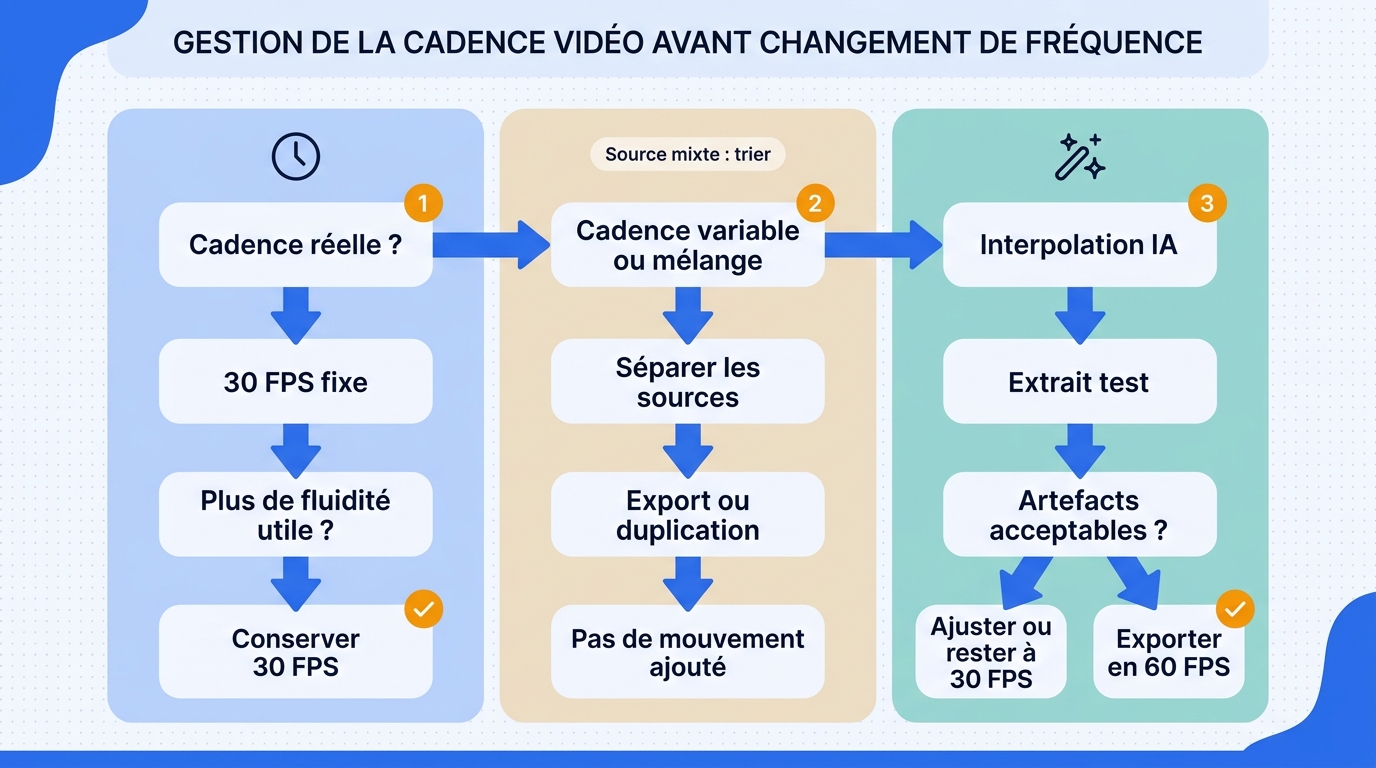
Procédez dans cet ordre :
- Contrôlez la cadence réelle de la source et repérez une éventuelle cadence variable.
- Définissez si la sortie servira à la lecture normale, au montage, au jeu, au sport ou au ralenti.
- Choisissez entre répétition d’images et interpolation selon le mouvement recherché.
- Préparez un extrait représentatif avant de traiter le fichier entier.
1. Vérifier la cadence réelle de la source
Consultez les propriétés du fichier ou l’inspecteur de métadonnées de votre logiciel. Ne vous fiez pas uniquement au réglage de la timeline. Un montage peut réunir des clips à 25, 30 et 60 FPS, ou contenir une vidéo de téléphone à cadence variable. Un réglage unique appliqué à l’ensemble risque alors de traiter correctement un clip et d’en dégrader un autre.
2. Définir l’usage de la sortie
Une lecture normale à 60 FPS cherche une sensation de fluidité. Un ralenti, lui, utilise des images supplémentaires pour étirer le temps sans répéter chaque image. L’archivage poursuit un autre but : conserver la source sans introduire d’images calculées qui pourraient compliquer une restauration future.
3. Choisir entre duplication et interpolation
La duplication répète chaque image 30 FPS afin de produire un flux 60 FPS. Le lecteur reçoit davantage d’images, mais deux images successives peuvent être identiques. La fluidité du mouvement ne change presque pas.
L’interpolation par flux optique ou IA estime au contraire une position intermédiaire. Elle est pertinente lorsque le mouvement doit réellement gagner en continuité. Elle peut toutefois se tromper autour d’un bras, d’une roue, d’un ballon, d’un sous-titre ou d’un objet caché par un autre.
4. Préparer un extrait de contrôle
Choisissez une portion contenant un mouvement rapide, un texte, une occlusion et une coupe. Un plan lent et propre est trop facile : il peut donner un bon aperçu alors que le reste de la vidéo échoue sur les passages difficiles. Ce même extrait servira ensuite à comparer 60 FPS, 120 FPS ou deux modèles de qualité.
Changer la fréquence d’image d’une vidéo en ligne peut suffire pour un contrôle léger, mais vérifiez que le service crée des images intermédiaires au lieu de modifier seulement la valeur d’export. Pour un fichier long, sensible ou lourd, un traitement local évite aussi le téléversement. Avant de choisir un logiciel de bureau, contrôlez également qu’il accepte votre source, notamment MOV, MP4, AVI, MPEG, WMV, F4V, MPG, TS ou FLV, et qu’il propose le conteneur de sortie nécessaire.
Convertir une vidéo 30 FPS en 60 FPS avec UniFab Smoother AI
UniFab Smoother AI crée localement des images intermédiaires sur Windows et macOS, avec un modèle rapide et un modèle haute qualité. C’est une option guidée pour passer de 24 ou 30 FPS à 60 ou 120 FPS, mais le temps de calcul dépend du GPU et une source complexe peut encore produire des artefacts.
Le parcours tient en quatre actions :
- Importer la source et confirmer sa cadence.
- Choisir 60 FPS ainsi que le modèle adapté au mouvement.
- Régler la résolution, le format et l’accélération GPU.
- Rendre l’extrait, puis le comparer à la source.
1. Importer la source et confirmer sa cadence
Après l’importation, confirmez la cadence détectée. Je retiens ici ce traitement local pour appliquer le protocole défini plus haut ; le choix du modèle vient seulement ensuite.
UniFab Smoother AI reste un logiciel tiers par rapport aux fonctions d’export intégrées à votre logiciel de montage. Il convient aux utilisateurs qui veulent un traitement local guidé ; il est moins adapté à une machine sans GPU compatible ou à un projet qui ne justifie qu’une simple conservation à 30 FPS.
2. Sélectionner 60 FPS et le modèle adapté
Choisissez 60 FPS pour doubler la cadence d’une source 30 FPS. Le modèle rapide sert à prévisualiser le mouvement ou à traiter une scène relativement simple. Pour un sport, un jeu chargé d’éléments d’interface ou des objets qui se croisent, je préfère commencer par le modèle haute qualité sur l’extrait de contrôle. L’attente supplémentaire n’est utile que si elle réduit réellement les défauts visibles.
3. Régler la résolution, le format et l’accélération GPU
La sortie peut être enregistrée en MP4 ou MKV, jusqu’en 4K. Conservez d’abord la résolution de la source pour isoler l’effet de l’interpolation. Augmenter en même temps la cadence et la résolution rend le diagnostic plus difficile, car vous ne savez plus quel traitement a créé un défaut.
Activez l’accélération GPU si le matériel la prend en charge. Elle vise à réduire le temps de traitement, mais elle ne dispense pas du contrôle visuel. En août 2026, les tarifs publiés sont de $69.99 par an ou $89.99 pour une licence à vie.
4. Lancer le rendu et comparer l’extrait
Lancez d’abord l’extrait préparé. Comparez-le à la source à vitesse normale, puis image par image autour des coupes, du texte et des objets rapides. Si le résultat est stable, appliquez les mêmes paramètres à la vidéo complète ou à un lot de clips homogènes.
Le bon critère n’est pas de réussir à produire un fichier 60 FPS. C’est d’obtenir un mouvement plus lisible sans introduire un défaut plus gênant que la saccade initiale. Consultez la fiche officielle si ce compromis correspond à votre source et à votre matériel.
Repérer et limiter les artefacts d’interpolation
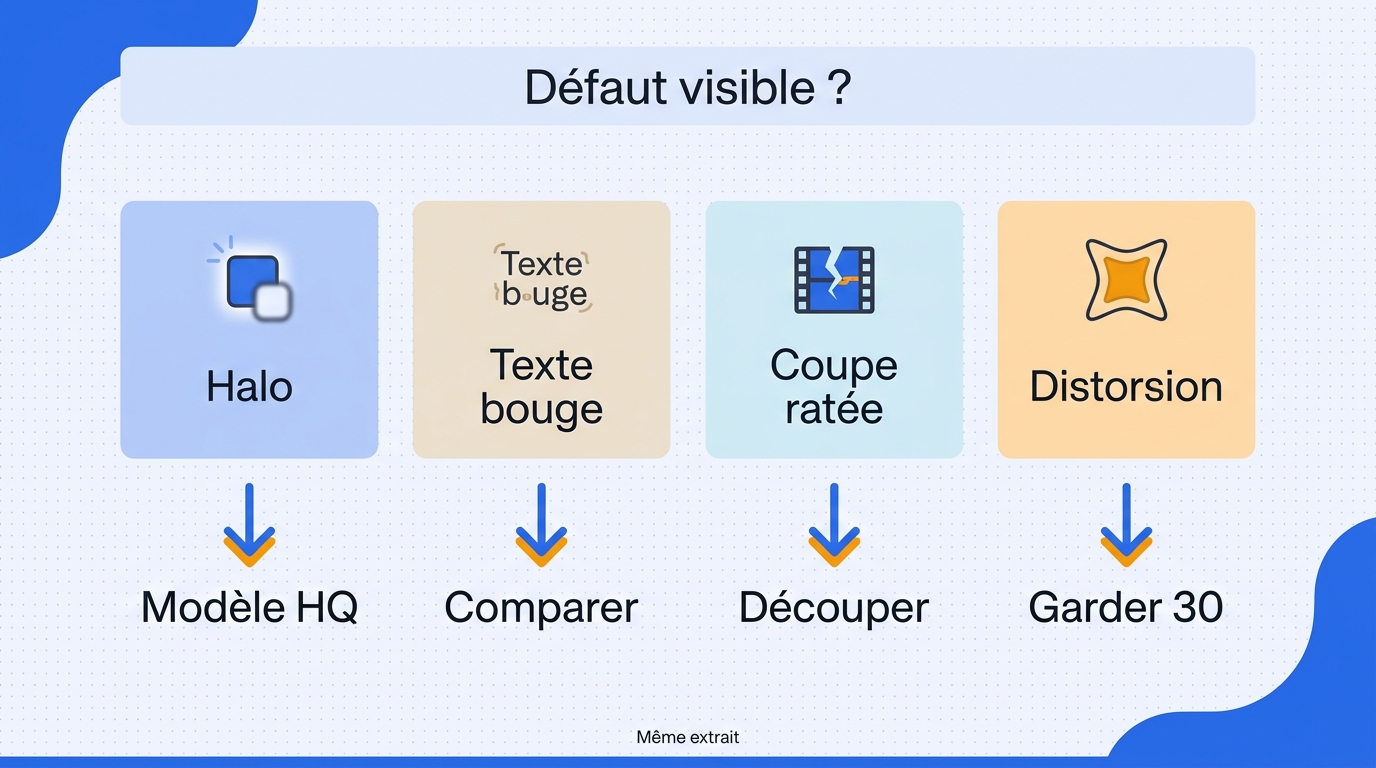
Après une interpolation de 30 à 60 FPS, cherchez des contours déformés, des halos, des objets fusionnés, du texte instable et des erreurs aux changements de plan. Pour les réduire, comparez les modèles sur le même extrait, découpez les coupes difficiles et acceptez de rester à 30 FPS si le compromis se dégrade.
Contours, halos et occlusions
Reprenons le passage de contrôle défini au début. Autour d’un bras qui traverse le torse, d’une roue en rotation ou d’un ballon passant devant un joueur, l’algorithme doit estimer des zones qui apparaissent et disparaissent. C’est là que l’on observe le plus facilement un double contour, une texture étirée ou un halo.
Texte, interfaces et changements de plan
Les sous-titres, panneaux et interfaces de jeu sont de bons révélateurs. Le texte doit rester stable pendant que l’arrière-plan bouge. S’il se déforme sur une seule image intermédiaire, l’erreur peut produire un scintillement plus gênant que le manque de fluidité initial.
Une coupe franche pose un autre problème : il n’existe aucun mouvement continu à reconstruire entre les deux plans. Découpez le traitement à cet endroit ou désactivez l’interpolation sur la transition si votre workflow le permet. Le même principe de contrôle s’applique pour convertir 60 FPS en 25 FPS, car une cadence non multiple peut créer une répartition irrégulière des images.
Réduire les défauts sans masquer les limites
Comparez le modèle rapide et le modèle haute qualité avec la même source, la même résolution et le même format. Si le second stabilise les contours sans rendre le traitement disproportionné, gardez-le pour les passages complexes. Sinon, réservez-le aux plans qui en bénéficient vraiment.
Mon avis est volontairement prudent : une interpolation imparfaite n’est pas automatiquement préférable à une source 30 FPS cohérente. Si les visages, le texte ou les objets se déforment, revenez au réglage précédent, isolez le plan difficile ou conservez la cadence d’origine. L’IA complète les images ; elle ne connaît pas ce que la caméra n’a jamais capturé.
60 ou 120 FPS : choisir selon le mouvement et le coût de calcul
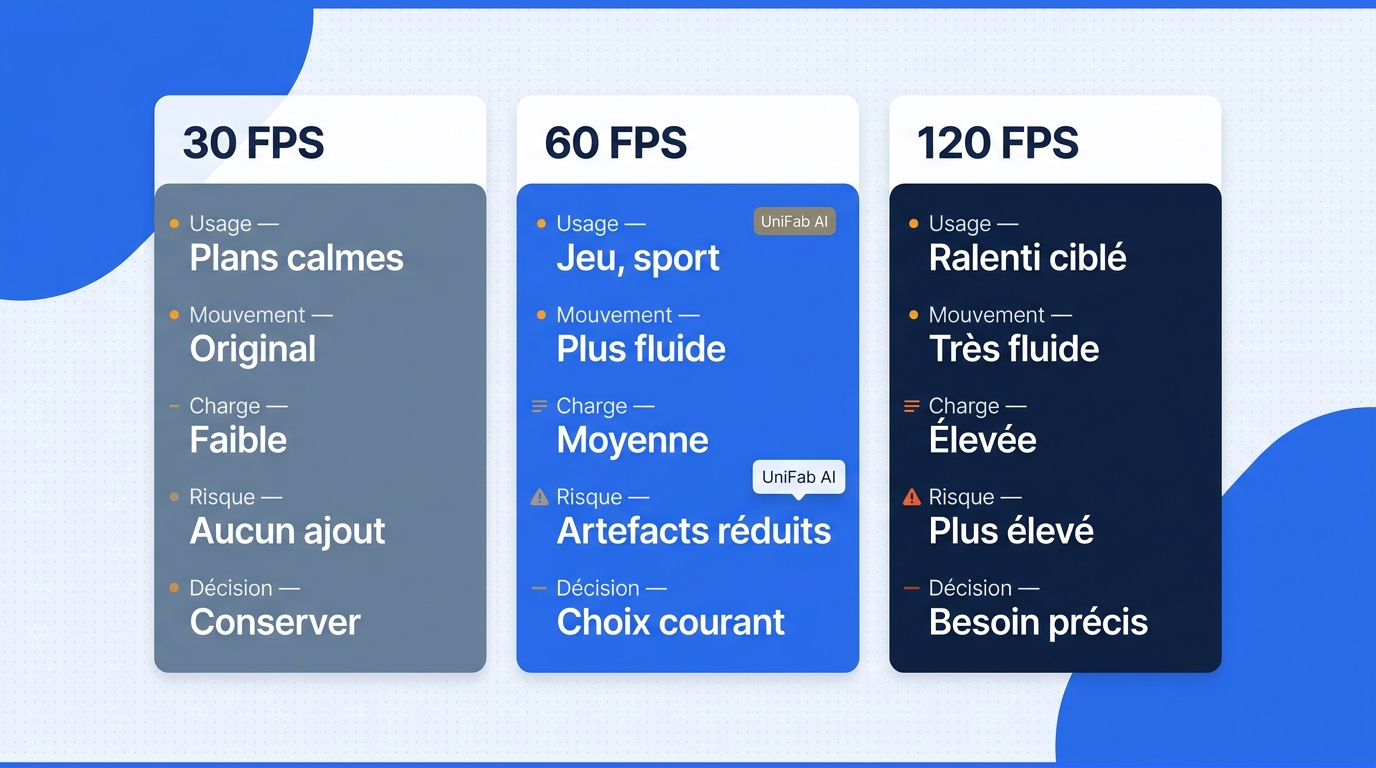
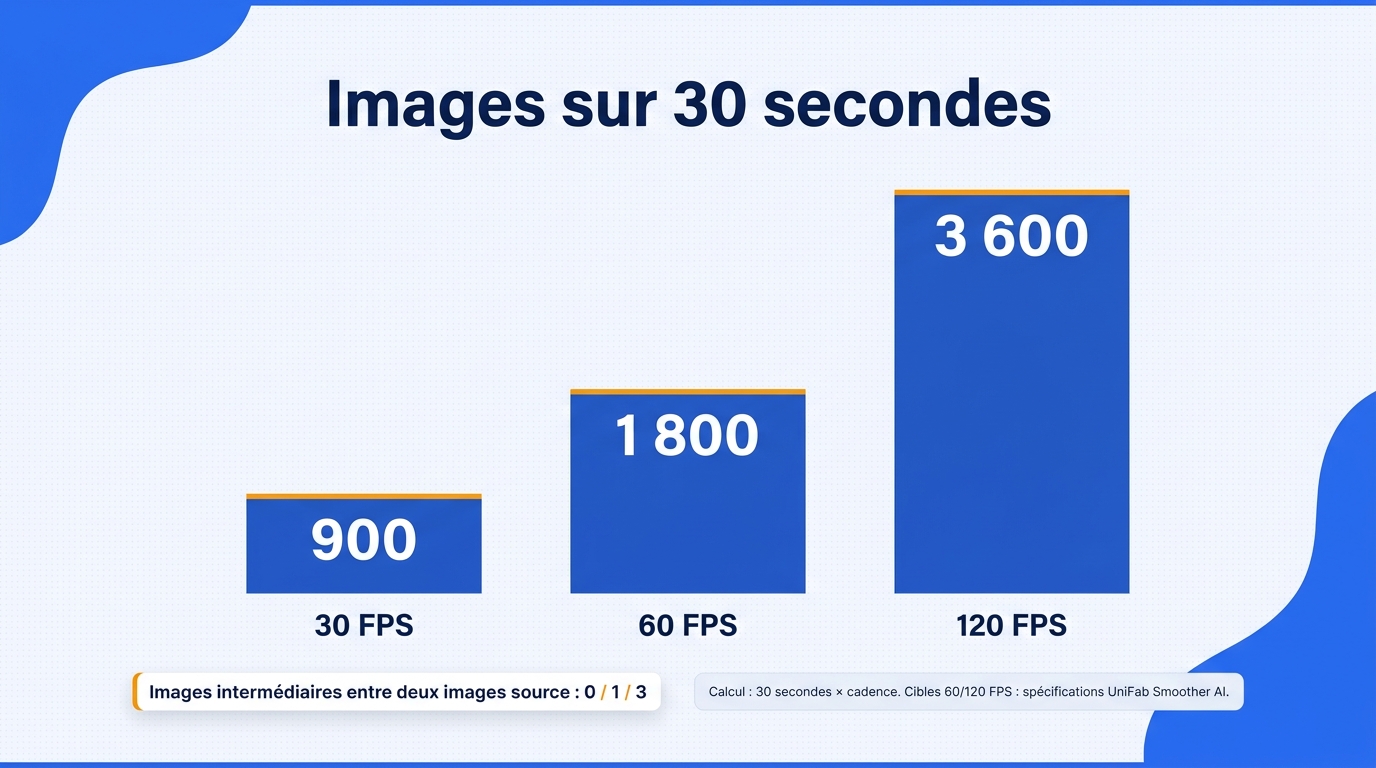
À partir d’une source 30 FPS, visez d’abord 60 FPS pour la plupart des vidéos de jeu, de sport et des panoramiques. Le 120 FPS crée trois images intermédiaires entre deux images sources et se justifie surtout pour un ralenti ciblé, un mouvement exigeant ou un écran compatible.
60 FPS : le compromis le plus courant
Le 60 FPS double le nombre d’images. Il apporte une progression temporelle plus fine sans multiplier autant le calcul que le 120 FPS. C’est généralement le choix le plus raisonnable pour une lecture normale, à condition que l’extrait de contrôle ne révèle pas de défauts gênants.
Idéal pour : jeu, sport, panoramique et caméra mobile. Moins adapté à : une source fixe ou une machine sur laquelle le temps de traitement dépasse l’intérêt visuel.
120 FPS : pour les mouvements et ralentis exigeants
Le 120 FPS quadruple le nombre d’images par rapport à la source 30 FPS. Il augmente donc le volume à calculer et le nombre d’occasions de mal estimer un mouvement. Un convertisseur vidéo 4K 120 FPS doit être jugé sur la stabilité des contours, la compatibilité de lecture et le coût de calcul, pas seulement sur la valeur affichée.
Un convertisseur vidéo 120 FPS gratuit peut servir à un essai ponctuel, mais le prix ne dit pas si l’outil interpole réellement, limite la résolution ou duplique les images. Idéal pour : ralenti ciblé et mouvement très rapide. Peu pertinent pour : lecture ordinaire d’une source 30 FPS sur un écran 60 Hz.
Tableau de décision 30, 60 et 120 FPS
| Cadence | Images sur 30 secondes | Multiplicateur | Images intermédiaires entre deux images sources | Usage conseillé | Contrainte principale |
|---|---|---|---|---|---|
| 30 FPS | 900 | 1× | 0 | Plans peu mobiles, esthétique d’origine, archivage | Fluidité limitée par la capture |
| 60 FPS | 1 800 | 2× | 1 | Jeu, sport, panoramiques, lecture plus fluide | Calcul et taille de sortie supérieurs |
| 120 FPS | 3 600 | 4× | 3 | Ralenti ciblé, mouvements exigeants, écran compatible | Calcul plus lourd et risque accru d’artefacts |
Données de cadence fondées sur les spécifications publiées d’UniFab Smoother AI, août 2026.
Le tableau confirme mon choix par défaut : pour une vidéo de sport ou de jeu tournée à 30 FPS, 60 FPS offre souvent un compromis équilibré entre gain visible et charge de calcul. Je ne passe à 120 FPS que si le ralenti ou la destination finale l’exige clairement.
Valider la sortie avant de traiter toute la vidéo
Un protocole simple consiste à rendre le même extrait avec des paramètres contrôlés, puis à relever la qualité, la durée, l’utilisation GPU et le poids du fichier. Cette comparaison courte donne une décision adaptée à votre machine, sans transformer le rendu complet en expérience coûteuse.
Pour choisir les réglages d’une sortie 4K en 60 ou 120 FPS, gardez le format constant et comparez sur le même extrait le temps de rendu ainsi que l’utilisation GPU.
Suivez ces étapes :
- Créez un extrait contenant les mouvements et défauts les plus difficiles.
- Gardez la même source, la même résolution et le même format entre les essais.
- Comparez fluidité, artefacts, durée de calcul, activité GPU et taille de sortie.
- Étendez uniquement le réglage validé à des clips de cadence et de qualité similaires.
Créer un extrait représentatif
Sélectionnez le passage le moins indulgent de la vidéo, pas le plus propre. Dans notre cas de contrôle, il réunit panoramique, sujet rapide, texte et coupe franche. Si la vidéo contient un visage qui tourne, un objet qui passe derrière un autre ou une interface de jeu, incluez également ce moment.
Fixer un protocole de comparaison
Conservez la même source, le même point de début, la même résolution et le même conteneur. Ne changez qu’un paramètre à la fois : cadence cible, modèle rapide ou haute qualité, puis éventuellement résolution. Vous pourrez ainsi relier chaque amélioration ou chaque défaut à une décision précise.
Relever qualité, durée et poids du fichier
Notez la fluidité perçue à vitesse normale, puis inspectez les contours, le texte, les occlusions et les coupes. Relevez ensuite la durée réelle du rendu, l’activité du GPU et la taille du fichier produit. Ces valeurs ne doivent pas être empruntées à un autre ordinateur : elles dépendent de la source, du codec, de la résolution et du matériel.
Je recommande une décision simple. Si le modèle haute qualité corrige un défaut visible pour un surcoût acceptable, gardez-le. S’il modifie peu l’image mais allonge fortement le traitement, le modèle rapide ou le maintien à 30 FPS est plus rationnel. Le rendu complet n’est pas un test ; c’est le coût d’une hypothèse qui aurait dû être vérifiée sur l’extrait.
Étendre le réglage au traitement par lots
Le traitement par lots convient aux clips qui partagent une cadence, une résolution et un type de mouvement proches. Séparez les sources 25, 30 et 60 FPS au lieu de leur imposer le même profil. Pour convertir une vidéo 30 FPS en 25 FPS, ou intégrer une source 25 FPS dans un projet 60 FPS, testez la régularité du mouvement séparément : les cadences non multiples demandent davantage de contrôle.
Questions fréquentes sur la conversion de 30 à 60 FPS
Ces réponses couvrent les décisions qui restent avant un traitement complet : capacité du matériel, choix de la plateforme et nature de la source. Elles complètent le protocole sans répéter les étapes de conversion.
Combien d’images contient une vidéo de 30 secondes à 60 FPS ?
Réponse : une vidéo de 30 secondes à 60 FPS contient 1 800 images. Le calcul est 30 × 60. À 30 FPS, la même durée contient 900 images. Une interpolation 30 vers 60 doit donc créer une image intermédiaire entre chaque paire d’images sources. Je me sers de ce calcul comme contrôle arithmétique, pas comme preuve de fluidité.
Vaut-il mieux filmer directement en 60 FPS ?
Réponse : oui, si la caméra, la lumière, le stockage et l’esthétique du projet le permettent. La capture native enregistre le mouvement réel au lieu de l’estimer après coup. L’interpolation reste utile pour une source déjà tournée à 30 FPS, mais elle ne remplace pas toutes les informations d’une prise native à 60 FPS. Pour les scènes rapides, je privilégie donc la capture native dès que les conditions le permettent.
Peut-on convertir une vidéo sur Mac sans l’envoyer dans le cloud ?
Réponse : oui. Un logiciel de bureau compatible macOS peut traiter le fichier localement. Smoother AI fait partie de ces options. Cette approche convient mieux aux fichiers lourds ou sensibles ; un service en ligne reste pratique pour un petit essai si le téléversement ne pose pas de problème. Pour un fichier volumineux ou confidentiel, ma préférence va au traitement local.
Que faire d’une source 25 FPS dans un projet 60 FPS ?
Réponse : évitez d’appliquer automatiquement le profil prévu pour 30 FPS. Le rapport entre 25 et 60 n’est pas entier, ce qui peut produire une répartition irrégulière des images. Selon la destination, il peut être plus cohérent de conserver une timeline 25 FPS, de choisir 50 FPS ou de tester soigneusement l’interpolation vers 60 FPS. Dans ce cas, je teste d’abord 50 FPS avant d’imposer 60 FPS.
La conversion en 60 FPS modifie-t-elle la durée ou le son ?
Réponse : une interpolation correcte ajoute des images sans modifier la vitesse de lecture, donc la durée et le son doivent rester alignés. Un changement de vitesse ou une mauvaise interprétation de la cadence peut en revanche créer un décalage. Contrôlez le début, le milieu et la fin du fichier exporté avant d’archiver ou de publier la vidéo. Je considère ce contrôle de synchronisation comme une étape essentielle de la validation.
Au final, j’intègre UniFab Smoother AI dans ce flux de travail comme une option locale d’interpolation, après le diagnostic de la source et avant le rendu complet, jamais comme un raccourci qui remplacerait la validation.