« Convertir vidéo 720p en 1080p » revient à porter l’image à 1920 × 1080, sans recréer automatiquement les détails perdus. Un upscaler IA peut améliorer certains contours et textures si vous diagnostiquez d’abord la source et contrôlez le résultat.
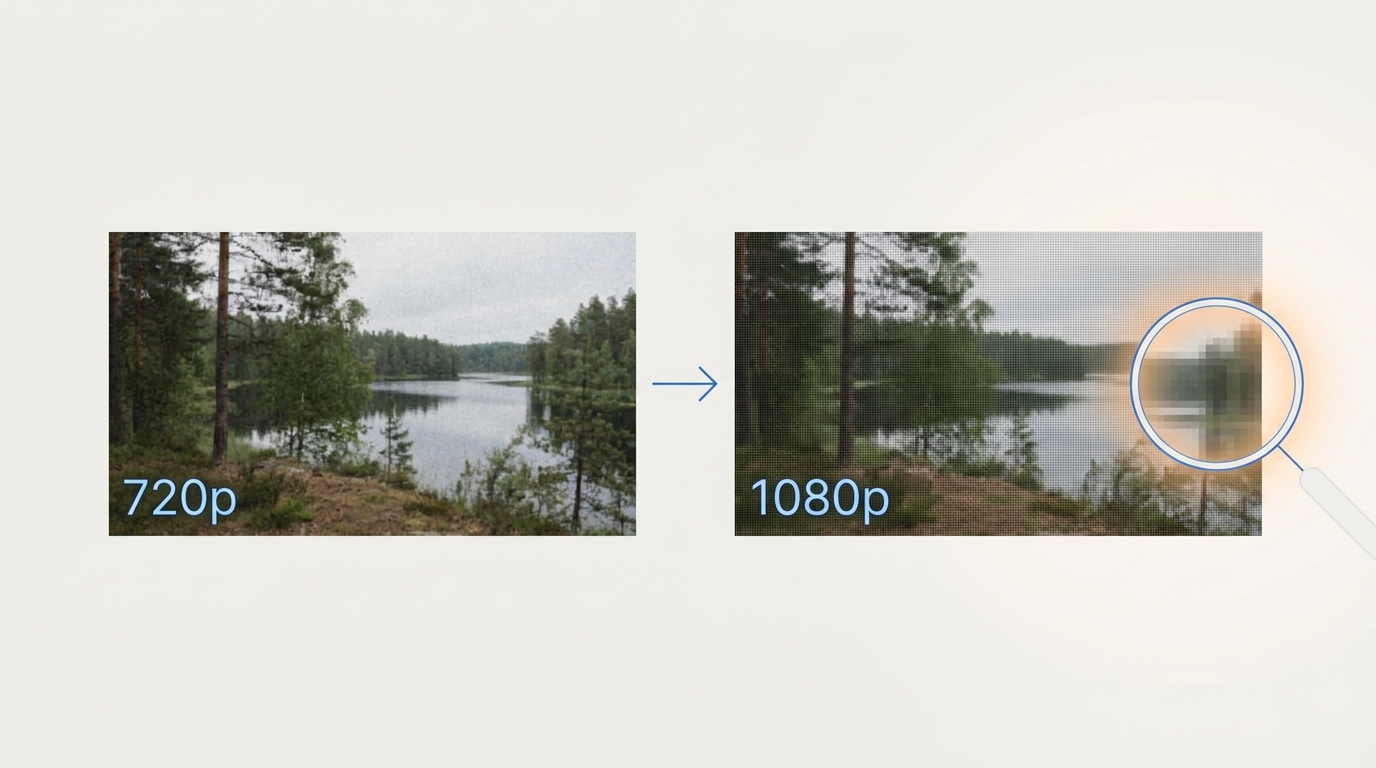
Je vois souvent le même résultat décevant : une image basse définition placée dans une « enveloppe » 1080p, sans gain visible. Mon principe directeur est simple : traiter le défaut avant d’agrandir l’image, car la résolution affichée est le mauvais critère de départ. Une vidéo bruitée, entrelacée ou trop compressée réclame autre chose qu’un simple agrandissement. Voici comment choisir la méthode, régler l’export et juger le résultat sans se fier au seul libellé Full HD.
Passer de 720p à 1080p : ce qui change vraiment
Passer de 720p à 1080p augmente le nombre de pixels affichés, mais la netteté ne progresse que si le traitement exploite correctement les informations de la source. Un redimensionnement classique agrandit l’image ; une super-résolution par IA tente en plus de reconstruire des motifs plausibles.
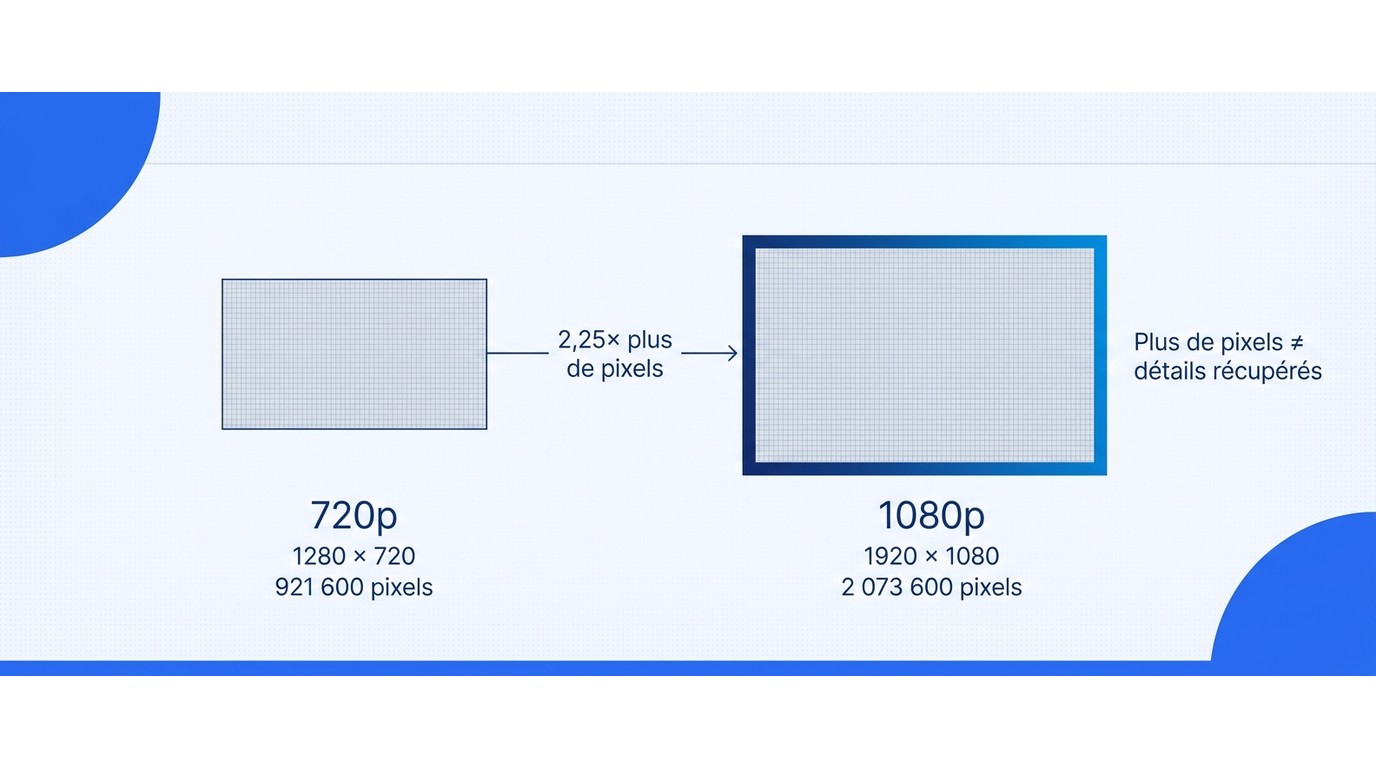
De 1280 × 720 à 1920 × 1080 : le changement mesurable
Une image 720p mesure 1280 × 720 pixels ; une image Full HD, 1920 × 1080, avec le même rapport 16:9. La seconde contient 2,25 fois plus de pixels, mais un fichier techniquement conforme au 1080p ne rend pas forcément plus lisible un détail déjà effacé par la compression.
Redimensionnement classique et super-résolution IA : deux résultats différents
Le redimensionnement classique calcule de nouveaux pixels à partir des pixels voisins. Il convient à une source propre que l’on veut intégrer dans une timeline 1080p, mais il ne corrige ni bruit, ni blocs de compression, ni contours instables.
L’upscaling IA peut produire des bords plus réguliers ou des textures plus cohérentes. Cette interprétation peut aussi créer un halo, lisser un visage ou inventer un détail absent de l’image d’origine.
Le verdict à retenir avant de choisir un outil
Un membre de r/VideoEditing résumait le piège ainsi : « Tout ce que j’obtiens semble être une vidéo 480p placée dans une enveloppe 1080p et étiquetée 1080p, sans amélioration réelle de la qualité. » Le bon réflexe consiste donc à juger les mêmes images avant et après, à la même échelle.
Mon verdict est simple : choisissez une méthode selon le défaut visible, puis contrôlez les zones difficiles. L’étiquette 1080p ne doit être que la destination technique, jamais la preuve d’une amélioration.
Diagnostiquer la vidéo avant de choisir la méthode
Avant d’agrandir une vidéo 720p, identifiez d’abord son défaut dominant : compression, bruit, flou, entrelacement ou manque réel de résolution. L’upscaling ne remplace pas le débruitage, le désentrelacement, la stabilisation ni une nouvelle numérisation.
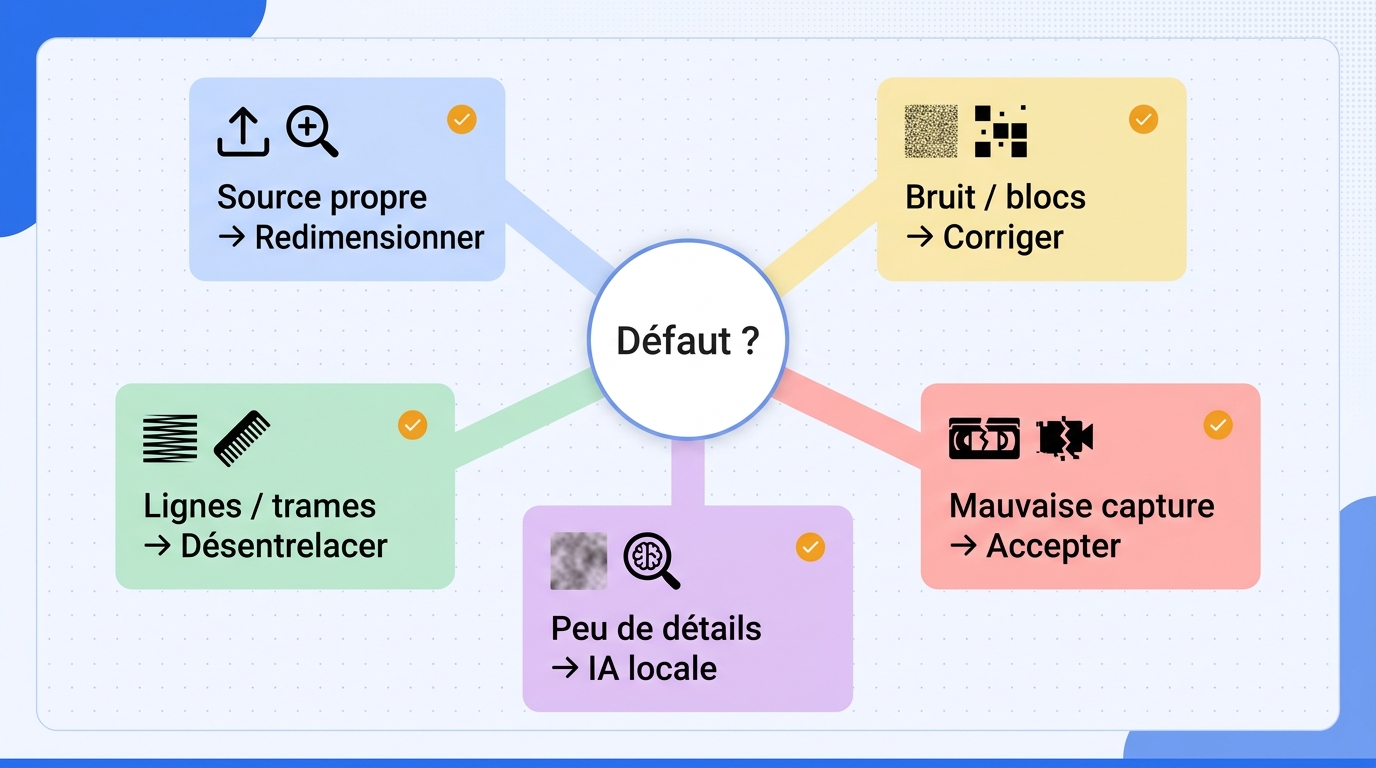
Compression, bruit et flou : repérer le défaut dominant
Les blocs carrés autour des mouvements signalent souvent une compression forte ; un grain instable dans les ombres relève plutôt du bruit. Regardez une scène sombre, un mouvement rapide et du texte. Mon ordre de priorité reste le même : corriger avec modération le défaut dominant, puis agrandir.
VHS et anciennes captures : contrôler d’abord la numérisation et l’entrelacement
Une cassette bien conservée peut donner un mauvais fichier si la capture a écrasé les niveaux, mélangé les trames ou trop compressé l’image. Repérez les lignes horizontales sur les mouvements et désentrelacez avant l’upscaling ; sinon, la sortie peut figer des peignes et des contours doubles.
Animation, textures et visages lointains : anticiper les artefacts
L’animation demande des contours stables ; les tissus, cheveux et feuillages sollicitent davantage la reconstruction de texture. Les visages éloignés sont fragiles, car quelques pixels doivent représenter toute une expression. Testez ces zones sur un court extrait et réduisez l’intensité si les détails deviennent cireux ou instables.
Choisir entre redimensionnement, outil en ligne et upscaling IA local
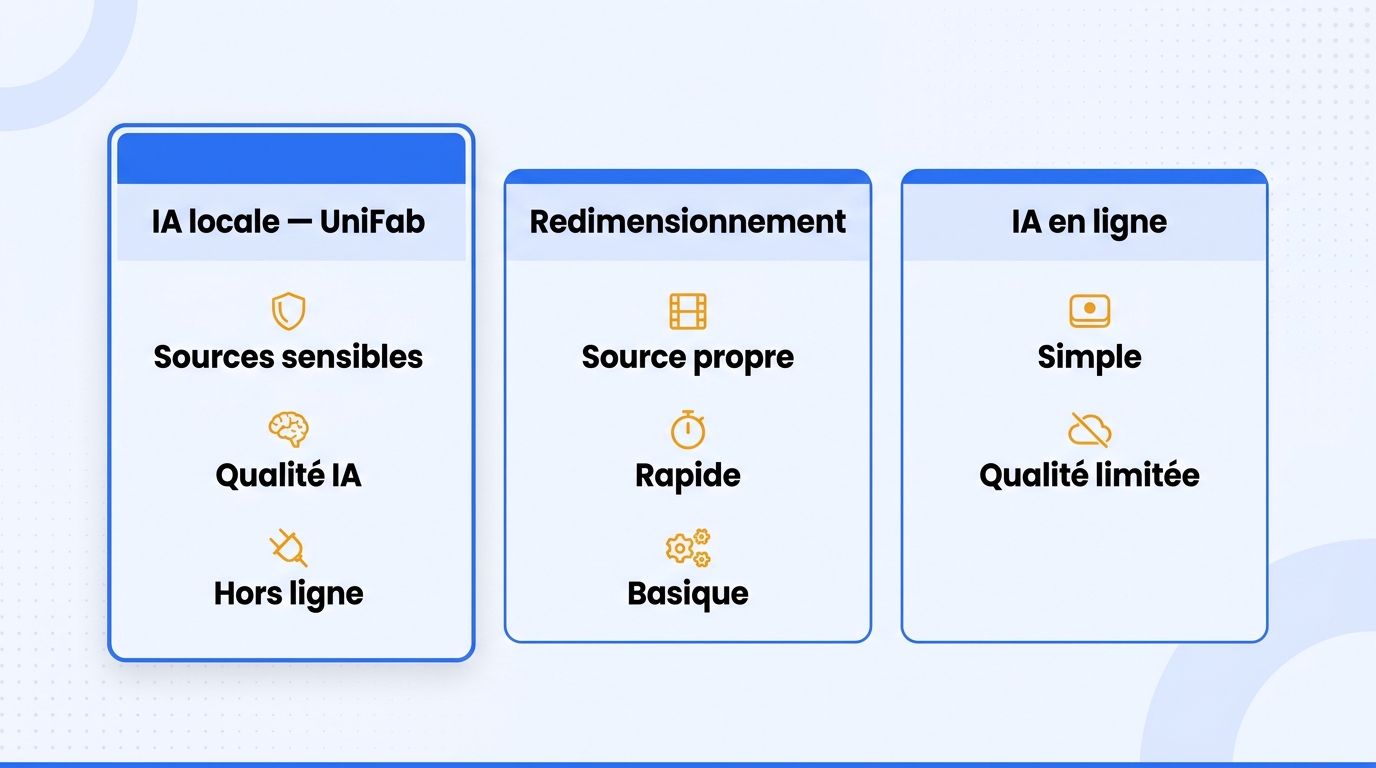
Le redimensionnement suffit pour une source 720p propre ; un outil en ligne convient surtout à un clip court et non sensible ; un upscaler IA local apporte davantage de contrôle pour les archives, les lots et les défauts visibles. La durée, la confidentialité et la puissance de l’ordinateur doivent peser autant que la qualité espérée.
| Méthode | Gain attendu | Fichier adapté | Contrainte principale |
|---|---|---|---|
| Redimensionnement classique | Dimensions 1920 × 1080 sans reconstruction de détails | Source 720p déjà propre | Netteté perçue souvent inchangée |
| Upscaling IA en ligne | Amélioration possible sur un clip court | Fichier non sensible compatible avec les limites du service | Téléversement, durée, taille et réglages variables |
| Upscaling IA local | Modèles adaptés, contrôle des réglages et traitement par lots | Archives, sources difficiles ou fichiers sensibles | Temps de calcul, espace disque et charge GPU |
Lecture : cette comparaison porte sur le fonctionnement des méthodes, pas sur une qualité garantie.
Le tableau montre le vrai arbitrage : plus le fichier est long, sensible ou difficile, plus le contrôle local prend de la valeur. Pour une séquence propre destinée à un montage, la méthode la plus simple reste souvent la plus rationnelle.
Redimensionnement classique : adapté à une source 720p déjà propre
Un logiciel de montage ou de conversion peut régler la sortie sur 1920 × 1080 en conservant le rapport 16:9. Cette voie convient à un master 720p propre ou à une contrainte de livraison, pas à une source bruitée dont vous attendez un détail nouveau.
Outil en ligne : pratique pour un clip court et non sensible
Le service web simplifie un besoin ponctuel, mais impose un transfert et des limites variables de taille, de durée ou de réglages. Je le réserve aux clips courts sans enjeu de confidentialité.
Upscaling IA local : indiqué pour le contrôle, les lots et les sources difficiles
Le logiciel local conserve les fichiers sur l’ordinateur et offre davantage de contrôle sur le modèle, la sortie et les lots. Il convient aux archives et aux sources difficiles, au prix d’une charge GPU et d’un temps de calcul supérieurs.
Convertir une vidéo 720p en 1080p avec UniFab Video Upscaler AI
UniFab Video Upscaler AI est une application locale pour Windows et macOS qui importe notamment MOV, MP4, AVI ou TS, puis exporte en MP4 ou MKV à 1920 × 1080 pour ce workflow. Avant de commencer, prévoyez un fichier compatible, assez d’espace pour l’original et la sortie, ainsi qu’un temps de calcul variable selon le matériel et la durée.
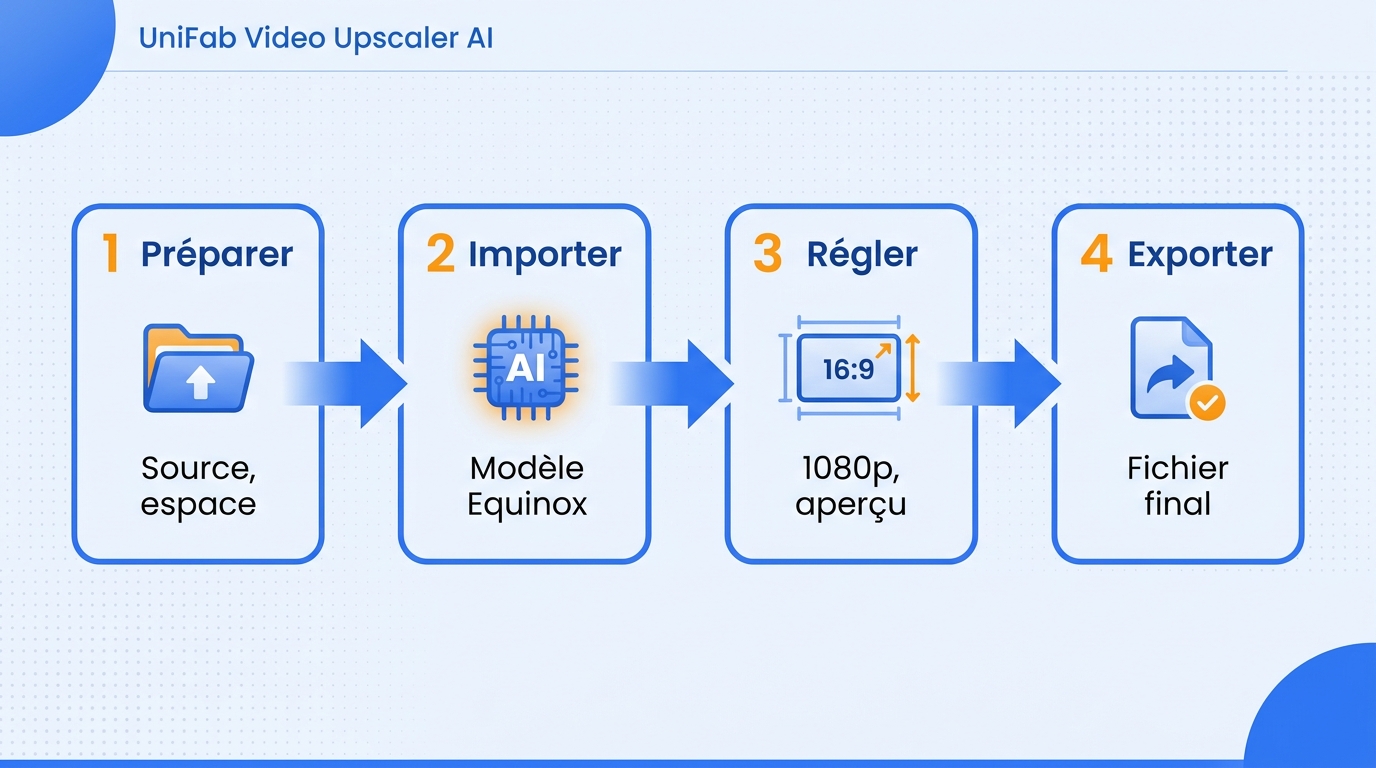
Le parcours tient en trois actions :
- Importer la vidéo et sélectionner un modèle adapté à son contenu.
- Choisir 1920 × 1080, un conteneur MP4 ou MKV et une cadence cohérente avec la source.
- Prévisualiser un extrait difficile, corriger le réglage si nécessaire, puis exporter.
Prérequis : système, fichier source, stockage et temps de calcul
Le logiciel accepte notamment MOV, MP4, AVI, MPEG, WMV, F4V, MPG, TS et FLV. Le traitement reste local et peut profiter du GPU, mais un ordinateur peu puissant demandera davantage de patience. Prévoyez aussi de la place pour la source, l’aperçu et la sortie.
Étape 1 : importer la vidéo et choisir le modèle adapté
Les quatre modèles répondent à des sources différentes :
- Equinox : usage général.
- Kairo : animation.
- Vellum : textures.
- Titanus : films et séries ; d’après les tests internes de l’éditeur, il atteint jusqu’à trois fois la vitesse de la génération précédente dans les conditions évaluées par UniFab.
Aucun modèle ne convient à toutes les vidéos. Je choisirais d’abord selon le contenu dominant, puis je comparerais un court extrait sur les contours, les textures et les visages.
Étape 2 : sélectionner la sortie 1080p et conserver une cadence cohérente
Réglez la sortie sur 1920 × 1080, gardez le rapport d’image et conservez la fréquence d’origine. MP4 offre une compatibilité large ; MKV convient à certains flux de travail plus souples. L’interpolation reste un traitement distinct.
Étape 3 : prévisualiser, exporter puis lancer le traitement par lots
Prévisualisez une scène difficile, puis exportez. La fonction de lot est disponible, mais réservez-la aux clips partageant le même type de source et des réglages comparables.
Licence, essais disponibles et conditions en août 2026
Repère pratique (août 2026) : UniFab prévoit trois essais sans filigrane. La licence annuelle de Video Upscaler AI est indiquée à 99,99 USD, la licence à vie à 129,99 USD et Titanus à 39,99 USD. Pour comparer les formules sans alourdir le parcours principal, consultez la fiche officielle de Video Upscaler AI.
Régler l’export 1080p et vérifier le gain réel
Un bon export 1080p conserve le rapport d’image et la cadence de la source, utilise un codec compatible et évite un débit trop faible. Le gain doit ensuite être vérifié sur les mêmes images, au même zoom, plutôt qu’à partir de la taille du fichier ou du libellé de résolution.
Dimensions et rapport d’image : éviter l’étirement et les bandes imprévues
Pour une source 16:9, choisissez 1920 × 1080 sans étirer l’image. Si la source a un autre rapport, décidez explicitement entre trois solutions : conserver l’image entière avec des bandes, recadrer une partie du cadre ou intégrer l’image dans une composition 16:9.
- Vérifiez les dimensions et le rapport de la source.
- Sélectionnez 1920 × 1080 comme cadre de sortie.
- Activez la conservation des proportions.
- Contrôlez les visages et les objets circulaires pour détecter tout étirement.
Le recadrage n’améliore pas la qualité. Il change seulement la composition, parfois au prix d’une perte sur les bords.
Codec, débit et fréquence d’images : limiter la recompression
Le conteneur, le codec et la résolution sont différents : MP4 ou MKV organise les flux, H.264 ou H.265 compresse la vidéo, et 1920 × 1080 décrit ses dimensions. Conservez la fréquence source et choisissez un débit qui protège les textures sans gonfler inutilement le fichier. Pour une archive, validez d’abord un échantillon sur l’appareil visé.
Comparer les mêmes images à la même échelle
Une comparaison utile doit neutraliser les différences de lecteur et de zoom. Procédez ainsi :
- Choisissez trois images fixes : un visage, une texture fine et un plan en mouvement.
- Affichez la source et la sortie à la même taille physique.
- Comparez à 100 % de zoom, puis à la taille normale de visionnage.
- Notez séparément le gain de lisibilité et les nouveaux artefacts.
À 100 %, vous repérez les halos ; à la taille normale, vous jugez le bénéfice réel. Je privilégie ce double contrôle, car un résultat spectaculaire en gros plan peut devenir dur ou instable pendant la lecture.
Inspecter contours, textures, texte et visages en arrière-plan
Regardez les bords contrastés, les cheveux, les textures et les petits caractères. Un halo, un scintillement ou une texture changeante signale un traitement trop agressif. Conservez l’original et nommez la sortie avec le modèle et les réglages utilisés.
Organiser un lot de vidéos sans saturer l’ordinateur
Pour traiter plusieurs vidéos, commencez par un extrait représentatif, regroupez les fichiers par type de défaut, puis lancez des lots homogènes. Surveillez la température, l’espace disque et la durée estimée ; une file unique mélangeant toutes les sources fait gagner peu de temps et augmente le risque d’erreur.
Tester un extrait représentatif avant de créer la file d’attente
Un utilisateur de r/VideoEditing décrivait ainsi l’échelle du problème : « J’ai des centaines d’anciennes vidéos enregistrées en 720p ou 1080p. Une seule vidéo demandait énormément de travail et j’avais l’impression que l’ensemble prendrait environ un mois. Existe-t-il une méthode rapide et efficace ? » La réponse n’est pas de lancer toute la collection immédiatement.
- Choisissez un passage court contenant le défaut le plus difficile.
- Testez le modèle et les réglages de sortie prévus.
- Vérifiez la qualité, le poids du fichier et le temps indiqué par le logiciel.
- Extrapolez seulement ensuite la durée et l’espace nécessaires au lot.
Dans ma pratique, je garde volontairement des lots assez courts pour pouvoir contrôler le premier export avant de laisser la file se poursuivre.
Cette étape évite de découvrir après plusieurs heures qu’un modèle lisse les visages ou accentue le bruit.
Regrouper les clips par source, défaut et réglage
Créez des groupes simples : ancien appareil, capture web, VHS numérisée ou animation, puis séparez les clips très bruités des sources propres. Dans mes travaux de restauration d’archives, je traite l’homogénéité du lot comme un réglage à part entière : si les sources diffèrent, je crée une autre file.
Surveiller température, espace disque et durée estimée
Le GPU peut ralentir lorsqu’il chauffe pendant une longue file. Gardez les entrées d’air dégagées, surveillez l’évolution de la durée et prévoyez une marge de stockage. Je fractionne les grandes collections en lots vérifiables afin qu’une erreur ne touche pas toute l’archive.
Garder les archives sensibles en traitement local
Pour les vidéos familiales ou professionnelles, le traitement local évite un téléversement vers un service web. Sauvegardez néanmoins les originaux sur un support distinct avant une longue opération.
Connaître les limites avant d’exporter
L’upscaling apporte peu de bénéfice lorsque la capture est défectueuse, que les détails ont été détruits par une compression extrême ou que la scène contient des éléments trop petits pour être reconstruits de façon stable. Dans ces cas, accepter un gain modeste ou refaire l’acquisition produit souvent un résultat plus crédible.
Une mauvaise numérisation ne se corrige pas par la résolution seule
Une image 1080p peut rester moins fidèle que l’original si la numérisation a écrasé les niveaux ou mal traité les trames. Avant d’ajouter des pixels, envisagez une nouvelle capture avec un désentrelacement correct et une compression moins forte.
Mon verdict est sévère mais utile : si le défaut vient de l’acquisition, recommencer la numérisation vaut mieux qu’empiler des traitements sur un mauvais fichier.
L’IA peut créer des détails plausibles, mais aussi des artefacts
Sur r/VideoEditing, un utilisateur donnait un exemple précis : « Les visages proches sont corrects, mais les visages éloignés ressemblent à des fantômes après l’upscaling. » Ce type de défaut apparaît lorsque trop peu de pixels décrivent un visage et que le modèle doit interpréter sa structure.
Réduisez l’intensité, changez de modèle ou acceptez une amélioration plus discrète. Un visage stable mais légèrement doux est souvent préférable à un visage très net dont les traits changent pendant le mouvement.
4K, 8K et 16K ne sont utiles que si l’usage le justifie
Une sortie plus grande augmente la charge de calcul et le stockage. UniFab Video Upscaler AI prévoit aussi des sorties pouvant aller jusqu’à 16K selon le mode, mais je n’en ferais pas un objectif par défaut ici : ce guide vise le 1080p, et la source reste le facteur décisif. Les résolutions supérieures se justifient pour un écran, une projection, un recadrage ou un flux précis. Pour une diffusion Full HD, un 1080p contrôlé est généralement plus pertinent qu’un fichier 4K, 8K ou 16K sans besoin réel.
HDR, audio multicanal et interpolation restent des traitements séparés
L’upscaling agit sur les dimensions. La conversion SDR vers HDR traite la luminance et les couleurs ; une mise à niveau 5.1 ou 7.1 concerne l’audio ; l’interpolation augmente la cadence. N’activez ces opérations que pour un besoin distinct et contrôlez-les séparément.
Questions fréquentes sur la conversion de 720p en 1080p
Les questions suivantes tranchent des choix voisins sans modifier le principe central : agrandir, réduire et interpoler répondent à des objectifs différents. La bonne décision dépend de la résolution de départ, de la destination et du défaut que vous cherchez réellement à corriger.
La conversion d’une vidéo 4K en 1080p est-elle aussi un upscaling ?
Non. Passer de 4K à 1080p est un downscaling, c’est-à-dire une réduction de dimensions. Le but est généralement de diminuer le poids, d’améliorer la compatibilité ou de produire une version Full HD, tout en conservant autant de détail utile que possible. Dans ma pratique, je privilégie une seule réduction bien réglée plutôt qu’une chaîne de conversions successives.
Faut-il passer par 1080p avant d’agrandir une vidéo vers la 4K ?
Réponse : Pas en règle générale. Une seule passe depuis la source vers la résolution finale évite une recompression et une reconstruction intermédiaires. Une étape 1080p n’est utile que si un outil, un format de travail ou une validation spécifique l’impose.
Le passage en 1080p doit-il aussi augmenter le nombre d’images par seconde ?
Réponse : Non. La résolution décrit la taille de chaque image ; la fréquence décrit le nombre d’images affichées chaque seconde. Conservez la cadence d’origine pour un simple passage en 1080p et n’utilisez l’interpolation que si la fluidité constitue un objectif séparé.
Quel espace disque prévoir pour convertir une collection de vidéos en 1080p ?
Réponse : Estimez la taille à partir du débit et de la durée : taille en Go ≈ débit en Mbit/s × durée en secondes ÷ 8000. Par exemple, un débit choisi de 8 Mbit/s produit environ 3,6 Go par heure, hors audio et variations d’encodage. Ajoutez une marge pour les originaux, les aperçus et les fichiers temporaires.
Réduire une vidéo 1080p en 720p en ligne demande-t-il la même méthode ?
Réponse : Le principe est plus simple, car vous retirez des pixels au lieu d’en créer. Choisissez 1280 × 720, conservez le rapport d’image et surveillez surtout la recompression. Un service en ligne peut suffire pour un petit fichier non sensible, sans apporter de gain de qualité par rapport à une réduction locale bien réglée.
Un convertisseur vidéo gratuit suffit-il pour améliorer une source 720p ?
Mon critère est simple : si le défaut tient au bruit, aux contours ou aux textures, le changement de dimensions seul ne suffit pas. Un convertisseur gratuit peut modifier la taille, le format ou le codec sans reconstruire les détails. Un logiciel local comme UniFab Video Upscaler AI propose des modèles spécialisés et un contrôle plus fin de la sortie. Vérifiez surtout si le résultat améliore les zones utiles sans créer de halos, de textures artificielles ou de visages instables.