Pour convertir vidéo SD en HD avec l’IA, commencez par diagnostiquer le défaut dominant de la source. Augmenter la résolution ne recrée pas les détails absents : corrigez d’abord l’entrelacement, le bruit ou l’instabilité, puis appliquez un upscaling adapté avant d’exporter en 1080p.
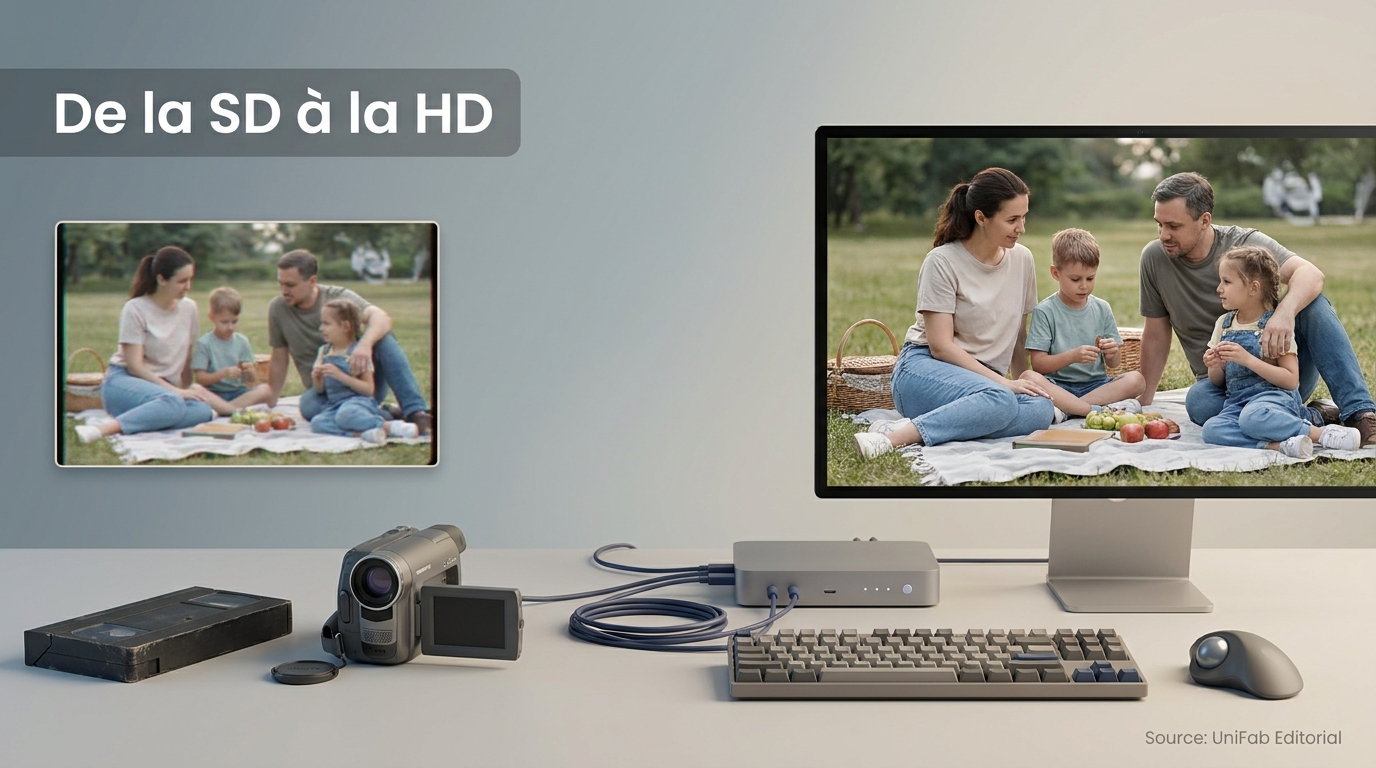
Les archives familiales cumulent souvent faible définition, bruit, entrelacement et mouvements instables. Je considère donc le choix de la résolution comme la dernière décision importante, et non la première. Il faut d’abord séparer ce que l’algorithme peut améliorer de ce qui est définitivement perdu dans la source. Cette logique évite de produire un grand fichier qui paraît plus artificiel que l’original.
Avant l’upscaling : distinguer résolution et qualité réelle
Une sortie 1080p contient davantage de pixels qu’une source SD, sans garantir davantage d’informations visuelles authentiques. L’IA peut reconstruire des contours et rendre certaines textures plus cohérentes, mais elle estime les détails manquants au lieu de retrouver une image qui n’a jamais été enregistrée.
Quand je prépare un protocole autour d’une VHS, je commence par le passage le plus difficile : un visage en mouvement, un fond sombre et quelques lignes entrelacées. Si ce court extrait reste naturel après correction, le reste du lot dispose d’une base crédible ; s’il se dégrade, augmenter la définition ne fera qu’agrandir le problème.
Ce que change réellement le passage de la SD au 1080p
Un redimensionnement classique agrandit la grille de pixels. La super-résolution vidéo analyse aussi les formes, les lignes et les textures pour proposer une image plus lisible. La différence apparaît surtout sur les contours, les visages et les textes, mais elle dépend fortement de la compression initiale.
La formule « upscale sans perte » crée donc une attente trompeuse. Un membre de r/shutterencoder posait la question ainsi : « Y a-t-il une fonction permettant d'upscaler une vidéo sans perte de qualité (donc via l'intelligence artificielle) ? » En pratique, le but réaliste est d’éviter les blocs et artefacts tout en améliorant la lisibilité.
Identifier le défaut dominant avant de choisir un traitement
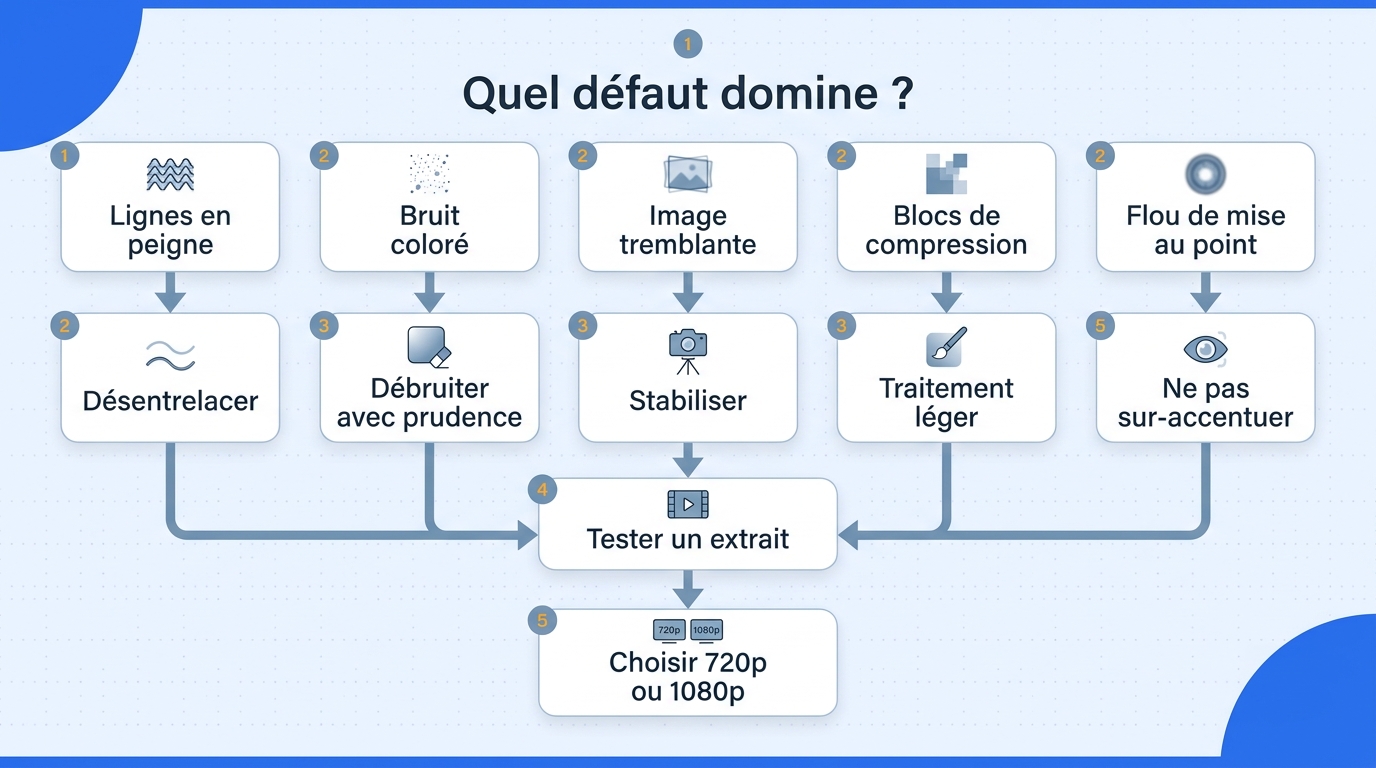
Regardez d’abord quelques plans fixes et quelques mouvements. Des lignes en peigne signalent souvent un entrelacement à traiter avant l’agrandissement. Un grain coloré appelle un débruitage prudent. Des blocs dans les aplats viennent plutôt d’une forte compression. Une image tremblante nécessite une stabilisation, tandis qu’un flou de mise au point ne se corrige pas simplement en ajoutant des pixels.
Ce diagnostic compte plus que le nom du modèle. Appliquer tous les filtres à la fois peut lisser les peaux, effacer les petites textures et renforcer les halos.
Fixer une cible réaliste selon la source
Pour une vidéo 480p correcte, le 1080p constitue souvent une cible équilibrée. Le 720p peut suffire si la source est très dégradée ou destinée à un petit écran. Une sortie 4K, 8K ou 16K augmente fortement le calcul et le poids du fichier, sans intérêt automatique pour une VHS bruitée. Mon repère est simple : choisissez la définition nécessaire à l’usage final, puis jugez le résultat à taille d’affichage comparable.
Outil en ligne ou logiciel local : choisir selon la source
Si votre recherche est « convertir vidéo en HD en ligne », réservez cette option à un clip court, non sensible et facile à transférer. Pour des archives privées, des fichiers longs ou un lot, préférez un convertisseur vidéo 1080p installé localement. La vidéo reste sur l’ordinateur et le traitement dépend moins de la connexion.
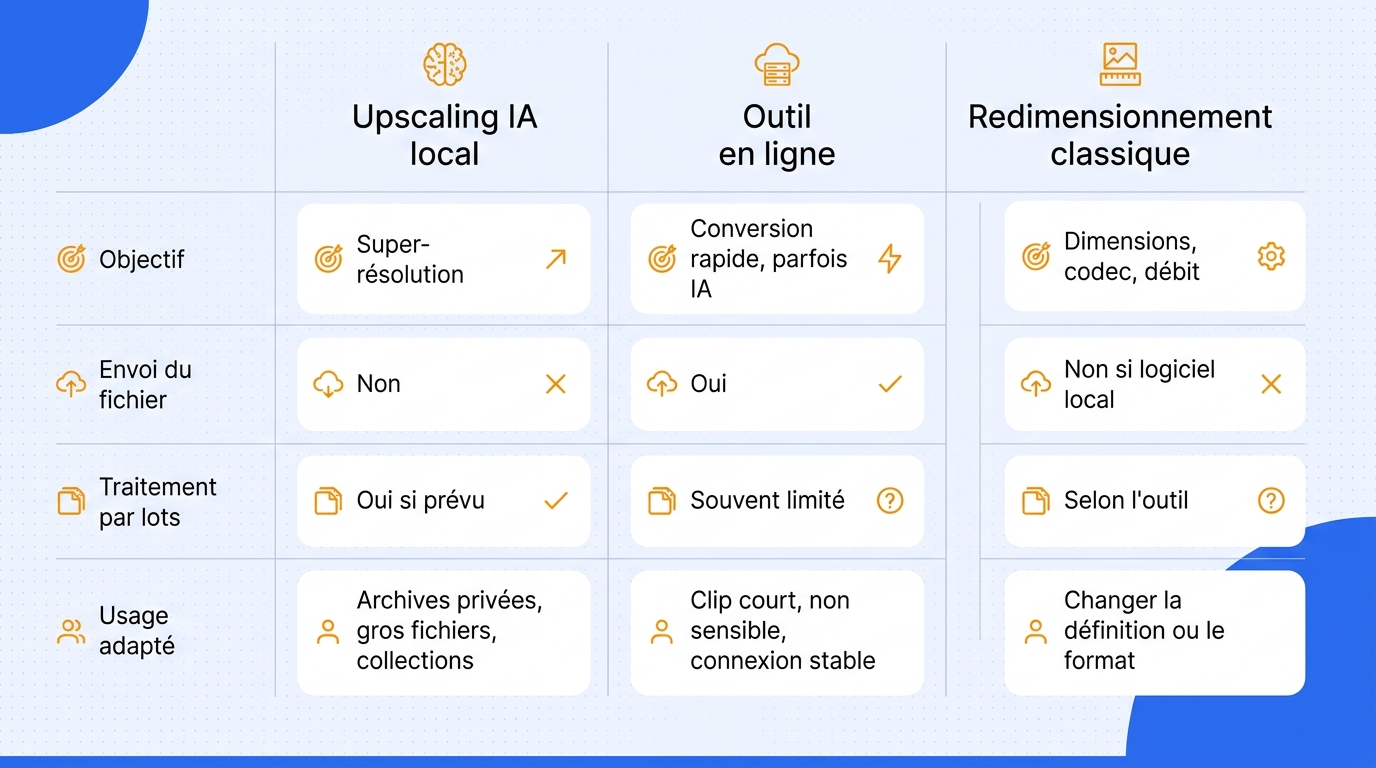
Conversion classique, outil en ligne et upscaling IA
| Solution | Amélioration visée | Envoi du fichier | Traitement par lots | Usage adapté |
|---|---|---|---|---|
| Redimensionnement classique | Dimensions, codec et débit | Non avec un logiciel local | Selon l’outil | Changer la définition ou le format sans super-résolution |
| Outil en ligne | Conversion rapide, parfois avec amélioration IA | Oui | Souvent limité par le service | Clip court, non sensible et connexion stable |
| Upscaling IA local | Super-résolution avec modèle adapté | Non | Oui si le logiciel le prévoit | Archives privées, gros fichiers et collections |
Le tableau ne désigne pas un gagnant universel. Il montre surtout que la confidentialité, le volume de données et la fréquence d’usage pèsent autant que la qualité annoncée.
Confidentialité, poids du fichier et connexion
Une vidéo familiale peut être plus sensible qu’un extrait destiné aux réseaux sociaux. Le traitement en ligne impose aussi un téléversement, puis un téléchargement du résultat. Pour un fichier long ou une connexion instable, cette étape devient vite le principal frein.
La demande existe pourtant sur mobile. Un utilisateur de r/AskFrance écrivait : « Salut est-ce que sa existe un site sur téléphone pour convertir une vidéo 480p en vidéo 1080p/2160p? » Pour un clip ponctuel, cette simplicité peut suffire. Pour une série de VHS numérisées, je préfère garder les sources en local et contrôler la file d’attente.
Gratuit, traitements inclus et licence
La recherche « convertir vidéo en HD gratuit » peut désigner un service financé autrement, quelques traitements inclus ou une fonction réellement accessible sans paiement. Vérifiez surtout les limites de durée, de taille, de filigrane et de résolution avant d’importer une archive. Mon verdict : l’outil en ligne répond à un besoin rapide. La procédure suivante vise les lecteurs qui veulent maîtriser le diagnostic, les paramètres et les fichiers sur leur propre machine.
Convertir une vidéo SD ou 480p en HD en 5 étapes
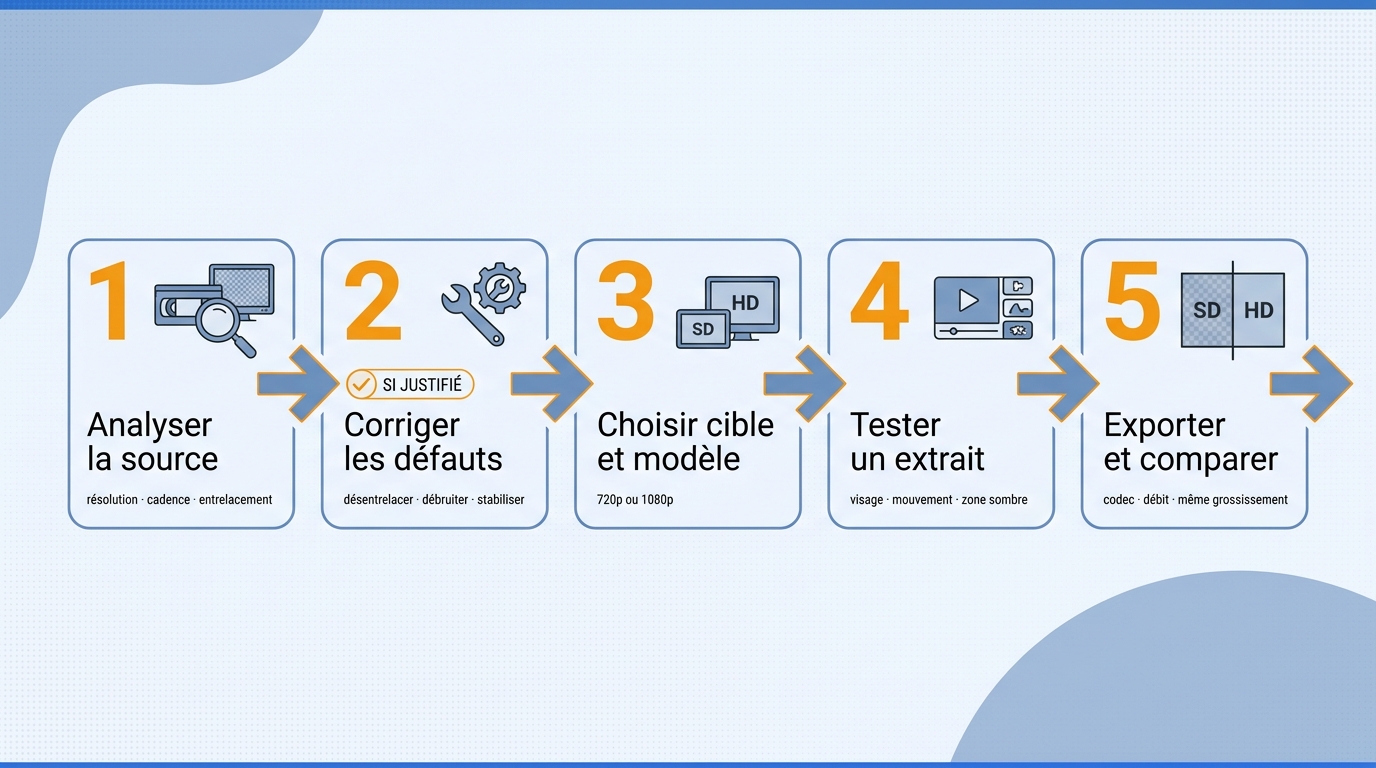
Commencez avec le fichier original, suffisamment d’espace disque et un lecteur capable d’afficher la source sans mise à l’échelle trompeuse. Travaillez ensuite dans cet ordre : analyser, corriger, choisir la cible, tester un extrait, puis exporter et comparer.
Étape 1 : vérifier la source et les prérequis
Relevez la résolution, la cadence, le format, la durée et la présence éventuelle d’entrelacement. Conservez une copie intacte. Vérifiez aussi l’espace disponible et la compatibilité du logiciel avec votre CPU ou votre GPU. Un fichier déjà compressé plusieurs fois doit être traité plus doucement qu’un transfert direct de DVD ou de cassette.
Étape 2 : corriger les défauts qui précèdent l’upscaling
Désentrelacez si des peignes apparaissent sur les mouvements. Réduisez le bruit seulement s’il masque les contours. Stabilisez une séquence tremblante avant d’agrandir l’image. Ces opérations répondent à des défauts différents : l’interpolation d’images modifie la fluidité, mais ne rend pas une image plus nette.
Étape 3 : choisir la résolution et le modèle adaptés
Le passage SD vers 1080p est généralement plus raisonnable qu’un saut direct vers 4K. Pour une demande « 480p vers 1080p/2160p », réservez le 2160p aux sources relativement propres, aux grands écrans ou à un besoin de recadrage. Pour le modèle, partez du contenu : animation, cinéma, textures fines ou usage général. Une intensité modérée donne souvent des visages plus naturels.
Étape 4 : lancer un extrait test avant le lot complet
Sélectionnez une courte séquence contenant un visage, un mouvement, une zone sombre et un aplat. Surveillez la charge du GPU et le temps estimé, sans extrapoler un gain universel. Un membre de r/redditenfrancais décrivait un mauvais upscale qui créait « de grandes quantités de blocs ». Ce type de défaut se repère mieux sur un échantillon que sur la seule mention 1080p.
Étape 5 : exporter et comparer le résultat
Dans un convertisseur MP4 HD, MP4 convient à une large compatibilité, tandis que MKV est utile lorsque le conteneur doit conserver plusieurs pistes. Le couple « codec et bitrate » doit suivre l’usage final, car un débit trop faible réintroduit des blocs. Pour réduire la taille sans forte perte visible, baissez le débit par paliers, puis comparez la source et la sortie au même grossissement avant de lancer toute la collection.
Dans les protocoles comparatifs auxquels je contribue, l’extrait test est le garde-fou le plus rentable : quelques plans bien choisis révèlent plus qu’une longue liste de paramètres. Une fois ce contrôle validé, un logiciel local spécialisé devient pertinent pour automatiser le reste.
Passer de la SD à la HD avec UniFab Video Upscaler AI
Pour restaurer une VHS ou upscaler une vieille vidéo, UniFab Video Upscaler AI traite localement les VHS numérisées, les DVD, les anime et les sources basse définition. Selon ce diagnostic, je choisis le modèle avant la résolution et je valide un extrait.
Prérequis, formats et traitement local
UniFab Video Upscaler AI est une application Windows et macOS qui accepte MOV, MP4, AVI, MPEG, WMV, F4V, MPG, TS et FLV, exporte en MP4 ou MKV, traite les fichiers par lots en local et propose des facteurs 1×, 2× et 4× jusqu’à 16K selon le flux. Cette solution demande toutefois une installation et un matériel adapté.
Choisir entre Equinox, Kairo, Vellum et Titanus
Pour choisir un modèle ou un preset, je commence par Equinox pour une VHS, puis je compare Vellum sur le même extrait si les textures s’aplatissent. Titanus vise le cinéma et est annoncé trois fois plus rapide que la génération précédente ; Kairo convient à l’anime. Je retiens le modèle qui préserve les visages et le grain.
Régler la sortie puis lancer un extrait test
Les facteurs sont 1×, 2× et 4×, avec des sorties annoncées de 720p à 16K selon le flux. Pour une source SD, je teste d’abord le 1080p, puis le visage, le mouvement et les zones sombres avant le lot.
Trois traitements gratuits et options de licence
Trois traitements gratuits sont inclus. Au 24 avril 2026, UniFab Video Upscaler AI est affiché à 99,99 $ par an et 129,99 $ en licence perpétuelle ; vérifiez le tarif régional actuel sur la page officielle.
Ne pas confondre upscaling, HDR et amélioration audio
La conversion SDR vers HDR10 et l’audio 5.1/7.1 restent distincts de la super-résolution. Je ne les envisage qu’après avoir validé netteté et artefacts sur l’extrait. La fiche officielle détaille les configurations prises en charge.
Questions fréquentes sur la conversion d’une vidéo SD en HD
Pour convertir vidéo SD en HD sans accentuer les défauts, vérifiez d’abord l’ordre des traitements, les visages, l’espace disque, la puissance de calcul et les droits de diffusion. Une vérification ciblée avant l’export évite la plupart des erreurs coûteuses.
Une capture VHS entrelacée doit-elle être préparée avant l’upscaling ?
Oui, si les mouvements présentent des lignes en peigne ou des doubles contours. Le désentrelacement doit alors précéder l’agrandissement, faute de quoi l’IA risque de renforcer ces défauts. Je conseille de ne lancer l’upscaling qu’après disparition des peignes sur un extrait, en travaillant sur une copie du fichier numérisé.
Comment éviter des visages artificiels après l’upscaling ?
Dans ma pratique, je commence par choisir un modèle adapté et par réduire l’intensité si le logiciel le permet, puis je contrôle plusieurs expressions sur un extrait. Une peau trop lisse, des yeux redessinés ou des contours instables indiquent un traitement excessif, pas un manque de résolution de sortie.
Quel espace disque prévoir pour une sortie 1080p ?
Il n’existe pas de taille universelle. Le poids dépend de la durée, de la cadence, du codec et surtout du débit choisi. Gardez aussi de la marge pour le fichier temporaire et la source originale ; réduire le débit diminue la taille, mais peut recréer des blocs.
Un GPU est-il indispensable pour traiter plusieurs vidéos SD ?
Pas nécessairement pour lancer le traitement, mais il influence fortement le confort et la durée sur une collection. Les hautes résolutions et les modèles complexes sollicitent davantage la mémoire vidéo. Sans GPU adapté, testez un fichier court avant de constituer une longue file.
Peut-on améliorer et partager une vidéo dont on ne détient pas les droits ?
L’amélioration technique ne modifie ni le droit d’auteur ni l’autorisation de diffusion. Vous pouvez traiter un fichier auquel vous avez légitimement accès, mais sa publication, sa redistribution ou son exploitation restent soumises aux droits du contenu et à la loi applicable en France.