Vous ralentissez une séquence nette, mais le mouvement saute dès que le sujet accélère. Pour créer un ralenti fluide, il faut adapter la cadence de tournage à la vitesse finale, aligner la source, la timeline et l’export, puis utiliser l’interpolation d’images seulement lorsque des images manquent.
Le dilemme est concret : garder la 4K à 30 ips peut sembler préférable, jusqu’au moment où un ralentissement révèle des répétitions d’images. Une conversion affichée à 60 ips ne crée pas forcément de nouvelles étapes du mouvement. Mon avis de monteuse est net : le premier diagnostic doit commencer à la prise de vue, pas dans le menu d’export. Je vais donc partir de la cadence disponible, puis aller vers l’IA uniquement si elle apporte un bénéfice visible.
Comprendre pourquoi un ralenti manque de fluidité
Un ralenti fluide montre assez d’images distinctes pour décomposer le mouvement à la vitesse choisie. Lire un clip moins vite ne suffit pas : si la cadence source est trop faible, le logiciel répète des images ou doit en calculer de nouvelles.
Vitesse de lecture et nombre d’images : deux notions différentes
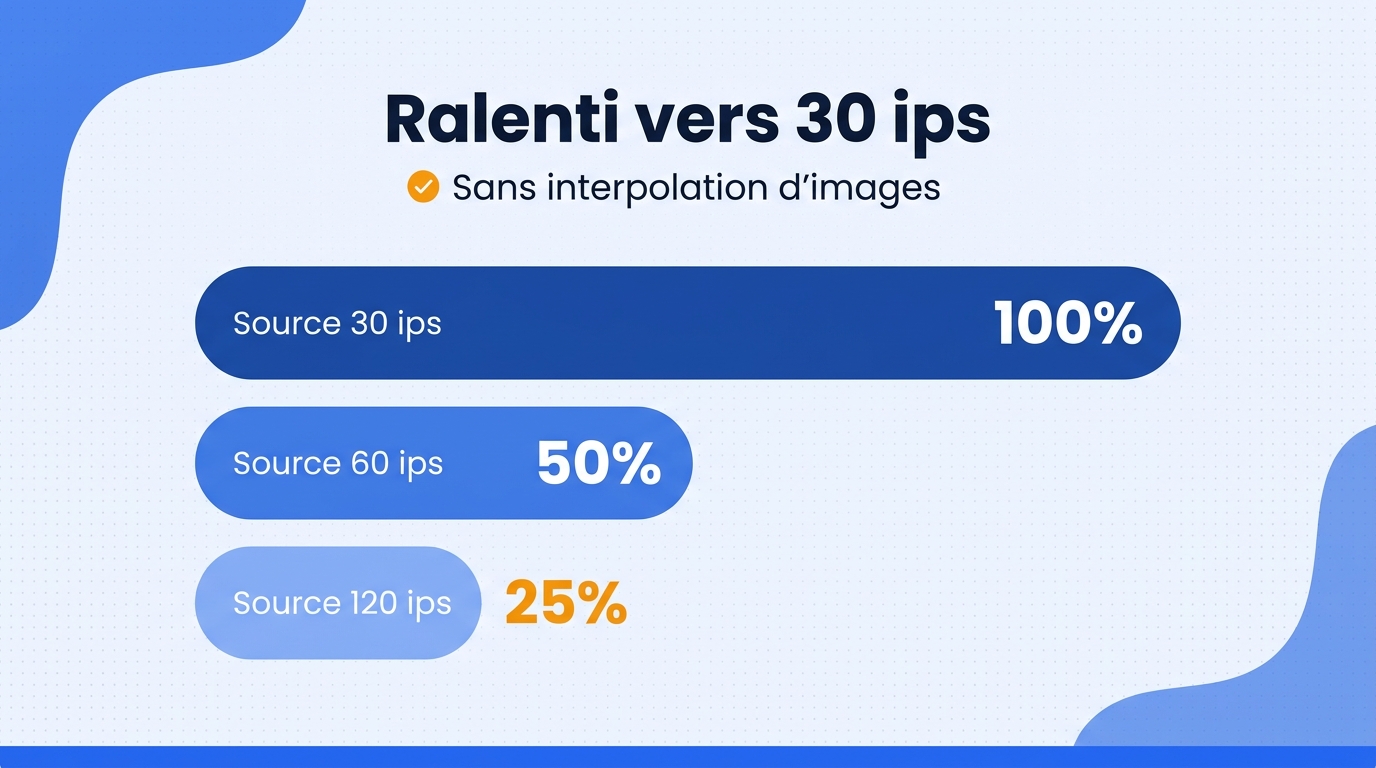
La cadence, exprimée en images par seconde ou ips, indique combien d’images le fichier contient chaque seconde. Un clip filmé à 60 ips et placé dans une séquence à 30 ips peut descendre proprement à 50 %. Une source à 30 ips ralentie à 50 % n’a pas cette réserve. Pour moi, un fichier annoncé à 60 ips n’est réellement plus fluide que s’il contient davantage d’étapes distinctes du mouvement.
Les trois causes les plus fréquentes des saccades
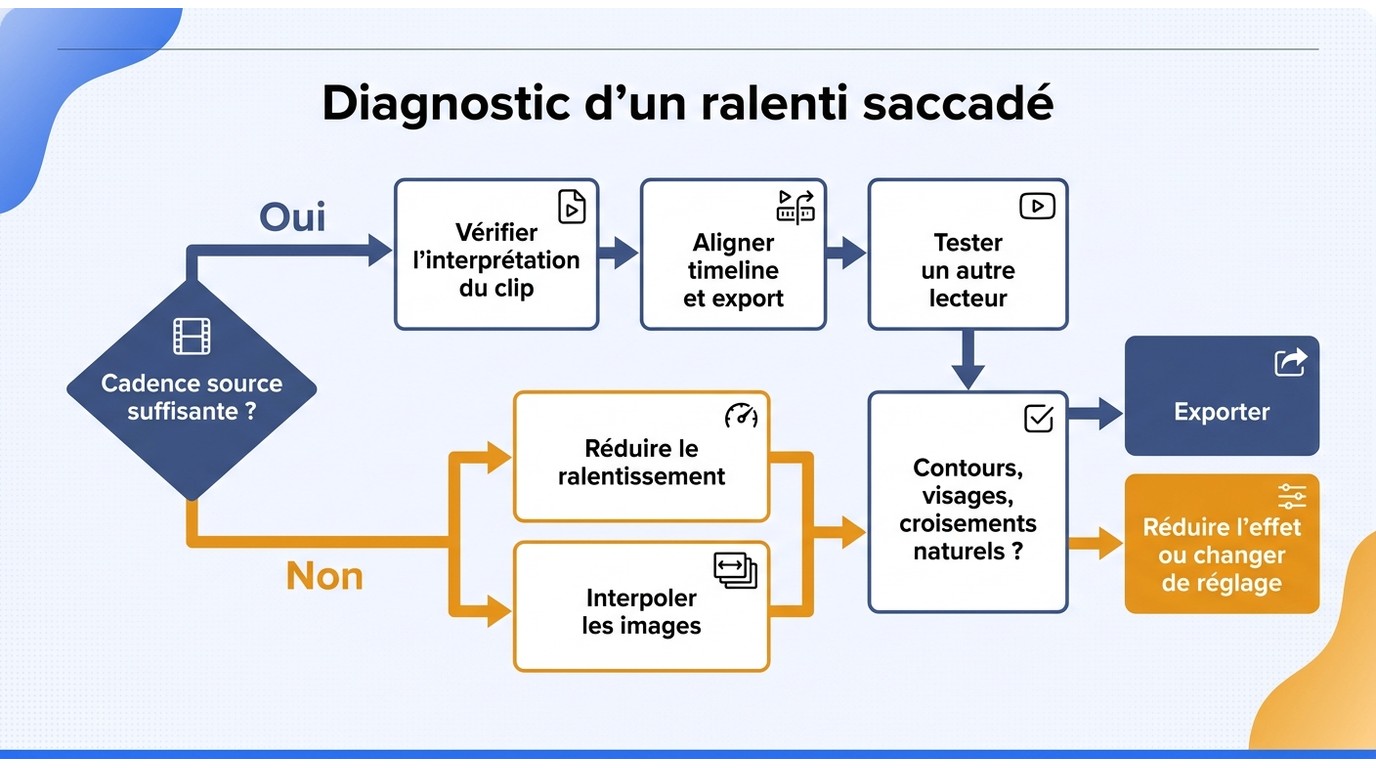
Les causes reviennent souvent dans cet ordre : cadence source insuffisante, timeline incohérente, puis export ou lecteur mal adapté. Un utilisateur de r/davinciresolve résume le piège, dans une traduction française fidèle : « J’ai enregistré en 60 ips avec mon DJI Air 2S. Que je règle la timeline sur 60 ips et réduise à 48 ips, ou sur 30 ips et réduise à 24 ips, mon ralenti n’est jamais fluide. » Il faut donc vérifier comment le logiciel interprète le clip, pas seulement sa cadence nominale.
Ce que l’IA peut améliorer, et ce qu’elle ne recrée pas fidèlement
L’interpolation génère une image intermédiaire plausible entre deux images existantes. Elle réduit parfois les répétitions visibles, mais ne retrouve pas fidèlement un détail jamais capté. Contrôlez surtout les cheveux, les roues, les objets qui passent devant un visage et les sujets qui se croisent. Je préfère un mouvement un peu moins spectaculaire à des contours déformés.
Choisir la cadence et préparer un ralenti sans saccades
Choisissez la cadence à partir de la diffusion finale : pour une sortie à 30 ips, filmez à 60 ips pour un ralenti à 50 %, ou à 120 ips pour atteindre 25 %. Une source à 24 ou 30 ips demandera souvent une interpolation si vous voulez la ralentir fortement.
Prérequis : connaître la cadence source, la timeline et la sortie
Relevez la cadence réelle du fichier, celle de la séquence de montage et celle prévue à l’export. Gardez aussi l’original, car une copie envoyée par messagerie peut avoir été recompressée. Le calcul de départ est simple : vitesse minimale théorique = cadence de sortie ÷ cadence source × 100.
Procédez dans cet ordre :
- Fixez la cadence de diffusion. Choisissez 30 ou 60 ips selon le projet, sans sélectionner 120 ips par réflexe.
- Calculez le pourcentage réaliste. À 60 ips vers 30 ips, utilisez 50 % ; à 120 ips vers 30 ips, 25 %.
- Choisissez la méthode. Réinterprétez une source qui contient assez d’images ; interpolez seulement lorsqu’il en manque.
- Contrôlez avant l’export. Regardez les visages, les mains, les objets rapides et les croisements, puis exportez à la cadence de la séquence.
La différence entre 30, 60 et 120 ips tient surtout à la marge de ralentissement disponible. Une cadence élevée peut aussi demander plus de lumière : un mouvement régulier mais très bruité n’est pas forcément un meilleur résultat.
Créer un ralenti dans Premiere Pro, CapCut et DaVinci Resolve
Dans les trois logiciels, réglez d’abord la cadence du projet, choisissez une vitesse compatible avec la source, puis activez l’interpolation si nécessaire. Premiere Pro privilégie le réglage fin, CapCut la rapidité et DaVinci Resolve le contrôle global de la cadence.
Premiere Pro : régler la vitesse puis l’interpolation temporelle
- Créez une séquence à la cadence de sortie voulue.
- Ouvrez Vitesse/Durée et saisissez le pourcentage calculé.
- Si le mouvement saute, choisissez Flux optique, lancez un rendu d’aperçu et contrôlez les contours.
Idéal pour : un montage précis. Moins indiqué pour : une publication immédiate, car le flux optique demande du calcul et peut créer des artefacts.
CapCut : utiliser le ralenti fluide sans négliger la source
- Sélectionnez le clip et ouvrez Vitesse.
- Choisissez une vitesse normale ou une courbe.
- Activez le ralenti fluide lorsqu’il est disponible, puis vérifiez l’export en plein écran.
Sur r/CapCut, une personne demande : « Les clips de quelqu’un d’autre deviennent-ils très saccadés avec le ralenti fluide ? Je pensais que cela venait de mes fichiers, mais de nouveaux clips sont encore saccadés. » Un bouton automatique ne remplace donc pas l’examen de la source.
Idéal pour : une vidéo sociale rapide. Moins indiqué pour : les mouvements complexes qui exigent un contrôle fin.
DaVinci Resolve : aligner cadence du clip, timeline et rendu
- Définissez la cadence de timeline dans les paramètres du projet.
- Modifiez la vitesse du clip, puis choisissez Optical Flow si des images manquent.
- Conservez une cadence cohérente au rendu et testez l’export dans un second lecteur.
Idéal pour : monter, étalonner et ralentir dans un même projet. Moins indiqué pour : une première prise en main urgente, car les réglages sont répartis entre plusieurs panneaux.
Contrôle commun : comparer le plan avant et après interpolation
Affichez la version simple et la version interpolée sur la même zone. Regardez les visages, les doigts, les roues, les reflets et le scintillement. Je garde l’interpolation seulement si son gain de fluidité dépasse les déformations qu’elle introduit.
Filmer et ralentir sur iPhone, Samsung et Android
Sur smartphone, filmez dans la cadence élevée réellement proposée par l’appareil, conservez l’original, puis ralentissez sans changer inutilement la cadence d’export. Les différences entre iPhone, Samsung et Android concernent surtout les modes disponibles et l’interface.
La méthode commune : filmer à la cadence la plus adaptée avant de ralentir
- Choisissez la cadence élevée compatible avec la résolution voulue.
- Filmez avec assez de lumière et évitez les panoramiques brusques.
- Conservez l’original avant tout envoi ou compression.
- Ralentissez, vérifiez les contours, puis exportez à la cadence du projet.
Sur mobile, je privilégie une cadence réellement enregistrée à une promesse spectaculaire ajoutée après coup. Une application ne peut pas rendre fidèle une prise sombre et floue simplement en affichant davantage d’ips.
iPhone : modifier un ralenti déjà filmé
Pour mettre une vidéo au ralenti sur iPhone lorsqu’elle a été tournée dans ce mode, ouvrez-la dans Photos, touchez Modifier, puis déplacez les barres sous la séquence pour choisir le début et la fin de l’effet. Pour un clip normal, un éditeur peut réduire la vitesse, mais la fluidité dépend toujours de la cadence captée.
Samsung et Android : vérifier les modes disponibles et la cadence réelle
Les noms Ralenti et Super ralenti varient selon le modèle. Vérifiez la résolution et la cadence indiquées dans l’appareil photo, puis comparez l’export avec l’original. Évitez de promettre une cadence uniforme pour Android : ce terme couvre des appareils très différents.
Préparer le format vertical pour TikTok, Instagram et YouTube Shorts
Cadrez avec assez d’espace pour un recadrage vertical en 9:16 et gardez le mouvement loin des bords. Un utilisateur de r/Insta360 décrit un cas révélateur : « En 5,7K à 30 ips, la vidéo est fluide sur mon téléphone, mais sur mon ordinateur elle est saccadée et en plus au ralenti. Je ne comprends pas pourquoi. » Le lecteur ou le décodage matériel peut être en cause, pas forcément le montage.
Quand l’interpolation IA devient utile : UniFab Smoother AI
Une application gratuite pour ralentir une vidéo peut suffire si le clip contient assez d’images. Sur une source à 24 ou 30 ips fortement ralentie, l’interpolation locale devient utile lorsque des répétitions restent visibles et qu’un outil en ligne offre trop peu de contrôle.
Ralentissement simple ou interpolation d’images : que change la méthode ?
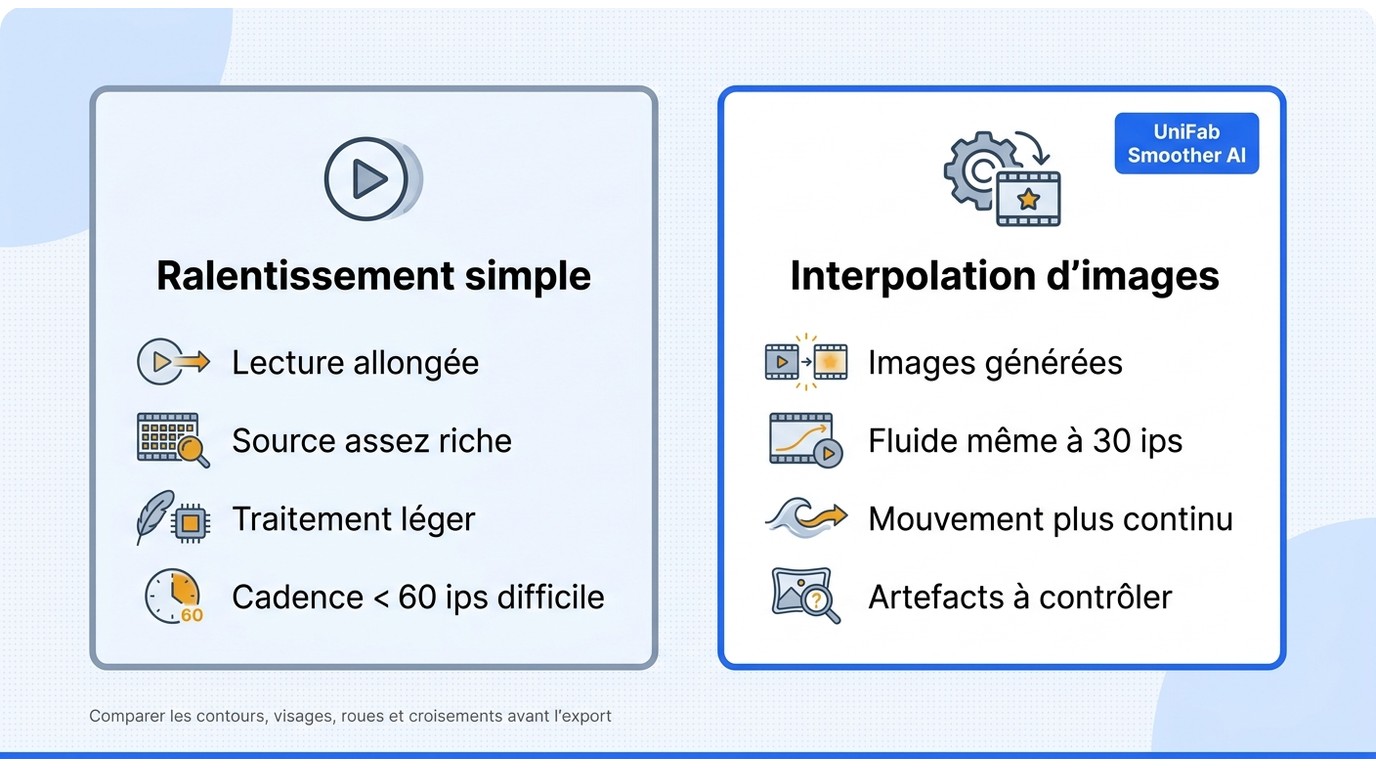
| Critère | Simple | IA |
|---|---|---|
| Principe | Lecture allongée | Images intermédiaires |
| Cadence | Source suffisante | 24/30 vers 60/120 ips |
| Traitement | Logiciel choisi | GPU local, 4K |
| Limite | Images répétées | Artefacts complexes |
Données produit : page officielle d’UniFab Smoother AI, août 2026.
Ce que l’interpolation ajoute réellement entre deux images
Je réserverais UniFab Smoother AI aux séquences où des répétitions restent visibles après avoir réglé la cadence et la vitesse. Une source déjà fluide justifie rarement ce calcul.
Procédure : importer, choisir le modèle, vérifier puis exporter
À mes yeux, cette procédure n’a de sens qu’après avoir vérifié la source : l’IA intervient seulement si des étapes du mouvement manquent.
- Importez un MOV ou MP4.
- Choisissez le modèle rapide ou haute qualité.
- Réglez 60/120 ips et contrôlez les contours.
- Exportez en MP4 ou MKV, jusqu’en 4K.
Limites, traitement local et coût à prendre en compte
Sous Windows et macOS, UniFab Smoother AI convertit les vidéos de 24/30 ips en 60/120 ips avec compensation de mouvement et accélération GPU, jusqu’en 4K. Il accepte les fichiers MOV/MP4, exporte en MP4/MKV et traite les clips par lots. Ces fonctions restent tributaires des ressources du Mac ou du PC ; les mouvements rapides peuvent encore se déformer. En août 2026, Smoother AI coûte 69,99 USD par an ou 89,99 USD en licence à vie.
Questions fréquentes sur les ralentis saccadés
Pour diagnostiquer un ralenti, vérifiez la source, la vitesse, la timeline, l’export, puis le lecteur. Si tout est cohérent, examinez les limites de l’interpolation au lieu d’augmenter encore les ips affichées.
Quelle cadence choisir au tournage pour obtenir un ralenti fluide : 30, 60 ou 120 ips ?
Pour une sortie à 30 ips, 60 ips permet 50 % et 120 ips 25 % sans inventer d’images. Choisissez 30 ips si vous ne prévoyez qu’un faible ralentissement ou si la lumière compte davantage.
Comment rendre plus fluide une vidéo à 24 ou 30 ips sans perdre la 4K ni créer d’artefacts ?
Interpolez vers 60 ips avec un outil qui conserve la 4K, puis testez un passage contenant des contours et des croisements. Aucun réglage ne garantit l’absence d’artefacts ; réduisez le ralentissement si les déformations deviennent plus visibles que les saccades.
Pourquoi un clip à 60 ips reste-t-il saccadé ou se met-il au ralenti sans que je le veuille ?
Le logiciel peut interpréter le fichier à 24 ou 30 ips ou l’insérer dans une timeline mal réglée. Comparez les propriétés du fichier, du clip interprété et de la séquence avant d’ajouter un effet.
Quel réglage vérifier si le ralenti de Premiere Pro ou l’export de DaVinci Resolve saccade ?
Dans Premiere Pro, vérifiez la séquence, la vitesse et l’interpolation temporelle. Dans DaVinci Resolve, contrôlez aussi les cadences de lecture et de rendu, puis testez l’export dans un second lecteur.
Comment ralentir ou lire une vidéo au ralenti sur iPhone, Samsung et Android ?
Sur iPhone, ajustez dans Photos la zone d’une vidéo tournée en mode Ralenti. Sur Samsung et Android, utilisez le mode disponible ou l’éditeur de la galerie ; pour publier, exportez un nouveau fichier et vérifiez sa cadence.
Pourquoi une vidéo paraît-elle fluide sur le téléphone mais saccadée sur l’ordinateur ?
L’ordinateur ou le lecteur peut mal décoder la résolution, le codec ou la cadence en temps réel. Essayez un autre lecteur ; si le fichier avance correctement image par image, le défaut vient probablement de la lecture.
Un ralenti réussi ne se résume pas à un nombre d’ips. Commencez par une source adaptée, gardez des cadences cohérentes et n’ajoutez l’interpolation que si son bénéfice reste naturel à l’œil.