Fluidifier vidéo générée par IA : commencez par vérifier la cadence du fichier et sa lecture, puis utilisez l’interpolation d’images seulement si le mouvement reste cohérent. Cette technique crée des images intermédiaires ; elle ne répare ni une physique défaillante ni un problème de décodage.
Je pars toujours du défaut visible, car une séquence qui semble tourner à 10 images par seconde peut simplement être mal décodée par l’ordinateur. Mon avis est net : augmenter la cadence sans diagnostic revient souvent à lisser le symptôme plutôt que la cause. Je vais donc séparer les problèmes de lecture, de mouvement, de stabilité et de netteté. Cette méthode évite d’appliquer le même traitement à toutes les sorties d’outils de génération tels que Kling, Runway ou Sora.
Diagnostiquer pourquoi une vidéo générée par IA saccade
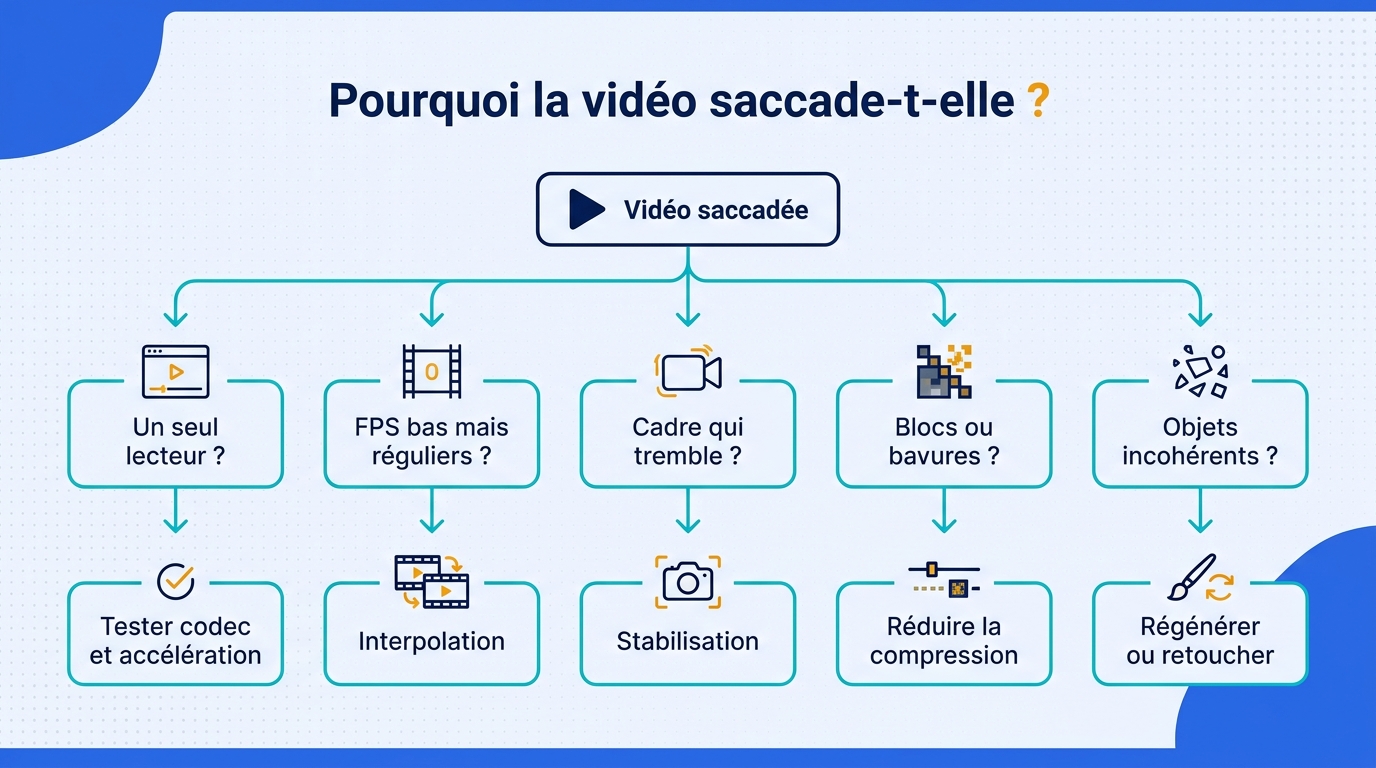
Fluidifier vidéo générée par IA exige d’abord de lire les propriétés du fichier et de tester un autre lecteur. Comment avoir une vidéo fluide ? Pour moi, l’amélioration vidéo IA commence par ce diagnostic : si la cadence source est basse mais régulière, l’interpolation peut aider ; si le lecteur, le codec ou la génération elle-même est en cause, elle ne suffira pas.
Faible fréquence d’images ou lecture défaillante
Vérifiez la fréquence d’images, appelée FPS ou i/s, dans les propriétés du fichier ou avec un analyseur multimédia. Lisez ensuite la vidéo dans deux applications et activez, puis désactivez, l’accélération matérielle. Une seule lecture défaillante pointe plutôt vers le décodage qu’une cadence réellement faible.
Cette confusion est concrète. Un membre de r/redditenfrancais décrivait ainsi son problème : « Testé de la vidéo après avoir regardé certains tutoriels de paramètres et il semble constamment qu'il a été tourné à 10 images par seconde sur mon ordinateur ? Y a-t-il un programme particulier dans lequel je dois le regarder ? VLC ne fonctionne pas. » Avant d’ajouter des images, je chercherais donc d’abord ce qui empêche celles qui existent déjà de s’afficher correctement.
Mouvement incohérent, compression ou tremblement de caméra
Observez le clip image par image. Des blocs, des traînées et des textures qui bavent signalent souvent une compression forte. Un cadre qui saute réclame une stabilisation. Des doigts qui fusionnent, un objet qui change de forme ou une trajectoire impossible viennent plutôt du générateur.
Quand l’interpolation est réellement adaptée
L’interpolation convient surtout à un mouvement cohérent, mais trop espacé : panoramique régulier, marche lisible, déplacement d’objet continu ou micro-saccades répétitives. C’est le cas où de nouvelles images peuvent combler des intervalles plausibles au lieu d’inventer une scène qui n’existe pas.
Interpolation, stabilisation et mise à l’échelle : ne pas confondre
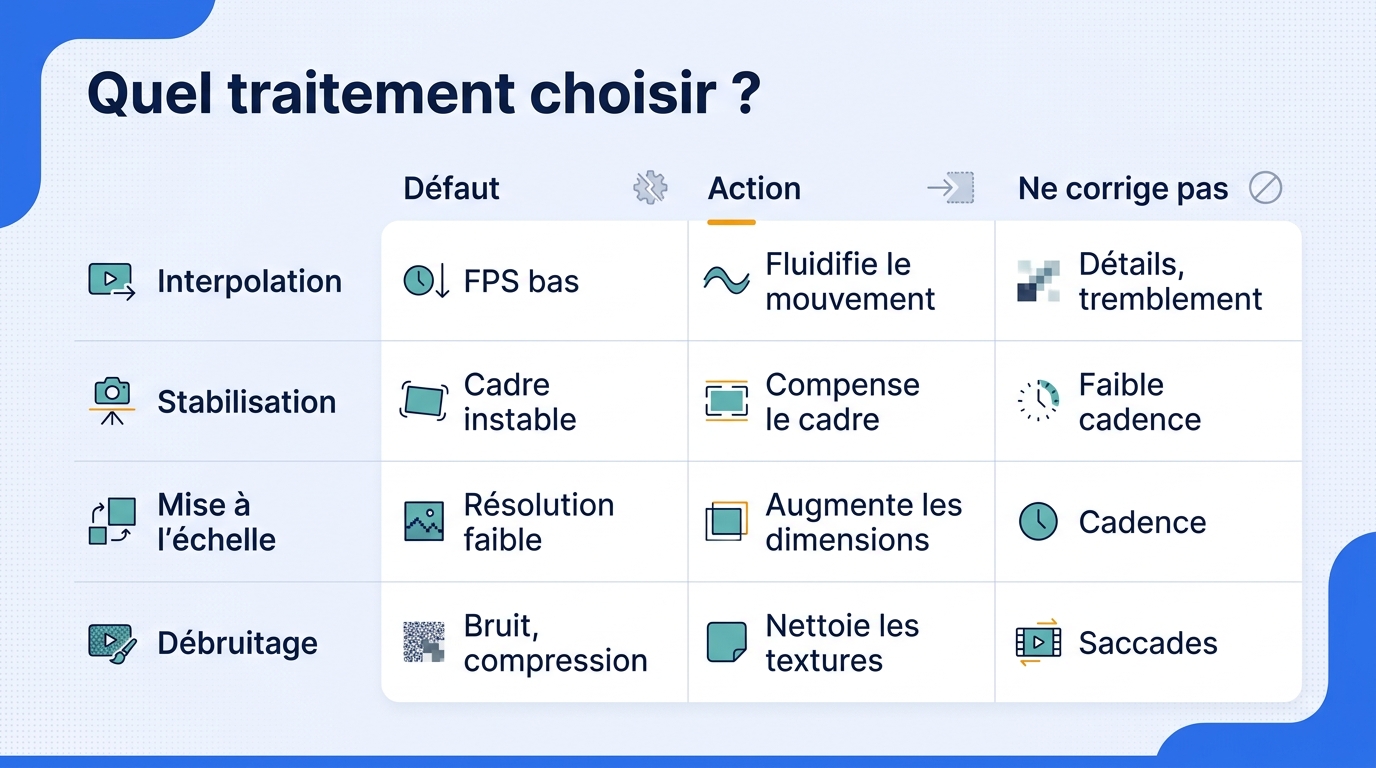
Quelle différence entre interpolation d’images, stabilisation et mise à l’échelle pour une vidéo IA saccadée ? Choisissez le traitement d’après le défaut : interpolation pour la cadence, stabilisation pour le cadre, mise à l’échelle pour les dimensions, débruitage pour les textures parasites. Rendre les vidéos plus fluides avec l'interpolation vidéo IA n’a de sens que pour un défaut de cadence ; cette technique ne remplace aucun des trois autres traitements.
Ce que l’interpolation modifie dans le mouvement
L’interpolation d’images par IA estime le déplacement entre deux images existantes, puis crée une ou plusieurs images intermédiaires. Elle rend le mouvement plus continu, mais ne récupère pas des détails absents et ne corrige pas une caméra virtuelle qui tremble.
Ce que la stabilisation et la mise à l’échelle corrigent à la place
La stabilisation recadre et compense le déplacement global du plan. La mise à l’échelle augmente la résolution de sortie et peut reconstruire une apparence plus détaillée, sans retrouver avec certitude la texture originale. Dans mon travail sur des archives familiales, cette distinction évite une erreur fréquente : traiter une secousse comme un manque de pixels.
Tableau de diagnostic par défaut visible
| Traitement | Agit sur | Utile pour | Ne corrige pas |
|---|---|---|---|
| Interpolation d’images | Cadence et continuité du mouvement | Faible FPS et micro-saccades | Détails perdus, tremblement de caméra ou physique incohérente |
| Stabilisation | Déplacement global du cadre | Tremblements et mouvements de caméra irréguliers | Faible cadence ou flou de compression |
| Mise à l’échelle | Dimensions et reconstruction visuelle | Sortie de résolution supérieure | Cadence et cohérence temporelle |
| Débruitage | Bruit visuel et texture parasite | Sources bruitées ou fortement compressées | Mouvement saccadé |
Le tableau ne donne pas quatre solutions concurrentes. Il donne quatre diagnostics : le bon choix est celui qui cible le défaut réellement visible.
Passer de 24 ou 30 i/s à 60 ou 120 i/s en cinq étapes
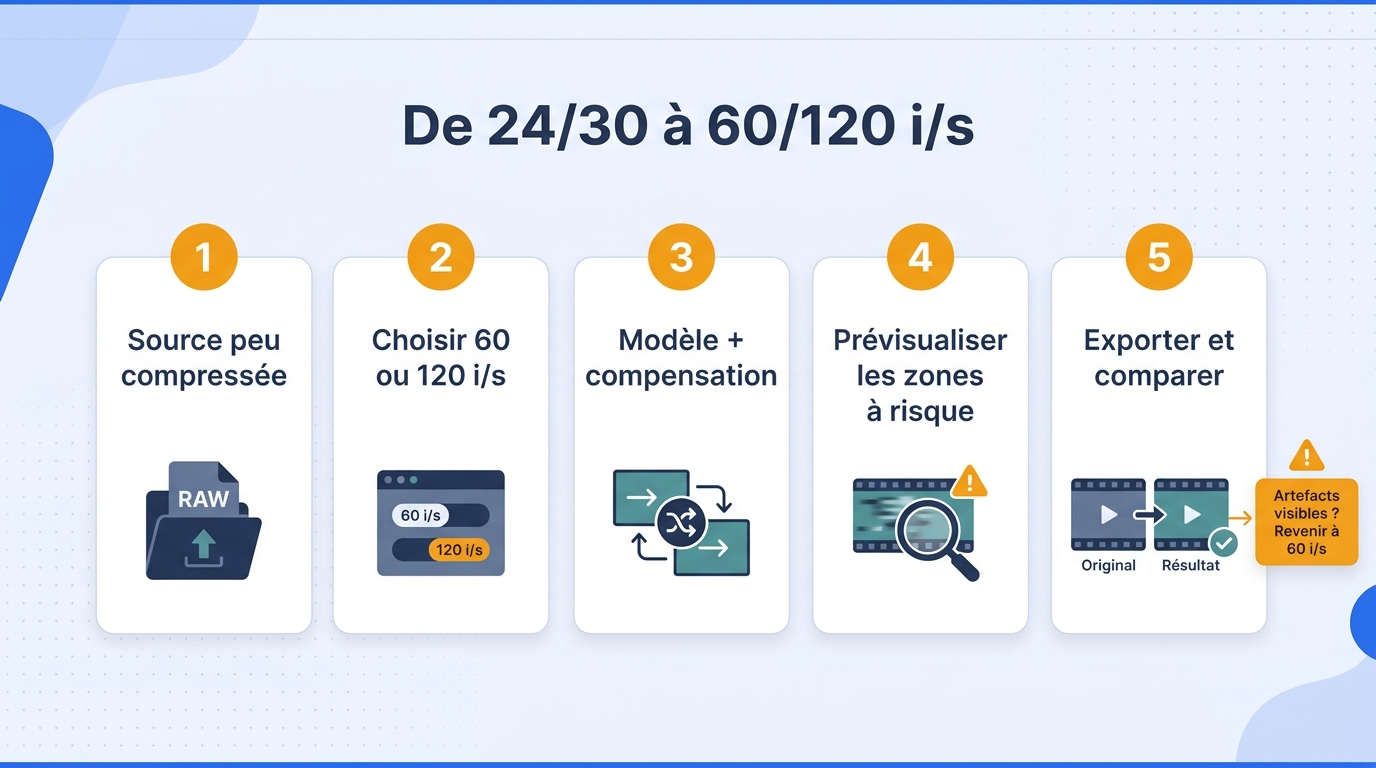
Comment passer une vidéo Kling, Runway ou Sora de 24/30 i/s à 60/120 i/s sans créer d’artefacts visibles ? Le flux fiable consiste à vérifier la source, choisir une cadence adaptée, régler le modèle, inspecter les zones difficiles et comparer l’export. Il faut conserver les mêmes paramètres d’image pour attribuer les différences à l’interpolation, et non à une nouvelle compression.
Prérequis : vérifier la source, le FPS et le mouvement
Avant de commencer une fluidification IA, notez le format, la durée, la résolution et la cadence du fichier. Repérez aussi deux ou trois passages exigeants : mains devant un visage, objet rapide, occlusion, cheveux, texte ou arrière-plan détaillé. Ces zones serviront de contrôle constant pour l’interpolation de mouvement.
- Importer une version peu compressée. Partez du fichier généré ou de l’export le plus proche de la source. Une copie déjà compressée contient des blocs et des contours mous que l’estimation de mouvement risque de prolonger dans les images créées.
- Choisir 60 i/s ou 120 i/s selon l’usage. Pour une lecture normale, 60 i/s offre généralement un gain clair à partir de 24 ou 30 i/s. Une sortie à 120 i/s sert surtout à préparer un ralenti plus ample, mais demande davantage d’images inventées et expose plus facilement les erreurs.
- Sélectionner le modèle et la compensation de mouvement. Commencez par le mode rapide pour examiner la séquence. Passez au mode de qualité supérieure si les trajectoires complexes produisent encore des ruptures. Le temps de calcul dépendra de la durée, de la résolution, du GPU et de la cadence cible.
- Prévisualiser les zones à risque. Regardez d’abord à vitesse normale, puis au ralenti. Cherchez les doubles contours, les halos, les déformations de mains, les visages instables et les objets qui apparaissent derrière un premier plan.
- Exporter puis comparer image par image. Gardez la résolution et un réglage d’encodage comparable. Placez la source et la sortie côte à côte, contrôlez les passages repérés et revenez à 60 i/s si 120 i/s produit trop d’images incertaines.
Le réflexe le plus utile n’est pas de pousser le réglage au maximum. C’est de choisir la cadence la plus basse qui résout la saccade sans rendre les défauts plus visibles.
Fluidifier une vidéo avec UniFab Smoother AI
Quelle IA peut rendre une vidéo plus fluide ? Spécifications et tarifs vérifiés en août 2026. UniFab Smoother AI est un logiciel local pour Windows et macOS qui traite par lots les formats MOV, MP4, AVI, MPEG, WMV, F4V, MPG, TS et FLV, interpole les sources 24/30 i/s vers 60/120 i/s et exporte en MP4 ou MKV jusqu’en 4K, sans mise à l’échelle.
Un flux local pour les formats et les lots courants
Faut-il choisir un outil local ou en ligne pour interpoler une vidéo IA en 4K ? Le dilemme outil en ligne ou logiciel local dépend surtout du fichier et du matériel. Ici, le calcul reste sur la machine, avec accélération GPU, un modèle rapide, un modèle haute qualité et une compensation de mouvement.
Les entrées MOV, MP4, AVI, MPEG, WMV, F4V, MPG, TS et FLV peuvent être traitées par lots puis exportées en MP4 ou MKV. Ce périmètre convient aux séquences cohérentes et aux projets sensibles à la confidentialité ou aux lots. Il convient moins aux machines sans GPU adapté et aux sources qui exigent aussi stabilisation ou agrandissement.
Prix et limites à prendre en compte
Smoother AI est proposé à 69,99 $ par an ou 89,99 $ en licence à vie. Je regarde d’abord le besoin : le logiciel n’ajoute pas de résolution. Une sortie 4K signifie seulement qu’il peut conserver ou produire ce format. Elle ne transforme pas automatiquement une petite source en véritable 4K détaillée.
Le calcul varie avec le GPU, la durée, la résolution, le modèle et la cadence cible ; l’interpolation ne corrige ni une main fusionnée ni une trajectoire incohérente. Ce choix convient à un plan bien généré mais peu cadencé, pas à une restauration complète. Si ce périmètre correspond à votre projet, consultez la fiche officielle avant de choisir la licence.
Limiter les artefacts sans masquer les défauts de génération
Comment rendre une vidéo floue plus nette ? L’interpolation améliore la continuité temporelle, mais ne restaure pas les détails spatiaux absents : utilisez la mise à l’échelle ou le débruitage seulement si le diagnostic l’exige. Même avec un générateur vidéo IA réaliste, réduisez la cadence cible ou changez de modèle si les artefacts deviennent plus gênants que la saccade d’origine.
Dédoublements, halos et contours instables
Un double contour apparaît lorsque le modèle hésite entre deux positions. Le halo est souvent visible autour d’un sujet contrasté sur un fond mobile. Je contrôle ces défauts sur les contours du visage, les roues, les bras et les textes, car ils restent discrets en lecture normale mais évidents au ralenti.
Occlusions, mains, visages et arrière-plans complexes
Une occlusion se produit lorsqu’un objet en cache un autre. Le modèle doit alors estimer ce qui disparaît et ce qui réapparaît. Les mains devant le visage, les cheveux, les reflets, la foule et les motifs fins laissent peu d’indices fiables. Dans ces cas, un réglage moins agressif paraît parfois plus crédible qu’une cadence maximale.
Il faut aussi résister à la tentation de cacher le problème par une image plus molle. Dans r/france, un commentaire résumait ce piège : « Par contre dès que tu vas dégrader la qualité, rajouter du flou, de la fausse compression etc., rien ni personne peut faire la différence. » Masquer un artefact n’équivaut pas à corriger le mouvement qui l’a créé.
Ce que l’interpolation ne répare pas
Qu'est-ce que le nettoyage de scènes vidéo par IA ? Il consiste à traiter le défaut visible avec l’outil adapté, par exemple le débruitage pour une texture parasite ou une retouche locale pour une zone instable. L’interpolation ne restaure pas un fichier corrompu, ne stabilise pas automatiquement le cadre et ne garantit pas une physique réaliste. Une vidéo peut donc devenir plus fluide tout en restant artificielle.
Les démonstrations les plus propres comportent souvent une sélection et une postproduction. Un participant de r/actutech le rappelait à propos de Sora : « Contrairement à l'impression qui laisse croire qu'ils sont entièrement générés par Sora, ils sont en fait le résultat de productions professionnelles incluant storyboarding, montage, et postproduction. » J’en tire une règle simple : évaluer l’interpolation sur le plan brut, pas sur la promesse du générateur.
Questions fréquentes sur la fluidification des vidéos IA
Ces réponses couvrent les décisions qui restent après le diagnostic : rôle de ChatGPT, ordre du traitement, choix du ralenti, cohérence physique et durée de calcul. Elles complètent le flux sans transformer l’interpolation en solution universelle.
ChatGPT peut-il améliorer la qualité vidéo ?
Réponse : ChatGPT peut aider à interpréter des paramètres, préparer une procédure ou expliquer un message d’erreur. Il n’effectue pas lui-même l’interpolation d’images sur le fichier vidéo. Pour augmenter gratuitement la qualité d’une vidéo en ligne, il faut un service qui traite réellement le fichier, avec ses propres limites de taille, de confidentialité et de contrôle.
Faut-il interpoler avant ou après le montage et la compression ?
Réponse : Faites d’abord les coupes qui modifient la durée, puis interpolez une version peu compressée avant l’encodage final. Vous évitez ainsi de calculer des plans supprimés et de renforcer les défauts d’une compression déjà lourde.
60 i/s ou 120 i/s : quelle cadence choisir pour un ralenti ?
Réponse : Choisissez selon la cadence de diffusion et le facteur de ralenti. Une sortie à 60 i/s suffit souvent pour une lecture fluide. Le 120 i/s offre plus de marge pour ralentir, mais augmente la charge de calcul et le risque d’artefacts dans les mouvements complexes. Dans mon flux, je choisis 60 i/s par défaut et ne passe à 120 i/s que si le ralenti le justifie.
L’interpolation peut-elle corriger une physique incohérente dans des outils de génération tels que Kling, Runway ou Sora ?
Réponse : Non. Elle peut densifier une trajectoire cohérente, mais pas décider comment une main, un vêtement ou un objet aurait dû se comporter. Il faut régénérer le plan, le retoucher ou masquer localement le défaut avec un outil adapté.
Combien de temps faut-il pour interpoler une vidéo IA ?
Réponse : Il n’existe pas de durée fiable sans connaître le fichier et la machine. La résolution, la longueur du clip, le GPU, le modèle et la cadence cible déterminent la charge. Prévisualisez un court extrait : cette mesure est plus utile qu’une promesse générale.
La fluidité est donc un choix de traitement, pas un score à maximiser. Je préfère une cadence modérée et propre à une sortie spectaculaire qui révèle chaque erreur du plan généré.