Si votre vidéo paraît saccadée malgré une image nette, l’interpolation vidéo IA peut créer des images intermédiaires pour augmenter la cadence et fluidifier le mouvement. Elle améliore la continuité temporelle, mais ne restaure ni les détails perdus, ni la mise au point, ni une compression déjà dégradée.
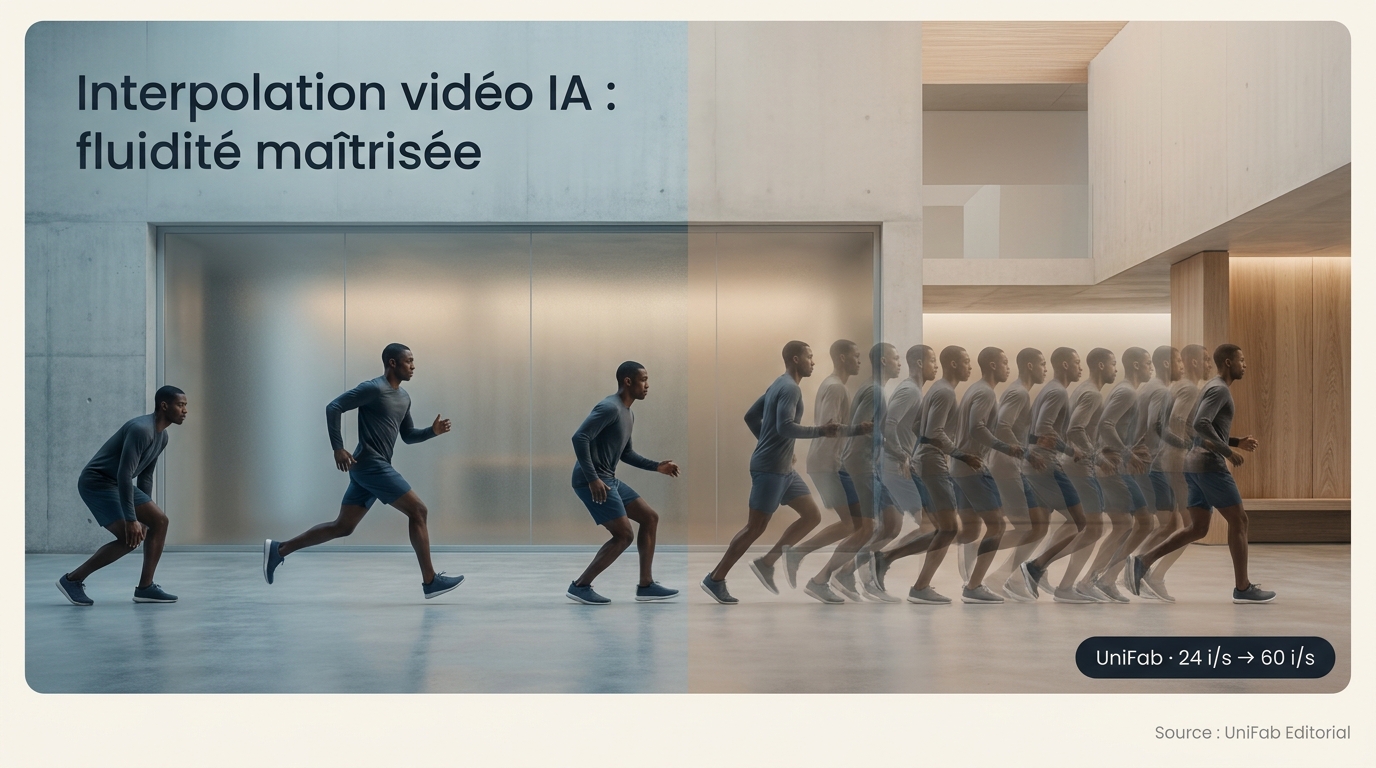
Avant d’améliorer une vidéo, il faut d’abord identifier l’origine du problème. Je retrouve souvent le même dilemme : choisir le mode le plus rapide, ou pousser la qualité au prix d’un calcul beaucoup plus long. Mon avis est net : viser 120 i/s avant d’examiner la source inverse la bonne méthode. Je vais donc partir du mouvement visible, puis construire un workflow de diagnostic, de réglage et de contrôle.
Interpolation vidéo par IA : ce qu’elle change vraiment
L’interpolation vidéo par IA analyse des images existantes et en synthétise de nouvelles entre elles. Son effet principal est une transition plus continue du mouvement, utile pour réduire les saccades apparentes ou préparer un ralenti, mais elle ne crée pas une information visuelle réellement captée par la caméra.
Créer des images intermédiaires sans récupérer des détails perdus
Entre deux images réelles, le modèle estime où devraient se trouver les objets à un instant intermédiaire. Il construit ensuite une image plausible à cet emplacement. Le résultat peut sembler plus fluide, mais un visage flou, un texte illisible ou une texture détruite par la compression ne retrouve pas automatiquement son détail d’origine.
Dans la restauration d’archives, je traite donc l’interpolation comme une correction temporelle. Pour moi, la présenter comme une amélioration générale de la qualité est une erreur de diagnostic : elle agit sur le déroulement du mouvement, pas sur tous les défauts de l’image.
Interpolation, upscaling et débruitage : trois objectifs différents
L’upscaling augmente la définition de sortie et reconstruit des détails plausibles. Le débruitage réduit les variations parasites, par exemple le grain numérique ou les fourmillements. L’interpolation augmente le nombre d’images par seconde. Ces traitements peuvent se compléter, mais ils ne sont pas interchangeables.
Fluidité perçue, ralenti et cadence de sortie
Une sortie à 60 i/s facilite une lecture fluide sur de nombreux écrans. Une sortie à 120 i/s crée davantage d’étapes temporelles et peut servir à ralentir une action, à condition que la source soit assez propre. La cadence la plus élevée n’est donc pas une amélioration automatique : elle doit répondre à un usage précis.
Comment l’IA estime le mouvement entre deux images
Le modèle repère des motifs, estime leur déplacement et reconstruit leur position entre deux instants connus. L’opération devient incertaine lorsqu’un objet disparaît derrière un autre, qu’un plan change brutalement ou que plusieurs mouvements se croisent dans une zone peu détaillée.
Flux optique, trajectoires et synthèse d’image
Le flux optique représente le mouvement sous forme de vecteurs : direction, distance et vitesse apparente des pixels ou des groupes de pixels. Le modèle ne se contente pas de mélanger deux images. Il tente d’aligner les formes, de prédire leur trajectoire, puis de synthétiser le contenu manquant à l’instant choisi.
Cette distinction explique pourquoi un mouvement régulier, comme un panoramique lent, est souvent plus simple à traiter qu’une main passant devant un visage. Le modèle peut suivre une trajectoire stable ; il doit en revanche deviner ce qui se trouve derrière une zone momentanément cachée.
Ce que changent les modèles RIFE et DAIN
RIFE estime directement des images intermédiaires à partir du mouvement entre les images voisines. DAIN ajoute une estimation de profondeur afin de mieux ordonner les éléments lorsque le premier plan et l’arrière-plan se superposent. Dans les deux cas, le nom du modèle compte moins que son comportement sur votre séquence réelle.
Mon critère pratique reste simple : je privilégie un modèle stable sur les contours. Un rendu plus fluide ne vaut pas le détour s’il déforme un objet à chaque passage rapide.
Occlusions et coupures de plan : les cas difficiles
Une occlusion apparaît lorsqu’un élément en masque un autre. L’IA doit alors reconstruire une zone qu’elle ne voit pas dans l’une des deux images. Une coupure de plan pose un autre problème : il n’existe aucune trajectoire cohérente entre la dernière image d’un plan et la première du suivant. Un bon contrôle doit donc porter autant sur les transitions que sur les mouvements continus.
Avant le traitement : diagnostiquer la vidéo source
Avant de convertir une vidéo de 30 à 60 i/s, vérifiez d’abord la cadence réelle, la résolution, le défaut visible et l’usage final. Ces quatre contrôles permettent de choisir une cible cohérente et un extrait représentatif avant tout traitement.
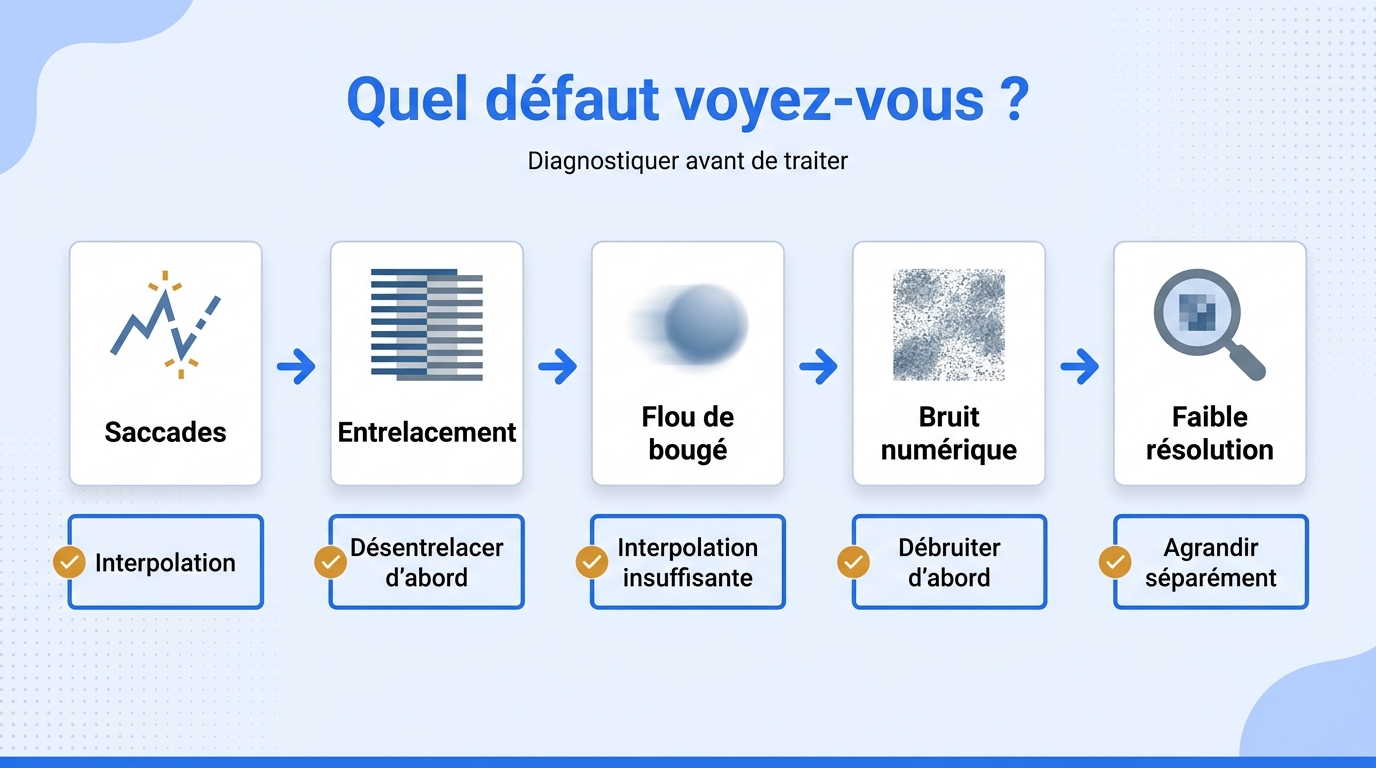
- Relever la cadence, la résolution et la nature du mouvement.
- Identifier le défaut réellement visible.
- Choisir une cadence de sortie liée à l’usage final.
- Préparer un extrait court contenant les passages les plus difficiles.
Cette vérification évite d’appliquer une interpolation à un problème de bruit, de flou, de faible débit ou d’entrelacement. Le bon outil vient après le diagnostic, pas avant.
1. Relever la cadence, la résolution et le type de mouvement
Commencez par confirmer la cadence réelle de la source, pas seulement la valeur affichée dans le nom du fichier. Regardez ensuite la résolution, l’orientation et le type d’action : caméra fixe, panoramique, sport, animation, capture de jeu ou plan généré par IA. Repérez aussi les images dupliquées, car elles peuvent produire des accélérations irrégulières après traitement.
2. Distinguer saccades, flou, bruit et faible résolution
Une saccade correspond à un manque de continuité temporelle. Un flou de mouvement existe déjà dans chaque image et ne disparaît pas parce que l’on en ajoute d’autres. Le bruit change de façon aléatoire d’une image à l’autre, tandis qu’une faible résolution limite le niveau de détail. Si plusieurs défauts coexistent, traitez d’abord celui qui perturbe le plus l’estimation du mouvement.
3. Choisir une cadence cible cohérente
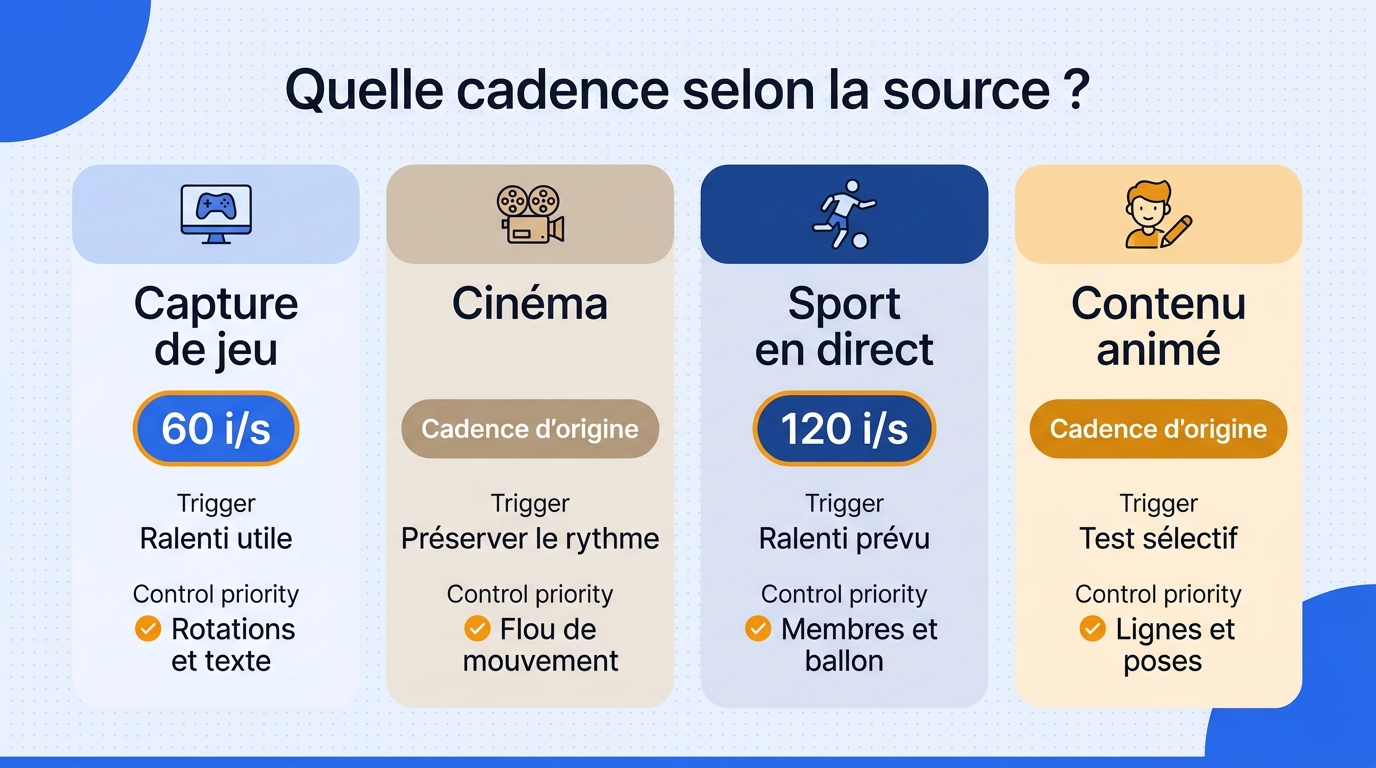
Pour une source à 30 i/s destinée à une lecture normale, 60 i/s constitue souvent un objectif équilibré. Une cible à 120 i/s se justifie davantage pour un ralenti, une action très rapide ou un écran à haute fréquence, avec un coût de calcul et de stockage supérieur. Pour une source cinéma à 24 i/s, vérifiez surtout que la fluidité supplémentaire ne gomme pas le rythme recherché.
4. Préparer un extrait court et représentatif
Choisissez un passage avec un panoramique, un détail fin, un objet qui en croise un autre et une coupure de plan. Cet extrait concentre les risques sans lancer immédiatement toute la vidéo. Mon réflexe est de retenir le passage le plus exigeant, car un réglage qui tient sur celui-ci a plus de chances de rester acceptable sur les plans simples.
Workflow : passer de 24 ou 30 i/s à 60 ou 120 i/s
Pour augmenter les FPS sans perdre le contrôle du rendu, commencez par confirmer les propriétés de la source et choisissez une cadence liée à l’usage final. Exportez ensuite un extrait court, inspectez les zones sensibles et corrigez les paramètres avant le rendu complet ou le traitement par lot.
- Importer la source et confirmer ses propriétés.
- Régler la cadence cible et le niveau de qualité.
- Exporter un extrait, puis inspecter les zones sensibles.
- Corriger les paramètres avant le rendu complet ou le traitement par lot.
Dans ma pratique, le point décisif n’est pas le bouton d’exportation, mais la boucle courte entre réglage, observation et correction.
1. Importer la source et confirmer ses propriétés
Vérifiez la cadence, la résolution, la durée, le format et l’orientation. Faites défiler quelques passages image par image pour détecter des doublons ou une cadence variable. Si la vidéo est entrelacée, désentrelacez-la avant d’estimer de nouveaux mouvements ; sinon, le modèle risque de suivre les lignes de trame comme si elles appartenaient à la scène.
Conservez d’abord la résolution d’origine. Vous isolerez ainsi l’effet de l’interpolation, sans ajouter simultanément les variables d’un upscaling ou d’une forte accentuation.
2. Régler la cadence cible et le mode de qualité
Choisissez 60 i/s pour un export fluide destiné à une lecture normale. Réservez 120 i/s aux mouvements très rapides ou à un projet de ralenti qui utilisera réellement ces images supplémentaires. Commencez par le mode rapide pour valider ce choix sur l’extrait ; réservez le modèle haute qualité aux contours, aux occlusions ou aux petits objets encore instables.
Cette progression évite de payer le coût maximal sur une scène qui n’en tire aucun bénéfice visible. Le réglage adapté est celui qui résout le défaut sans créer une nouvelle gêne.
3. Exporter un test et inspecter les zones sensibles
Regardez d’abord l’extrait à vitesse normale, puis avancez image par image. Contrôlez les mains, les visages, les roues, les ballons, les sous-titres incrustés, les grillages et les bords très contrastés. Cherchez des doubles contours, des textures qui ondulent, des silhouettes étirées ou une image hybride à la coupure d’un plan.
Comparez toujours avec la source. Une image intermédiaire peut être techniquement lisse tout en rendant le geste moins naturel. À mes yeux, la stabilité locale des formes compte davantage qu’un simple chiffre de cadence.
4. Ajuster avant le rendu complet ou le traitement par lot
Si les erreurs se concentrent sur les mouvements complexes, réduisez la cadence cible ou utilisez le mode de qualité supérieur. Si elles apparaissent surtout aux changements de plan, vérifiez la détection des scènes et coupez la séquence si nécessaire. Contrôlez enfin l’espace libre, le format de sortie et la destination du fichier avant de lancer une longue vidéo.
Pour un lot, appliquez d’abord le même extrait de validation à chaque famille de sources. Des captures de jeu, des animations et des archives ne devraient pas partager aveuglément un seul préréglage.
Artefacts et limites : quand la fluidité devient artificielle
L’interpolation crée des artefacts lorsque le mouvement entre deux images ne peut pas être estimé de façon fiable. Les symptômes les plus courants sont les doubles contours, les images fantômes, les déformations locales et une fluidité qui modifie le caractère visuel de la source.
Je considère ces défauts comme des points de rupture : une seule déformation sur un visage ou un ballon peut invalider un réglage par ailleurs fluide.
Panoramiques rapides, objets croisés et détails fins
Lors d’un panoramique rapide, chaque détail se déplace sur une grande distance entre deux images. Les motifs répétitifs, comme un grillage ou des rayures, offrent plusieurs correspondances possibles. Quand deux objets se croisent, le modèle doit aussi décider lequel passe devant.
Un membre de r/movies résume bien le symptôme : « Le lissage insère de fausses images entre les vraies, ce qui peut faire perdre des détails pendant les panoramiques et créer des artefacts autour des objets. » Ce constat ne condamne pas l’interpolation ; il rappelle qu’il faut inspecter les zones où le mouvement est ambigu.
Coupures de plan, doublons et images fantômes
À une coupure franche, une image intermédiaire peut mélanger deux scènes sans rapport. Des doublons dans la source peuvent également casser le rythme et produire une alternance entre immobilité et accélération. Pour repérer ces défauts, regardez les quelques images autour de chaque transition plutôt que de juger uniquement la fluidité globale.
Mon avis est qu’une image fantôme occasionnelle sur un plan critique pèse plus lourd que des centaines d’images correctes ailleurs. La validation doit donc cibler les échecs visibles, pas une moyenne abstraite.
Animation 2D : préserver le rythme plutôt que forcer 60 i/s
L’animation 2D utilise souvent des poses tenues et des variations de cadence choisies. Ajouter des images entre toutes les poses peut transformer ce rythme en mouvement mou ou instable. Un commentaire de r/anime formule clairement la réserve : « Quand on force une animation 2D à 60 FPS, elle peut paraître floue et maladroite, car ses images n’ont pas été conçues comme celles d’un moteur 3D. »
Dans ce cas, l’absence d’interpolation peut être une décision de qualité. Testez le plan concerné et conservez la cadence originale si le dessin perd sa netteté ou son intention.
GPU, mémoire, durée et taille des fichiers
La 4K, les longues séquences et une cible à 120 i/s augmentent le nombre d’images à calculer, à conserver en mémoire et à encoder. Sur r/comfyui, un utilisateur expliquait : « Je cherchais une bonne solution pour améliorer de longues vidéos, car d’autres utilisateurs et moi rencontrions des problèmes de mémoire. » La limite matérielle n’est donc pas un détail annexe : elle peut imposer des extraits plus courts, une cadence plus basse ou un traitement par segments.
60 ou 120 i/s : comparer le gain et le coût de calcul
Pour la plupart des exports à vitesse normale, 60 i/s offre un compromis lisible entre fluidité et charge de calcul. Une cible à 120 i/s crée beaucoup plus d’images intermédiaires et devient surtout pertinente pour le ralenti, les mouvements très rapides ou un workflow disposant d’une marge matérielle suffisante.
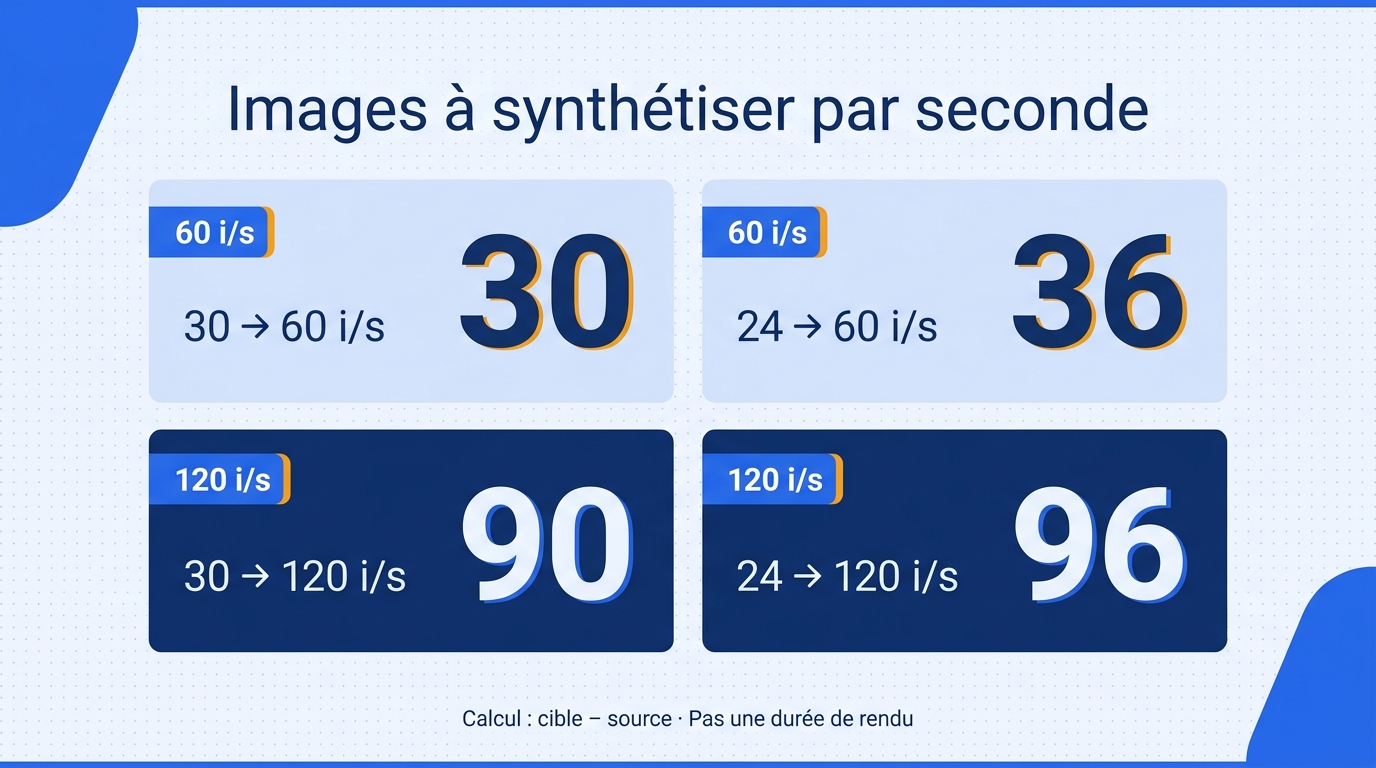
| Cadence source | Cadence cible | Multiplicateur | Images intermédiaires à synthétiser par seconde |
|---|---|---|---|
| 24 i/s | 60 i/s | 2,5× | 36 |
| 30 i/s | 60 i/s | 2× | 30 |
| 24 i/s | 120 i/s | 5× | 96 |
| 30 i/s | 120 i/s | 4× | 90 |
Fréquences prises en charge : page produit officielle d’UniFab Smoother AI, août 2026. Le nombre d’images à synthétiser est calculé par différence entre la cadence cible et la cadence source.
Le tableau ne mesure pas une durée de rendu. Il montre la quantité de nouvelles images que le modèle doit produire, avant même de tenir compte de la résolution, du codec, du modèle d’IA ou du GPU.
Combien d’images intermédiaires faut-il créer ?
Passer de 30 à 60 i/s demande 30 nouvelles images par seconde. Passer de 30 à 120 i/s en demande 90. À source identique, la seconde cible triple donc le nombre d’images synthétiques. Pour une source à 24 i/s, le passage à 120 i/s porte ce nombre à 96 par seconde, contre 36 pour une sortie à 60 i/s.
Quand 60 i/s constituent le compromis adapté
Choisissez 60 i/s pour une capture de jeu à 30 i/s, un plan sportif destiné à une lecture normale ou un panoramique que vous souhaitez rendre plus continu. Cette cible convient moins à un ralenti très prononcé, mais elle réduit la charge par rapport à 120 i/s et limite le nombre d’occasions de produire une mauvaise image intermédiaire.
Quand 120 i/s se justifient
Choisissez 120 i/s lorsque le projet prévoit un ralenti ou que le mouvement est assez rapide pour exploiter réellement les étapes supplémentaires. Ce réglage est moins adapté aux longues vidéos 4K sur un GPU limité, aux animations volontairement saccadées et aux sources déjà très floues. La règle de décision est simple : si le bénéfice n’est pas visible sur l’extrait difficile, le coût supplémentaire n’est pas justifié.
Smoother AI : un workflow local pour l’interpolation
Smoother AI convient aux utilisateurs de Windows ou macOS qui veulent interpoler des fichiers localement, choisir entre vitesse et qualité et traiter plusieurs vidéos. Il est moins adapté si le besoin principal est l’upscaling, le débruitage, un travail mobile ou un rendu 4K rapide sur une configuration graphique limitée.
Traitement local et choix du modèle
Le traitement s’effectue sur l’ordinateur, sans envoi obligatoire du fichier vers un service cloud. C’est utile pour des archives familiales, des rushes professionnels ou de gros fichiers que l’on préfère garder en local. La contrepartie est concrète : il faut installer le logiciel et le temps de calcul dépend du matériel disponible.
Comme le calcul reste local, le workflow ne dépend pas du débit réseau pour envoyer les rushes. Pour un usage régulier sur des archives ou des lots conservés sur la même machine, la licence à vie proposée peut être plus cohérente pour qui préfère un achat unique.
Deux modèles sont proposés. Le modèle rapide sert à vérifier un réglage ou à traiter un mouvement simple avec une attente réduite. Le modèle haute qualité vise les scènes plus complexes, notamment les croisements d’objets et les contours difficiles, mais il demande davantage de ressources. Je conseille de les considérer comme deux niveaux de contrôle, pas comme un bouton « faible » contre un bouton « parfait ».
Capacités vérifiées et limites concrètes
Smoother AI est une application de bureau pour Windows et macOS qui interpole les vidéos de 24 ou 30 i/s vers 60 ou 120 i/s, produit une sortie jusqu’en 4K, utilise l’accélération GPU et prend en charge le traitement par lot. Je retiens cette combinaison pour un usage précis : valider un extrait, puis lancer une série de clips déjà préparés sans changer de workflow.
À mes yeux, ses limites comptent autant que ses capacités : l’outil n’effectue pas d’upscaling et ses sorties sont limitées aux conteneurs MP4 et MKV. Il accepte en entrée MOV, MP4, AVI, MPEG, WMV, F4V, MPG, TS et FLV, mais cet éventail ne corrige pas une source bruitée, entrelacée ou peu définie. Il faut traiter le défaut approprié séparément avant de juger la fluidité.
Profil adapté : créateur travaillant sur ordinateur, avec des séries de clips ou des ralentis à valider localement. Moins adapté : utilisateur sans marge GPU, personne cherchant un outil en ligne immédiat, ou projet dont le problème principal n’est pas la cadence.
Quel réglage choisir selon le type de vidéo ?
Le réglage dépend de la cadence source, du mouvement et de la destination. Je privilégie 60 i/s pour une lecture fluide courante, 120 i/s pour un ralenti ou une action très rapide, et aucune interpolation lorsque le rythme original ou les artefacts potentiels comptent davantage que la fluidité.
Captures de jeu : privilégier la lisibilité du mouvement
Pour une capture stable à 30 i/s, une sortie à 60 i/s rend les rotations de caméra et les déplacements plus continus. Une cible à 120 i/s peut servir à ralentir une action rapide, mais elle n’efface ni le flou intégré à la capture, ni les pertes liées à une compression trop forte.
Idéal pour : tutoriels, replays et montages où les mouvements doivent rester faciles à suivre. À éviter : convertir systématiquement une capture déjà fluide ou pousser 120 i/s sans projet de ralenti.
Anime et animation 2D : tester sans effacer le rythme
Commencez par une scène contenant un travelling, des cheveux en mouvement et un changement de pose marqué. Si les lignes tremblent, si les aplats se déforment ou si l’action perd son rythme, conservez la cadence d’origine sur ce plan. Un réglage hybride, appliqué seulement aux séquences qui en bénéficient, est souvent plus cohérent qu’une conversion uniforme.
Idéal pour : un mouvement de caméra régulier sur un dessin stable. À éviter : les poses tenues, les effets stylisés et les séquences dont la cadence participe directement à la mise en scène.
Sport et ralenti : surveiller les objets croisés
Pour une lecture normale, 60 i/s suffit souvent à rendre un déplacement ou un panoramique plus facile à suivre. Une sortie à 120 i/s devient pertinente si le montage ralentit ensuite l’action. Inspectez les bras, les jambes, les raquettes, les roues et les ballons, surtout lorsqu’ils passent devant un public ou un décor détaillé.
Idéal pour : analyse gestuelle et ralentis préparés à partir d’une source propre. À éviter : un plan très compressé où le ballon ou les membres sont déjà noyés dans le flou.
Vidéos générées par IA et archives : corriger dans le bon ordre
Une vidéo générée par IA peut contenir des déformations qui changent d’une image à l’autre. L’interpolation risque alors de prolonger ces erreurs plutôt que de les corriger. Sur une archive, commencez par le désentrelacement si nécessaire, puis réduisez avec mesure le bruit qui perturbe les contours. Évitez une accentuation forte avant l’interpolation, car les halos peuvent devenir de faux repères de mouvement.
Idéal pour : une source stabilisée dont le défaut principal est temporel. À éviter : un fichier corrompu, une archive très entrelacée non préparée ou une séquence IA dont les formes se transforment déjà entre deux images.
Conclusion : valider un extrait avant le rendu complet
La règle la plus sûre est de diagnostiquer, tester, inspecter, puis seulement lancer le rendu complet. Lorsqu’une main passe devant un visage ou qu’un ballon croise un filet, quelques contours déformés peuvent suffire à invalider un réglage pourtant fluide ailleurs.
Je commence donc par le passage le plus difficile et je le compare à la source. Une cible à 60 i/s répond à de nombreux besoins courants ; 120 i/s doit apporter un bénéfice visible qui justifie son coût matériel et le risque d’artefacts supplémentaires. Une cadence plus basse, voire l’absence d’interpolation, peut préserver un meilleur résultat. Pour explorer un workflow local, vous pouvez consulter la fiche de Smoother AI après avoir défini votre cadence et vos critères de contrôle.
FAQ sur l’interpolation vidéo par IA
J’ai regroupé ici cinq questions qui reviennent lorsqu’un extrait validé doit devenir un workflow complet. Ces réponses ne remplacent pas le test sur un passage représentatif, car l’ordre des traitements et le matériel peuvent changer le résultat.
Faut-il interpoler avant ou après l’upscaling ?
Dans mon workflow, j’interpole le plus souvent à la résolution source pour limiter la charge de calcul, puis j’applique l’upscaling après avoir validé le mouvement. Si la source est entrelacée ou très bruitée, je corrige d’abord ce défaut. Je compare néanmoins deux extraits lorsque les petits détails influencent fortement l’estimation, car il n’existe pas un ordre optimal pour toutes les vidéos.
L’interpolation change-t-elle la durée ou la vitesse de la vidéo ?
Pas si le fichier à 60 ou 120 i/s est lu à sa cadence normale : la durée reste la même et le mouvement contient simplement davantage d’images. Un ralenti apparaît lorsque ces images sont conformées ou lues à une cadence plus basse dans le montage.
Peut-on interpoler une vidéo sans GPU dédié ?
Cela dépend du logiciel et de ses modes de calcul. Un traitement sur processeur peut être indisponible ou beaucoup plus lent selon l’outil. Smoother AI annonce une accélération GPU ; pour une longue vidéo ou une sortie 4K, une configuration graphique adaptée reste donc un critère pratique important.
Pourquoi une vidéo interpolée occupe-t-elle plus d’espace ?
Une cadence supérieure contient davantage d’images à encoder. La taille finale dépend aussi du codec, du débit, de la résolution et de la complexité visuelle. Il faut donc contrôler les paramètres d’exportation au lieu d’attribuer toute l’augmentation de taille à l’IA.
L’interpolation en temps réel donne-t-elle le même résultat qu’un export ?
Pas nécessairement. Le lissage en temps réel doit respecter une contrainte de latence et peut employer un traitement plus léger. Pour un fichier destiné au montage, je privilégie l’export, car il permet un contrôle image par image. Il peut consacrer davantage de calcul à chaque image, mais il doit toujours être vérifié sur les occlusions, les détails fins et les coupures de plan.