Une vidéo floue, bruitée ou saccadée n’a pas besoin du même traitement. Le meilleur logiciel amélioration vidéo dépend de votre cas. Diagnostiquez d’abord le défaut, puis comparez la qualité visible, le temps de calcul, les exigences GPU, le coût total et le type de licence.
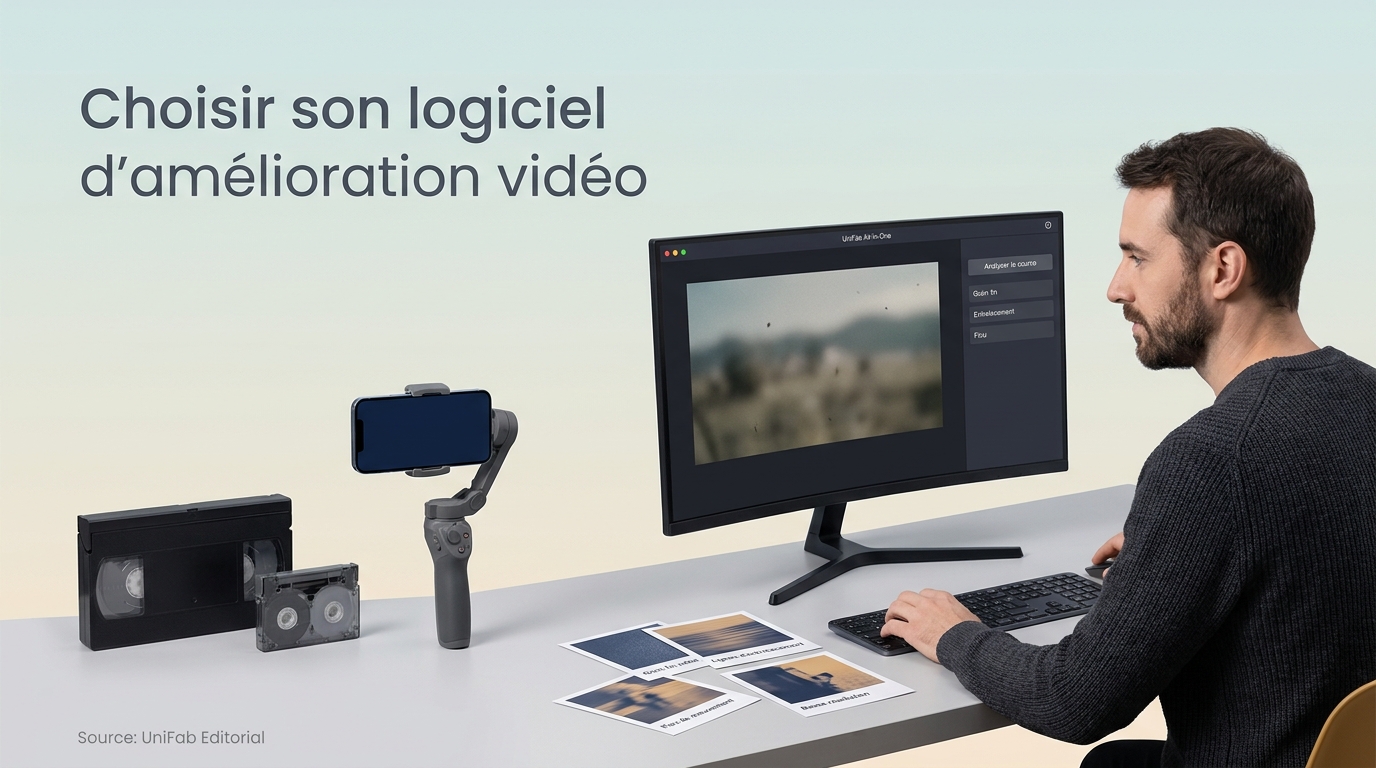
Un simple upscaling peut parfois annoncer plusieurs semaines de rendu, ce qui rend la promesse de haute résolution presque secondaire. À mes yeux, identifier le défaut compte davantage que choisir l’outil le plus riche en fonctions, surtout si celui-ci est inutilisable sur votre matériel. Je vais donc partir du problème visible, puis relier chaque méthode au profil auquel elle convient. Cette approche évite de confondre une image plus grande avec une image réellement mieux restaurée.
Avant de choisir : identifier le défaut et fixer le résultat attendu
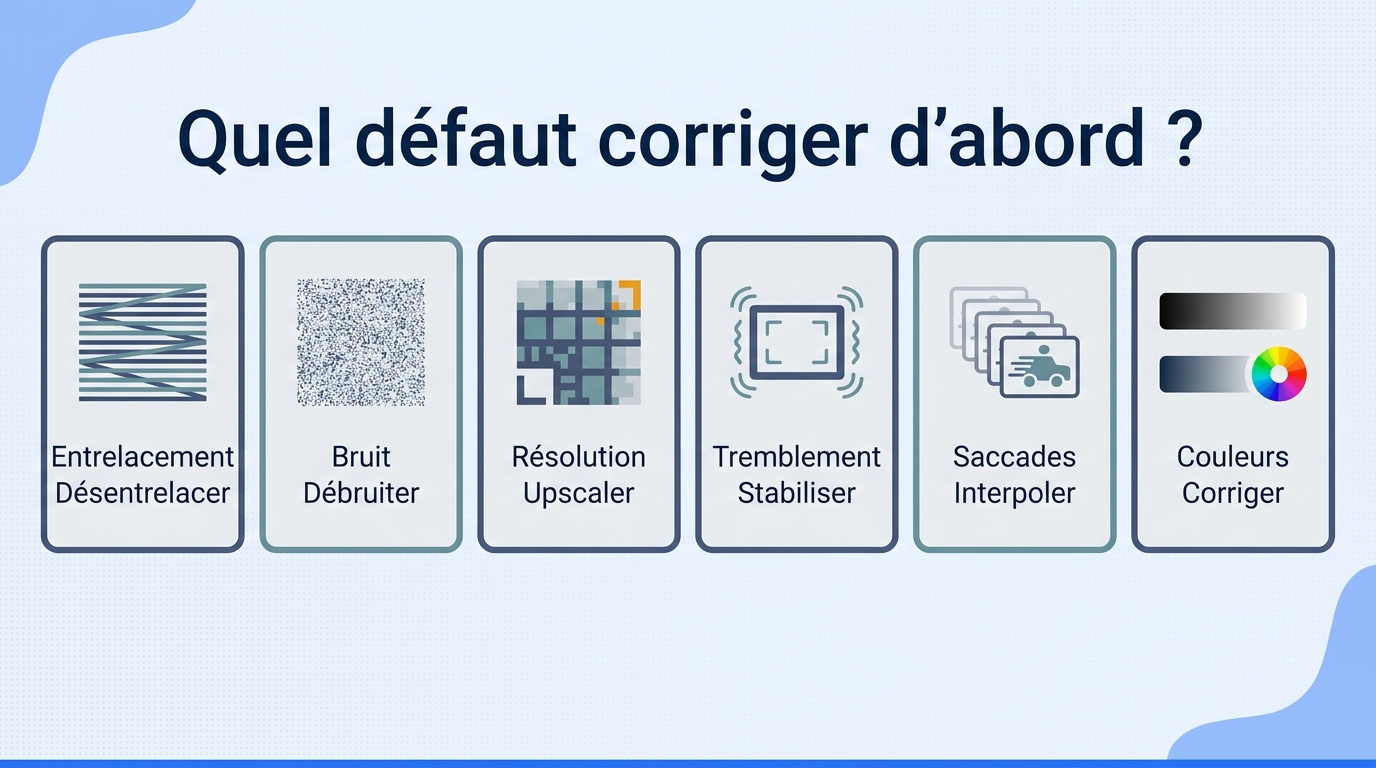
Le premier diagnostic porte sur le défaut dominant : faible résolution, bruit, entrelacement, tremblement, mouvement saccadé ou couleurs ternes. Pour « améliorer qualité vidéo », « améliorer netteté vidéo », « améliorer une vidéo » ou « augmenter qualité vidéo », traduisez d’abord la demande en défaut observable : flou, bruit ou compression. Il faut ensuite définir un résultat précis, car aucun logiciel ne corrige tous ces problèmes de la même manière.
Je refuse le réflexe qui consiste à augmenter la résolution avant d’examiner la source. Pour des archives familiales, le désentrelacement et le débruitage peuvent compter davantage que la 4K.
Prérequis à relever sur la vidéo source
Avant de comparer les logiciels, notez la résolution, la cadence d’images, la présence éventuelle de trames entrelacées, le codec, la durée, le défaut principal et le matériel disponible. Une séquence courte mais représentative suffit pour commencer. Le point pratique est simple : si le défaut n’apparaît pas dans l’extrait, le test ne dira rien d’utile.
Définir un objectif observable plutôt qu’une promesse générale
Remplacez « améliorer la vidéo » par un critère vérifiable. Cherchez à réduire le fourmillement, rendre les visages plus lisibles, stabiliser le cadre, fluidifier un mouvement ou mieux séparer les zones claires et sombres. Un bon résultat conserve aussi les textures naturelles et limite les halos, les contours artificiels ou les visages trop lissés.
Cadre de décision rapide par scénario
| Scénario | Méthode à examiner d’abord | Solution à privilégier |
|---|---|---|
| VHS ou MiniDV numérisée | Désentrelacement, puis débruitage | Logiciel de bureau avec modules spécialisés |
| Vidéo mobile tremblante | Stabilisation | Outil local avec aperçu avant export |
| Animation en basse résolution | Modèle adapté aux dessins animés, puis upscaling | Logiciel proposant un modèle spécialisé |
| Petit clip ponctuel | Correction ciblée ou outil en ligne | Service à l’usage si l’envoi du fichier est acceptable |
| Collection régulière d’archives | Traitement par lots et workflow local | Suite de bureau avec coût total prévisible |
Ce cadre ne donne pas un vainqueur universel. Il réduit plutôt la sélection aux outils capables de traiter votre défaut sans imposer un workflow disproportionné.
Associer chaque défaut à la bonne méthode d’amélioration
L’upscaling agrandit l’image, le débruitage nettoie les variations parasites, le désentrelacement reconstruit les trames, la stabilisation corrige le cadre et l’interpolation crée des images intermédiaires. « Réduction bruit vidéo logiciel » vise le fourmillement et la compression, tandis que stabilisation vidéo IA et interpolation vidéo IA corrigent deux défauts de mouvement distincts. La bonne fonction dépend donc du défaut visible, pas du mot « IA » affiché sur la page du produit.
Je préfère une correction modeste mais ciblée à un empilement de modèles qui transforme les textures. Le meilleur réglage est souvent celui qui retire le défaut gênant sans rendre l’image artificielle.
Faible résolution ou contours mous : upscaling et netteté
Un upscaler vidéo peut rendre les contours plus lisibles et adapter une source à un écran plus grand, sans récupérer automatiquement les détails perdus. Sur un visage très compressé, une accentuation excessive peut durcir la peau ou créer des halos. Nettoyez donc les sources dégradées avant de les agrandir.
VHS, MiniDV et compression : désentrelacement puis débruitage
Pour une requête comme « restaurer vidéo ancienne IA », l’ordre des opérations change réellement le résultat :
- Désentrelacez la source si les mouvements présentent des lignes en peigne.
- Réduisez le bruit et les blocs de compression sans effacer les petits détails.
- Appliquez ensuite l’upscaling et une netteté modérée sur l’image déjà nettoyée.
Débruiter avant de corriger l’entrelacement peut mélanger les trames ; un débruitage excessif peut ensuite donner un aspect cireux. Pour une VHS, je cherche une image stable et lisible, pas une fausse précision numérique.
Tremblements ou mouvement saccadé : stabilisation et interpolation
La stabilisation recadre et compense les déplacements de caméra ; l’interpolation crée des images intermédiaires. La première peut rogner les bords, la seconde déformer les mouvements rapides. Stabilisez une vidéo mobile tremblante et réservez l’interpolation prudente aux mouvements réellement saccadés.
Couleurs ternes : correction colorimétrique ou conversion HDR
La correction colorimétrique ajuste l’exposition, la balance des blancs et le contraste. La conversion SDR vers HDR10 modifie aussi la plage lumineuse pour un écran compatible. Elle reste peu utile si une archive surexposée ou très compressée ne contient plus assez d’informations.
Un protocole en 5 étapes pour comparer les résultats
Pour une recherche comme « logiciel pour améliorer qualité vidéo », utilisez le même extrait, les mêmes réglages et la même machine. Évaluez ensuite chaque logiciel vidéo IA selon le temps, la taille du fichier, la stabilité du rendu et les artefacts restants avant de formuler un verdict.
Pour moi, un comparatif sans protocole mesure surtout la différence entre deux réglages, pas entre deux outils. Procédez dans cet ordre :
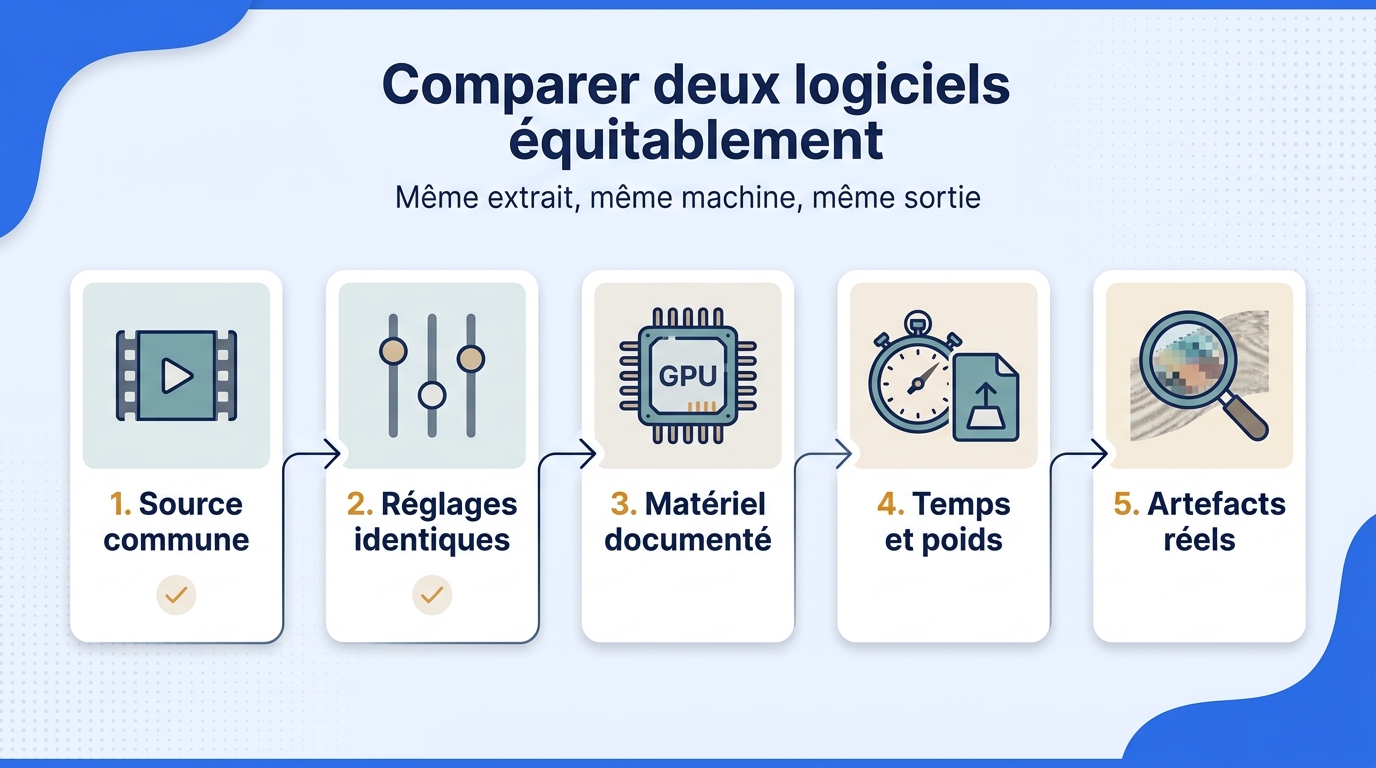
- Préparez un extrait représentatif. Choisissez une séquence courte qui contient le défaut principal, un visage, un mouvement et une zone texturée si possible. Conservez une copie intacte et relevez ses caractéristiques techniques.
- Fixez les mêmes paramètres de sortie. Utilisez une résolution, une cadence, un format, un codec et un débit comparables. Sinon, un fichier plus lourd peut paraître meilleur simplement parce qu’il a reçu plus de données.
- Documentez le CPU et le GPU. Notez le modèle du processeur, la carte graphique, la mémoire vidéo, le système et la version du logiciel. Sans ce contexte, un temps de rendu ne peut pas être transposé à une autre machine.
- Mesurez le workflow complet. Relevez la durée de traitement, le poids du fichier, l’usage des ressources, les erreurs éventuelles et la capacité à reprendre un rendu interrompu.
- Examinez l’image à taille réelle. Comparez les textures, les visages, les mouvements, le bruit résiduel et les halos. Gardez aussi un œil sur les défauts nouveaux : une vidéo plus nette peut être moins fidèle.
La conclusion doit nommer à la fois le gain visible et le coût pratique. Un rendu légèrement supérieur ne justifie pas forcément un temps de calcul beaucoup plus long pour une collection entière.
Comparatif de 6 logiciels d’amélioration vidéo par IA
Le meilleur logiciel amélioration vidéo dépend du profil et du défaut à corriger : réglages avancés, traitement local polyvalent, service en ligne ponctuel, conversion accessible ou transcodage gratuit. Je n’établis pas de podium absolu, car le GPU, le volume de vidéos et la licence peuvent inverser la recommandation.
Pour comparer un logiciel vidéo IA, je pars du défaut réel plutôt que du nombre de fonctions. Les expressions « logiciel amélioration vidéo IA » et « logiciel amélioration vidéo AI gratuit » recouvrent des outils très différents. La seconde ne dit rien des limites d’export ni du coût complet. Pour une recherche de type « topaz video alternative », le choix doit surtout comparer les réglages, le temps de traitement, le GPU, le prix et les fonctions réellement nécessaires.
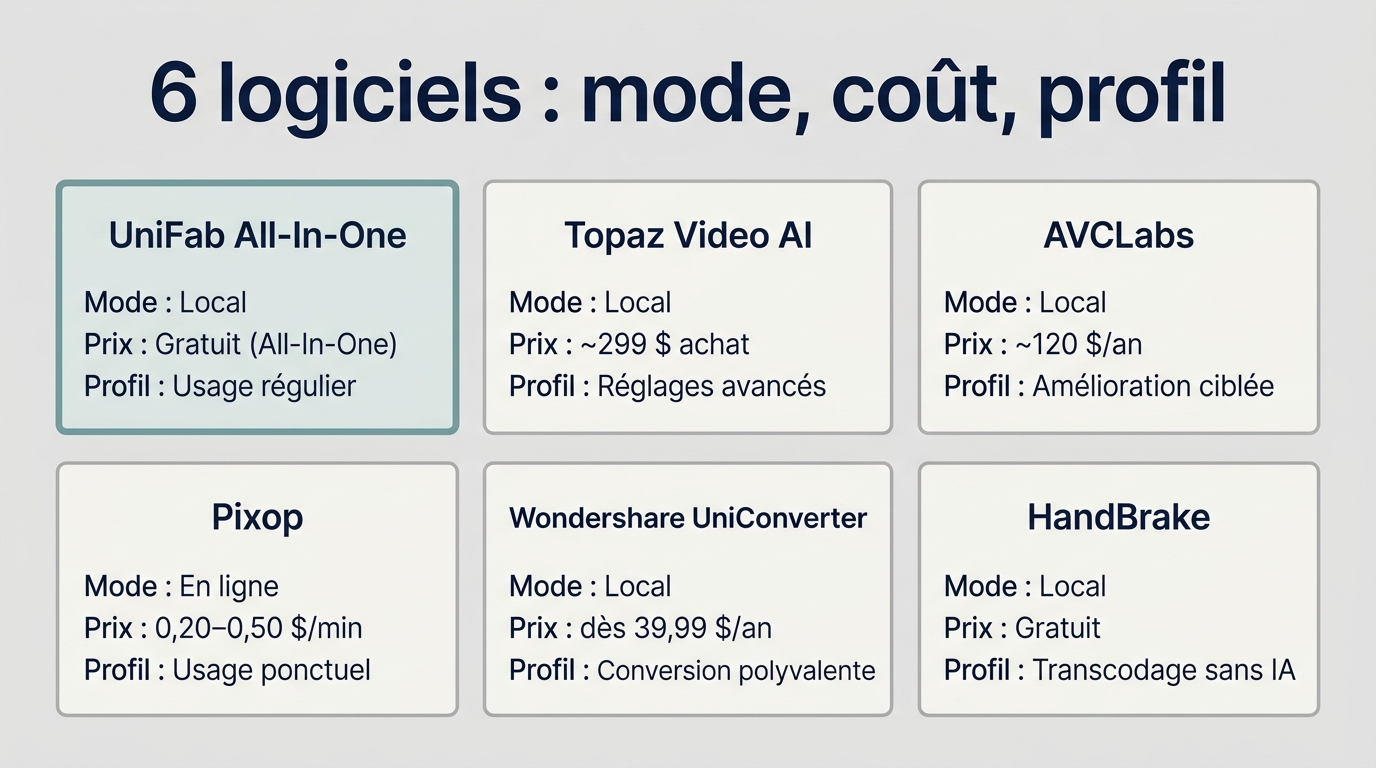
| Logiciel | Mode et systèmes | Repères vérifiés | Prix de référence | Atout principal | Limite ou profil moins adapté | Profil conseillé |
|---|---|---|---|---|---|---|
| UniFab All-In-One | Bureau, traitement local, Windows et macOS | Jusqu’à 4K, MP4/MKV, lots, SDR vers HDR10, audio 5.1/7.1 | Licence perpétuelle : 299,99 $ sur Windows, 219,99 $ sur macOS | Plusieurs traitements réunis dans un workflow local | Sortie vérifiée plafonnée à 4K ; performances liées au matériel ; choix limité à MP4/MKV | Usage régulier, archives variées et préférence pour l’achat ponctuel |
| Topaz Video AI | Logiciel de bureau | Modèles Proteus, Artemis et Gaia ; sortie indiquée jusqu’à 4K | 299 $ par an ; All-In-One perpétuel à 319,99 $ | Réglages avancés et modèles connus des utilisateurs expérimentés | Traitement signalé comme lent ; pas de conversion HDR, d’audio amélioré, de modèle anime dédié ni de conversion de format dans les données comparées | Utilisateur expert prêt à régler les modèles et à mobiliser un GPU adapté |
| AVCLabs Video Enhancer AI | Logiciel de bureau | Amélioration vidéo par IA, plusieurs formules | 39,95 $ par mois, 119,95 $ par an ou 299,90 $ en licence perpétuelle | Choix entre abonnement court et achat ponctuel | Interface et stabilité à évaluer ; ensemble fonctionnel moins large | Besoin ciblé avec préférence de licence flexible |
| Pixop | Traitement en ligne dans le navigateur | Envoi des fichiers et facturation à l’usage | 0,20 à 0,50 $ par minute | Aucun logiciel à installer | Dépend du réseau ; transfert des vidéos ; coût croissant avec le volume | Traitement ponctuel de fichiers non sensibles |
| Wondershare UniConverter | Logiciel de bureau | Conversion vidéo avec fonctions d’IA plus limitées | À partir de 39,99 $ par an ; licence perpétuelle autour de 79,99 $ | Conversion accessible à budget modéré | Version gratuite avec filigrane ; amélioration IA moins spécialisée ; pas de HDR ni d’audio amélioré dans les données comparées | Conversion courante avec quelques corrections simples |
| HandBrake | Bureau, open source | Conversion et compression, sans amélioration vidéo par IA | Gratuit | Transcodage fiable sans coût de licence | Ne remplace pas un outil de restauration, d’upscaling ou de débruitage par IA | Changement de format, codec ou taille de fichier |
Prix et caractéristiques relevés sur les sites officiels des logiciels cités, en avril 2026. UniFab est le produit mis en avant dans ce guide. Le tableau lui applique les mêmes critères de matériel, de coût et de limites qu’aux autres logiciels. Le tableau constitue le verdict par outil : ses colonnes appliquent les mêmes dimensions de coût, d’atout, de limite et de profil adapté aux six solutions.
4K, vitesse et GPU : les limites à vérifier avant l’achat
Avant de choisir un upscaler vidéo pour une sortie 4K, vérifiez la qualité de la source, le GPU, la mémoire disponible, la durée de la vidéo, l’espace disque et la stabilité du logiciel. La formule « meilleur logiciel upscaling vidéo » oublie souvent l’essentiel : un logiciel upscaling vidéo ne se juge pas uniquement à la résolution annoncée. L’upscaling vidéo dépend aussi de la fidélité visuelle obtenue et du temps de traitement.
Mon avis est assez net : la promesse 4K est souvent la mauvaise première question. Une source propre en HD peut mieux supporter l’agrandissement qu’une archive SD très compressée, même avec un modèle plus ambitieux.
La 4K agrandit l’image sans garantir de nouveaux détails
L’upscaling peut reconstruire des contours plausibles, mais aussi accentuer des blocs ou inventer des textures. Examinez les visages, les textes et les mouvements à taille réelle. Si le gain exige un fort zoom, la résolution supérieure justifie rarement le fichier plus lourd.
GPU, mémoire vidéo et temps de traitement
Il n’existe pas de seuil GPU universel. Ce retour illustre ce que j’observe souvent : la carte graphique seule n’explique pas le délai. Un membre de r/TopazLabs écrit : « Une vidéo de 20 minutes prend 15 heures. Pendant le traitement, le GPU ne dépasse pas 50 % d’utilisation. » Le modèle choisi, la source et l’exploitation réelle du GPU comptent autant que sa puissance théorique.
Taille des fichiers, formats et risque d’échec en fin de rendu
Une sortie plus grande demande davantage de stockage. À mes yeux, le piège le plus coûteux sur une vidéo longue reste un rendu presque terminé qui produit un fichier inutilisable. Un autre membre de r/TopazLabs écrit : « Pour des vidéos de 50 minutes, le rendu plante à la toute fin après une heure et le fichier MOV devient inutilisable. » Ce cas rappelle l’intérêt d’un extrait de validation, d’un espace disque suffisant et d’une reprise après erreur.
Outil en ligne ou traitement local pour les vidéos personnelles
Un service en ligne évite l’installation, mais impose l’envoi du fichier et dépend du réseau. Un logiciel local mobilise davantage la machine tout en gardant la vidéo sur l’ordinateur. Je privilégie le local pour des archives sensibles ou nombreuses, et le cloud pour un court clip ponctuel.
UniFab All-In-One : profils adaptés, atouts et limites
Pour un workflow régulier avec un logiciel vidéo IA, UniFab All-In-One est cohérent si vous voulez réunir plusieurs traitements locaux sur Windows ou macOS. Il est moins adapté à une machine modeste. Il convient aussi moins bien à un besoin de sortie supérieur à la 4K vérifiée ou à un workflow qui exige d’autres conteneurs que MP4 et MKV.
À qui ses fonctions apportent-elles un gain concret ?
UniFab All-In-One est une application locale pour Windows et macOS qui traite les vidéos par lots et exporte jusqu’en 4K en MP4 ou MKV. Ce cadre sert surtout à enchaîner plusieurs archives sur le même poste ; il apporte peu à un seul clip déjà propre. Pour convertir SDR en HDR vidéo, vérifiez d’abord la qualité et la plage lumineuse de la source : l’outil étend la dynamique, mais ne recrée pas les détails absents. Le modèle Kairo vise l’animation plutôt qu’une archive familiale bruitée. La mise à niveau audio 5.1/7.1 n’a d’intérêt que si la diffusion et l’équipement d’écoute la prennent en charge ; elle n’améliore pas l’image.
Dans la catégorie « logiciel upscaling vidéo », je le retiendrais surtout pour trois profils. Il convient à une personne qui traite plusieurs archives sans les envoyer en ligne, à un créateur qui alterne upscaling et conversion HDR, ou à un amateur d’animation qui veut un modèle dédié. Je ne le conseillerais pas uniquement pour compresser un fichier, tâche que HandBrake peut accomplir gratuitement, ni pour un projet ponctuel qui ne justifie pas une suite complète.
Workflow local et coût total plutôt que catalogue de fonctions
Le traitement par lots et la licence perpétuelle deviennent pertinents lorsque les projets reviennent chaque mois. Les prix Windows et macOS diffèrent, comme le montre le tableau, donc le coût doit être comparé sur la plateforme réellement utilisée et sur une durée définie. À l’inverse, un abonnement court ou une facturation à la minute peut coûter moins cher pour une seule vidéo.
La limite décisive reste le matériel : une suite locale n’accélère pas un GPU insuffisant et ne garantit pas le même temps de rendu sur toutes les sources. Le bon verdict n’est donc pas « plus de fonctions gagne », mais « les fonctions utiles reviennent assez souvent pour compenser le coût et la charge de calcul ».
Conclusion : choisir selon la source, le matériel et le coût total
Pour « augmenter qualité vidéo », « meilleur logiciel amélioration vidéo » ou « logiciel pour améliorer qualité vidéo », partez du défaut, du matériel et de la fréquence d’usage. Un convertisseur gratuit suffit pour le transcodage, tandis qu’un service en ligne convient à un besoin ponctuel. Pour des traitements variés et répétés, privilégiez une suite locale ; pour des réglages fins, un outil expert.
Je reviens donc au principe de départ : le défaut compte plus que le nombre de fonctions. Je donnerais aussi plus de poids au coût total qu’au prix affiché le premier jour. Une licence perpétuelle est intéressante pour un usage régulier, mais un abonnement court reste rationnel pour un projet unique. Comparez les conditions de licence, vérifiez la compatibilité avec votre source et votre GPU, puis consultez la fiche officielle de l’outil retenu.
FAQ sur les logiciels d’amélioration vidéo
Ces réponses expliquent comment améliorer une vidéo par IA tout en distinguant l’amélioration d’image, le montage et la réparation de fichier. Face aux formulations « améliorer qualité vidéo gratuit », « améliorer qualité vidéo en ligne » ou « augmenter qualité vidéo en ligne gratuit », je garde le même filtre. Je vérifie le défaut, la confidentialité du fichier et le temps acceptable.
Peut-on améliorer une vidéo par IA sans carte graphique dédiée ?
Oui, certains logiciels utilisent le processeur ou un circuit graphique intégré, mais une longue vidéo en haute résolution peut devenir très lente. Dans ma pratique, je commence par un extrait court ; si l’aperçu prend trop de temps, je choisis un modèle moins exigeant ou une machine mieux équipée.
Un logiciel d’amélioration peut-il réparer un fichier vidéo corrompu ?
Pas nécessairement. Un améliorateur traite les images qu’il peut décoder ; il ne répare pas automatiquement un conteneur cassé ou un fichier illisible. Récupérez d’abord une copie lisible ou réparez le fichier, puis appliquez le traitement d’image.
Vaut-il mieux améliorer la vidéo avant ou après le montage ?
Débruitez et désentrelacez généralement avant le montage, puis stabilisez avant les recadrages complexes. J’évite de lancer l’interpolation et l’upscaling final avant que les coupes soient verrouillées. Pour modifier les titres ou la narration, utilisez un logiciel de montage, pas seulement un améliorateur.
Quel format d’export limite les pertes après traitement ?
Choisissez le codec et le débit selon l’étape suivante. Un format intermédiaire peu compressé facilite le montage ; un MP4 bien encodé convient souvent à la diffusion. Évitez les réencodages successifs à faible débit, qui ajoutent des blocs et dégradent les contours.
Une licence perpétuelle inclut-elle les futurs modèles d’IA ?
Pas automatiquement. Une licence perpétuelle couvre les fonctions définies par l’éditeur, mais les mises à jour majeures, nouveaux modèles ou modules séparés peuvent suivre une autre politique. Les règles varient selon les logiciels ; lisez les conditions de chaque offre avant de comparer le coût total.