Vous cherchez le meilleur logiciel colorisation vidéo pour une archive familiale ? Choisissez selon la stabilité des visages et des teintes, la confidentialité du fichier et le niveau technique. Privilégiez le local pour un fichier privé ou long, l’en ligne pour un essai et l’étalonnage manuel pour un contrôle précis.
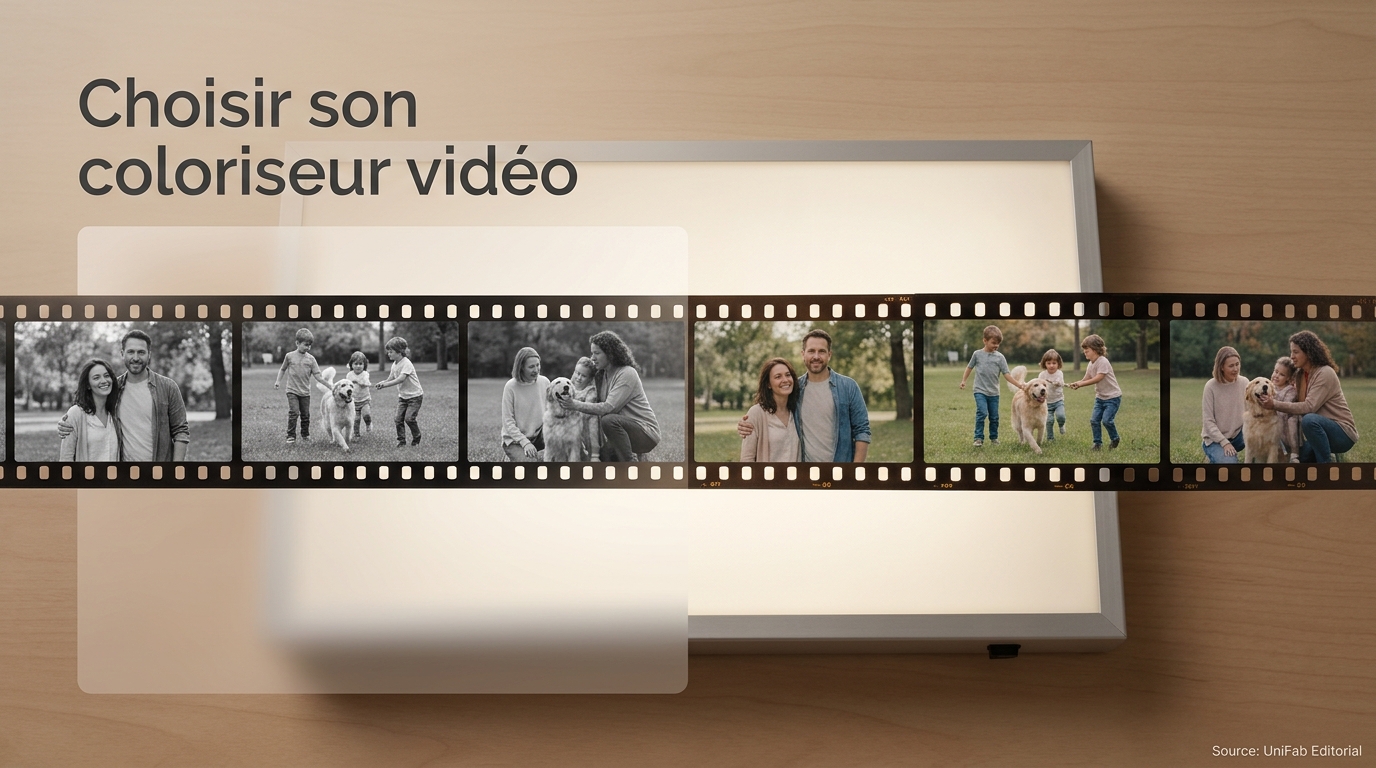
Une vidéo imparfaite peut encore conserver toute sa valeur émotionnelle. Dans les archives noir et blanc, l’IA ne retrouve pas une vérité perdue : elle propose des couleurs plausibles à partir des formes et du contexte. À mes yeux, le vrai piège n’est pas un rendu trop discret, mais une image spectaculaire qui change de teinte d’un plan à l’autre. Je vais donc comparer ces outils par scénario, en regardant d’abord la cohérence des visages et des mouvements, puis la confidentialité, la simplicité et les limites d’export.
Colorisation IA, étalonnage et restauration : trois besoins différents
Quelle différence entre coloriser automatiquement une vidéo noir et blanc et faire un étalonnage colorimétrique ?
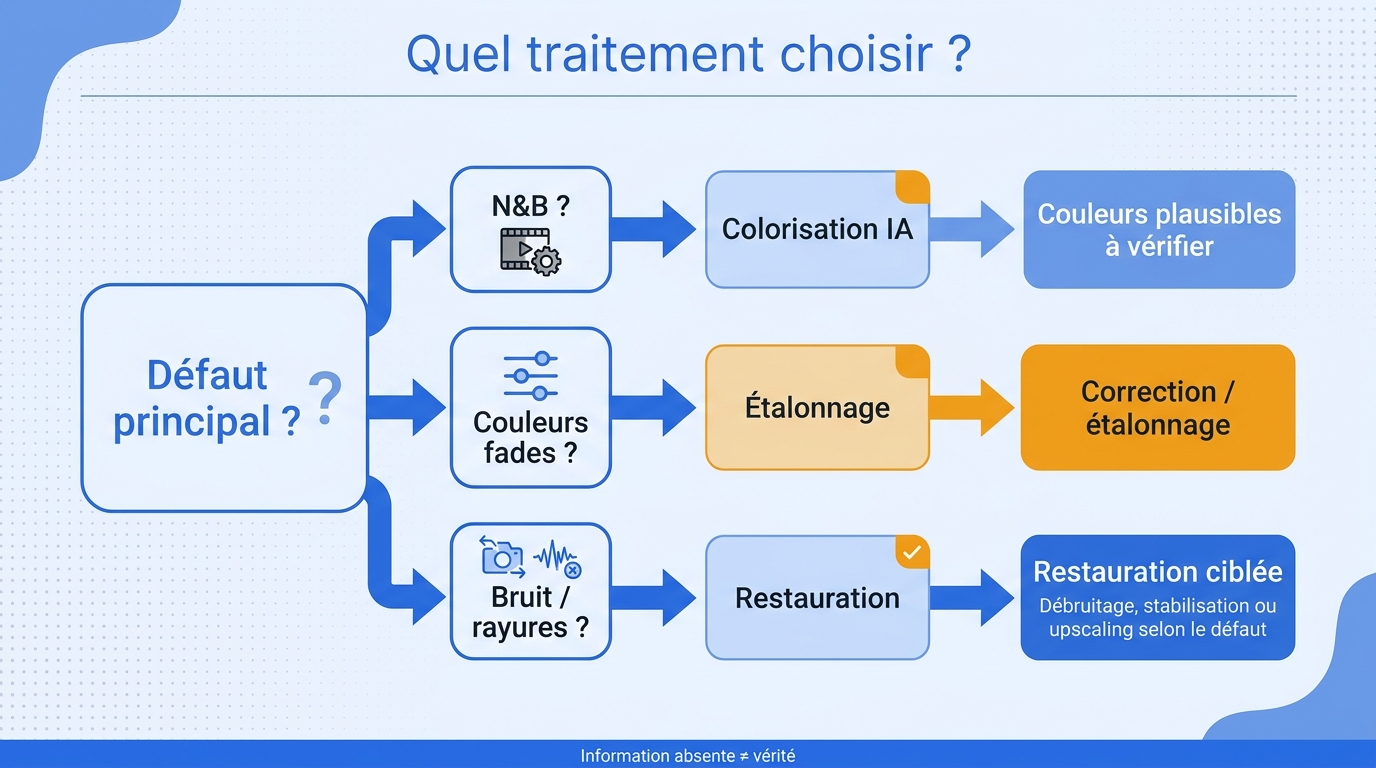
La colorisation automatique ajoute des couleurs plausibles à une vidéo noir et blanc. L’étalonnage corrige ou stylise des couleurs déjà présentes, tandis que la restauration traite d’autres défauts, comme le bruit, le flou, les tremblements ou le manque de définition.
Ce que la colorisation automatique peut réellement faire
Un coloriseur IA analyse les formes, les objets et le contexte de chaque image pour attribuer des teintes. Il peut rendre une archive plus lisible et plus agréable à regarder, notamment lorsque les visages, les vêtements et les décors sont bien définis. Il ne connaît cependant pas la couleur réelle d’une robe, d’une voiture ou d’un mur disparu depuis longtemps.
Cette limite compte autant pour un film familial que pour une archive historique. Une couleur cohérente peut aider à comprendre la scène, mais elle doit être présentée comme une interprétation. Sur Quora, un contributeur résume la méthode manuelle ainsi : « Il s’agit d’un procédé long et qui demande de la patience. » L’automatisation réduit ce travail, sans transformer une estimation en preuve historique.
Ce qu’elle ne remplace pas
Éclaircir une vidéo sombre relève de la correction de luminosité. Réduire les parasites relève du débruitage. Stabiliser une caméra tremblante, fluidifier un mouvement et agrandir l’image sont encore trois opérations différentes. La recherche « Logiciel pour éclaircir une vidéo gratuit » vise donc la luminosité, pas automatiquement la colorisation.
Mon conseil est de nommer d’abord le défaut principal. Si la source est déjà en couleur mais trop sombre, commencez par une correction colorimétrique. Si elle est noir et blanc, la colorisation devient pertinente, puis les autres traitements peuvent être ajoutés avec mesure.
Les critères qui changent vraiment le choix d’un coloriseur vidéo
Quel est le meilleur logiciel pour coloriser une vidéo ?
Avant de choisir, vérifiez la nature du fichier, la durée, le format, le système disponible et le niveau de contrôle souhaité. Comparez ensuite le naturel des visages, la stabilité des teintes, les artefacts, la confidentialité et les conditions d’export, pas seulement la saturation de l’image.
Prérequis : source, durée, format et résultat attendu
Commencez par identifier votre cas : cassette familiale numérisée, archive historique, extrait créatif ou plan déjà en couleur. Notez le format du fichier, son état, sa durée et l’ordinateur disponible. Une source très compressée, floue ou surexposée offre moins d’indices à l’IA ; aucun logiciel ne peut recréer fidèlement une information qui n’existe plus.
Définissez aussi le résultat attendu. Voulez-vous une colorisation rapide et plausible, un contrôle manuel précis ou un fichier qui reste sur votre machine ? Cette question élimine souvent plus d’options que la longueur d’une fiche de fonctions.
Quel est le meilleur logiciel de colorimétrie pour les vidéos ? Pour une source déjà en couleur, choisissez un outil d’étalonnage qui permet de contrôler précisément les teintes et les zones de l’image.
Qualité visuelle : visages, contours et cohérence entre les images
Pour comparer deux outils, utilisez le même extrait et des paramètres de sortie comparables. Observez séparément les teintes de peau, les yeux, les cheveux, les bords des vêtements, les objets qui passent devant le sujet et les changements de plan. Avancez image par image dans les passages difficiles : un résultat convaincant à l’arrêt peut scintiller dès que la personne bouge.
Je préfère une colorisation légèrement sobre mais stable à une image très vive dont les joues, le ciel ou les vêtements changent constamment. C’est un jugement visuel, mais il repose sur un critère vérifiable : la cohérence temporelle.
Usage local ou en ligne, prix et limites d’export
Un logiciel local convient mieux aux fichiers privés, lourds ou longs, à condition que l’ordinateur soit compatible. Un service en ligne est plus rapide à essayer, mais il faut envoyer le fichier et examiner les limites liées aux crédits, à la durée, à la résolution ou au filigrane.
Ne confondez donc pas accès gratuit et export complet gratuit. Le bon choix est celui qui termine votre projet dans les conditions annoncées, pas celui qui ouvre simplement une page sans paiement.
Comparatif rapide : 5 outils de colorisation vidéo
Pour la recherche « meilleur logiciel colorisation vidéo », il n’existe pas de réponse unique. UniFab offre le cadre local le plus clairement documenté de cette sélection. Morphic vise l’essai rapide dans le navigateur. HitPaw et PixBim proposent une approche guidée de la colorisation automatique. DaVinci Resolve convient au contrôle colorimétrique manuel.
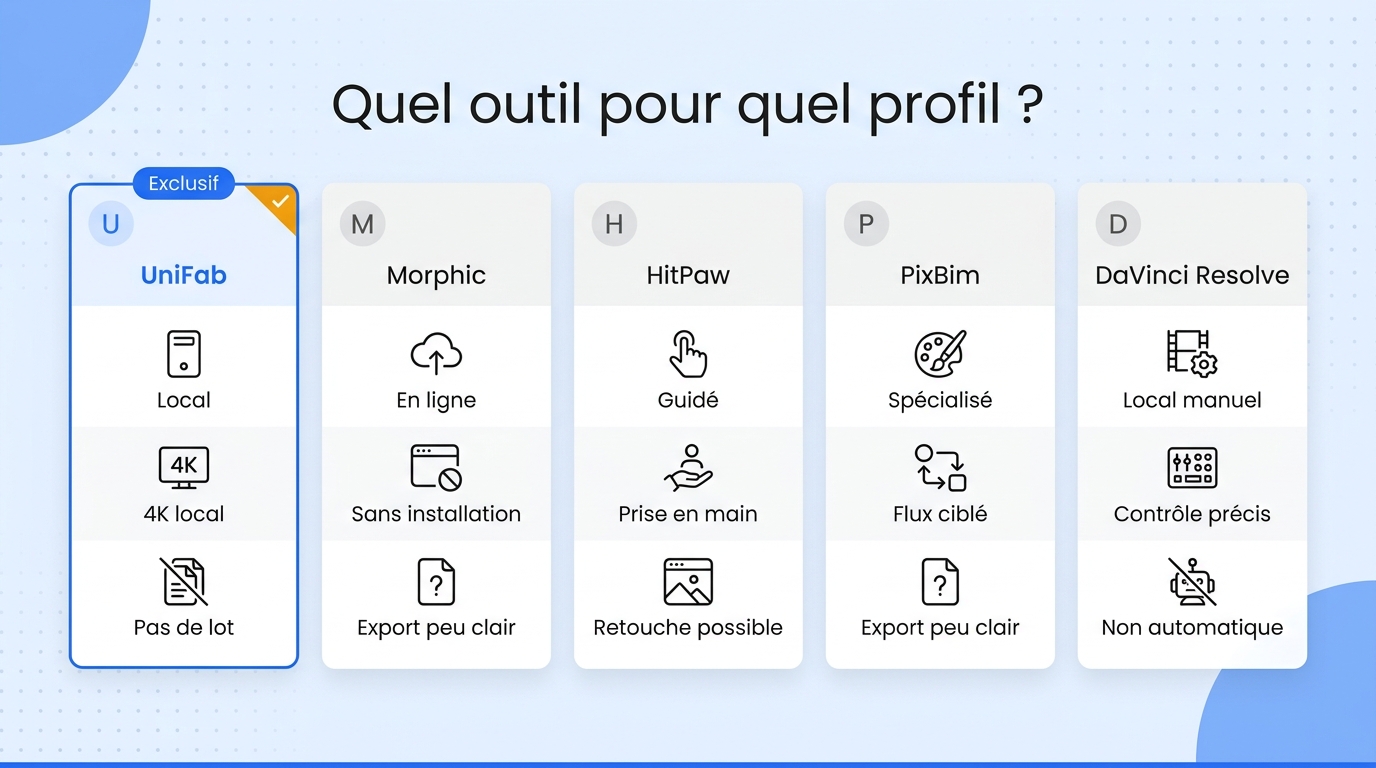
Quel est le meilleur logiciel gratuit de colorimétrie vidéo ? DaVinci Resolve est l’option gratuite de ce tableau pour l’étalonnage manuel.
| Outil | Mode de traitement | Systèmes ou accès | Formats et sortie | Limites observées | Prix ou gratuité | Profil conseillé |
|---|---|---|---|---|---|---|
| UniFab Video Colorizer AI | Application locale avec accélération GPU | Windows et macOS | Entrées MOV, MP4, AVI, MPEG, WMV, F4V, MPG, TS et FLV ; sorties MP4 et MKV jusqu’à 4K | Pas d’agrandissement des détails ; pas de traitement par lots | 99,99 $ US par an ou 129,99 $ US en licence à vie | Archives privées et flux simple sur ordinateur |
| Morphic | Service en ligne | Navigateur | Parcours annoncé en trois étapes | Envoi du fichier ; formats et limites d’export non précisés ici | Rubrique tarifaire disponible, sans montant comparable | Court essai non sensible sans installation |
| HitPaw | Colorisation automatique guidée | Accès selon l’application choisie | Colorisation d’archives ; contrôle visuel nécessaire après traitement | Les couleurs peuvent demander une correction complémentaire | Tarif non retenu dans cette comparaison | Débutant souhaitant une interface assistée |
| PixBim Video Colorizer | Outil spécialisé | Accès selon la version choisie | Flux centré sur la colorisation automatique | Peu d’éléments comparables sur les formats et l’export | Tarif non retenu dans cette comparaison | Besoin ciblé de colorisation, sans suite de restauration complète |
| DaVinci Resolve | Logiciel local d’étalonnage | Ordinateur de bureau | Contrôle manuel des couleurs et des zones de l’image | Ce n’est pas un coloriseur automatique d’archives | Version gratuite disponible pour l’étalonnage | Utilisateur technique qui veut ajuster précisément le rendu |
Tarifs et caractéristiques publiques relevés en août 2026 ; le tarif du produit provient de sa page officielle.
Quel est le meilleur logiciel gratuit pour la colorimétrie ? Pour corriger manuellement des couleurs déjà présentes, DaVinci Resolve reste l’option gratuite présentée ici ; le tableau ne confirme aucune offre entièrement gratuite pour la colorisation automatique.
Lecture du tableau selon le scénario
Pour une cassette numérisée que vous ne souhaitez pas envoyer sur un serveur, retenez d’abord une application locale. Pour quelques secondes d’essai sans installation, un service en ligne est plus direct. Pour une colorisation automatique spécialisée, HitPaw ou PixBim méritent un essai sur un extrait difficile. Pour corriger une teinte précise, créer des masques ou intervenir plan par plan, DaVinci Resolve est plus adapté que les coloriseurs automatiques.
Le tableau n’établit pas un vainqueur universel. Il montre surtout que la confidentialité, le niveau de contrôle et la nature de la source orientent le choix avant le nombre de fonctions annoncées.
Morphic, HitPaw, PixBim et DaVinci Resolve : pour quels usages ?
Choisissez Morphic pour un essai rapide en ligne, HitPaw pour un parcours assisté, PixBim pour un outil spécialisé et DaVinci Resolve pour un travail manuel précis. Dans les quatre cas, préparez un extrait représentatif et contrôlez les visages, les contours et la stabilité des couleurs avant de traiter tout le métrage.
La recherche « Coloriser une vidéo en ligne gratuit » correspond surtout à un essai court : vérifiez les limites d’export avant d’importer un métrage complet.
Morphic
Morphic présente un service en ligne et un parcours en trois étapes. Sa force est l’absence d’installation ; sa limite logique est l’envoi de la vidéo, moins confortable pour une archive sensible ou volumineuse.
| Avantages | Inconvénients |
|---|---|
| Accès depuis le navigateur ; prise en main courte | Dépendance à la connexion ; détails d’export peu précis dans les informations publiques |
- Préparez un extrait court et non sensible.
- Importez-le dans le service et choisissez la colorisation.
- Contrôlez les visages et les changements de plan avant l’export.
Idéal pour : un essai ponctuel sans installation. Moins adapté à : une longue archive privée.
HitPaw
HitPaw se place dans la famille des coloriseurs automatiques d’archives, avec une expérience guidée. L’automatisation facilite le premier passage, mais elle ne dispense pas de vérifier les teintes de peau et les variations d’une image à l’autre.
| Avantages | Inconvénients |
|---|---|
| Parcours accessible ; colorisation automatique | Fidélité chromatique non garantie ; retouche parfois nécessaire |
- Importez un extrait comportant des visages et du mouvement.
- Lancez le mode de colorisation automatique.
- Comparez le résultat avec la source et corrigez si l’application le permet.
Idéal pour : un utilisateur qui veut être guidé. Moins adapté à : un projet exigeant une preuve précise des couleurs d’origine.
PixBim Video Colorizer
PixBim Video Colorizer répond à un besoin ciblé : transformer une archive noir et blanc sans passer par un logiciel d’étalonnage complet. Cette spécialisation simplifie la décision, mais elle devient moins intéressante si le projet exige aussi débruitage, stabilisation ou montage avancé.
| Avantages | Inconvénients |
|---|---|
| Fonction centrée sur la colorisation ; flux plus lisible qu’une suite professionnelle | Informations comparables limitées sur les formats et les restrictions d’export |
- Préparez une copie de la source.
- Appliquez la colorisation sur un extrait représentatif.
- Vérifiez les contours, le scintillement et les transitions avant l’export final.
Idéal pour : un besoin de colorisation clairement délimité. Moins adapté à : une restauration qui combine plusieurs défauts.
DaVinci Resolve
DaVinci Resolve est d’abord un outil d’étalonnage professionnel. Il offre un contrôle fin sur les zones, les masques et les corrections, mais ne remplace pas un coloriseur automatique lorsque toute la source est en noir et blanc.
| Avantages | Inconvénients |
|---|---|
| Contrôle manuel précis ; version gratuite utilisable pour l’étalonnage | Courbe d’apprentissage plus exigeante ; colorisation d’archives peu automatisée |
- Importez la vidéo et placez-la sur la timeline.
- Ouvrez l’espace Couleur et isolez les zones à corriger.
- Ajustez les teintes, suivez les mouvements, puis contrôlez le plan entier.
- Exportez avec des paramètres cohérents avec la source.
Idéal pour : un monteur qui veut décider de chaque correction. Moins adapté à : un débutant qui cherche une colorisation automatique en quelques actions.
UniFab Video Colorizer AI : traitement local et sortie 4K
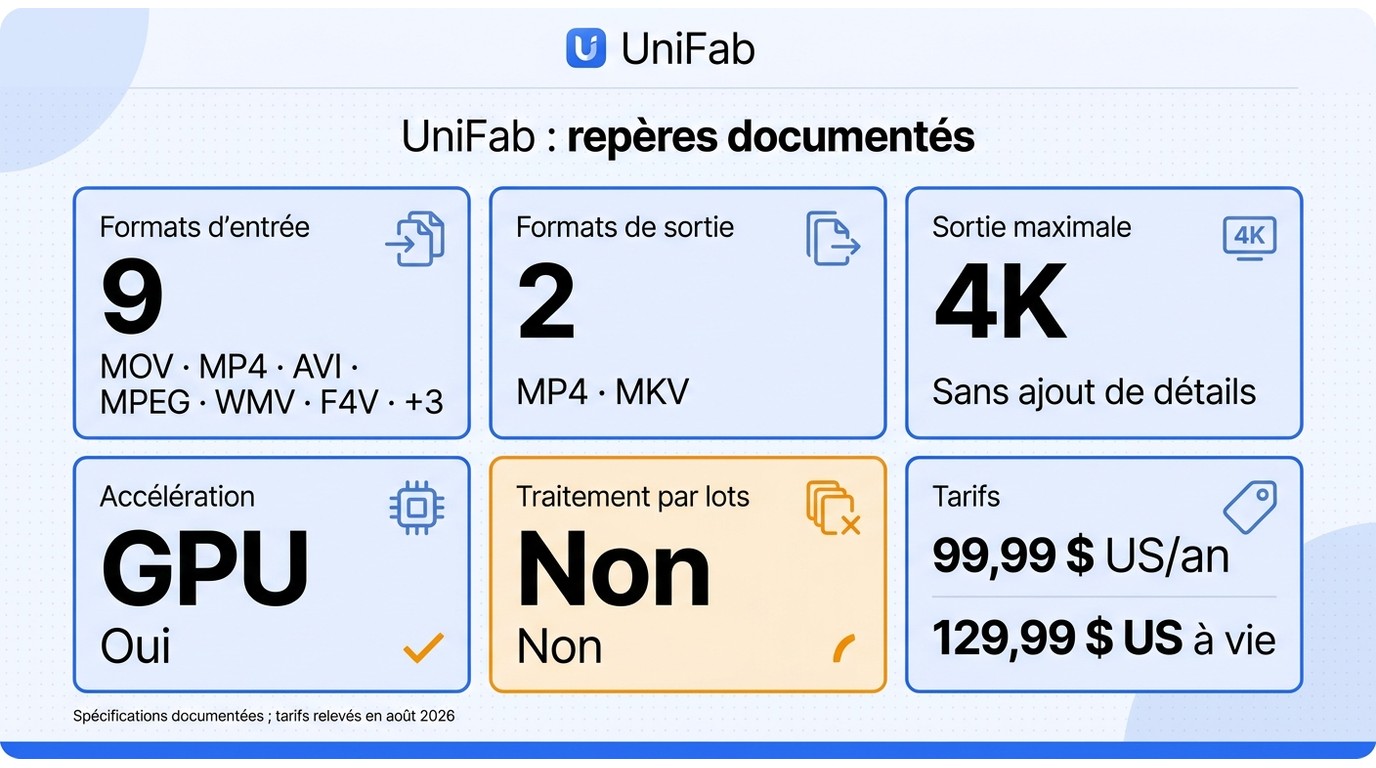
La recherche « Logiciel colorisation vidéo » peut correspondre à un besoin de traitement local. UniFab Video Colorizer AI colorise localement des vidéos noir et blanc sur Windows et macOS, avec accélération GPU et export MP4 ou MKV jusqu’à 4K. Il convient aux archives privées et aux utilisateurs qui veulent un flux guidé, mais il n’agrandit pas les détails et ne traite pas plusieurs fichiers en lot.
La requête « Coloriser vidéo noir et blanc gratuit » peut désigner un essai limité ; elle ne garantit pas l’export complet d’une archive.
Prérequis et profils adaptés
UniFab Video Colorizer AI est une application locale pour Windows et macOS. Elle accepte les fichiers MOV, MP4, AVI, MPEG, WMV, F4V, MPG, TS et FLV. Elle exporte en MP4 ou MKV jusqu’à 4K.
Cette solution correspond surtout à une archive familiale que l’on préfère garder sur l’ordinateur, ou à un utilisateur qui veut éviter une interface d’étalonnage complexe. Elle convient moins à une série de nombreux fichiers, puisque le traitement par lots n’est pas pris en charge.
Coloriser puis exporter en quatre étapes
- Importez la vidéo source et vérifiez qu’elle appartient à la liste des formats acceptés.
- Sélectionnez la fonction de colorisation adaptée à une source noir et blanc.
- Examinez l’aperçu sur les visages, les contours et les mouvements, pas seulement sur une image fixe.
- Choisissez MP4 ou MKV, puis exportez à une résolution cohérente avec votre projet.
Le contrôle de l’aperçu est l’étape la plus importante. Si une teinte varie sur un visage ou déborde sur un objet en mouvement, une sortie plus grande ne rendra pas ce défaut moins visible.
Forces, limites et prix
Ses trois atouts les plus pertinents ici sont le traitement local, la compatibilité avec plusieurs formats d’entrée et la sortie jusqu’à 4K. Ses deux limites sont tout aussi concrètes : aucun facteur d’agrandissement n’est appliqué et le traitement par lots est absent. Autrement dit, la 4K décrit la taille de sortie, pas la création de détails qui manquent à la source.
Je considère cette distinction comme essentielle, car « sortie 4K » et « restauration 4K » ne racontent pas la même chose. Les formules annuelle et à vie figurent dans le tableau comparatif. Le choix dépend surtout du nombre de projets prévus. L’outil est idéal pour des archives privées traitées localement. Il est moins adapté à un gros volume de fichiers ou à un besoin d’upscaling en plus de la colorisation.
Logiciel local ou coloriseur en ligne : le bon choix selon la vidéo
Faut-il choisir un logiciel local ou un coloriseur vidéo en ligne pour des archives familiales ?
Privilégiez un logiciel local pour une archive privée, longue ou lourde, et un coloriseur en ligne pour un essai court qui ne contient pas d’images sensibles. Quel que soit le mode, validez d’abord un extrait représentatif et examinez la cohérence des couleurs en mouvement.
Archives privées et fichiers volumineux
Avec un logiciel local, le fichier reste sur l’ordinateur pendant le traitement et l’export ne dépend pas de l’envoi vers un serveur. Cette approche demande une machine compatible, mais elle évite le temps de téléversement et limite l’exposition d’images familiales ou personnelles.
Un service en ligne réduit l’installation et peut être pratique pour une séquence courte. En contrepartie, la connexion, la taille maximale acceptée et la politique de conservation des fichiers deviennent des critères de choix. Pour une archive privée, je donne la priorité au local ; le gain de simplicité du navigateur ne compense pas toujours l’envoi du fichier.
Gratuité, crédits, durée et filigrane
Le mot « gratuit » peut désigner un aperçu, quelques crédits, une durée très courte, une résolution réduite ou un export avec filigrane. Pour une vidéo de huit minutes, ne supposez pas que l’accès gratuit couvrira tout le métrage : lisez la limite d’export avant de commencer.
Une réponse publiée sur Quora donne un exemple particulièrement restrictif : « Notez que la version gratuite ne permet de convertir que les 5 premières secondes de la vidéo. Un compte gratuit offre 5 crédits, mais la conversion de vidéos peut nécessiter plus de crédits. » Ce cas n’est pas une règle générale ; il montre pourquoi il faut distinguer essai visible et projet réellement exportable.
Contrôle qualité avant l’export final
Comment juger si une colorisation vidéo IA est naturelle et cohérente d’une image à l’autre ?
Après la colorisation, regardez l’extrait à vitesse normale, puis image par image aux passages difficiles. Vérifiez les teintes de peau, les yeux, les contours fins, les zones partiellement cachées et les objets qui traversent le cadre. Repérez surtout le scintillement : une veste qui passe du bleu au vert entre deux images paraît plus artificielle qu’une teinte modérée mais stable.
Appliquez le même contrôle à un outil local et à un service en ligne. La facilité d’accès ne dit rien, à elle seule, sur la cohérence temporelle du résultat.
Résolution et temps de traitement
Une résolution de sortie plus élevée ne recrée ni texture, ni visage, ni information historique absente. Elle peut préserver un format de livraison, mais elle ne transforme pas automatiquement une petite source dégradée en archive détaillée.
Le temps de traitement dépend de la durée, de la résolution, du matériel, du modèle et de l’accélération GPU. Ne comparez deux durées que si ces conditions sont indiquées. Sans ce contexte, « rapide » reste un argument commercial, pas une mesure utile.
Quel outil choisir selon votre vidéo ?
Quel est le meilleur logiciel de colorisation ?
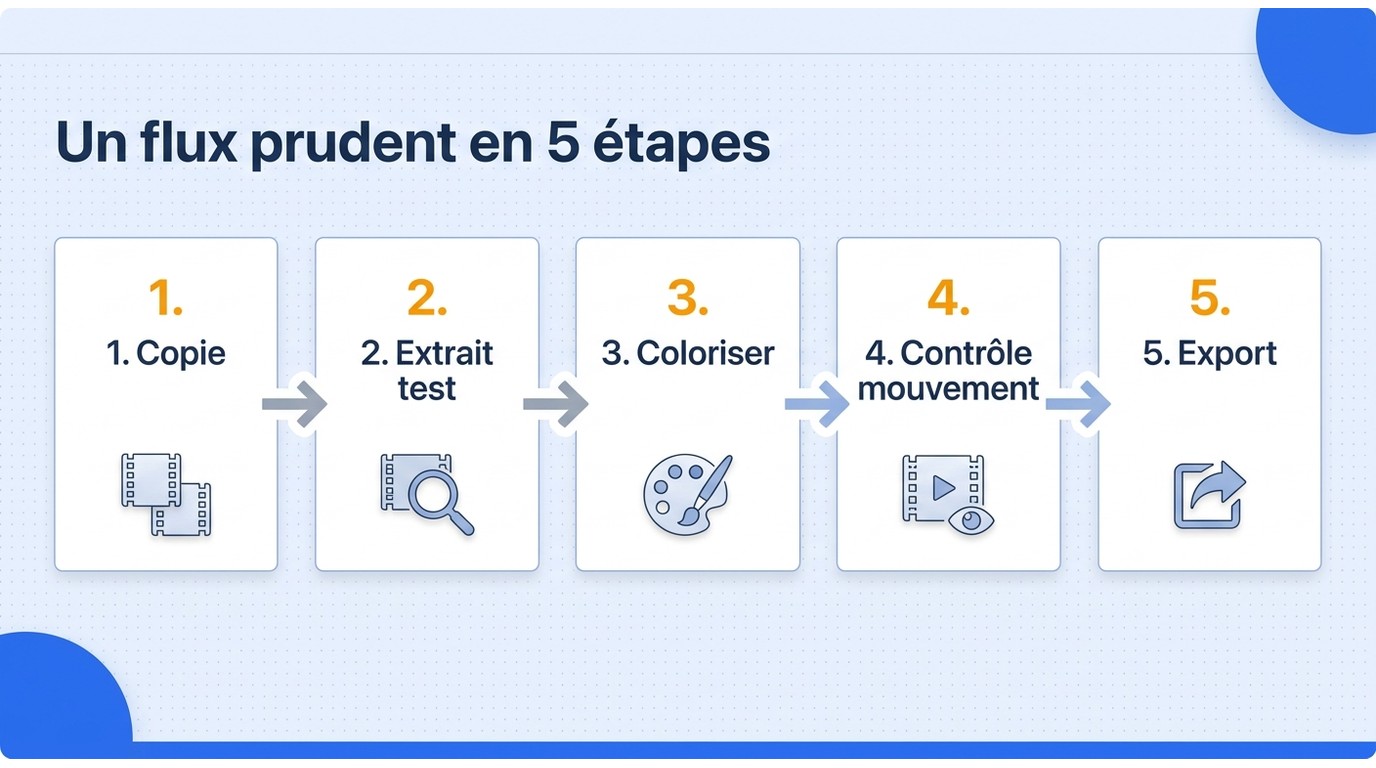
Pour une archive privée sur Windows ou macOS, choisissez UniFab si ses formats et ses limites correspondent au projet. Morphic est plus direct pour un court essai non sensible. Comparez HitPaw et PixBim sur le même extrait pour une colorisation spécialisée. Retenez DaVinci Resolve pour un contrôle manuel.
Coloriser une vidéo commence par préparer une copie de la source. Sélectionnez ensuite un passage avec des visages et du mouvement, puis vérifiez sa stabilité avant de traiter le reste. Un rendu naturel et cohérent vaut mieux qu’une couleur spectaculaire mais instable.
Questions fréquentes sur la colorisation vidéo
Avant de partager une archive colorisée, vérifiez ce que l’outil traite réellement, l’ordre des corrections et vos droits sur les images. Les réponses suivantes couvrent les cas que le comparatif ne résout pas directement.
ChatGPT peut-il coloriser ou étalonner directement une vidéo ?
ChatGPT peut-il étalonner les couleurs des vidéos ? Pas directement. Dans ce contexte, ChatGPT sert surtout à expliquer un flux, proposer des réglages ou aider à rédiger des instructions. La colorisation image par image et l’étalonnage d’un fichier vidéo complet restent des tâches pour un logiciel de traitement vidéo adapté.
Peut-on coloriser seulement un passage d’une vidéo ?
Oui. Cette méthode évite de traiter des séquences qui doivent rester en noir et blanc.
- Découpez le passage dans un logiciel de montage.
- Colorisez uniquement cet extrait.
- Contrôlez les raccords au début et à la fin.
- Replacez-le dans le montage original et exportez l’ensemble.
Peut-on modifier une couleur précise sans coloriser toute la vidéo ?
L’expression « Changer couleur vidéo » désigne ici une correction locale plutôt qu’une colorisation automatique globale. Utilisez un outil d’étalonnage avec sélection, masque et suivi du mouvement pour isoler le vêtement, l’objet ou la zone concernée.
DeOldify convient-il à un débutant ?
DeOldify peut intéresser un utilisateur technique qui accepte de configurer un environnement de type notebook ou Colab. Pour un débutant qui veut importer, prévisualiser et exporter sans gérer cet environnement, une application avec interface guidée sera généralement plus accessible.
Peut-on publier librement une archive colorisée ?
Pas nécessairement. Vérifiez les droits d’auteur, le droit à l’image et les conditions liées à la source. Indiquez aussi clairement qu’une colorisation par IA est une interprétation visuelle, surtout si la vidéo est présentée dans un contexte historique ou documentaire.
Faut-il réduire le bruit ou agrandir la vidéo avant la colorisation ?
Traitez d’abord le défaut qui empêche l’IA de lire correctement la scène, sans effacer les contours utiles.
- Appliquez un débruitage léger si le bruit masque les visages ou les objets.
- Colorisez et vérifiez la stabilité des teintes.
- Corrigez les défauts résiduels avec modération.
- Agrandissez ensuite seulement si le format de livraison l’exige.