Une VHS lisible mais bruitée n’a pas besoin du même outil qu’un MP4 qui refuse de s’ouvrir. Pour choisir le « meilleur logiciel restauration vidéo », partez du défaut réel : réparer le fichier si la lecture échoue, restaurer l’image si elle reste exploitable, puis comparez volume, matériel et confidentialité.
Toutes les vidéos anciennes ne nécessitent pas le même processus de restauration. Une personne peut accepter un résultat simplement satisfaisant pour ses films familiaux tout en exigeant une interface facile à utiliser, ce qui est un compromis parfaitement rationnel. Mon avis est plus tranché sur un point : ceux qui choisissent d’abord une sortie 4K prennent souvent le problème à l’envers. Je vais donc partir des défauts visibles, établir une méthode de comparaison, puis relier chaque outil à un profil précis.
Avant de choisir : restauration visuelle ou réparation de fichier ?
Commencez par vérifier si la vidéo est lisible. Un fichier qui ne s’ouvre plus demande d’abord une réparation technique ; une image lisible mais dégradée relève plutôt du désentrelacement, du débruitage, de la stabilisation ou de l’upscaling.
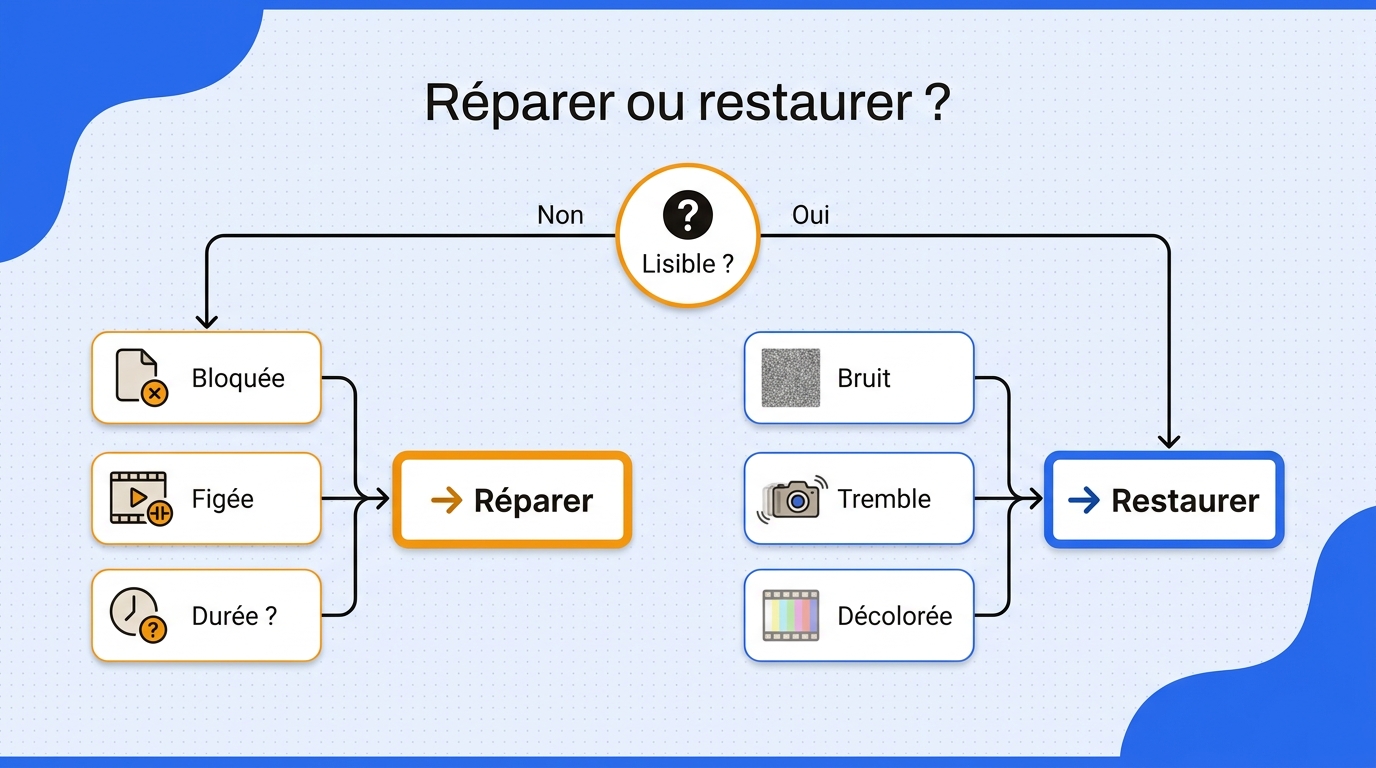
Dans mes comparatifs, je sépare toujours ces deux familles avant de regarder les fonctions commerciales. C’est le moyen le plus simple d’éviter un achat techniquement incapable de traiter le vrai problème.
Le fichier ne s’ouvre plus, se fige ou affiche des erreurs
Si le lecteur refuse le fichier, si la durée affichée est incohérente ou si la lecture se bloque toujours au même endroit, le conteneur, l’index ou certaines données peuvent être endommagés. Un logiciel de restauration visuelle ne corrige pas nécessairement ce type de panne. Il faut d’abord obtenir un fichier stable et décodable avec un outil de réparation vidéo, puis travailler sur une copie.
Une question publiée sur Quora résume bien la confusion : « Quel est le meilleur logiciel pour améliorer une vidéo obtenue par numérisation d'une ancienne cassette VHS ? » Le mot « améliorer » suppose que la numérisation produit déjà un fichier lisible. Si ce n’est pas le cas, la priorité change complètement.
L’image est lisible, mais floue, bruitée, tremblante ou entrelacée
Une vidéo qui se lit correctement peut encore présenter du bruit, des tremblements, une dominante colorée, des contours mous ou des lignes en peigne sur les mouvements. Ces défauts appellent des traitements visuels distincts. Une source très compressée peut aussi cumuler plusieurs problèmes, mais il reste préférable de les corriger dans un ordre contrôlé plutôt que d’activer tous les filtres à la fois.
Upscaling, débruitage, stabilisation et désentrelacement : quatre objectifs distincts
L’upscaling augmente la définition de sortie ; il ne garantit pas la récupération d’un détail absent. Le débruitage réduit les variations parasites, avec le risque de lisser les textures. La stabilisation compense les mouvements de caméra et peut recadrer l’image. Le désentrelacement reconstruit des images progressives à partir de trames, étape souvent prioritaire pour une VHS ou une MiniDV.
La conséquence pratique est nette : choisissez la famille de traitement après le diagnostic, pas selon le nombre de fonctions affichées sur la page produit.
Comment comparer les logiciels sans confondre promesse et résultat
Deux logiciels ne sont comparables que s’ils reçoivent la même source, visent la même sortie et sont évalués sur les mêmes plans. Le résultat doit être jugé sur les détails utiles, les artefacts, la stabilité, le temps de traitement et la facilité d’emploi.
Je me méfie davantage d’une démonstration spectaculaire sans fichier source que d’un résultat modeste mais reproductible. Une comparaison honnête montre aussi ce qui reste imparfait après l’export.
Prérequis à consigner avant le test
Notez la durée, la définition, la cadence, le codec, le format du fichier et son état de lecture. Ajoutez le modèle de CPU, le GPU, la mémoire vive, l’espace disque disponible et le système d’exploitation. Pour une archive familiale, conservez également le fichier maître et travaillez sur une copie.
Un protocole reproductible pour chaque outil
Utilisez une séquence qui contient plusieurs difficultés : mouvement, visage, texture fine, zone sombre et bruit uniforme. Fixez un objectif identique, par exemple désentrelacer puis produire un fichier 1080p, et consignez les réglages réellement appliqués. Si deux outils n’exposent pas les mêmes paramètres, rapprochez l’intention du traitement plutôt que de prétendre à une équivalence parfaite.
Les critères qui comptent après l’export
Comparez les mêmes images avant et après. Regardez les yeux, les cheveux, les inscriptions, les textures de tissu et les bords en mouvement. Vérifiez aussi les halos, les visages figés, le scintillement entre deux images, les couleurs, la synchronisation audio et la taille du fichier. Une sortie plus nette sur une capture fixe peut être moins stable pendant la lecture ; c’est souvent là que se voit la différence entre une amélioration utile et une image seulement suraccentuée.
Comparatif rapide de 5 logiciels de restauration vidéo
Il n’existe pas de gagnant universel : UniFab privilégie un flux local polyvalent, Topaz des réglages avancés, AVCLabs un parcours IA plus guidé, Pixop le cloud ponctuel et HandBrake la préparation sans restauration IA. Le tableau suivant sert de cadre de décision, pas de podium sponsorisé.
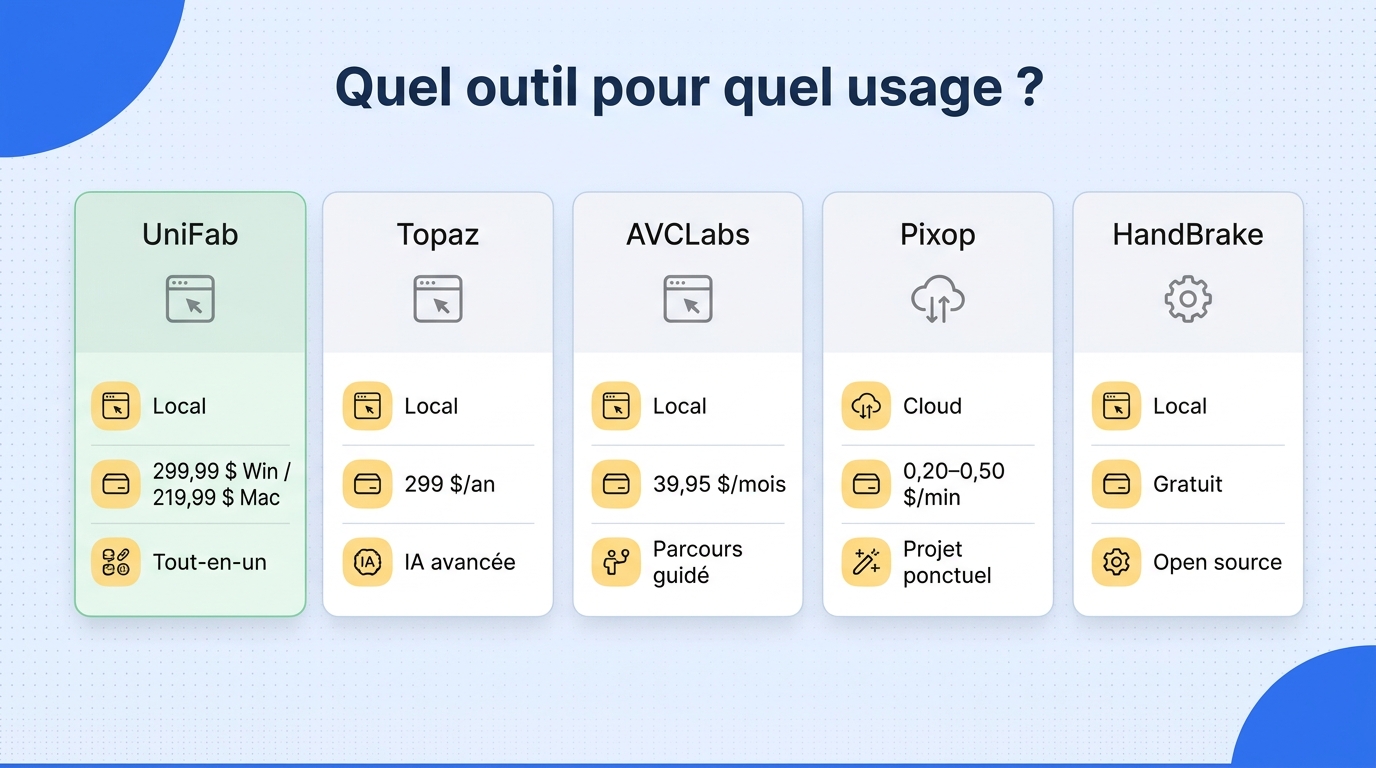
Tableau : cinq outils, cinq profils d’usage
| Outil | Déploiement | Prix repère | Capacité pertinente | Limite principale | Profil conseillé |
|---|---|---|---|---|---|
| UniFab All-In-One | Windows et macOS, traitement local | Licence à vie : 299,99 $ sous Windows ou 219,99 $ sous macOS | Sortie jusqu’en 4K en MP4 ou MKV ; modules séparés pour l’image, le HDR10 et l’audio | Temps de calcul lié au matériel ; le détail reste limité par la source | Archives familiales sensibles et traitements récurrents |
| Topaz Video AI | Logiciel de bureau | 299 $ par an ; All-In-One à vie à 319,99 $ | Modèles Proteus, Artemis et Gaia ; sortie jusqu’en 4K | Coût élevé et prise en main plus exigeante ; pas de traitement HDR ou audio dans le périmètre documenté | Utilisateur avancé qui veut affiner les modèles |
| AVCLabs Video Enhancer AI | Logiciel de bureau | 39,95 $ par mois, 119,95 $ par an ou 299,90 $ à vie | Parcours d’amélioration vidéo par IA centré sur une interface graphique | La licence à vie atteint 299,90 $ ; l’intérêt économique dépend donc de la fréquence d’usage | Usage occasionnel ou intermédiaire recherchant un parcours guidé |
| Pixop | Traitement cloud | 0,20 à 0,50 $ par minute | Traitement sans installation locale | Téléversement obligatoire, dépendance au réseau et coût cumulatif sur un gros volume | Projet ponctuel lorsque l’ordinateur local est insuffisant |
| HandBrake | Logiciel de bureau, gratuit et open source | Gratuit | Conversion, compression, désentrelacement et préparation de fichiers | Aucun moteur d’amélioration vidéo par IA ; réglages plus techniques | Préparation et encodage lorsque l’IA n’est pas nécessaire |
Prix et caractéristiques publiés sur les pages officielles des outils, relevés en avril 2026.
Après ce tableau, ma logique de choix reste simple : je regarde l’écart entre le défaut de la vidéo et la capacité réellement utile de l’outil, pas la longueur de la ligne « fonctions ».
Cadre de décision : défaut, volume, confidentialité, matériel et budget
- Défaut : pour un fichier illisible, cherchez d’abord un réparateur. Pour une image lisible mais dégradée, comparez les traitements visuels.
- Volume : quelques minutes peuvent convenir à un service cloud ; des dizaines d’heures rendent le coût cumulé et le téléversement plus sensibles.
- Confidentialité : des archives familiales ou professionnelles orientent naturellement vers un traitement local.
- Matériel : un ordinateur peu adapté peut rendre une solution locale lente, même si le logiciel est techniquement compatible.
- Budget : comparez le coût total correspondant à votre fréquence d’usage, pas seulement le premier paiement affiché.
Ce cadre explique pourquoi deux lecteurs ayant la même VHS peuvent faire des choix différents sans que l’un se trompe.
Quel outil convient à votre profil ?
Topaz, AVCLabs, Pixop et HandBrake répondent à quatre logiques distinctes : contrôle avancé, parcours guidé, calcul cloud ou préparation gratuite. Le bon choix dépend du niveau de réglage souhaité, du matériel disponible, du volume à traiter et de la nature exacte du défaut.
Le témoignage Reddit « Cela n'a pas besoin d'être une fidélité parfaite - mais juste \"assez bon\" pour vos films personnels. Être facile à utiliser est important pour eux. » rappelle une réalité utile : la solution la plus sophistiquée n’est pas forcément la plus adaptée à un projet familial.
Topaz Video AI : pour les utilisateurs qui veulent affiner les modèles
Topaz Video AI met en avant les modèles Proteus, Artemis et Gaia, avec une sortie indiquée jusqu’en 4K. Sa force est la marge de réglage offerte à l’utilisateur expérimenté ; sa limite est qu’il demande davantage de temps d’apprentissage et reste centré sur l’image, sans module HDR ou audio dans le périmètre documenté ici.
| Avantages | Inconvénients |
|---|---|
| Modèles spécialisés et réglages fins ; environnement connu des utilisateurs avancés | 299 $ par an ou 319,99 $ pour l’offre All-In-One à vie ; courbe d’apprentissage plus marquée |
Pour démarrer sans fausser la comparaison :
- Importez une courte copie représentative de la vidéo.
- Choisissez un modèle cohérent avec la source, sans cumuler les corrections au maximum.
- Prévisualisez un passage avec mouvement et visages.
- Exportez avec la même définition et le même codec que pour les autres outils.
Convient à : l’utilisateur avancé qui veut intervenir sur les modèles. Convient moins à : la personne qui cherche une chaîne simple couvrant aussi le HDR ou l’audio. Si ce niveau de réglage paraît disproportionné, AVCLabs réduit la profondeur de contrôle au profit d’un parcours plus dirigé.
AVCLabs Video Enhancer AI : pour une amélioration IA plus guidée
AVCLabs Video Enhancer AI propose un parcours graphique orienté vers l’amélioration par IA. Son intérêt est une approche plus guidée pour un utilisateur intermédiaire ; sa limite la plus vérifiable dans ce comparatif est économique, car la formule à vie atteint 299,90 $, tandis que les formules mensuelle et annuelle deviennent surtout pertinentes pour un besoin temporaire.
| Avantages | Inconvénients |
|---|---|
| Parcours graphique direct ; formules mensuelle, annuelle et à vie | Coût total à calculer selon la durée du projet ; périmètre moins polyvalent qu’une suite à modules séparés |
Pour l’évaluer proprement :
- Chargez la même séquence courte utilisée avec les autres outils.
- Sélectionnez un objectif unique, comme le débruitage ou l’agrandissement.
- Contrôlez l’aperçu sur les textures fines et les visages.
- Exportez avec des paramètres comparables, puis examinez les artefacts résiduels.
Convient à : un usage occasionnel ou intermédiaire qui privilégie un parcours guidé. Convient moins à : un projet nécessitant plusieurs traitements distincts d’image, de HDR et d’audio dans une seule chaîne. Lorsque le matériel local devient le principal obstacle, Pixop change la logique : on paie le calcul distant plutôt qu’une machine plus puissante.
Pixop : pour un traitement cloud ponctuel
Pixop déporte le calcul dans le cloud et facture entre 0,20 et 0,50 $ par minute. L’absence d’installation constitue un avantage réel lorsque l’ordinateur local est insuffisant ; le revers est le téléversement des fichiers, la dépendance au réseau et un coût qui augmente avec la durée totale.
| Avantages | Inconvénients |
|---|---|
| Aucun GPU local à mobiliser ; paiement adapté à un besoin ponctuel | Envoi des archives vers le cloud ; coût cumulatif et temps de transfert pour les gros fichiers |
Pour estimer si le cloud est cohérent :
- Calculez la durée totale des vidéos à traiter.
- Estimez le coût avec la fourchette par minute.
- Mesurez la taille des fichiers et la capacité réelle de votre connexion montante.
- Commencez par un extrait non sensible avant d’engager tout le lot.
Convient à : un projet court avec un ordinateur local limité. Convient moins à : de longues archives familiales sensibles ou une connexion montante lente. À l’inverse, si la vidéo n’a pas besoin d’IA, HandBrake évite de payer pour une reconstruction que le projet ne demande pas.
HandBrake : pour convertir et désentrelacer sans IA
HandBrake est gratuit, open source et utile pour convertir, compresser ou préparer un fichier. Sa force est de résoudre proprement de nombreux besoins d’encodage ; sa limite est tout aussi claire : il ne possède pas de moteur d’amélioration vidéo par IA et ses paramètres demandent un minimum d’apprentissage.
| Avantages | Inconvénients |
|---|---|
| Gratuit ; formats et réglages d’encodage étendus ; désentrelacement disponible | Pas d’upscaling IA ni de reconstruction de détails ; interface technique pour un débutant |
Pour préparer une archive :
- Ouvrez une copie du fichier source.
- Vérifiez les dimensions, la cadence et le mode entrelacé.
- Choisissez le désentrelacement seulement si la source le nécessite.
- Lancez un court aperçu avant l’encodage complet.
Convient à : la conversion, le désentrelacement et la préparation gratuite. Convient moins à : une vidéo qui exige une restauration visuelle par IA.
UniFab All-In-One pour restaurer des archives familiales
UniFab All-In-One correspond surtout à un flux local récurrent sur Windows ou macOS, avec des modules distincts selon le défaut. Sa sortie vérifiée atteint 4K en MP4 ou MKV, mais cette définition doit rester une destination choisie après le diagnostic, pas le point de départ ; ses limites sont le temps de calcul lié au matériel et l’impossibilité de restituer fidèlement un détail absent de la source.
Je vois surtout UniFab comme un atelier local où l’on active un traitement parce que le défaut l’exige. Cette logique me paraît plus saine qu’un bouton censé « tout restaurer » et évite de transformer une liste de modules en promesse globale.
Systèmes, traitement local et sorties vérifiées
UniFab All-In-One est une application de bureau pour Windows et macOS qui traite les fichiers localement et exporte jusqu’en 4K en MP4 ou MKV. Pour un lot d’archives familiales, ce choix évite le téléversement et permet de conserver un flux cohérent d’une cassette à l’autre. La licence à vie coûte 299,99 $ sous Windows ou 219,99 $ sous macOS.
Ce mode de travail convient bien à une collection récurrente. Il est moins pertinent pour une seule courte séquence si l’ordinateur est ancien ou si l’on préfère éviter un achat initial important.
Choisir le module selon le défaut de la source
Une MiniDV entrelacée doit être désentrelacée avant l’upscaling. Une VHS bruitée demande un débruitage modéré ; un plan tremblant, une stabilisation contrôlée ; un film noir et blanc, une colorisation seulement si l’objectif éditorial le justifie. Séparer les modules réduit le risque de transformer inutilement toute l’image.
Un scénario réaliste : traiter un lot de cassettes familiales
Imaginons plusieurs cassettes MiniDV déjà numérisées en fichiers lisibles. Je commencerais par conserver les fichiers maîtres, puis je classerais les séquences selon leurs défauts : entrelacement, bruit, instabilité ou faible définition. Un lot homogène peut ensuite recevoir le même premier traitement, tandis que les passages difficiles restent isolés pour un réglage différent. Cette organisation est moins spectaculaire qu’un export immédiat en 4K, mais elle protège mieux la cohérence de l’ensemble.
Avantages et limites : image, HDR, audio et modèle Kairo
Pour une archive familiale classique, les options HDR, audio multicanal et Kairo ne méritent d’être activées que si un besoin de diffusion précis ou un contenu animé le justifie.
Deux limites restent incontournables. Le temps de traitement dépend du CPU, du GPU, du modèle choisi, de la définition et de la durée de la source. Surtout, une sortie 4K n’est pas une machine à remonter le temps : elle peut améliorer la perception, pas recréer avec certitude les informations que la cassette n’a jamais enregistrées.
Restaurer une VHS ou une MiniDV en 6 étapes
L’ordre le plus prudent consiste à préserver le fichier maître, diagnostiquer les défauts, désentrelacer, corriger avec modération, augmenter la définition seulement ensuite, puis contrôler et archiver. Chaque étape doit pouvoir être annulée en revenant à la copie précédente. L’erreur que je cherche d’abord à éviter est l’upscaling d’une source encore entrelacée : les lignes en peigne deviennent alors plus visibles et compliquent toute la suite du traitement.
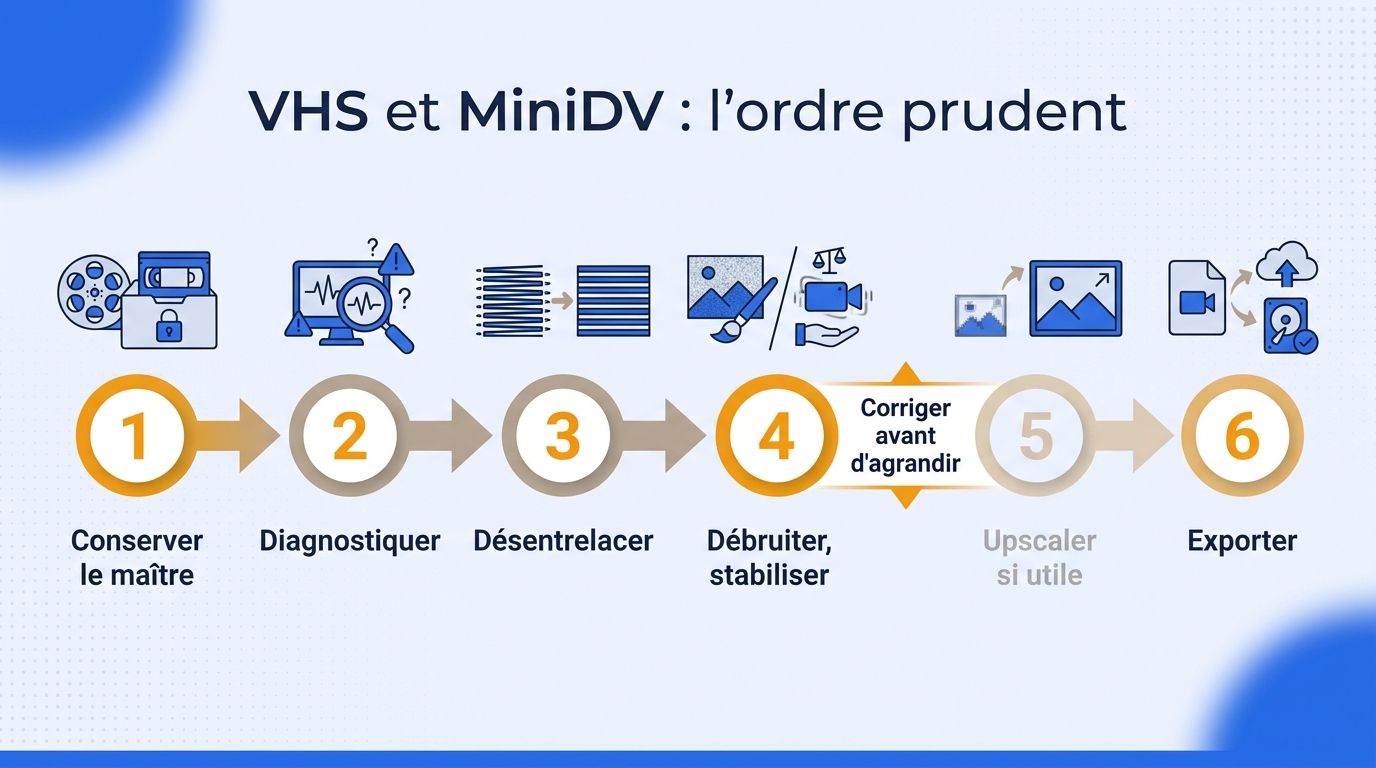
Avant de commencer, prévoyez une source lisible, une copie de travail, assez d’espace disque, une alimentation stable et un logiciel compatible avec votre système et votre format.
- Conserver le fichier maître et préparer une copie de travail. Ne modifiez jamais l’unique numérisation. Relevez la définition, la cadence, le codec, le format et la durée. Donnez à la copie un nom qui indique la date et le traitement prévu.
- Diagnostiquer les défauts sur plusieurs passages. Examinez une scène claire, une scène sombre, un mouvement rapide, un visage et une texture fine. Notez séparément entrelacement, bruit, tremblement, dominante colorée, perte de netteté et compression.
- Désentrelacer avant d’augmenter la résolution. Les lignes en peigne visibles sur les mouvements viennent souvent d’une source entrelacée. Les agrandir avant correction rend l’artefact plus difficile à maîtriser. Contrôlez la cadence obtenue pour éviter un mouvement irrégulier.
- Réduire le bruit et stabiliser avec modération. Un débruitage trop fort efface les pores, les cheveux et le grain naturel. Une stabilisation agressive peut recadrer fortement ou déformer les bords. Prévisualisez toujours un passage difficile avant de lancer le lot.
- Appliquer l’upscaling, la couleur, le HDR ou l’audio seulement si nécessaire. Choisissez chaque traitement pour un objectif précis. Une diffusion sur téléviseur peut justifier une sortie plus grande ; elle ne justifie pas automatiquement le HDR, la colorisation ou une spatialisation multicanale.
- Exporter, comparer et archiver. Regardez l’avant et l’après sur les mêmes plans, en mouvement et à taille d’affichage normale. Vérifiez les halos, les visages, les textures, la synchronisation audio et la taille du fichier. Archivez le maître, les paramètres et la version finale dans des emplacements distincts.
Ma règle est simple : si une étape améliore une capture fixe mais dégrade le mouvement, elle n’est pas validée. Une archive se regarde dans le temps, pas seulement image par image.
Limites à connaître avant de viser la 4K
Une restauration 4K peut produire un fichier plus grand, plus propre et plus agréable à afficher, mais elle ne garantit pas davantage de détail authentique. Le résultat raisonnable dépend de la qualité de numérisation, du bruit, de la compression, du mouvement et des informations encore présentes dans la source.
La question Quora « Serait-il techniquement possible de convertir un film en VHS en qualité 4K ? » vise le bon doute. Oui, on peut créer une sortie 4K ; non, le nombre de pixels ne prouve pas que la cassette contenait ce niveau de détail.
L’IA estime des détails, elle ne retrouve pas l’original perdu
Un modèle d’IA déduit des contours et des textures probables à partir de motifs appris. Cette estimation peut rendre un visage plus lisible ou un bord plus net, mais elle ne constitue pas une récupération documentaire certaine. Pour des souvenirs familiaux, je préfère une amélioration modérée et cohérente à une reconstruction impressionnante qui change les traits d’une personne.
Suraccentuation, visages figés et textures instables
Inspectez les halos autour des silhouettes, les yeux trop brillants, les dents uniformes, les cheveux transformés en aplats et les textures qui changent d’une image à l’autre. Regardez aussi les panoramiques et les mains en mouvement. Ces défauts temporels passent souvent inaperçus sur une comparaison avant/après fixe.
Temps de calcul, GPU, stockage et taille des fichiers
Il n’existe pas de durée universelle. Le temps dépend du modèle d’IA, de la durée, de la définition de départ et d’arrivée, du codec, du CPU et du GPU. Une carte graphique dédiée accélère généralement les modèles compatibles, mais elle n’est pas une garantie de qualité supérieure. Elle réduit surtout le temps d’attente et rend les lots importants plus réalistes.
La taille de sortie augmente avec la définition, la cadence et le débit. Prévoyez de l’espace pour le maître, les copies intermédiaires et l’export final, pas seulement pour le fichier livré.
Traitement local ou cloud pour des vidéos familiales
Le local garde les fichiers sur l’ordinateur et évite le temps de téléversement, mais il mobilise votre matériel. Le cloud déporte le calcul et peut convenir à un projet court, au prix d’une dépendance au réseau et d’un coût lié au volume. Pour des archives sensibles et récurrentes, je privilégie le local ; pour un extrait ponctuel sur une machine limitée, le cloud peut être plus rationnel.
Verdict : choisir selon le défaut, le volume et le budget
Le choix final tient en trois décisions : réparer ou restaurer, traiter localement ou dans le cloud, puis payer pour un besoin ponctuel ou récurrent. La 4K ne devient pertinente qu’après ce diagnostic, comme format de sortie adapté au projet, jamais comme critère de départ.
Le choix en trois décisions
- Si la lecture échoue, réparez d’abord le fichier ; si l’image est lisible, ciblez ses défauts visuels.
- Pour un gros volume ou des archives sensibles, privilégiez le local ; pour un court projet sans matériel adapté, envisagez le cloud.
- Pour la conversion et le désentrelacement sans IA, HandBrake suffit souvent. Pour des réglages fins, Topaz est cohérent ; pour un parcours guidé, AVCLabs ; pour une chaîne locale à modules séparés, UniFab.
Mon verdict rejoint le point de départ : le défaut dicte la méthode, puis le volume et le matériel dictent l’outil. Consultez ensuite la fiche officielle de l’outil correspondant à votre scénario et vérifiez que votre système remplit ses prérequis.
Questions fréquentes sur la restauration vidéo
Ces réponses servent de repères rapides avant de lancer un traitement long. Elles complètent le diagnostic, le choix du format, le matériel et la conservation des archives.
Faut-il conserver le fichier numérisé d’origine après la restauration ?
Réponse : oui. Le fichier maître permet de recommencer avec de meilleurs réglages ou un futur logiciel sans cumuler les pertes. Conservez-le séparément de la copie de travail et de l’export final, avec une sauvegarde sur un autre support. Pour des souvenirs irremplaçables, c’est la précaution que je privilégie avant toute autre.
MP4 ou MKV : quel format choisir pour archiver une vidéo familiale ?
Réponse : le MP4 offre une excellente compatibilité avec les téléviseurs, téléphones et logiciels courants. Le MKV est plus souple pour regrouper plusieurs pistes audio ou sous-titres. Pour l’archive, le codec et le débit comptent autant que le conteneur ; gardez aussi le fichier maître.
Une carte graphique dédiée est-elle indispensable pour restaurer une VHS ?
Réponse : pas dans tous les cas. Le besoin dépend du logiciel, du modèle, de la définition visée et du volume. Un GPU compatible réduit surtout le temps de traitement ; pour quelques minutes ou des opérations simples, le CPU peut suffire si le logiciel l’accepte. Pour un lot de cassettes, je privilégierais toutefois un essai court avant de lancer plusieurs heures de calcul.
Un logiciel gratuit suffit-il pour améliorer une ancienne vidéo ?
Réponse : il peut suffire pour convertir, désentrelacer, compresser ou préparer la source. HandBrake couvre bien ce rôle. Si vous devez reconstruire des détails, réduire un bruit complexe ou stabiliser avec des modèles d’IA, un outil spécialisé devient plus pertinent. Mon seuil est simple : ne payez pour l’IA que lorsque la limite du traitement classique devient visible sur votre propre séquence.
Peut-on traiter séparément l’image et le son d’une vieille vidéo ?
Réponse : oui, et c’est souvent préférable. Le débruitage vidéo agit sur l’image, tandis que la restauration du son traite souffle, clics ou niveau. Une conversion vers 5.1 ou 7.1 relève encore d’un autre objectif et ne remplace pas le nettoyage de la piste d’origine.
Comment savoir s’il faut réparer le fichier ou restaurer l’image ?
Réponse : testez d’abord la lecture dans un lecteur fiable. Si le fichier ne s’ouvre pas, se bloque toujours au même endroit ou affiche une durée incohérente, commencez par la réparation. S’il se lit mais paraît flou, bruité, tremblant ou entrelacé, passez à la restauration visuelle. Ma règle est de ne jamais améliorer l’image tant que la lecture du fichier n’est pas stable.
Quel traitement choisir selon le défaut d’une VHS ou d’une MiniDV ?
Réponse : désentrelacez les lignes en peigne, réduisez le bruit sans effacer les textures, stabilisez les mouvements involontaires et n’appliquez l’upscaling qu’après ces corrections. La couleur, le HDR et l’audio ne doivent être ajoutés que s’ils répondent à un objectif distinct. En pratique, je préfère une correction mesurée et cohérente à une chaîne de traitements activés par défaut.