Si votre plan tremble mais que Premiere Pro le rend bancal, le meilleur logiciel de stabilisation vidéo n’est pas forcément le plus puissant. Choisissez-le selon quatre critères concrets : déformation, recadrage, définition conservée et volume de fichiers à traiter.
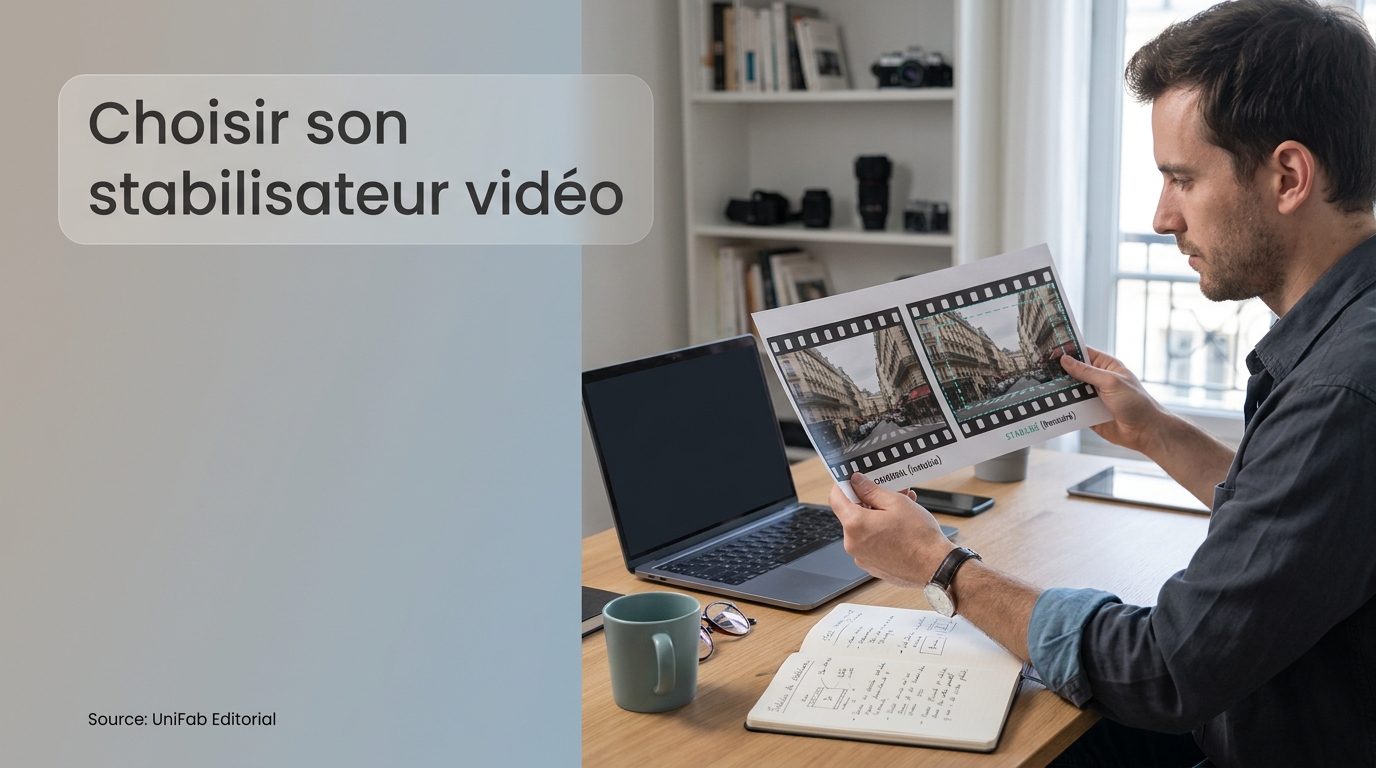
Je pars toujours du défaut visible, pas du nom du logiciel. Un plan peut sembler instable à cause du mouvement de la caméra, d’un effet de gelée, d’un flou de mouvement ou d’une mauvaise numérisation, et ces problèmes n’appellent pas la même correction. Mon avis est simple : une légère secousse résiduelle vaut mieux qu’un visage étiré ou qu’un bâtiment qui ondule. Nous allons donc diagnostiquer le plan, comparer huit options, puis régler la correction sans sacrifier inutilement l’image.
Ce qu’un stabilisateur vidéo corrige réellement
Un stabilisateur vidéo corrige surtout les déplacements involontaires de la caméra : petites secousses, marche irrégulière ou panoramique peu fluide. Il ne recrée pas les détails perdus et ne répare pas un fichier endommagé.
Tremblement, panoramique irrégulier et effet de gelée
La stabilisation fonctionne bien quand le logiciel peut suivre des points reconnaissables d’une image à l’autre. Il estime alors la trajectoire de la caméra et compense les écarts. Une vibration fine sur un plan fixe, un mouvement de marche ou un panoramique hésitant peuvent ainsi devenir plus réguliers.
L’effet de gelée demande plus de prudence. Il vient souvent du capteur qui lit l’image ligne par ligne pendant un mouvement rapide. Le cadre ne se déplace plus comme un bloc : les verticales se courbent et différentes zones semblent bouger à des vitesses différentes. Un stabilisateur peut atténuer le mouvement global, mais un réglage trop fort risque d’accentuer cette déformation.
Analyse du mouvement, compensation et recadrage
Pour remettre le cadre en place, le logiciel décale, tourne ou agrandit chaque image. Ce déplacement crée parfois des bords vides. Il faut alors recadrer, zoomer légèrement ou générer des pixels aux extrémités. Plus la secousse initiale est forte, plus la marge nécessaire augmente.
Le bon résultat n’est donc pas celui qui immobilise tout. Je cherche plutôt un équilibre : mouvement plus lisible, sujet naturel et perte de champ acceptable. Cette règle explique pourquoi le même réglage peut réussir sur un plan et rendre le suivant artificiel.
Les défauts que la stabilisation ne répare pas
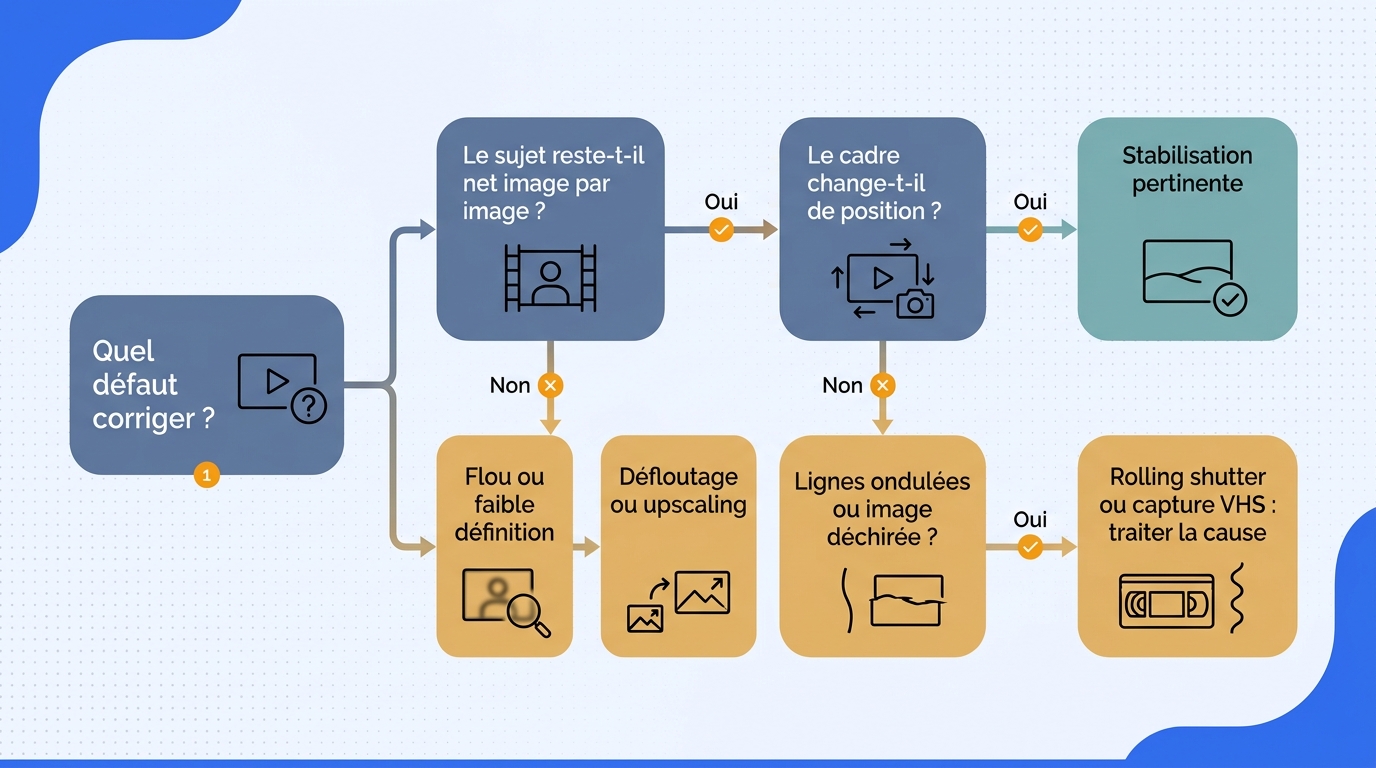
Un flou de mouvement prononcé reste flou après stabilisation. Une faible définition relève de l’upscaling, des images manquantes demandent une interpolation, et les déchirures ou sauts d’une cassette VHS numérisée peuvent venir de la capture elle-même. Un fichier corrompu exige encore un autre type de réparation.
Avant d’ouvrir un logiciel, regardez le plan image par image. Si les objets restent nets mais changent de position, la stabilisation est pertinente. S’ils sont étirés, dédoublés ou incomplets dans chaque image, il faut d’abord traiter la cause correspondante.
Comparatif de 8 logiciels de stabilisation vidéo
Le meilleur choix dépend du projet : Kapwing convient à une correction ponctuelle dans le navigateur, un logiciel de montage évite les allers-retours, After Effects donne davantage de contrôle et un outil spécialisé vise les lots 4K traités localement. Aucun de ces outils ne gagne sur tous les critères.
Le problème de départ est bien résumé par un vidéaste sur Reddit : « J’ai essayé Premiere Pro et cela fonctionne pour certains plans, mais certains deviennent bancals ». C’est pourquoi je ne classe pas les logiciels par puissance supposée, mais par adéquation au rush.
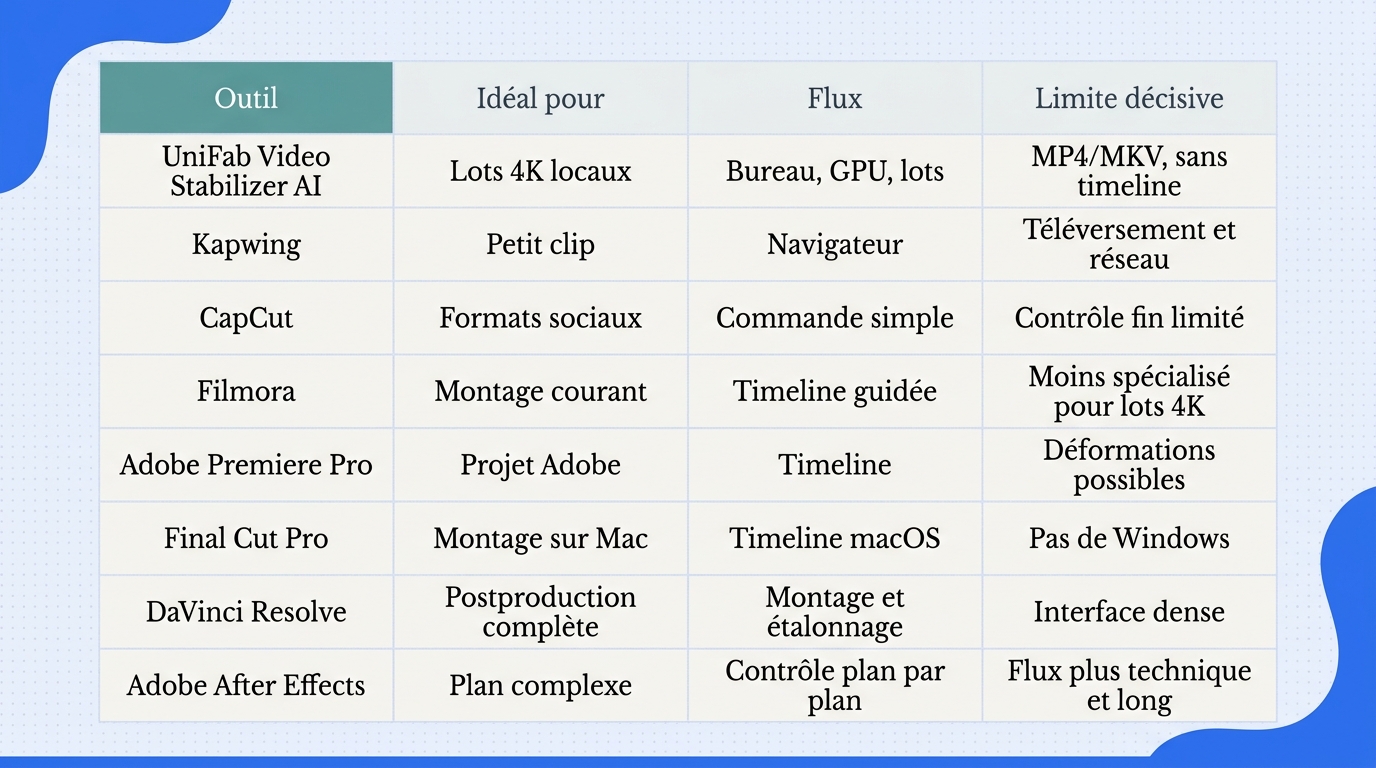
| Outil | Environnement | Adapté à | Point pratique | Limite décisive |
|---|---|---|---|---|
| Kapwing | Navigateur | Petit fichier, besoin ponctuel sans installation | Traitement guidé après téléversement | Dépend du réseau et implique l’envoi du fichier |
| CapCut | Ordinateur et services connectés | Clips courts et formats sociaux | Commande de stabilisation facile à prendre en main | Contrôle fin plus limité qu’un outil spécialisé |
| Filmora | Ordinateur | Montage courant avec interface guidée | Stabilisation intégrée au projet | Moins spécialisé pour de gros lots 4K |
| Adobe Premiere Pro | Ordinateur | Projet déjà monté dans l’écosystème Adobe | Correction directement dans la timeline | Certains mouvements peuvent produire des déformations |
| Final Cut Pro | macOS | Monteur travaillant uniquement sur Mac | Flux intégré au montage | Pas de version Windows |
| DaVinci Resolve | Windows, macOS et Linux | Montage, étalonnage et stabilisation dans une seule application | Postproduction complète | Interface dense pour une correction isolée |
| Adobe After Effects | Ordinateur | Plan complexe à corriger image par image | Contrôle avancé et compositing | Flux plus technique et plus long |
| UniFab Video Stabilizer AI | Windows et macOS | Rushes 4K, plusieurs fichiers et traitement local | Outil spécialisé avec accélération GPU et file par lots | Pas de montage avec timeline ; sorties MP4 et MKV uniquement ; résultat dépendant de la source et du recadrage |
Ma logique est simple : je choisis Kapwing ou CapCut pour un petit clip sans réglage complexe. Je reste dans Premiere Pro, Final Cut Pro, DaVinci Resolve ou Filmora si la stabilisation n’est qu’une étape du montage. Je réserve After Effects au plan difficile qui mérite un travail isolé. L’outil spécialisé devient cohérent lorsque le besoin principal est de stabiliser plusieurs fichiers en local, pas de monter un film entier.
Comment stabiliser une vidéo déjà tournée en 5 étapes
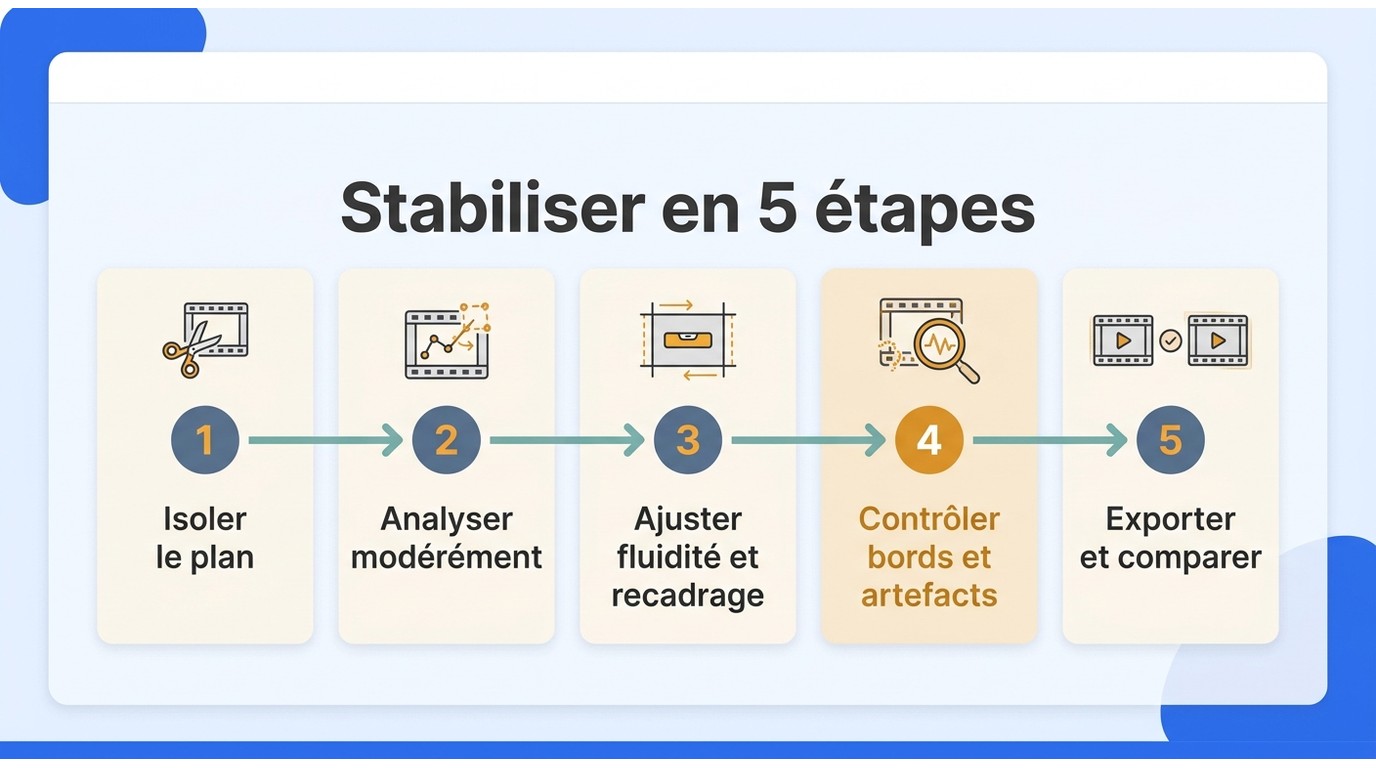
Pour stabiliser une vidéo déjà faite, isolez d’abord le plan, analysez-le avec un réglage modéré, ajustez le compromis entre fluidité et recadrage, contrôlez les artefacts, puis exportez une version comparable à l’original. Augmenter la force sans prévisualisation est la façon la plus rapide de remplacer une secousse par une déformation.
Prérequis : isoler le plan et conserver la source
Gardez une copie intacte du fichier. Notez sa durée, sa résolution, sa cadence d’images et son format, puis vérifiez l’espace disponible. Pour un plan 4K ou une longue séquence, l’analyse et l’export peuvent solliciter fortement le processeur graphique et créer un fichier intermédiaire volumineux.
- Importer et découper la portion utile. Placez des coupes aux changements nets de mouvement : passage fixe, marche, panoramique ou changement de focale. Un clip court et homogène donne à l’analyse une trajectoire plus cohérente.
- Lancer l’analyse avec un réglage modéré. Commencez par le mode standard du logiciel plutôt que par la correction maximale. Vous obtenez ainsi une base lisible pour juger le résultat au lieu de masquer immédiatement le problème sous un zoom important.
- Ajuster fluidité, recadrage et compensation. Réduisez d’abord l’intensité si le cadre ondule. N’acceptez davantage de recadrage que si le sujet reste bien placé et si la définition finale demeure suffisante pour le projet.
- Prévisualiser les bords et les artefacts. Regardez les visages, horizons, poteaux, façades et objets proches du cadre. Lisez aussi le plan à vitesse normale : certains défauts discrets image par image deviennent gênants en mouvement.
- Exporter puis comparer avec l’original. Conservez la cadence d’images, la résolution et, si possible, un niveau de compression proche. Comparez les deux versions à la même taille et notez le réglage retenu pour pouvoir le reproduire sur un plan similaire.
Premiere Pro, After Effects, CapCut et les outils spécialisés n’emploient pas les mêmes noms de réglages, mais cette méthode reste valable. Le diagnostic et la comparaison finale comptent davantage que le bouton choisi.
Outil gratuit, service en ligne ou logiciel de bureau ?
Un stabilisateur vidéo en ligne gratuit suffit souvent pour un clip court et peu sensible. Pour une vidéo longue, plusieurs rushes, un fichier privé ou un projet 4K, le logiciel de bureau offre généralement un flux plus cohérent, même s’il demande une installation et des ressources matérielles.
Gratuit ne signifie pas sans limite d’export
Le mot « gratuit » peut couvrir des situations très différentes : fonctions réduites, filigrane, résolution plafonnée, durée limitée ou nombre restreint de traitements. Évaluez l’export réellement utilisable, pas seulement l’accès au bouton de stabilisation. Si vous devez recommencer plusieurs fois pour corriger un plan, une limite apparemment légère devient vite le principal obstacle.
En ligne : rapide pour un petit fichier, contraignant pour des rushes sensibles
Un service en ligne évite l’installation et convient à un petit fichier occasionnel. En revanche, le temps total comprend le téléversement, le traitement et le téléchargement. La connexion devient une partie du flux, tout comme la question de savoir si vous souhaitez envoyer une vidéo familiale, professionnelle ou non publiée vers un serveur distant.
Cette friction existe aussi entre logiciels. Une utilisatrice de Reddit décrit un enchaînement révélateur : « Je déteste avoir à importer des vidéos dans iMovie, les stabiliser, les réexporter puis les importer dans Aperture. » Mon critère est donc le nombre de manipulations nécessaires avant d’obtenir un fichier exploitable.
Bureau : plus cohérent pour la 4K et les traitements répétés
Un logiciel installé évite le téléversement et peut s’appuyer sur le GPU. Il convient mieux aux fichiers lourds, aux corrections répétées et au traitement par lots. La contrepartie est claire : il faut assez d’espace disque, une machine compatible et du temps pour analyser puis exporter.
Prix et licence : comparer sur la durée
Comparez le coût au nombre de projets prévus. Une fonction déjà incluse dans votre logiciel de montage peut suffire pour quelques plans. Un service facturé de façon récurrente devient moins intéressant si vous traitez souvent de longues séquences.
En août 2026, UniFab Video Stabilizer AI est proposé à $89.99 par an ou $109.99 en licence à vie. La seconde formule prend surtout du sens pour un usage répété ; l’abonnement limite l’engagement initial. Le prix ne compense toutefois ni un flux mal adapté ni une machine trop lente pour vos fichiers.
UniFab Video Stabilizer AI : choisir entre Motis et Statys
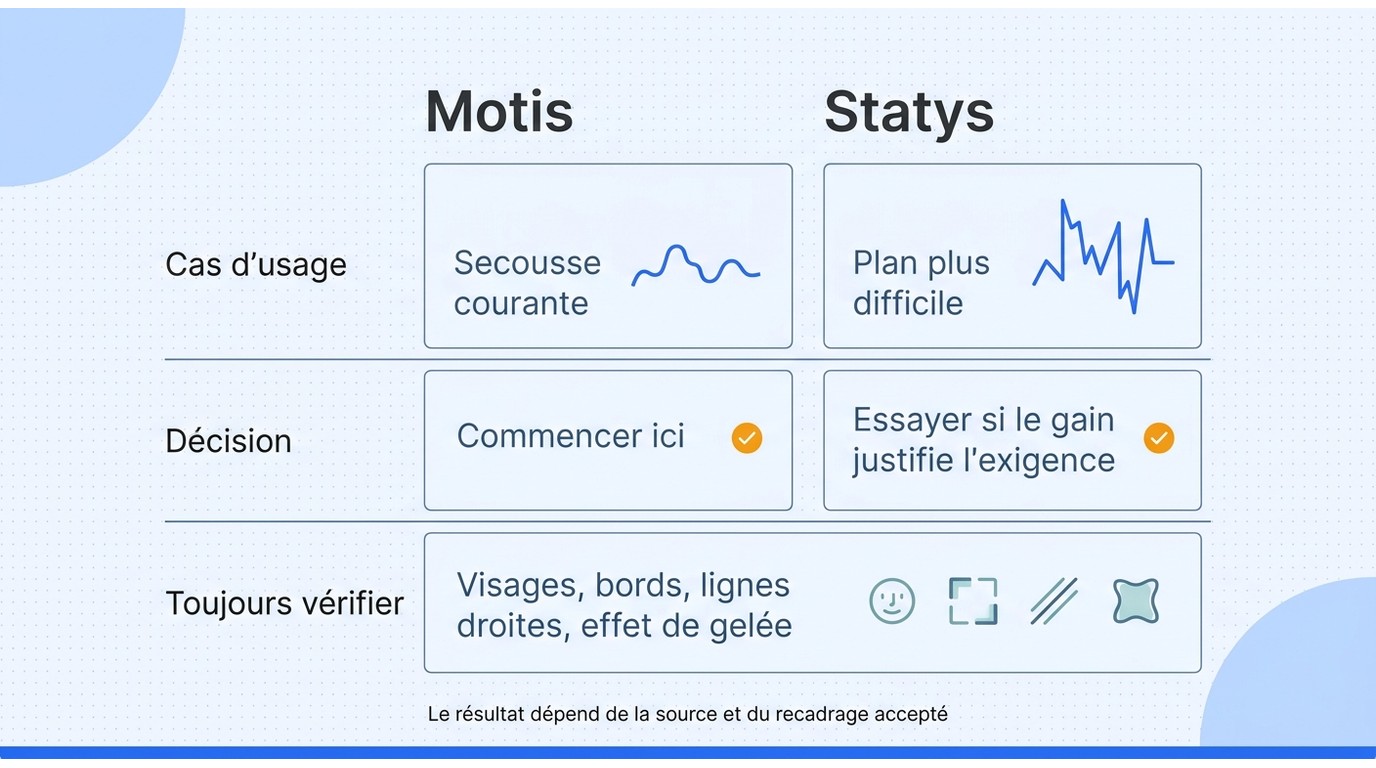
Cette solution de stabilisation vidéo IA s’adresse surtout aux rushes 4K traités localement et par lots. Motis vise la correction courante ; Statys privilégie une stabilisation de qualité supérieure lorsque le plan demande davantage de soin.
Mon choix se fait en deux temps : je vérifie d’abord si le clip peut rester dans sa timeline ; si je dois corriger une série de rushes 4K sans les téléverser, je passe à l’outil spécialisé. Le traitement local, la stabilisation vidéo par lots et la sortie 4K forment alors un seul flux cohérent. Pour un clip unique déjà placé dans une timeline, rester dans le logiciel de montage est souvent plus simple.
L’application fonctionne sous Windows et macOS. Elle accepte MOV, MP4, AVI, MPEG, WMV, F4V, MPG, TS et FLV, puis exporte en MP4 ou MKV jusqu’en 4K. Cette phrase de spécification est utile, car un outil peut stabiliser correctement un plan tout en étant incompatible avec le format de livraison demandé.
Motis pour la correction courante, Statys pour une exigence supérieure
Je commence par Motis pour une secousse habituelle de prise de vue à main levée. Je ne passe à Statys que si le plan reste difficile et si le gain attendu justifie un traitement plus exigeant. Dans les deux cas, je vérifie les visages et les bords avant de retenir le modèle : un effet de gelée prononcé ou un sujet proche du cadre peut encore imposer une correction plus faible.
Flux local, accélération GPU et traitement par lots
Le flux consiste à importer les clips, sélectionner Motis ou Statys, régler la stabilisation, ajouter les fichiers à la file, lancer le traitement, contrôler le résultat puis exporter. L’accélération GPU est prise en charge, mais aucune durée universelle n’est crédible sans connaître la résolution, la durée, le codec et la carte graphique. L’avantage concret du local est plutôt la continuité : les fichiers restent sur l’ordinateur et la vitesse ne dépend pas d’un téléversement.
Profils adaptés et limites à connaître
L’outil convient aux vidéastes qui ont plusieurs rushes 4K, aux archives familiales que l’on préfère garder en local et aux utilisateurs de Mac ou Windows qui cherchent une fonction dédiée. Il est moins adapté à qui veut monter, étalonner et mixer dans la même application. Deux limites sont à retenir : les sorties sont limitées à MP4 et MKV, et la qualité finale dépend toujours de la source, du recadrage accepté et des ressources de la machine. À mes yeux, c’est un choix de flux, pas un remplaçant universel du logiciel de montage.
Limiter le recadrage, l’effet de gelée et la perte de netteté
Pour réduire les artefacts, baissez la force de stabilisation avant d’augmenter le zoom, découpez les mouvements incompatibles et contrôlez les lignes droites. La stabilisation vidéo 4K conserve une définition de sortie élevée, mais elle ne recrée pas les détails perdus par le recadrage ou le flou initial.
Je reviens ici au plan rendu bancal dans Premiere Pro : le logiciel n’a pas forcément « échoué », il a peut-être appliqué un modèle de mouvement trop ambitieux à une séquence hétérogène. Mon premier geste serait de réduire la correction et de couper le plan, pas de changer immédiatement d’outil.
Réduire la force avant d’accepter un recadrage sévère
Diminuez l’intensité ou le lissage jusqu’à ce que les sujets cessent de flotter. Observez ensuite la perte de champ. Si un visage, un texte ou un objet important se rapproche trop du bord, gardez un peu de mouvement résiduel plutôt que de sacrifier la composition.
Le recadrage inquiète à juste titre. Un utilisateur de Reddit demande : « Si le logiciel agrandit ensuite l’image restante pour remplir la résolution du projet, cet agrandissement provoque-t-il des artefacts ? » Oui, il peut rendre les limites de la source plus visibles, surtout après un zoom important ou une compression supplémentaire.
Découper les plans aux mouvements incompatibles
Un panoramique, une marche, un passage fixe et un changement de focale ne décrivent pas la même trajectoire. Placez une coupe entre ces phases, même si elles appartiennent au même rush. Chaque segment reçoit alors une analyse plus simple et un réglage adapté. Cette méthode réduit aussi le risque qu’une secousse brève impose un recadrage excessif à toute la séquence.
Contrôler l’effet de gelée et les lignes droites
Inspectez les façades, poteaux, horizons, cadres de porte et visages. Faites une première lecture image par image, puis une seconde à vitesse normale. Si les lignes ondulent après traitement alors qu’elles étaient droites dans la source, réduisez la correction ou changez de mode. Si elles ondulent déjà dans l’original, la stabilisation seule ne suffira probablement pas.
Conserver la définition 4K sans confondre sortie et détail réel
Une sortie 4K indique la taille de l’image, pas la quantité de détails authentiques. Après recadrage, le logiciel agrandit la zone restante pour remplir le cadre. Le fichier peut donc rester en 3840 × 2160 tout en paraissant un peu moins net. N’ajoutez un upscaling ou un renforcement de netteté qu’après avoir validé le mouvement, sinon ces traitements peuvent accentuer les bords instables et les artefacts.
Mesurer avant et après sur la même séquence
Pour comparer deux réglages, utilisez le même extrait source, la même cadence, la même résolution et le même format de sortie. Notez le temps d’analyse, le temps d’export, le pourcentage de champ perdu si le logiciel l’affiche, ainsi que les défauts encore visibles. Sans ces constantes, une version peut sembler meilleure simplement parce qu’elle est plus petite, plus compressée ou lue à une autre échelle.
Quel logiciel choisir selon votre type de projet ?
Le bon logiciel pour stabiliser une vidéo dépend d’abord du défaut, puis du flux de travail : outil en ligne pour un petit clip, logiciel de montage pour la timeline, After Effects pour un plan complexe, ou outil spécialisé pour des lots 4K locaux. La bonne décision réduit le mouvement sans rendre le sujet moins naturel.
Décision rapide par scénario
- Petit clip non sensible : Kapwing ou CapCut, avec moins de contrôle fin.
- Montage complet en cours : Premiere Pro, Final Cut Pro, DaVinci Resolve ou Filmora, afin d’éviter les exports intermédiaires.
- Plan complexe : After Effects, si le temps et l’apprentissage supplémentaires sont justifiés.
- Plusieurs rushes 4K à garder en local : un outil spécialisé de bureau, si MP4 ou MKV convient et si vous n’avez pas besoin d’une suite de montage complète.
Le plan Premiere Pro du début ne demande donc pas automatiquement un logiciel plus puissant. Il demande d’abord un réglage moins agressif ; si les déformations persistent sur plusieurs fichiers, une approche spécialisée devient plus logique.
FAQ sur la stabilisation vidéo
Ces réponses règlent les choix de flux qui restent après le comparatif. Elles distinguent notamment correction courante, travail avancé, vidéo en ligne et défauts qu’un stabilisateur ne peut pas réparer.
Comment stabiliser un plan dans Premiere Pro sans accentuer les déformations ?
Découpez le plan aux changements de mouvement, lancez l’analyse avec un réglage modéré, puis contrôlez les bords, les visages et les lignes droites. Si l’effet de gelée, les bords noirs ou le zoom deviennent plus gênants que la secousse, réduisez le lissage ou le recadrage. Une correction partielle est souvent plus crédible qu’une image parfaitement fixe mais déformée. Mon seuil de décision est simple : dès que le remède déforme davantage le plan que la secousse, je reviens en arrière.
Quand utiliser After Effects plutôt que Premiere Pro pour stabiliser une vidéo ?
Utilisez Premiere Pro pour une correction intégrée au montage et After Effects lorsque le plan exige un suivi plus précis, du compositing ou des ajustements localisés. After Effects offre davantage de contrôle, mais demande plus de temps et une maîtrise technique supérieure. Je ne passe donc à After Effects que lorsque la complexité du plan justifie réellement ce détour.
CapCut suffit-il pour stabiliser une courte vidéo déjà filmée ?
Oui, pour un clip court destiné aux réseaux sociaux, si le mouvement reste simple et si vous acceptez un contrôle limité. Prévisualisez néanmoins le recadrage et les visages avant l’export. Pour une longue séquence 4K, plusieurs fichiers ou un plan qui se déforme, un logiciel de bureau plus complet ou spécialisé sera plus adapté.
La stabilisation peut-elle corriger le flou de mouvement ou un défaut de capture VHS ?
Non, pas directement. Le flou de mouvement est inscrit dans chaque image, tandis qu’un défaut de capture VHS peut venir de la numérisation, de la synchronisation ou du support. La stabilisation corrige une trajectoire de cadre ; elle ne remplace ni le défloutage, ni la reprise de capture, ni la réparation d’un fichier endommagé.
Faut-il stabiliser avant le montage, l’étalonnage et l’upscaling ?
Conservez d’abord la source, choisissez le plan utile, puis stabilisez avant les traitements qui peuvent renforcer les défauts, notamment la netteté et l’upscaling. L’étalonnage peut venir ensuite, sauf si une image très sombre empêche l’analyse de suivre correctement le mouvement. Dans ce cas, une correction technique temporaire peut aider, sans remplacer l’étalonnage final.
Quel outil choisir pour une vidéo 4K ou plusieurs fichiers longs ?
Pour un fichier court, un service en ligne peut suffire si le téléversement ne pose pas de problème. Pour une vidéo 4K longue ou plusieurs fichiers, privilégiez un logiciel de bureau avec accélération matérielle et traitement par lots. Comparez la fluidité obtenue, le champ conservé et les déformations sur un même extrait ; la résolution d’export ne doit jamais être le seul critère.
Avant de décider, je conseille de reprendre un plan représentatif et d’appliquer la méthode en cinq étapes. Si votre besoin porte sur des lots 4K traités localement, vous pouvez consulter la fiche officielle d’UniFab Video Stabilizer AI et vérifier si ses formats de sortie correspondent à votre projet.