Pour aller droit au but : si votre vidéo est floue, bruitée ou simplement trop petite, le meilleur upscaler vidéo IA est celui adapté au défaut dominant de la source, à votre volume, à votre matériel et à votre budget. La résolution maximale annoncée, seule, ne permet pas de choisir.
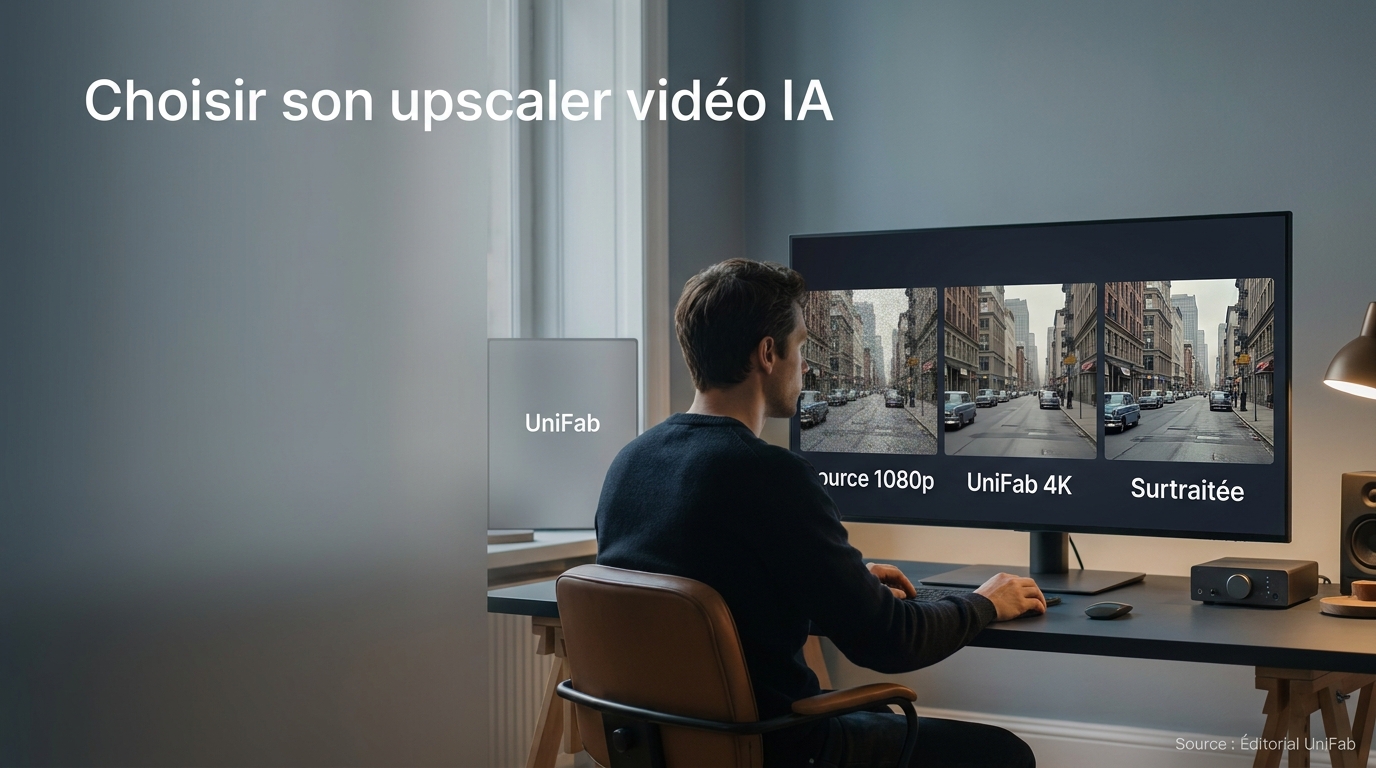
Une vidéo de mauvaise qualité ne souffre pas toujours d’un manque de résolution. Un monteur sur MacBook peut chercher un logiciel pour un plan légèrement flou alors que le problème vient d’une mise au point manquée, donc d’une information absente. Dans mon travail sur des archives numériques, je considère le diagnostic de la source comme plus important que le nombre « 4K » affiché dans l’interface. Je vais donc comparer les outils selon ce qu’ils corrigent réellement, puis selon le temps, le matériel, la confidentialité et le coût.
Ce qu’un upscaler IA peut réellement améliorer
L’upscaling augmente la définition sans recréer fidèlement chaque détail perdu. Le débruitage, la netteté et l’interpolation répondent à d’autres défauts ; identifiez donc le problème avant de choisir l’outil.
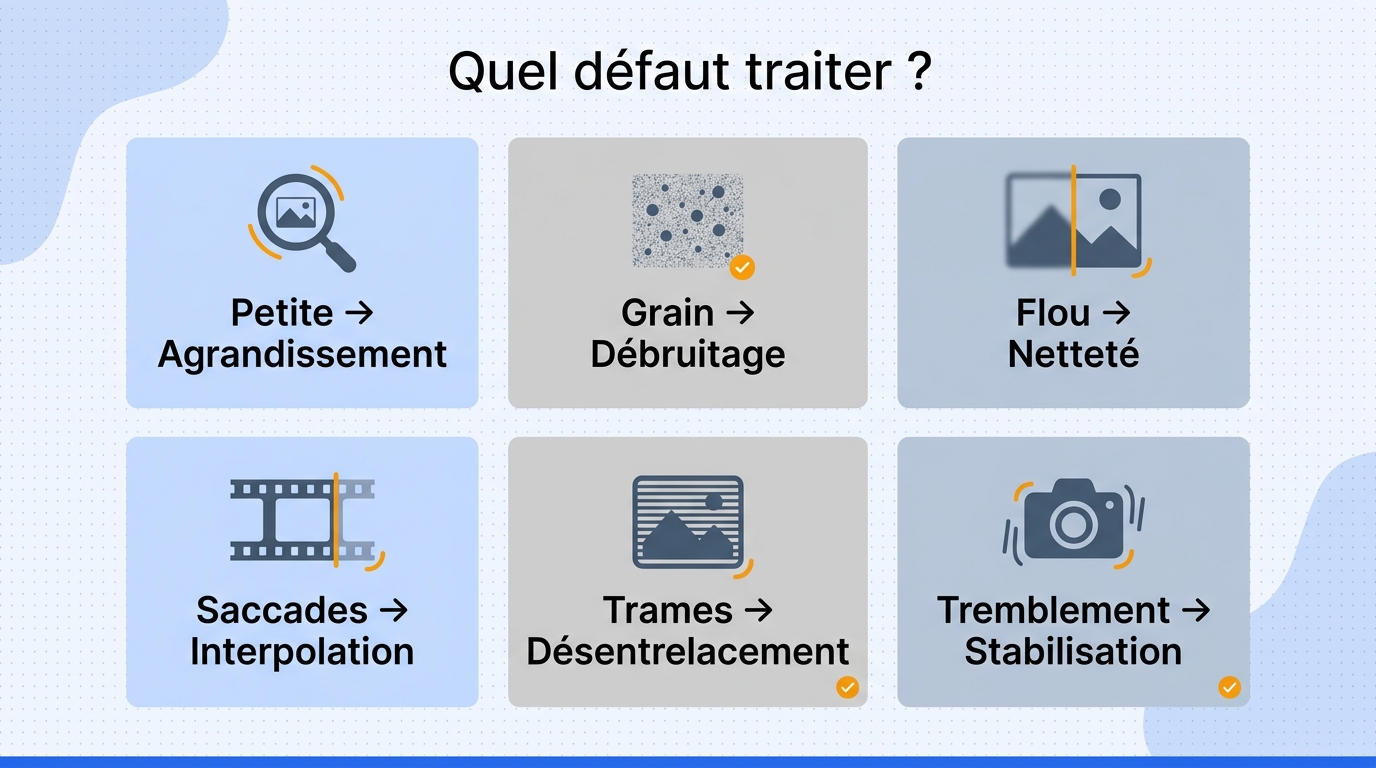
Upscaling, débruitage, netteté et interpolation : quatre fonctions distinctes
L’upscaling ajoute des pixels plausibles, le débruitage réduit le grain, la netteté accentue les contours et l’interpolation fluidifie le mouvement. Ces fonctions ne sont pas interchangeables.
Un monteur sur r/editors formulait ainsi son problème : « J'ai réalisé une ITV et un des plans est flou, pas un flou qui rend l'image inexploitable mais qui est quand même gênant pour regarder la vidéo. Je voulais savoir quel était le meilleur logiciel pour corriger ça. Je suis sur MacBook. » Dans ce cas, je testerais d’abord une amélioration légère sur le visage, sans attendre la récupération d’une mise au point qui n’a jamais été enregistrée.
La qualité de la source fixe le plafond du résultat
Une VHS entrelacée, un anime aux aplats propres et une vidéo web compressée n’appellent pas le même traitement. La super-résolution peut améliorer la perception, mais la compression, le flou optique et les détails absents fixent le plafond réel.
Le verdict en une règle de choix
Choisissez d’abord selon le défaut, puis selon le flux, le matériel et le coût. Mon critère décisif reste la stabilité sur les visages, les textures, les lignes et le mouvement.
Comparatif 2026 : quatre outils selon le type de projet
Le traitement local et les lots répondent surtout aux archives, à l’anime et aux volumes importants ; Topaz vise les réglages avancés, AVCLabs un flux de bureau plus direct et Pixop le calcul cloud. Le choix dépend du scénario, pas d’un classement unique.
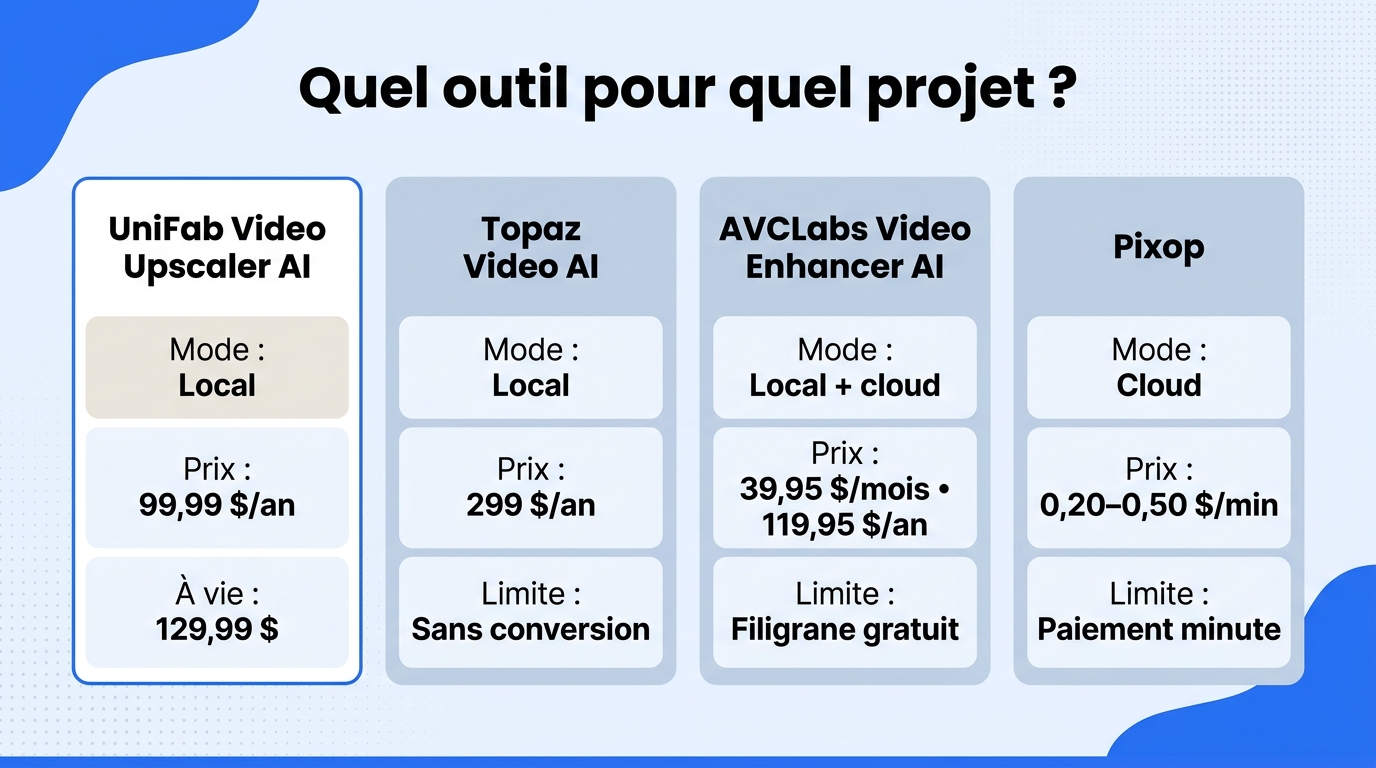
| Outil | Mode | Prix repère | Capacité utile | Profil adapté | Limite à contrôler |
|---|---|---|---|---|---|
| UniFab Video Upscaler AI | Windows et macOS, local | 99,99 $ US/an ou 129,99 $ US à vie | Quatre modèles, lots, facteurs 1x/2x/4x, sorties annoncées de 720p à 16K | Archives, anime, lots sensibles | Trois utilisations d’essai ; temps de rendu et stockage des sorties 8K/16K à mesurer |
| Topaz Video AI | Bureau | 299 $ US/an ; 599 $ US à vie pour le module ; 319,99 $ US pour l’AIO à vie | Proteus, Artemis, Gaia ; sortie indiquée jusqu’en 4K | Réglages avancés | Rendu sur le GPU, coût total |
| AVCLabs Video Enhancer AI | Bureau | 39,95 $ US/mois, 119,95 $ US/an ou 299,90 $ US à vie | Trois formules tarifaires | Flux de bureau direct | Stabilité et ergonomie locales |
| Pixop | Cloud | 0,20 à 0,50 $ US/minute | Calcul sans GPU local | Projet ponctuel | Envoi, confidentialité, réseau, volume |
Repères tarifaires et caractéristiques issus des pages officielles des outils, avril 2026. Pour le logiciel local, l’éditeur annonce Titanus trois fois plus rapide que sa génération précédente et une accélération GPU pouvant atteindre 50× selon les conditions.
UniFab Video Upscaler AI : adapté aux lots, aux archives et à l’anime
Ce logiciel associe traitement local, lots et modèles spécialisés. Ses limites sont la charge CPU/GPU, les sorties lourdes et trois utilisations d’essai.
| Avantages | Inconvénients |
|---|---|
| Kairo pour l’anime, traitement local, lots | Matériel déterminant, fichiers lourds, essai court |
- Importez un extrait représentatif.
- Choisissez le modèle et le facteur d’agrandissement adaptés au défaut.
- Prévisualisez les zones difficiles avant l’export MP4 ou MKV.
Idéal pour : archives, anime et lots. Moins adapté à : un poste peu puissant.
Topaz Video AI : adapté aux utilisateurs avancés qui privilégient le réglage
Topaz propose Proteus, Artemis, Gaia et des réglages avancés. Le prix et le temps de rendu doivent être rapportés au volume réel.
| Avantages | Inconvénients |
|---|---|
| Choix de modèles, réglages avancés | Coût élevé, courbe d’apprentissage, rendu à mesurer sur son GPU |
- Importez le même extrait témoin.
- Comparez les modèles avec des réglages de sortie identiques.
- Examinez les artefacts avant de lancer l’export complet.
Idéal pour : réglages avancés. Moins adapté à : un besoin rare ou un budget serré.
AVCLabs Video Enhancer AI : adapté à une alternative de bureau plus simple
AVCLabs combine formules mensuelle, annuelle et perpétuelle. La stabilité, l’ergonomie et le rendu restent à valider sur la machine cible.
Pour des archives hétérogènes, je validerais quelques fichiers variés avant de lancer un lot complet.
| Avantages | Inconvénients |
|---|---|
| Formules flexibles, flux de bureau accessible | Stabilité et confort à valider sur sa configuration |
- Chargez l’extrait commun aux autres outils.
- Sélectionnez l’amélioration correspondant au défaut dominant.
- Comparez le rendu et le temps avant de retenir une formule.
Idéal pour : un flux de bureau direct. Moins adapté à : un achat sans essai local.
Pixop : adapté au traitement cloud sans GPU local
Pixop calcule dans le cloud et facture à la minute. Le téléversement, la confidentialité, le réseau et le coût cumulé deviennent les limites centrales.
Pour des rushes clients ou des archives familiales, je préfère garder le traitement local ; le cloud devient plus pertinent quand le fichier n’est pas sensible et que le GPU manque.
| Avantages | Inconvénients |
|---|---|
| Pas de GPU local requis, paiement à l’usage | Envoi des fichiers, dépendance au réseau, coût croissant avec le volume |
- Téléversez un extrait non sensible.
- Choisissez le traitement et la sortie visée.
- Contrôlez le résultat et le coût estimé avant le fichier complet.
Idéal pour : un projet court sans GPU. Moins adapté à : des archives sensibles ou de gros volumes.
Cadre de décision : du scénario à la recommandation
- Archives, anime ou lots sensibles : traitement local et modèle spécialisé.
- Réglage avancé : davantage de modèles et de paramètres.
- Projet ponctuel sans GPU : cloud, en intégrant l’envoi et le coût à la minute.
- Budget contraint : formule alignée sur le nombre de projets.
Comparez le coût total et le rendu sur votre extrait, pas seulement le prix d’entrée.
UniFab Video Upscaler AI : capacités, usages et limites
Equinox, Kairo, Vellum et Titanus ciblent l’usage général, l’anime, les textures et les contenus filmés. Le choix dépend de la source et des ressources disponibles.
Quatre modèles, traitement local et sorties annoncées jusqu’en 16K
UniFab Video Upscaler AI fonctionne sous Windows et macOS. Il traite localement et par lots les formats courants, dont MOV, MP4 et AVI, exporte en MP4 ou MKV et propose les facteurs 1x, 2x et 4x. Selon l’éditeur, les sorties vont de 720p à 16K.
Je retiens surtout Kairo pour l’anime et Vellum pour les textures : dans un flux d’archives, le modèle adapté à la source compte davantage que le chiffre de sortie maximal. Le HDR10 et l’audio 5.1/7.1 relèvent de modules distincts, pas de l’upscaling.
Deux limites à vérifier avant de choisir
Une sortie 8K ou 16K sollicite davantage le GPU, le temps et le stockage, sans garantir un détail utile depuis une source très compressée. Le traitement local évite le téléversement, mais reporte la charge sur l’ordinateur. Avec trois utilisations d’essai, préparez des extraits représentatifs.
Testez un visage, une texture, un mouvement et un plan sombre. UniFab convient aux lots variés, moins à un ordinateur sous-dimensionné ou à une opération cloud ponctuelle.
Procédure : tester un upscaler sans fausser la comparaison
Une comparaison reproductible garde la même source, le même objectif et les mêmes réglages de sortie. Sinon, le résultat peut surtout refléter un extrait plus facile ou un débit différent.
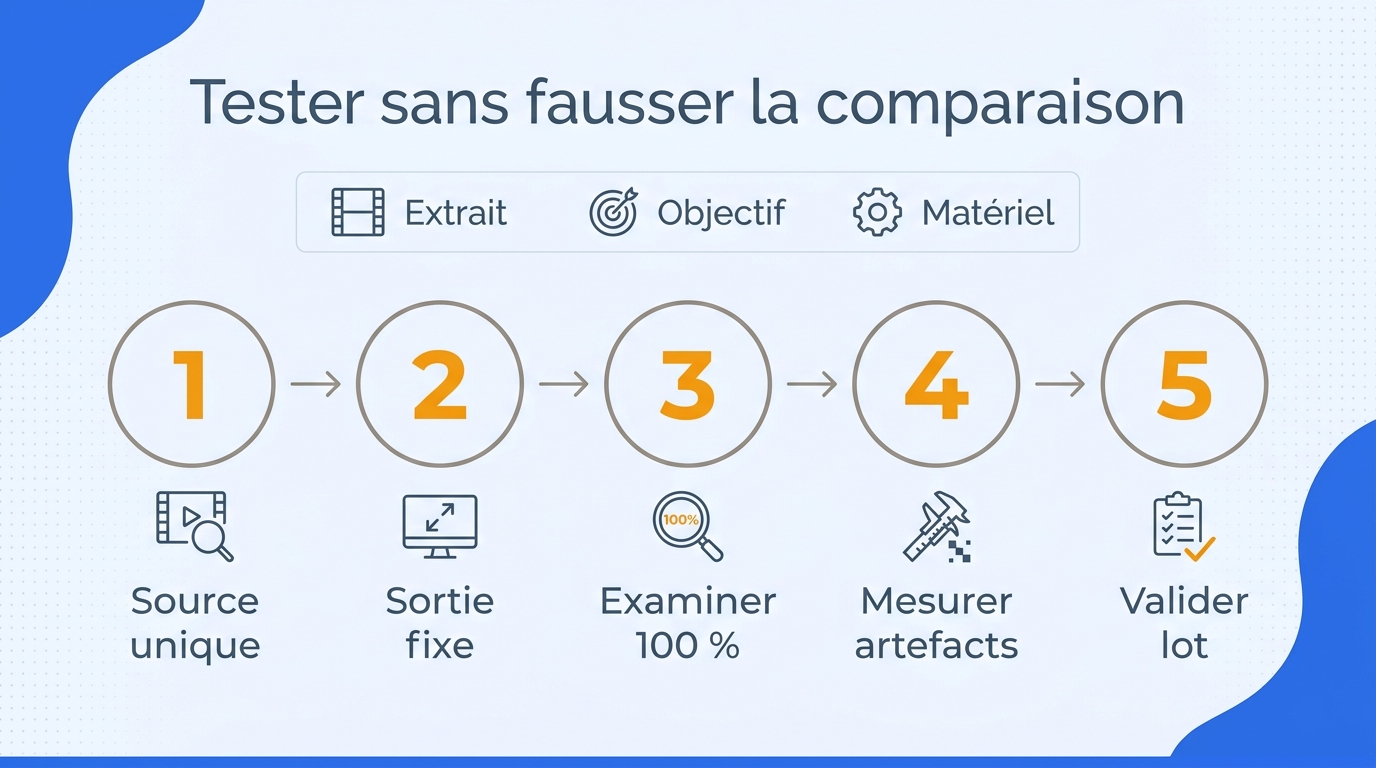
Prérequis : une séquence témoin et un objectif mesurable
J’ai adopté cette méthode après avoir vu trop de comparaisons incompatibles. Préparez un extrait court et notez résolution, cadence, format, matériel, défaut ciblé et résultat attendu.
1. Identifier le défaut dominant
Classez le défaut principal : résolution, bruit, flou, entrelacement, tremblement ou cadence. S’ils se cumulent, définissez un ordre de traitement.
2. Conserver les mêmes réglages de sortie
Gardez résolution, codec, cadence, débit cible et durée identiques pour isoler l’effet du modèle IA.
3. Comparer à l’échelle réelle et sur plusieurs plans
Examinez à 100 % les visages, cheveux, feuillages, lignes, sous-titres et aplats, puis vérifiez leur stabilité en mouvement.
4. Mesurer le temps, le poids et les artefacts
Relevez durée, taille, charge CPU/GPU et défauts résiduels. Je privilégie un gain stable à des contours durs accompagnés de textures inventées.
5. Valider un petit lot avant la file complète
Validez quelques fichiers avant une longue file, en contrôlant noms, réglages, dossier et cohérence du rendu.
4K, 8K ou 16K : jusqu’où l’upscaling reste utile
La 4K peut aider depuis une bonne source 1080p. La 8K et la 16K servent des usages spécialisés ; depuis une source faible, elles agrandissent aussi le bruit, le flou et les erreurs temporelles.
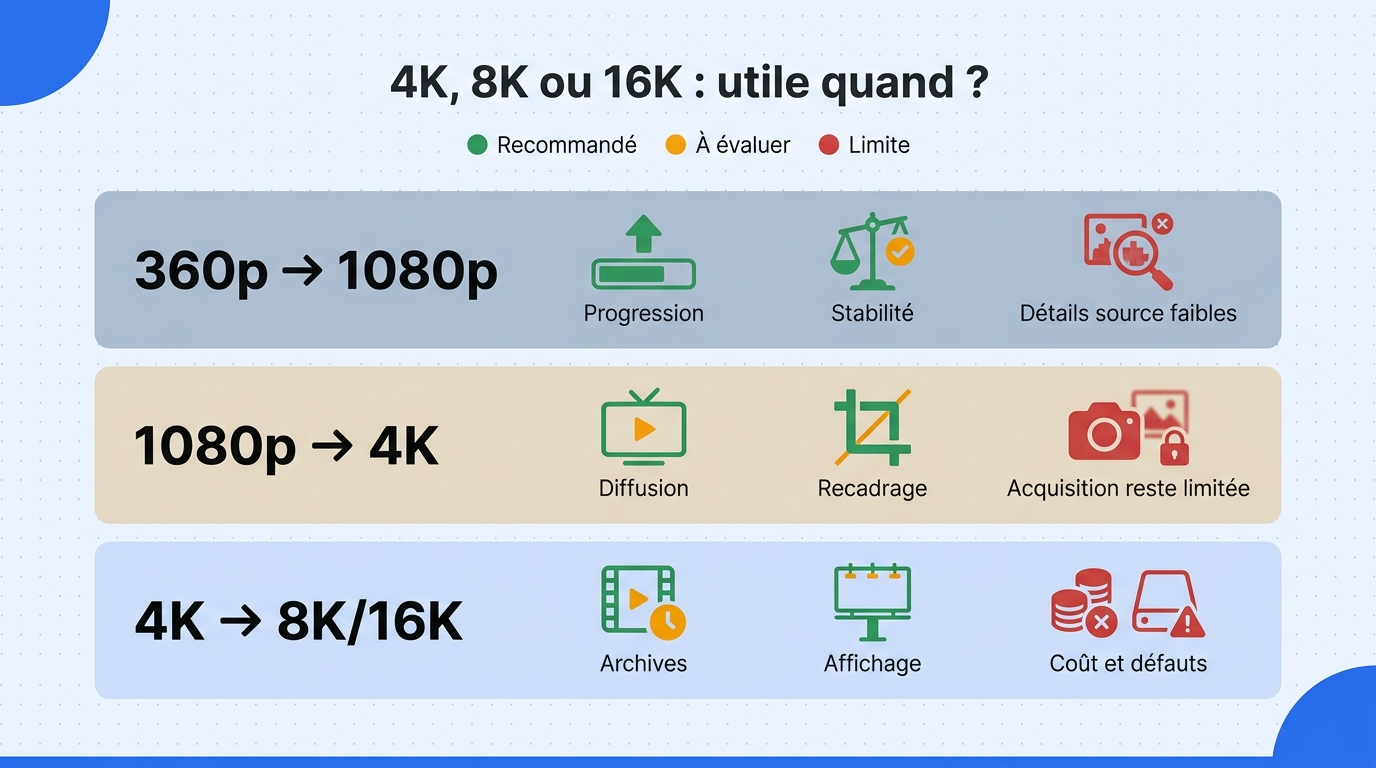
De 360p à 1080p : un saut plus réaliste
Une progression intermédiaire laisse moins d’informations à inventer. Un contributeur Quora observe : « Les résultats peuvent être très inégaux. Les images anciennes en basse résolution ont en général peu de dynamique, et je trouve les résultats décevants. Passer de 360p à 1080p, ou de 1080p à 4K, reste un défi plus raisonnable que de passer directement de 360p à 4K. » Je préfère un 1080p cohérent à une 4K instable.
De 1080p à 4K : ce que l’on peut évaluer
Comparez contours, blocs, textures et stabilité temporelle. Davantage de pixels ne corrige pas automatiquement une mauvaise acquisition.
8K et 16K : usages de niche et limites d’affichage
Ces sorties servent surtout au recadrage, à l’archivage intermédiaire ou au très grand affichage. Je ne les retiens que si le projet exploite cette marge, car elles augmentent calcul et stockage.
Artefacts à surveiller : visages, textures, lignes et sous-titres
Surveillez les visages plastifiés, les textures instables, l’entrelacement, les lignes, les sous-titres, les blocs et les halos. Le résultat utile reste crédible en mouvement, pas seulement sur une vignette.
Conclusion : choisir selon la source, pas selon la résolution promise
Le choix part du défaut, puis du volume, du matériel, de la confidentialité et du budget. Le local convient aux lots sensibles, les réglages avancés aux experts et le cloud à un besoin ponctuel sans GPU.
Décision finale et prochaine étape
Choisissez une courte séquence difficile, fixez des critères mesurables et comparez à réglages égaux. Si UniFab correspond au scénario, consacrez ses trois essais à des plans représentatifs et, pour plus de détails techniques, référez-vous à sa documentation officielle.
Questions fréquentes sur l’upscaling vidéo par IA
Vérifiez ce que l’IA peut corriger, le matériel, le format final et la sensibilité des fichiers. Ces réponses ne remplacent pas un essai sur votre source.
Un upscaler IA peut-il corriger une mise au point légèrement ratée ?
Réponse : il peut renforcer la netteté perçue, pas récupérer fidèlement une information optique absente. Dans mes évaluations, je conseille un réglage modéré, surtout sur les visages.
Faut-il un GPU dédié pour traiter une vidéo en 4K ?
Réponse : pas toujours, mais un GPU adapté accélère généralement le calcul local. Le cloud déplace cette charge ; un ordinateur peu puissant allonge la planification.
Quel format d’export choisir après l’upscaling ?
Réponse : MP4 favorise la compatibilité ; MKV offre plus de souplesse pour les pistes. Codec, débit et cadence doivent rester cohérents avec la destination.
Un outil en ligne convient-il aux vidéos confidentielles ?
Réponse : le cloud impose un téléversement. Pour des archives familiales, des rushes clients ou des contenus confidentiels, je privilégie le traitement local si le matériel le permet.
Combien de temps prévoir pour une heure de vidéo ?
Réponse : modèle, définitions, GPU, codec et options changent la durée. Mesurez un extrait, puis extrapolez avec les mêmes réglages.
Peut-on améliorer une vidéo gratuitement en ligne sans créer de compte ?
Réponse : certains services proposent un traitement limité dans le navigateur. Cela peut suffire ponctuellement ; pour un lot, un fichier sensible ou un contrôle fin, le local reste plus prévisible.