Quand une séquence tournée à ISO élevé, dans la pénombre ou issue d’une cassette paraît granuleuse, réduire le bruit vidéo consiste à atténuer ce grain sans confondre le problème avec le son. Le résultat dépend d’abord d’un bon diagnostic, puis d’un réglage modéré contrôlé sur un extrait.
Le dilemme revient souvent : l’image devient plus propre, mais aussi plus douce, et les détails que l’on voulait sauver disparaissent. Je pars donc d’un principe simple : un peu de bruit résiduel vaut mieux qu’un visage plastifié ou qu’un mouvement maculé. Il faut ensuite distinguer la nature du défaut, choisir l’ordre des opérations et comparer le résultat à la source. Cette méthode est moins spectaculaire qu’un bouton « tout corriger », mais elle produit des décisions plus fiables.
Bruit visuel ou bruit audio : faire la bonne distinction
Le bruit visuel est un défaut de l’image : grain, scintillement, taches colorées ou texture instable. Le bruit audio concerne la piste sonore, par exemple un souffle, du vent ou un bourdonnement, et nécessite un traitement séparé.
Reconnaître le grain, le bruit de luminance et le bruit chromatique
Le bruit de luminance ressemble à une fine granulation claire et sombre qui bouge d’une image à l’autre. Il apparaît surtout dans les ombres, les murs unis, le ciel nocturne et les plans sous-exposés. Le bruit chromatique produit plutôt de petites taches rouges, vertes, bleues ou violettes.
Ces défauts ne doivent pas être confondus avec le flou de mise au point, les blocs de compression ou un fichier endommagé. Un débruiteur peut atténuer une texture parasite. Il ne répare pas une zone hors focus et ne recrée pas une information absente.
Identifier le souffle, le vent et les bruits de fond sonores
Un souffle constant, des rafales sur le microphone, un ronflement électrique ou des conversations parasites appartiennent au son. Même si l’on parle couramment de « bruit dans une vidéo », un filtre visuel ne modifiera pas ces éléments. Il faut sélectionner la piste audio et employer une fonction de réduction du bruit sonore ou d’amélioration de la voix.
Vérifier le défaut à l’arrêt sur image et à l’écoute
Avant de choisir un outil, faites ce contrôle rapide :
- Mettez la vidéo en pause sur un plan sombre et observez-la à sa taille d’affichage réelle.
- Relancez la lecture pour voir si le défaut scintille, suit le mouvement ou reste fixé dans l’image.
- Masquez l’image quelques secondes et écoutez la piste au casque, puis coupez le son et regardez de nouveau.
Cette séparation évite une erreur fréquente : traiter le son quand le grain est visuel, ou lisser l’image alors que seul le microphone pose problème. C’est le premier choix utile, car toute la suite dépend de lui.
Diagnostiquer l’origine du bruit visuel avant tout réglage
Avant de réduire le bruit d’une vidéo, contrôlez la prise de vue, la compression, l’origine analogique éventuelle, l’accentuation déjà appliquée et l’objectif de sortie. Deux images granuleuses peuvent se ressembler tout en exigeant des traitements très différents.

Procédez dans cet ordre :
- Vérifiez l’exposition, la basse lumière et l’ISO.
- Repérez les blocs ou bavures de compression.
- Recherchez les défauts analogiques et l’entrelacement.
- Contrôlez la netteté ou l’accentuation déjà ajoutée.
- Définissez ce que la sortie doit réellement améliorer.
Prérequis : conserver l’original et choisir un extrait représentatif
Travaillez toujours sur une copie. Gardez le fichier original intact et choisissez un extrait qui réunit plusieurs difficultés : une zone sombre, un visage, une texture fine, un texte et un mouvement. Un aperçu limité à un mur immobile peut sembler propre alors que les cheveux ou les gestes se dégradent ailleurs.
1. Vérifier l’ISO, l’exposition et la basse lumière
Un ISO élevé amplifie le signal du capteur, mais aussi ses variations. Une image fortement sous-exposée puis éclaircie au montage révèle souvent davantage de grain dans les ombres. Examinez les zones sombres avant et après la correction d’exposition : si le bruit apparaît surtout après avoir relevé les noirs, le débruitage doit rester lié à cette étape de colorimétrie.
2. Repérer les blocs et bavures de compression
Le grain de capteur varie de façon assez aléatoire. Les artefacts de compression forment plutôt des carrés, des aplats qui pompent ou des contours qui bavent autour des objets. Ils deviennent visibles après plusieurs réencodages ou avec un débit trop faible. Le filtre peut les rendre moins gênants, mais il ne récupère pas les détails supprimés par la compression.
3. Identifier les défauts propres aux VHS et sources entrelacées
Une VHS peut cumuler bruit analogique, instabilité horizontale, couleurs imprécises et manque de définition. Une source MiniDV ou une capture ancienne peut aussi être entrelacée, ce qui produit des lignes en peigne sur les mouvements. Ne demandez pas au débruiteur de corriger ces défauts à lui seul : le désentrelacement et la stabilisation répondent à d’autres causes.
4. Contrôler l’accentuation déjà appliquée
Une accentuation trop forte crée des liserés autour des contours et rend le grain plus visible. Si la source a déjà été « renforcée », réduisez ou neutralisez cette étape avant d’augmenter le débruitage. Nettoyer un halo artificiel avec un filtre agressif mène souvent à une image à la fois molle et dure sur les bords.
5. Fixer un objectif réaliste pour la sortie
Décidez si vous voulez seulement calmer le grain, restaurer une archive, préparer un montage ou agrandir une petite source. À mon sens, le diagnostic est terminé lorsque l’on sait aussi ce que l’on ne cherchera pas à corriger. Cette limite empêche d’empiler débruitage, netteté et upscaling sans objectif mesurable.
Réduire le bruit vidéo en cinq étapes
La méthode la plus sûre consiste à partir du fichier d’origine, nettoyer à résolution native, prévisualiser plusieurs plans, modifier un seul paramètre à la fois et exporter sans compression excessive. Le rendu complet ne doit commencer qu’après validation d’un extrait représentatif.
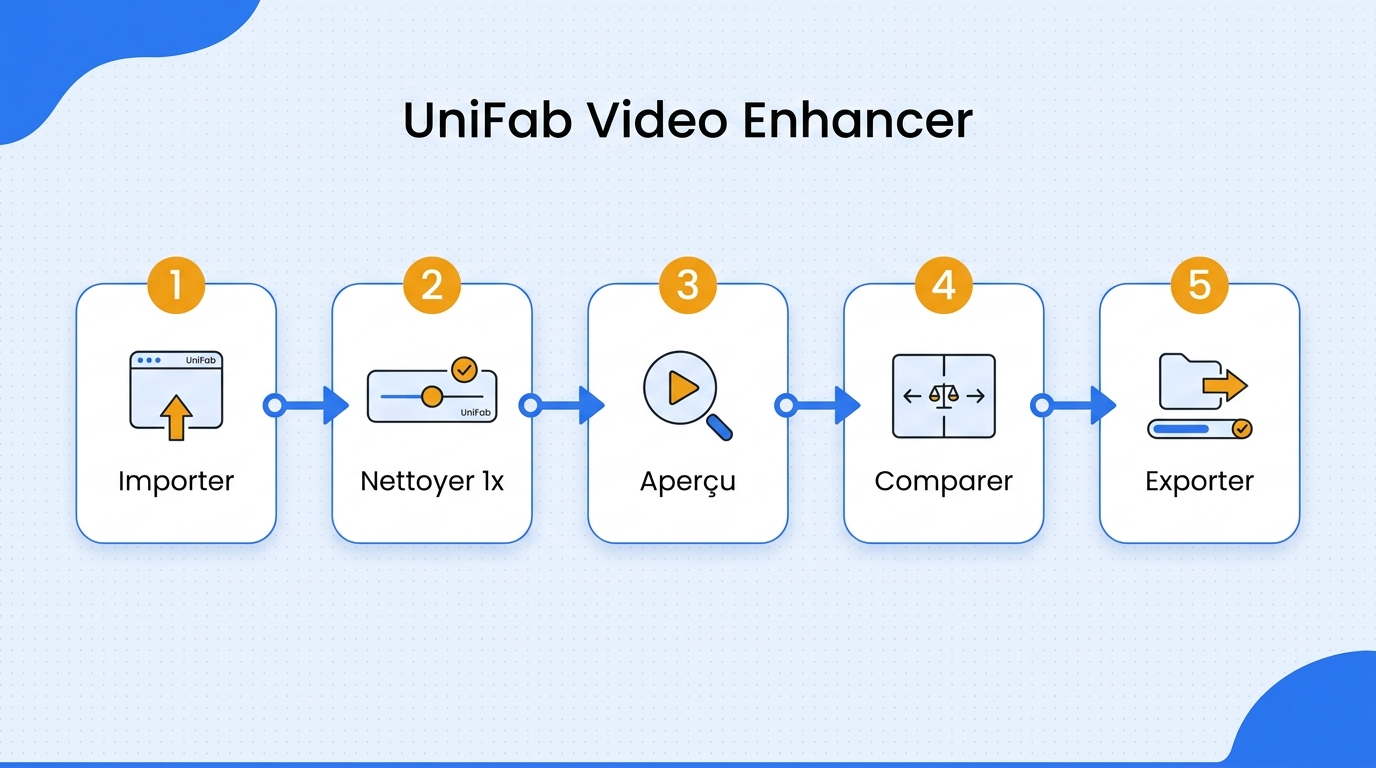
Voici le flux à suivre :
- Importer la meilleure source disponible sans conversion préalable.
- Commencer à la résolution native avec une intensité modérée.
- Produire des aperçus sur des plans sombres, détaillés et mobiles.
- Comparer à la même échelle en ne changeant qu’une variable.
- Exporter avec une cadence et une compression cohérentes, puis archiver l’original.
1. Importer la source sans la réencoder au préalable
Chaque conversion avec perte peut ajouter des blocs, des contours instables et du banding. Importez donc le fichier le plus proche de la capture ou de la caméra. Relevez son format, sa résolution, sa cadence d’images et son mode progressif ou entrelacé. Ces informations servent de référence pour l’export et empêchent d’attribuer au filtre un défaut déjà présent.
2. Commencer à la résolution native avec un réglage modéré
Traitez d’abord l’image à son échelle d’origine. Un agrandissement peut rendre le grain plus visible et compliquer le jugement. Commencez avec un niveau de nettoyage prudent, puis augmentez-le seulement si le bruit reste gênant dans les zones importantes.
3. Générer un aperçu sur plusieurs types de plans
Créez plusieurs aperçus courts plutôt qu’un seul. Incluez un visage en mouvement, des cheveux, du feuillage, un mur sombre, du texte et un déplacement de caméra. Ces zones révèlent rapidement le surlissage, les traînées temporelles et les contours artificiels.
Je déconseille de juger le filtre uniquement sur une image fixe. Un résultat convaincant à l’arrêt peut scintiller dès que le sujet bouge. La lecture à vitesse normale reste aussi importante que l’inspection détaillée.
4. Comparer à taille réelle et ajuster une seule variable à la fois
Affichez l’original et l’aperçu à la même taille. Si vous zoomez davantage sur la version traitée, vous risquez de confondre agrandissement et amélioration. Contrôlez successivement le bruit résiduel, la peau, les textures fines, les contours, puis le mouvement.
Ne modifiez qu’un réglage entre deux aperçus. Lorsque l’intensité, la netteté et la temporalité changent ensemble, il devient difficile de savoir quel paramètre a corrigé le défaut ou créé le nouvel artefact.
5. Exporter avec des paramètres cohérents et archiver l’original
Conservez la cadence de la source sauf besoin précis. Choisissez un format de sortie adapté au montage ou à la diffusion, avec une compression qui ne réintroduit pas immédiatement des blocs. Vérifiez un passage après l’export, car l’aperçu interne et le fichier final peuvent subir des traitements différents.
Archivez enfin l’original, le projet et les paramètres retenus. Un flux réversible permet de reprendre le traitement si un écran plus grand, un autre codec ou une future version du logiciel révèle une limite que vous n’aviez pas vue.
Préserver les détails, les visages et les mouvements
Pour réduire le grain sans lisser les visages, il faut équilibrer le nettoyage spatial et la cohérence entre les images. Surveillez surtout les textures fines, les contours mobiles et les couleurs dans les ombres, car ce sont les premiers éléments à trahir un réglage trop fort.
Doser le nettoyage spatial sans effacer les textures
Le nettoyage spatial compare les pixels d’une même image. Il agit bien sur les aplats et le grain fin, mais une intensité élevée peut assimiler les pores, les fibres d’un vêtement ou les détails d’un mur à du bruit. Sur r/davinciresolve, un utilisateur décrit exactement ce piège : « J’ai essayé les outils intégrés de réduction du bruit, mais l’image devient trop douce et je perds beaucoup de détails. J’ai besoin de quelque chose qui conserve une image propre mais nette. »
Pour éviter ce résultat, comparez les textures plutôt que la seule propreté des ombres. Si le visage paraît ciré ou si le tissu devient uniforme, réduisez le filtre, même si un peu de grain réapparaît. Le signal utile doit rester prioritaire.
Surveiller les traînées dans les scènes en mouvement
Le traitement temporel compare plusieurs images successives. Il peut calmer un bruit qui change rapidement, mais il risque aussi de mélanger les positions d’un objet ou d’un visage. Un autre membre de r/davinciresolve résume le symptôme : « Les objets et la caméra bougent beaucoup et, quels que soient les réglages choisis dans les effets de mouvement, le mouvement finit toujours par être maculé. Est-ce seulement réalisable ? »
Inspectez les mains, les cheveux, les roues, les feuilles et les panoramiques. Si une trace suit le sujet, diminuez la composante temporelle ou utilisez un modèle moins agressif. Le plan le plus mobile doit fixer la limite, pas le plan le plus facile.
Contrôler les visages, les cheveux et les textures répétitives
Les visages sont des repères sensibles, car de petites pertes changent vite leur apparence. Les cheveux et les textures répétitives, comme une grille ou un motif textile, révèlent aussi les détails reconstruits de façon instable. Je juge d’abord le rendu à vitesse normale, puis je reviens sur quelques images pour repérer les ruptures de contour.
Traiter le bruit chromatique dans les ombres
Les taches rouges, roses ou violettes demandent un contrôle distinct du grain de luminance. Elles peuvent devenir plus visibles après une forte remontée d’exposition ou une conversion colorimétrique. Corrigez d’abord la balance et l’exposition de façon raisonnable, puis réduisez la composante colorée sans neutraliser toutes les variations de la peau ou du décor.
Adapter le traitement à la basse lumière, aux VHS, à la compression et à la 4K
Le même flux ne convient pas à une vidéo sombre, une VHS, un fichier très compressé et une source 4K. L’ordre des opérations doit suivre la cause du défaut : exposition, désentrelacement, stabilisation, débruitage et agrandissement n’ont pas le même rôle.
Vidéo en basse lumière : nettoyer sans remonter artificiellement toutes les ombres
Une scène sombre n’a pas besoin de devenir uniformément claire. Relever fortement les noirs révèle le bruit et peut détruire l’ambiance voulue. Ajustez d’abord l’exposition autour du sujet utile, puis débruitez les zones qui attirent réellement l’œil.
Lorsque la prise de vue est encore possible, davantage de lumière ou une exposition mieux maîtrisée reste préférable à une correction lourde. En postproduction, il faut accepter que certaines ombres très sous-exposées ne contiennent plus assez de signal pour devenir propres et détaillées à la fois.
VHS et MiniDV : désentrelacer, stabiliser, débruiter puis envisager l’agrandissement
Pour une source entrelacée, commencez par produire des images progressives correctes. Stabilisez ensuite les mouvements parasites si nécessaire, puis atténuez le bruit analogique. L’agrandissement vient en dernier, lorsque les lignes, les tremblements et le grain ne risquent plus d’être amplifiés.
Sur r/VHS, une personne demandait : « Quelle est la meilleure façon d’obtenir une bonne qualité à partir de mes anciennes cassettes VHS ? Je cherche un outil gratuit pour améliorer la qualité ; j’ai entendu parler du débruitage et de l’IA, mais je ne sais pas ce qui convient le mieux. » La réponse utile n’est pas un logiciel unique. C’est un ordre de traitement adapté à la capture et aux défauts visibles.
Fichier très compressé : limiter les blocs sans inventer les détails perdus
Sur un fichier à faible débit, commencez par réduire les blocs les plus visibles, sans pousser la netteté. Un modèle peut adoucir les transitions et stabiliser certains contours, mais il ne connaît pas le détail original supprimé lors de la compression. Une peau artificielle ou un texte déformé indique que la reconstruction prend trop de liberté.
Dans ce cas, conservez une résolution raisonnable. Agrandir fortement une petite source compressée rend aussi ses incertitudes plus grandes.
Source 4K : conserver la résolution lorsque l’agrandissement n’apporte rien
Une vidéo déjà en 4K peut avoir besoin d’un débruitage, pas d’un upscaling. Garder sa résolution évite un calcul inutile et facilite la comparaison. Le temps de traitement dépend ensuite de la durée, du modèle, du niveau de réduction, du processeur graphique et du format de sortie ; sans ces éléments, une estimation générale n’a guère de valeur.
Mon choix est simple : je n’agrandis que si la destination exige réellement davantage de pixels et si l’aperçu montre un gain visible. Sinon, je consacre le temps de calcul au nettoyage et à un export cohérent.
Débruiter en local avec UniFab Denoise AI
UniFab Denoise AI convient aux lots, aux vidéos sensibles qui ne doivent pas être téléversées et aux utilisateurs qui veulent choisir entre vitesse et qualité. Il convient moins aux machines modestes, aux corrections occasionnelles très courtes ou aux sources dont les détails ont déjà disparu.
Par rapport aux fonctions génériques ou intégrées, UniFab Denoise AI est une solution logicielle tierce exécutée localement. Son intérêt tient surtout à la combinaison du traitement par lots, des aperçus et de deux modèles, plutôt qu’à une promesse de reconstruction complète.
Spécifications utiles pour un flux de débruitage
UniFab Denoise AI est un logiciel pour Windows et macOS qui applique un débruitage par apprentissage profond, propose un modèle rapide et un modèle haute qualité, traite les fichiers par lots, accepte des facteurs 1x, 2x et 4x, sort jusqu’en 4K, importe MOV, MP4, AVI, MPEG, WMV, F4V, MPG, TS et FLV, puis exporte en MP4 ou MKV.
Cette phrase est dense, mais trois points comptent vraiment ici : le choix du modèle, le traitement local et la possibilité de valider un aperçu avant de lancer plusieurs fichiers. Pour moi, le facteur décisif n’est pas le logo « 4K ». C’est la capacité à arrêter un réglage trop agressif avant qu’il ne se propage à tout un lot.
Procédure : importer, choisir le modèle, prévisualiser et exporter
- Importez le fichier original ou ajoutez plusieurs sources compatibles.
- Choisissez le modèle rapide pour privilégier le délai, ou le modèle haute qualité pour un traitement plus poussé.
- Sélectionnez le facteur de sortie et prévisualisez des plans sombres, détaillés et mobiles.
- Ajustez le réglage, définissez MP4 ou MKV, puis lancez l’export ou le lot validé.
Le modèle haute qualité n’est pas automatiquement le bon choix. Un fichier peu bruité ou une machine limitée peut mieux convenir au modèle rapide, surtout si l’aperçu conserve déjà les textures importantes.
Confidentialité locale, matériel et limites à annoncer
Le traitement s’effectue localement, ce qui évite le téléversement habituel des fichiers vers un service en ligne. En contrepartie, le calcul repose sur la machine : la 4K, les lots et le modèle haute qualité peuvent allonger le rendu. Le logiciel ne peut pas recréer fidèlement des détails que la capture ou la compression a supprimés.
Le profil adapté est donc celui qui traite régulièrement des archives ou plusieurs clips et accepte d’allouer des ressources au rendu. Il est moins pertinent pour une correction ponctuelle sur smartphone ou pour un ordinateur déjà à la limite de ses capacités.
Tarifs et conditions en août 2026
En août 2026, Denoise AI est proposé à 89,99 $US par an ou à 109,99 $US en paiement unique. L’évaluation comprend trois exportations sans filigrane ; la compatibilité du système et le temps de calcul restent les deux points à examiner avant de traiter un lot important.
Outil en ligne, application mobile ou logiciel local : que choisir ?
Un outil en ligne convient à un extrait court et non sensible, une application mobile à une correction rapide, et un logiciel local aux gros fichiers, aux lots ou au contrôle détaillé. Aucun de ces formats n’est idéal pour tous les usages.

| Solution | Idéal pour | Atouts | Limites à considérer |
|---|---|---|---|
| Outil en ligne | Extrait court et non sensible | Accès rapide, sans installation | Téléversement, dépendance au réseau, contrôle réduit et gros fichiers |
| Application mobile | Correction rapide d’un clip court | Utilisation immédiate sur smartphone | Réglages plus simples, lots limités et fichiers lourds moins pratiques |
| Logiciel local | Lots, archives sensibles et contrôle détaillé | Pas de téléversement, aperçu et maîtrise de l’export | Installation, ressources matérielles, apprentissage et temps de calcul |
Outil en ligne : pratique pour un extrait court et non sensible
L’en ligne évite l’installation et permet de tester rapidement un clip. Il dépend toutefois de la vitesse de téléversement, des limites de taille et des réglages proposés par le service. Il convient aux essais courts et aux contenus non confidentiels ; il convient moins aux archives familiales, aux rushes clients ou aux lots volumineux.
Application mobile : adaptée aux corrections rapides
Le mobile est utile lorsque la vidéo a été filmée et sera publiée depuis le même appareil. Les commandes sont souvent plus directes, ce qui facilite une correction légère, mais réduit le contrôle sur les modèles, la compression et les lots. Il convient aux clips sociaux courts ; il est moins adapté à une restauration suivie ou à une longue source 4K.
Logiciel local : préférable pour les lots, la confidentialité et le contrôle
Pour mes archives familiales, je privilégie le local lorsque je dois comparer plusieurs aperçus et conserver les fichiers sur la machine. Ce choix demande une installation, de l’espace, des ressources CPU ou GPU et un temps d’apprentissage. Il convient aux lots et aux réglages précis ; il est moins intéressant pour une seule correction légère réalisée dans l’urgence.
Mesurer le résultat avant/après sans masquer les limites
Un débruitage est réussi si le défaut diminue sans perte disproportionnée de texture, de stabilité ou de naturel. Pour le vérifier, comparez le même plan à la même échelle et consignez la source, les réglages, le matériel, la durée et les défauts qui restent visibles.
Noter la source, les paramètres et la configuration matérielle
Une fiche minimale doit contenir :
- le fichier source, sa durée, son format, sa résolution et sa cadence ;
- le défaut ciblé et les autres défauts déjà présents ;
- le logiciel, le modèle et les réglages utilisés ;
- le processeur ou le processeur graphique mobilisé ;
- le format, la résolution et la cadence de sortie.
Cette fiche n’est pas une formalité. Elle permet de reproduire le traitement et d’expliquer pourquoi deux rendus du même outil peuvent demander des temps très différents.
Comparer le même plan à la même échelle
Placez l’original et la sortie côte à côte, avec le même cadrage et le même niveau de zoom. Regardez d’abord à vitesse normale, puis arrêtez-vous sur les ombres, la peau, les cheveux, les textes et les mouvements rapides. Une comparaison honnête montre aussi les zones qui n’ont pas été améliorées.
Évitez de comparer une image brute sombre avec une sortie à la fois débruitée, éclaircie, accentuée et agrandie. Vous ne sauriez plus quelle opération produit le changement visible.
Mesurer le temps de traitement sans généraliser
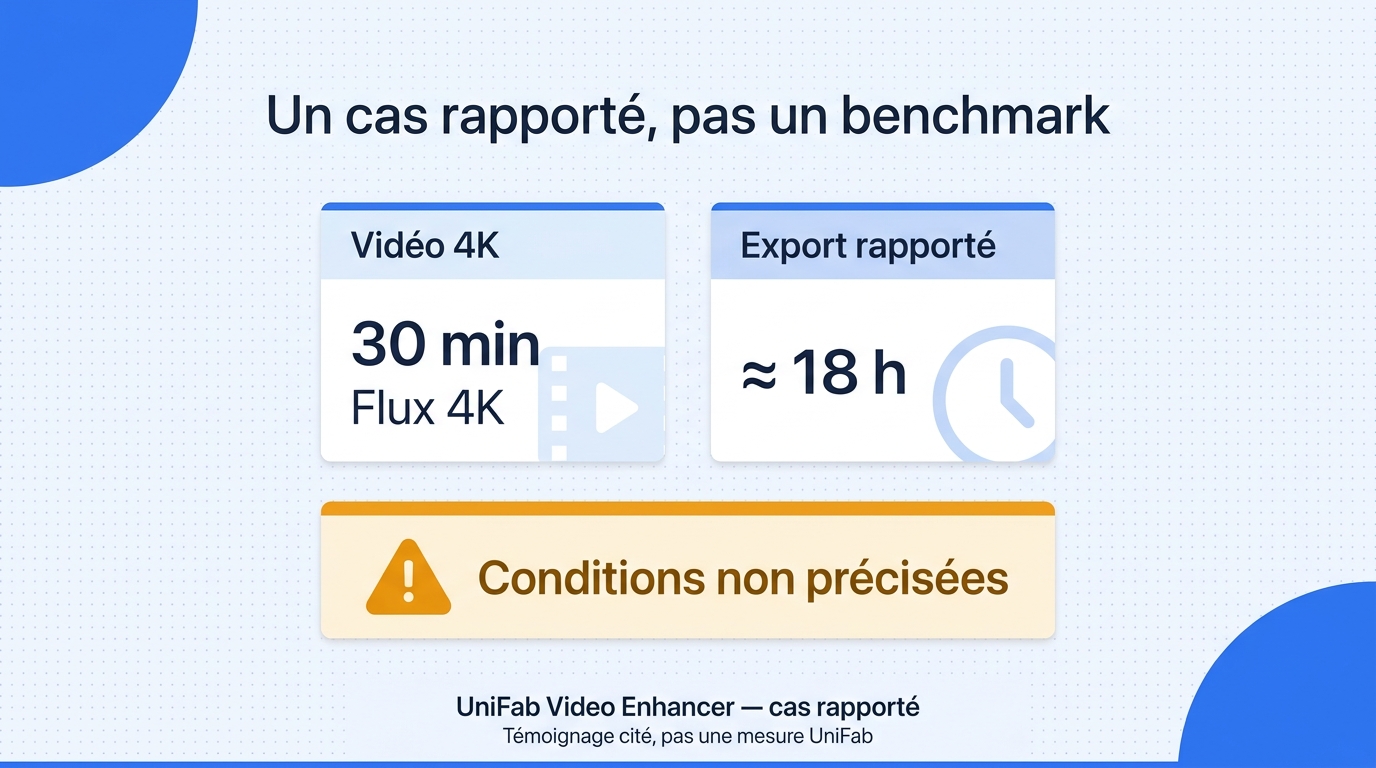
Un membre de r/davinciresolve a décrit « une réduction temporelle du bruit et un peu d’accentuation dans un flux 4K » dont l’export de 30 minutes a pris environ 18 heures. Ce chiffre illustre une configuration précise, pas une vitesse universelle. Sans le matériel, le modèle, les réglages et le codec, il ne permet pas de prévoir votre propre rendu.
Chronométrez plutôt un extrait représentatif, puis rapportez la durée avec toutes ses conditions. Si vous extrapolez au fichier complet, présentez le résultat comme une estimation, car la complexité des plans et la charge de la machine peuvent varier.
Savoir quand arrêter le filtrage
Arrêtez lorsque le bruit ne détourne plus l’attention à vitesse normale et que les détails importants restent stables. Chercher un aplat parfaitement uniforme conduit souvent à un surlissage, à des contours artificiels ou à des traînées.
Mon seuil pratique est visuel : si la version traitée paraît d’abord « propre » mais devient étrange dès que je regarde un visage ou un mouvement, le filtre est allé trop loin. Le bon avant/après doit rendre la vidéo plus lisible sans dissimuler la nature de la source.
Quelle méthode retenir selon votre vidéo ?
Retenez la correction la moins agressive qui répond à la cause réelle : audio pour un souffle, débruitage visuel pour le grain, restauration ordonnée pour une VHS, et traitement local lorsque le volume, la confidentialité ou le contrôle le justifient. Validez toujours le choix sur un aperçu.
Arbre de décision final
- Si le défaut s’entend mais ne se voit pas, traitez la piste audio.
- Si le grain est visuel, diagnostiquez d’abord exposition, compression et mouvement.
- Si la source est ancienne, désentrelacez et stabilisez avant d’agrandir.
- Si le fichier est sensible ou le lot volumineux, comparez un flux local aux contraintes de votre machine.
L’action la plus utile maintenant est de préparer un extrait représentatif, d’appliquer un réglage modéré et de vérifier les textures autant que les ombres.
Questions fréquentes sur la réduction du bruit vidéo
Ces réponses tranchent les choix qui dépendent le plus de la source et du matériel. Elles complètent la méthode sans transformer le débruitage en solution universelle.
Faut-il débruiter une vidéo avant ou après l’upscaling ?
En général, débruitez avant l’upscaling afin de ne pas agrandir le grain et les petits artefacts. Travaillez d’abord à la résolution native, contrôlez les textures, puis augmentez la définition si la destination le demande. Une exception peut exister lorsqu’un modèle combine les deux opérations et a été conçu pour analyser directement la petite source ; dans ce cas, comparez son résultat combiné à un flux en deux étapes.
La réduction du bruit peut-elle corriger les blocs de compression ?
Elle peut rendre certains blocs, moustiques autour des contours et aplats instables moins visibles. Elle ne restaure pas les informations supprimées par un débit trop faible ou par plusieurs réencodages. Si le visage, le texte ou la texture a déjà disparu, poussez le filtre avec prudence : une surface plus lisse peut sembler propre tout en étant moins fidèle.
Quel matériel faut-il pour débruiter une vidéo 4K ?
Il n’existe pas de seuil valable pour tous les logiciels. La vitesse dépend du processeur, du GPU, de la mémoire disponible, du modèle, de la durée, du codec et des autres opérations activées. Utilisez l’aperçu comme test de compatibilité pratique : notez le temps sur un extrait, vérifiez que la mémoire reste suffisante et extrapolez avec une marge, sans présenter cette projection comme une mesure garantie.
Comment traiter le bruit coloré dans les zones sombres ?
Commencez par vérifier l’exposition, la balance des blancs et la conversion colorimétrique. Réduisez ensuite le bruit chromatique, reconnaissable à ses taches rouges, roses, vertes ou violettes, sans écraser toutes les nuances de l’ombre. Comparez les dégradés et la peau à taille réelle : si des aplats ou des bandes apparaissent, diminuez l’intensité ou revenez sur la correction d’exposition.
CapCut enlève-t-il le grain de l’image ou seulement le bruit sonore ?
Le mot « bruit » peut désigner deux fonctions différentes dans une application de montage. Si la commande agit sur la piste audio, la voix ou le souffle, elle traite le son. Pour le grain de l’image, cherchez une fonction visuelle de débruitage ou d’amélioration, puis contrôlez son effet sur les visages et les mouvements. La présence et le nom exact du réglage peuvent varier selon la plateforme et la version.