Une vidéo de mauvaise qualité ne souffre pas toujours d’un manque de résolution. Pour la réparer, déterminez d’abord si le défaut vient de la source, de la lecture, de l’export ou d’un fichier corrompu, puis appliquez un traitement ciblé et comparez le résultat à l’original.
Je vois souvent le même réflexe : changer tous les réglages, passer en 4K, puis constater que le flou reste exactement au même endroit. À mes yeux, augmenter la résolution avant d’avoir identifié la cause est l’erreur la plus coûteuse en temps. Un défaut de mise au point, du bruit en basse lumière et une compression trop forte ne demandent pas le même remède. Le parcours ci-dessous commence donc par le diagnostic, puis avance vers le traitement le moins destructeur.
Identifier la cause avant de toucher aux réglages
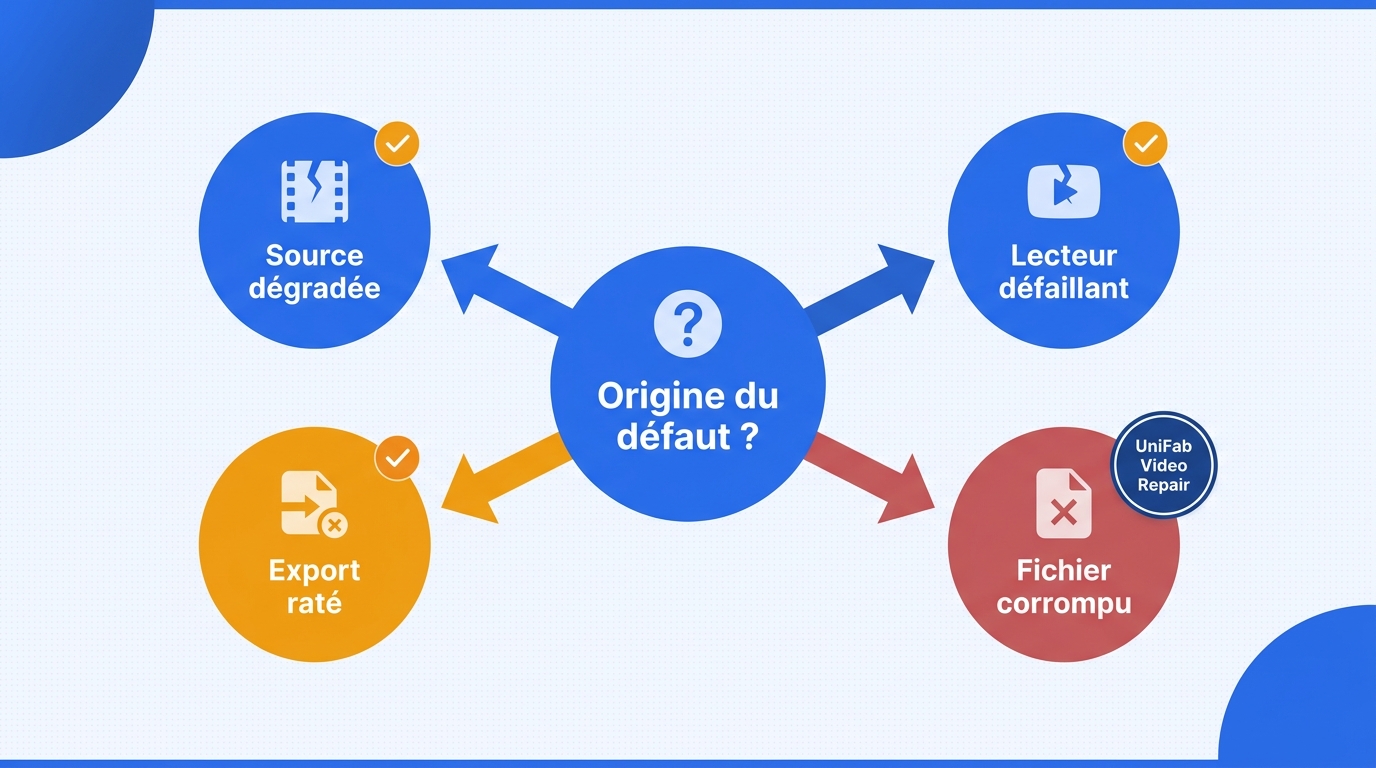
Pour savoir comment améliorer la qualité d’une vidéo, vérifiez où le défaut apparaît : dans la source, pendant la lecture, après l’export ou dans la structure du fichier. Si la vidéo est illisible, sans durée cohérente ou interrompue au même point, choisissez une réparation de fichier plutôt qu’un filtre d’image.
Les prérequis avant toute modification
Conservez l’original et travaillez sur une copie. Préparez un court extrait où le défaut est visible, puis relevez résolution, fréquence d’images, codec, taille et espace disponible.
Sur r/Potensic, un utilisateur résume le piège : « J'ai essayé toutes les configurations possibles (jpeg, raw, 8K ...) mais rien n'y fait ! » Changer un chiffre ne corrige ni une optique mal réglée ni un problème de décodage.
Source, lecteur, export ou fichier : quatre causes à séparer
Procédez dans cet ordre :
- Ouvrez la source dans un second lecteur. Si l’image redevient correcte, contrôlez le premier lecteur et son accélération matérielle.
- Lisez le fichier sur un autre appareil. Si le défaut disparaît, vérifiez l’écran, le pilote graphique ou la chaîne de lecture.
- Comparez la source avec l’export. Si seul l’export devient mou ou pixellisé, examinez le codec, le débit et le redimensionnement.
- Contrôlez la durée et les métadonnées. Un fichier impossible à ouvrir ou interrompu au même point relève plutôt d’une réparation structurelle.
Le test rapide qui évite un mauvais traitement
Exportez quelques secondes sans filtre et comparez ce témoin à l’original, à taille réelle. S’il est déjà moins bon, corrigez l’export. Mon verdict : un bon diagnostic évite souvent des filtres inutiles.
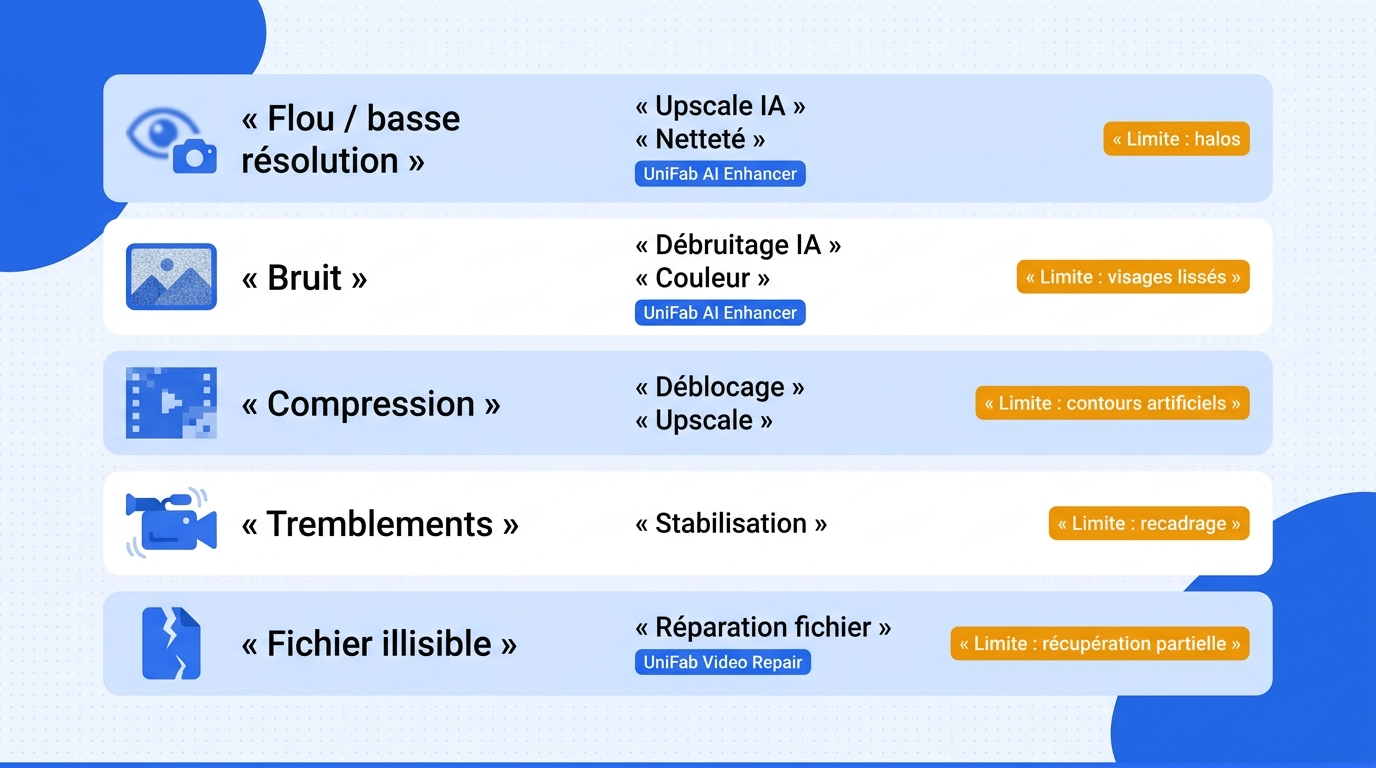
| Défaut visible | Traitement prioritaire | Limite à contrôler |
|---|---|---|
| Flou léger ou faible résolution | Accentuation mesurée, puis mise à l’échelle | Halos et détails inventés |
| Bruit ou faible luminosité | Débruitage avant lumière et couleur | Textures et visages trop lissés |
| Pixellisation ou compression | Réduction des blocs, puis éventuel upscaling | Contours artificiels et blocs persistants |
| Tremblements ou saccades | Stabilisation ou interpolation selon la cause | Recadrage, déformations et images fantômes |
| Fichier illisible ou durée incohérente | Outil de réparation de fichier spécialisé | Récupération partielle ou impossible |
Ce tableau est un point de départ. Testez le traitement prioritaire seul avant toute combinaison.
Choisir le traitement adapté à chaque défaut visible
Une vidéo floue demande une accentuation ou une mise à l’échelle prudente ; une vidéo bruitée demande d’abord un débruitage ; une vidéo tremblante demande une stabilisation. Le choix dépend du défaut dominant, car une amélioration utile sur une zone peut dégrader les textures, les contours ou le mouvement ailleurs.
Pour augmenter gratuitement la qualité d’une vidéo en ligne jusqu’en 4K, commencez néanmoins par associer le traitement au défaut : l’upscaling ne remplace ni le débruitage ni la stabilisation.
Le défaut le plus facile à confondre avec du flou est la compression : on ajoute de la netteté à des blocs déjà visibles, puis on obtient des contours durs sans récupérer d’information. Je conseille donc de regarder un visage, une texture fine et un mouvement rapide avant de choisir le premier traitement.
Flou léger ou faible résolution : accentuation et mise à l’échelle
L’accentuation augmente le contraste autour des contours. Elle peut rendre un texte ou un visage plus lisible, mais un réglage fort crée des liserés clairs et sombres. La mise à l’échelle, ou upscaling, agrandit l’image et estime les pixels manquants ; elle ne reconstitue pas fidèlement un détail que l’objectif n’a jamais enregistré.
Un agrandissement mesuré peut rendre une ancienne vidéo encore lisible plus confortable à regarder. Sur un plan totalement hors foyer, l’IA peut seulement rendre certains bords plus cohérents, sans retrouver exactement les yeux, les lettres ou les textures absents.
Bruit et faible luminosité : nettoyer avant d’éclaircir
Le bruit ressemble à un fourmillement, surtout dans les ombres. Éclaircir d’abord revient à monter le volume d’un enregistrement qui souffle : le signal utile augmente, mais le défaut aussi. Appliquez donc un débruitage modéré avant de corriger l’exposition, le contraste et les couleurs.
Surveillez les visages, les cheveux et les tissus. S’ils deviennent cireux ou plats, le nettoyage est trop fort. La méthode aide une scène sombre encore lisible, pas une zone noire dépourvue d’information exploitable.
Pixellisation et compression : réduire les blocs sans suraccentuer
La pixellisation vient souvent d’une faible définition, tandis que les blocs et les bavures apparaissent après une compression agressive. Réduisez d’abord les blocs, atténuez ensuite le bruit de compression, puis envisagez l’upscaling. Inverser cet ordre agrandit le défaut avant de tenter de le corriger.
Un membre de r/redditenfrancais décrit cette limite sans détour : « j'ai essayé cela, mais je reçois beaucoup d'artefacts dans la vidéo. Je sais que les vidéos avec des artefacts en eux ne seront évidemment jamais parfaites, mais je pense qu'il y a plus que je pourrais faire pour le restaurer autrement que l'utilisation de la mise à l'échelle de l'IA. » C’est précisément le cas où un traitement moins spectaculaire, mais mieux ordonné, donne souvent une image plus naturelle.
Tremblements et saccades : stabilisation ou interpolation
La stabilisation corrige le mouvement de la caméra en recalant les images ; elle implique souvent un léger recadrage. L’interpolation crée des images intermédiaires pour rendre un mouvement moins saccadé. Ce sont deux problèmes différents : une caméra qui bouge n’a pas besoin de davantage d’images par seconde, et une faible cadence n’est pas corrigée par un simple recadrage.
Pour la stabilisation, vérifiez les bords et les lignes droites afin de repérer les déformations. Pour l’interpolation, observez les mains, les roues et les objets qui se croisent, car des images fantômes peuvent apparaître. La première convient aux prises de vue à main levée ; la seconde aux mouvements irréguliers dont les images d’origine restent suffisamment nettes.
Entrelacement et anciennes vidéos : restaurer dans le bon ordre
Une vidéo entrelacée affiche souvent des lignes en peigne sur les mouvements. Le désentrelacement consiste à reconstruire des images complètes à partir de trames alternées, comme si l’on séparait puis réordonnait deux rangées de lignes mêlées. Faites-le avant le débruitage et l’upscaling, sinon les dents de peigne risquent d’être renforcées.
Pour une VHS ou une cassette MiniDV numérisée, je privilégie un ordre conservateur : désentrelacer, nettoyer le bruit, corriger légèrement la couleur, puis agrandir si la destination le justifie. La colorisation d’une source noir et blanc est un traitement créatif distinct ; elle propose des couleurs plausibles, pas une vérité historique garantie.
Ce que la netteté ne corrige pas : HDR et son multicanal
Le HDR augmente la plage de luminosité et la richesse tonale lorsqu’une chaîne compatible est utilisée. Il ne rend pas automatiquement les contours plus nets. De même, une mise à niveau vers un son multicanal 5.1 ou 7.1 concerne la répartition audio dans plusieurs enceintes, pas le bruit visuel de l’image.
Le point pratique est de ne pas confondre des modules voisins dans une même interface. Corrigez d’abord le défaut qui gêne la lecture. Traitez ensuite la couleur ou le son si le projet en a réellement besoin.
Améliorer la vidéo en 5 étapes sans écraser l’original
La méthode la plus sûre consiste à travailler sur une copie, isoler le défaut principal, tester un seul traitement sur un extrait, prévisualiser à taille réelle, puis comparer l’export à la source. Suivez ces cinq étapes dans l’ordre :
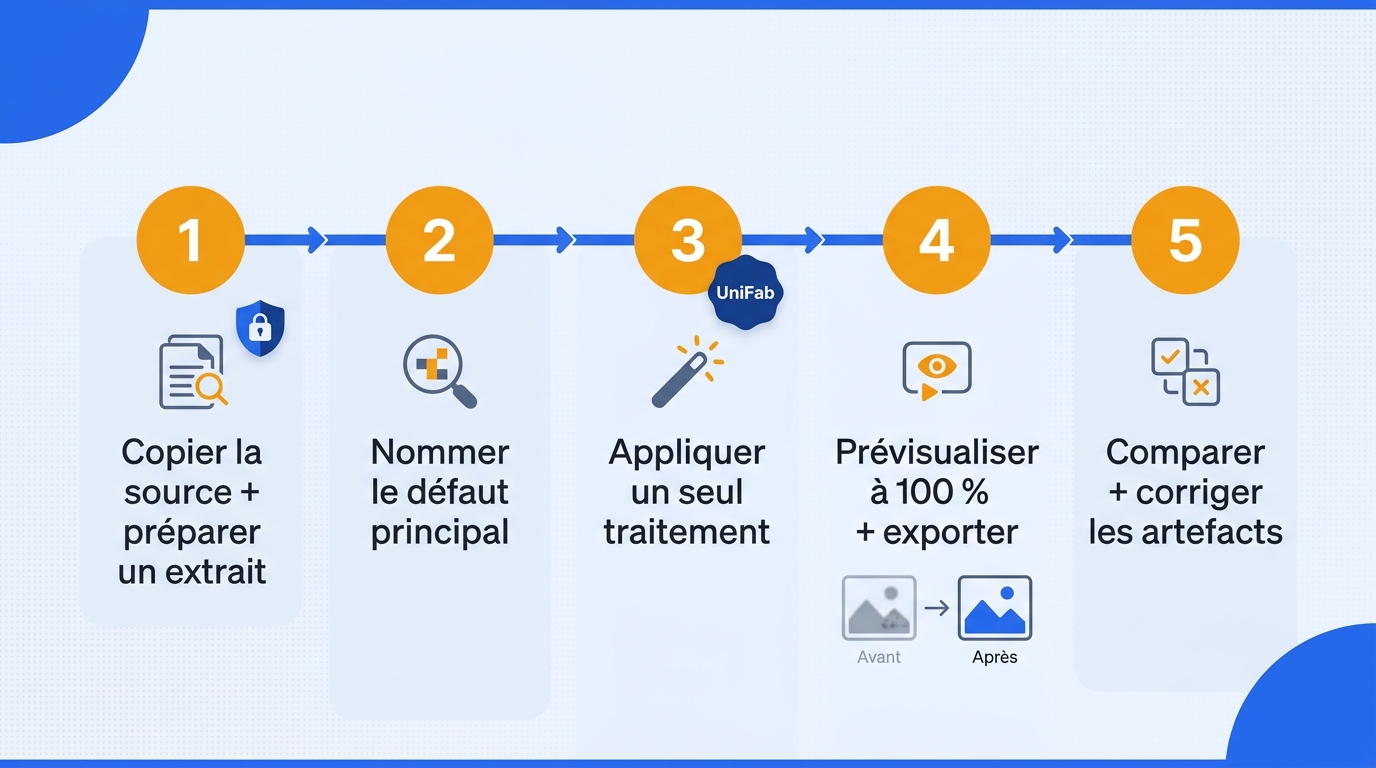
- Dupliquer la source et préparer un extrait test. Gardez l’original dans un dossier distinct et créez une copie de travail. Choisissez un passage court mais représentatif, avec le visage, le mouvement, le bruit ou la zone sombre qui vous gêne. Vous pourrez recommencer sans perdre le fichier de départ et sans attendre le traitement de toute la vidéo.
- Nommer le défaut principal. Écrivez une priorité simple : flou, bruit, faible lumière, compression, tremblement, entrelacement ou corruption. Si plusieurs défauts sont présents, choisissez celui qui empêche le plus la lecture. L’erreur la plus facile à commettre consiste à corriger la luminosité avant le bruit, ce qui rend le fourmillement encore plus visible.
- Appliquer un seul traitement prioritaire. Utilisez le module correspondant à la cause et commencez avec une intensité modérée. Évitez d’empiler netteté, débruitage, interpolation et couleur dès le premier essai : vous ne sauriez plus quel filtre a créé un halo, un visage lissé ou une image fantôme.
- Prévisualiser à taille réelle puis exporter. Contrôlez les visages, les textures, les bords et les mouvements à 100 %, pas seulement dans une petite fenêtre. Choisissez une résolution cohérente avec la source et un codec accepté par l’appareil ou la plateforme de destination. Un débit trop faible peut annuler une partie du gain au moment de la nouvelle compression.
- Comparer le rendu et corriger les artefacts. Affichez la source et l’export sur les mêmes passages. Regardez le gain réel, les défauts ajoutés, la synchronisation du son et la taille du fichier. Si l’image paraît artificielle, réduisez le traitement ou changez de méthode avant de lancer la vidéo complète.
Outil en ligne ou logiciel local : lequel choisir ?
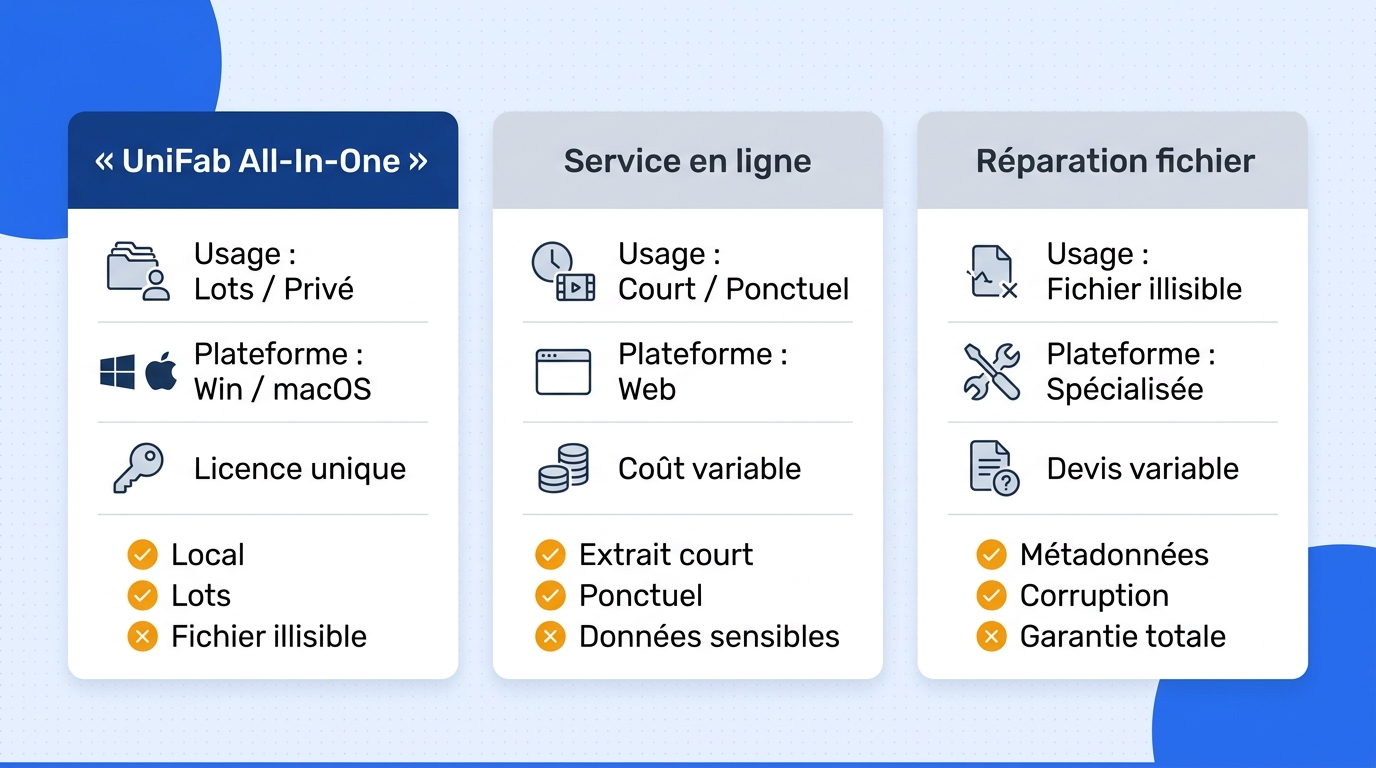
Un outil en ligne suffit pour un extrait court, peu sensible et traité ponctuellement. Un logiciel local convient mieux aux vidéos privées, volumineuses ou nombreuses, à condition que l’ordinateur dispose des ressources et de l’espace nécessaires.
Imaginez une courte séquence de mariage à partager rapidement : l’envoi vers un service web peut être acceptable si le fichier n’est pas confidentiel et si la compression proposée reste maîtrisée. Pour plusieurs heures d’archives familiales, je choisirais plutôt le traitement local, car les transferts répétés deviennent le vrai goulot d’étranglement.
En ligne : pratique pour un besoin ponctuel et léger
Usage légal : avant tout envoi, assurez-vous que la vidéo vous appartient ou que vous avez l’autorisation de la traiter, dans un cadre personnel licite.
Un service en ligne évite l’installation et permet de tester rapidement une accentuation, un débruitage ou une mise à l’échelle. Il peut convenir à un petit fichier destiné aux réseaux sociaux ou à un essai avant de choisir une méthode.
Ses limites viennent de l’envoi, de la taille autorisée, de la qualité d’export, du réseau et de la confidentialité. Une sortie annoncée en 4K ne précise ni le niveau de recompression du service ni les détails réellement présents dans la source. Idéal pour : un besoin léger et occasionnel. Moins adapté à : une archive privée ou un traitement répété.
En local : adapté aux fichiers privés et aux traitements répétés
Le logiciel travaille sur l’ordinateur, sans imposer l’envoi de chaque vidéo vers un serveur. Il offre généralement plus de contrôle sur les formats, les aperçus et les traitements par lot. En contrepartie, l’IA peut solliciter fortement le processeur graphique, prendre du temps et produire des fichiers intermédiaires volumineux.
Le bénéfice décisif n’est donc pas une qualité automatiquement supérieure. C’est le contrôle du flux de travail. Idéal pour : les fichiers personnels, les lots et les réglages répétés. Moins adapté à : une correction unique sur un ordinateur peu puissant.
Les critères de décision à vérifier avant de choisir
Vérifiez la confidentialité, le volume à transférer, la fréquence d’usage, le format de sortie, le budget et la puissance de l’ordinateur. Ces critères comptent davantage que la longueur de la liste de fonctions.
Si vous hésitez, faites d’abord l’extrait test défini plus haut. Un choix pratique se juge à la capacité de comparer proprement la source et la sortie, et non au nombre de fonctions affichées.
Quand l’image est mauvaise, et quand le fichier est corrompu
Un améliorateur vidéo peut traiter une image floue, bruitée ou compressée tant que le fichier se lit correctement. Il ne répare pas nécessairement un conteneur cassé, des métadonnées absentes ou un flux interrompu ; dans ce cas, il faut un outil spécialisé de réparation, de remuxage ou de récupération.
Les signes d’une image dégradée mais encore exploitable
La vidéo se lit du début à la fin, sa durée paraît cohérente et le son reste présent. Le problème concerne surtout la netteté, le bruit, la lumière, les couleurs, les blocs de compression ou les mouvements. C’est le terrain d’un traitement visuel, avec les limites décrites plus haut.
Les signes d’un conteneur ou d’un fichier endommagé
Le conteneur est l’enveloppe qui organise la vidéo, le son et les métadonnées. Un fichier peut être endommagé si aucun lecteur ne l’ouvre, si sa durée manque, si la lecture s’arrête au même endroit ou si le son et l’image deviennent impossibles à décoder.
Un membre de r/informatiqueFr décrit un cas typique : « je n'ai aucune métadonnée hormis la taille du fichier vidéo et la date. J'ai essayé avec tout les logiciels possible gratuit pour essayer de lire le fichier mais sans résultat. » Ici, chercher à réparer une vidéo endommagée gratuitement avec un filtre de netteté ne répond pas au problème structurel.
Réparation spécialisée, remuxage ou récupération : que tenter ?
Travaillez toujours sur une copie et avancez du moins intrusif au plus spécialisé :
- Testez un autre lecteur et un autre appareil pour exclure un simple problème de décodage.
- Tentez un remuxage si les flux semblent présents mais que leur enveloppe est mal structurée. Le remuxage replace la vidéo et le son dans un nouveau conteneur sans chercher à améliorer l’image.
- Utilisez un outil de réparation ou de récupération si les métadonnées manquent, si le fichier est tronqué ou si le support de stockage présente des erreurs.
Arrêtez si la copie devient plus difficile à lire et ne remplacez jamais l’original. Une récupération peut être partielle, surtout lorsque des données n’ont jamais été enregistrées ou ont été écrasées.
Améliorer une vidéo en local avec UniFab All-In-One
UniFab All-In-One traite localement différents défauts sur Windows et macOS, avec des sorties MP4 ou MKV, le traitement par lot et une résolution maximale vérifiée de 4K. Je le retiendrais pour des besoins récurrents, pas pour un extrait ponctuel ni pour un fichier corrompu.
Transparence : UniFab All-In-One est présenté ici comme une option commerciale parmi les solutions de traitement local. Son intérêt dépend du défaut à corriger, du matériel disponible et de la fréquence d’utilisation.
Prérequis et spécifications vérifiées
Avant de parcourir les fonctions, vérifiez surtout que le module correspond au défaut. Prévoyez de l’espace pour la source et l’export, ainsi qu’un ordinateur adapté au traitement vidéo. Une sortie 4K n’ajoute pas les détails absents d’une petite source floue.
Importer, choisir le module, prévisualiser et exporter
Reprenez la méthode de l’extrait test :
- Importez une copie et isolez un passage représentatif.
- Choisissez uniquement le module du défaut principal.
- Contrôlez visages, textures, contours et mouvements à taille réelle.
- Sélectionnez MP4 ou MKV, puis exportez l’extrait avant le lot complet.
Pour moi, l’intérêt d’une suite tient à cette séparation des traitements, pas au nombre de boutons. Si le rendu devient artificiel, baissez l’intensité du module prioritaire.
Upscaling, débruitage, stabilisation et traitements distincts
Pour une archive bruitée, je commencerais par nettoyer l’image avant de l’agrandir ; pour une animation, le modèle Kairo cible les contours stylisés. La conversion SDR vers HDR10 et la mise à niveau audio 5.1 ou 7.1 restent distinctes : elles ne corrigent ni un flou de mise au point ni un fichier endommagé.
Tarifs, licence et profil d’usage
En août 2026, la licence à vie d’UniFab All-In-One est affichée à 299,99 $ US pour Windows et 219,99 $ US pour macOS. Ce coût fixe correspond surtout à un traitement régulier d’archives ou de plusieurs fichiers ; pour un extrait léger, un service ponctuel peut suffire.
Décidez après l’extrait test. Si le flux local et les modules ciblés correspondent à vos défauts récurrents, vous pouvez consulter la fiche officielle et les conditions de licence.
Limites à annoncer avant le traitement complet
Le temps de calcul dépend du matériel, de la durée, de la résolution et des modules. Prévoyez de l’espace disque et surveillez halos, visages lissés, déformations ou images fantômes. UniFab ne répare pas la structure d’un fichier illisible et ne recrée pas fidèlement toute information absente.
Idéal pour : des traitements locaux répétés et des lots. Moins adapté à : une correction unique, un ordinateur limité ou une vidéo corrompue.
Vérifier le résultat avant de conserver l’export
Pour décider si l’amélioration vaut le temps de calcul et l’augmentation éventuelle de la taille, comparez la source, l’aperçu et l’export sur les mêmes passages. Conservez le résultat seulement si le défaut prioritaire recule sans créer un artefact plus gênant.
Comparer source, aperçu et export à taille réelle
Vérifiez les visages, les cheveux, les textures, les lignes droites et les mouvements à 100 %. Écoutez aussi le son et contrôlez sa synchronisation. Une image impressionnante dans une petite fenêtre peut révéler des halos ou un lissage excessif sur l’écran de destination.
Conserver, réduire ou changer de méthode
Conservez l’export si le gain est visible dans les scènes importantes et si les nouveaux défauts restent discrets. Réduisez l’intensité si les textures paraissent artificielles. Changez de méthode si le problème vient finalement de l’export, de la lecture ou de la structure du fichier.
La bonne sortie n’est pas la plus lourde ni celle qui semble la plus nette au premier regard. C’est celle qui corrige le défaut principal tout en restant crédible en mouvement.
Questions fréquentes sur l’amélioration d’une vidéo
Ces réponses résument les limites qui influencent réellement le choix d’une application. Elles évitent surtout de confondre netteté, résolution, encodage, son et réparation de fichier.
Une vidéo floue, bruitée, sombre ou pixellisée peut-elle vraiment être récupérée ?
Elle peut devenir plus lisible si le signal utile existe encore. Associez le débruitage au fourmillement, la correction de lumière aux scènes sombres et la réduction des blocs à la compression, puis jugez le gain sur les textures. Une mise au point totalement ratée reste très limitée : si les traits sont absents, l’IA ne peut proposer qu’une interprétation plausible.
Pourquoi le rendu final peut-il être moins net que l’aperçu ?
L’export applique un codec, un débit et parfois un redimensionnement différents de l’aperçu. Une compression trop forte efface les textures fines, tandis qu’un changement de résolution peut accentuer les halos. Comparez le fichier final à taille réelle sur l’appareil de destination ; une prévisualisation nette dans une petite fenêtre ne suffit pas pour valider le rendu.
Quel codec et quel débit choisir pour limiter une nouvelle perte ?
Choisissez un codec accepté par l’appareil de destination. Adaptez le débit à la résolution, à la cadence et au mouvement, puis évitez les réencodages successifs qui ajoutent une nouvelle perte. Mon critère pratique est simple : si le fichier cible ne se lit pas sur l’appareil prévu ou si le débit écrase les mouvements rapides, le réglage n’est pas adapté, même si sa taille paraît raisonnable.
L’IA peut-elle améliorer l’image sans modifier le son ?
Oui, si vous sélectionnez uniquement un module visuel. Le débruitage de l’image ne supprime pas un souffle audio ; une mise à niveau multicanale reste une opération séparée. Avant l’export complet, écoutez un passage avec dialogue et ambiance afin de vérifier la synchronisation et d’éviter qu’un traitement vidéo correct masque un problème sonore distinct.
Faut-il toujours garder le fichier source avant une amélioration ?
Oui. La source intacte permet de recommencer et de vérifier si un défaut existait avant le traitement. Conservez-la dans un dossier distinct jusqu’à validation du rendu final, car remplacer l’original supprime le seul point de comparaison fiable et complique toute correction ultérieure.
Quel outil choisir entre un service en ligne, un logiciel local et un réparateur de fichier ?
Choisissez un service en ligne pour un petit essai non sensible, un logiciel local pour des fichiers privés ou des traitements répétés, et un réparateur spécialisé pour une vidéo illisible ou aux métadonnées cassées. Pour une image tremblante, sombre ou pixellisée, l’application importe moins que la présence du traitement correspondant et d’un véritable aperçu avant export. Je vérifierais aussi le format de sortie, l’espace disponible et la possibilité de tester un extrait : sans ces trois points, il est difficile de comparer la méthode au défaut réel.