Une vidéo de famille floue, sombre ou instable peut souvent devenir plus agréable à regarder. Pour la requête « restaurer vidéo de famille », la méthode sûre consiste à conserver l’original, corriger d’abord le défaut le plus gênant, puis vérifier que visages, couleurs et mouvements restent naturels.
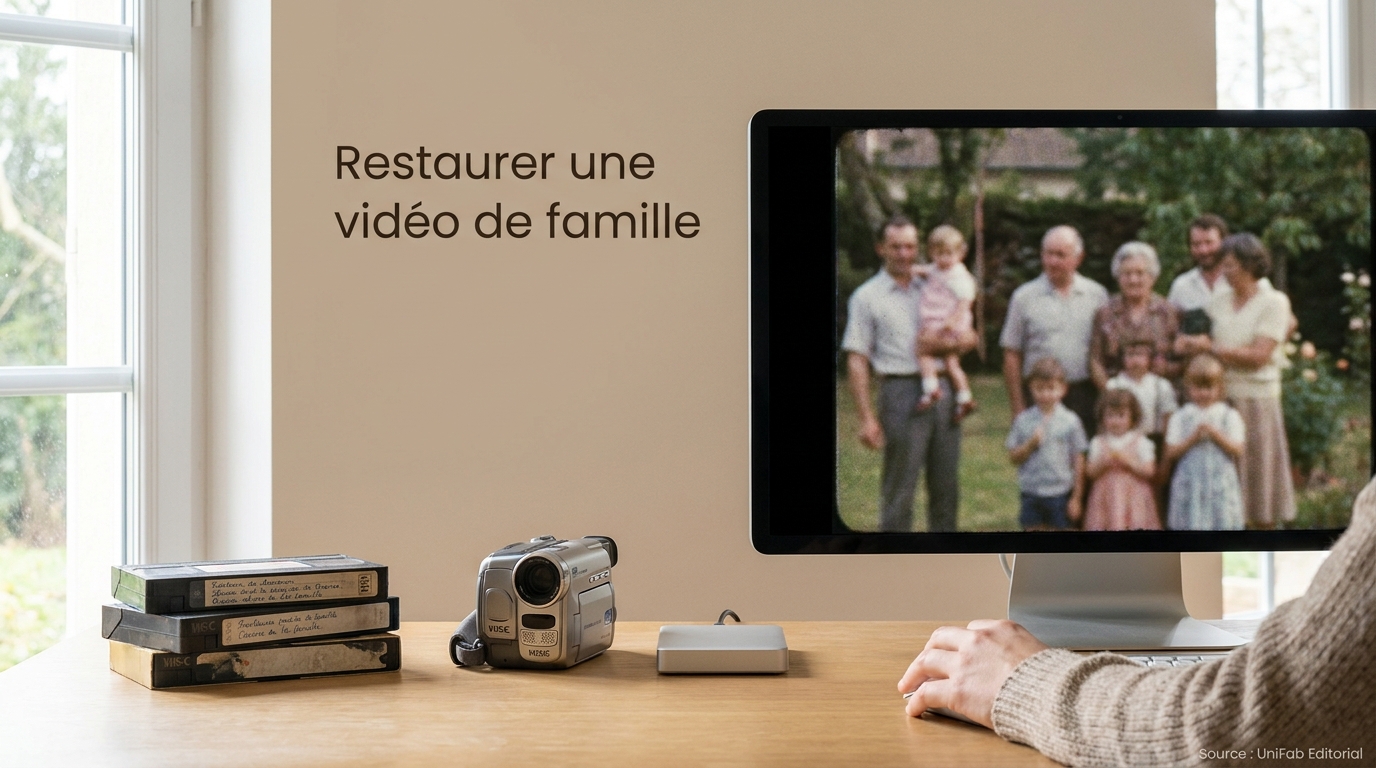
Le doute est légitime quand un plan irremplaçable manque de netteté et que les filtres durcissent les contours. Je préfère une amélioration discrète qui respecte l’image à une netteté spectaculaire qui finit par inventer un autre visage. La source fixe la limite : l’IA ne retrouve pas ce que la caméra n’a jamais enregistré. La méthode qui suit avance donc par petites corrections comparables, avec l’original toujours à l’abri.
Récupérer un fichier ou restaurer sa qualité : la différence
Récupérer une vidéo consiste à retrouver un fichier supprimé, perdu ou devenu inaccessible. Restaurer sa qualité consiste à améliorer l’image ou le son d’un fichier qui existe encore et reste lisible ; ce sont deux opérations différentes, menées avec des outils différents.
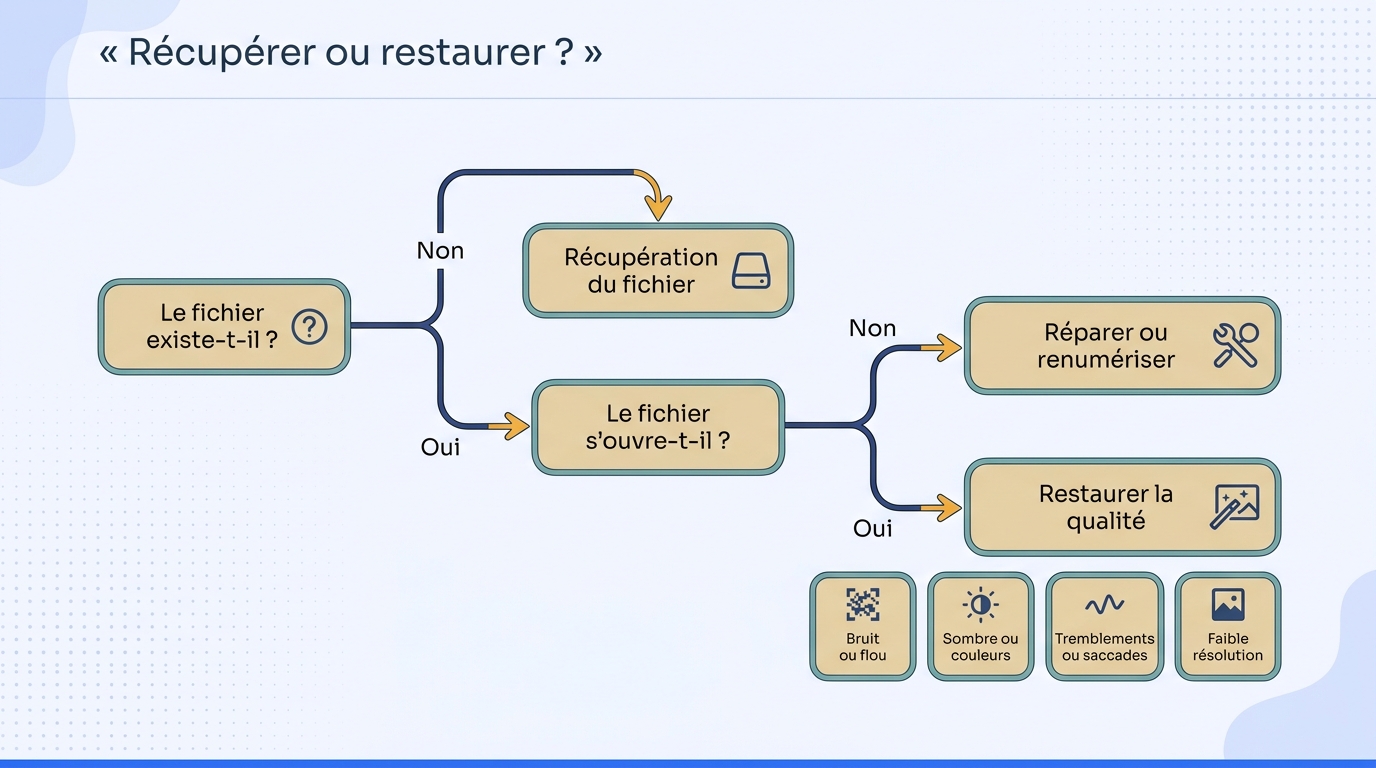
Récupération : retrouver un fichier absent ou supprimé
Si la vidéo n’apparaît plus dans votre dossier, votre téléphone ou votre support de stockage, commencez par rechercher une copie : corbeille, sauvegarde, carte mémoire, disque externe ou espace photo en ligne. Évitez d’écrire de nouvelles données sur le support concerné, car elles peuvent remplacer les fragments du fichier supprimé. Un logiciel de récupération de données ou un spécialiste peut ensuite tenter de retrouver la vidéo.
Restauration : améliorer un fichier encore lisible
Quand la vidéo s’ouvre mais paraît floue, bruitée, sombre, délavée, tremblante ou saccadée, on parle de restauration de la qualité. La réduction du bruit nettoie l’image, tandis que la correction de lumière agit sur l’exposition. La stabilisation réduit les secousses ; l’interpolation crée des images intermédiaires ; la mise à l’échelle agrandit la résolution.
Mon repère est simple : nommer précisément le défaut évite d’appliquer un traitement séduisant mais inutile. Une vidéo sombre n’a pas forcément besoin de davantage de netteté, et une VHS instable ne devient pas plus fidèle parce qu’elle est exportée dans un grand format.
Restaurer une vidéo de famille en 5 étapes
La méthode la plus sûre consiste à travailler sur une copie, à isoler le défaut principal et à contrôler chaque correction avant l’export. Cet ordre limite le risque de renforcer des artefacts avant d’avoir nettoyé la source. Suivez ces cinq étapes :
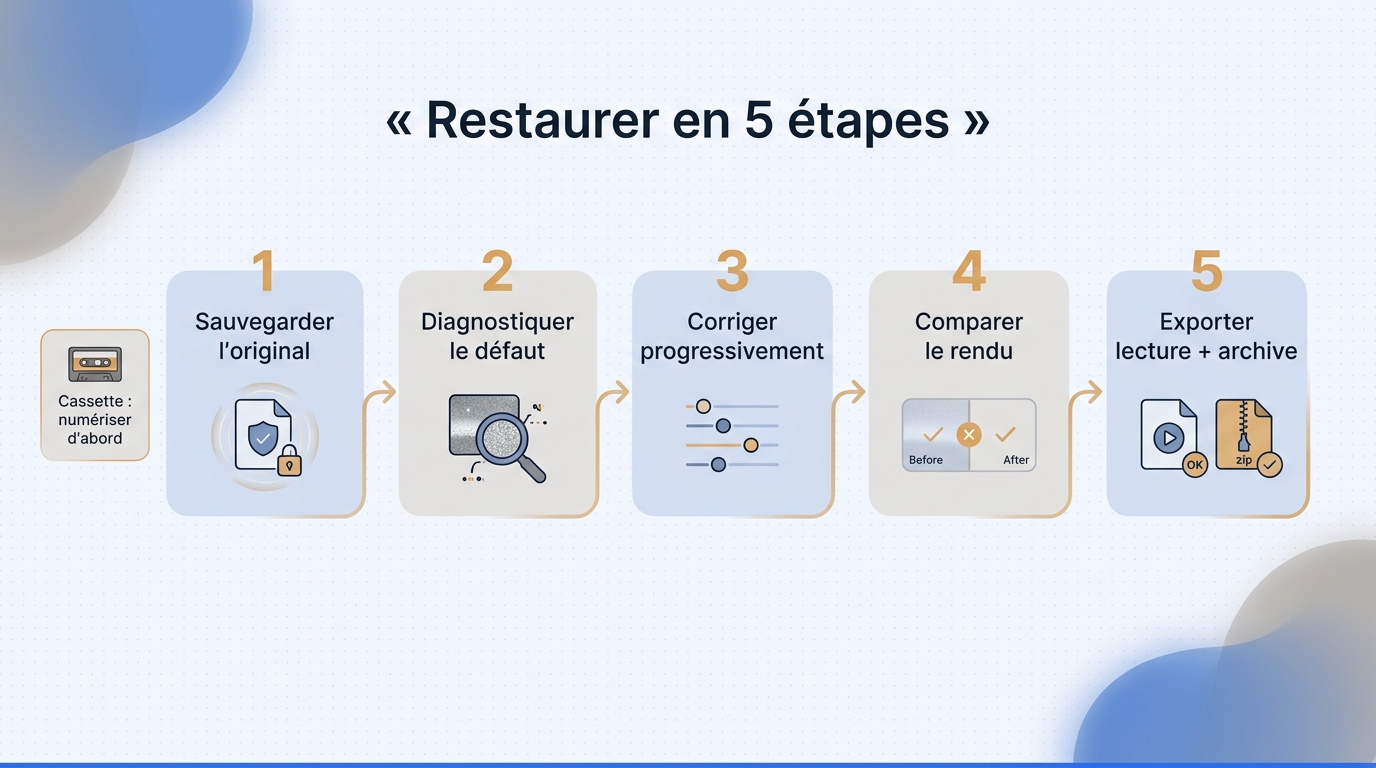
- Préserver la source et créer une copie de travail.
- Repérer le défaut qui gêne le plus.
- Appliquer les corrections dans un ordre prudent.
- Comparer les visages, les couleurs et les mouvements.
- Exporter séparément une copie de lecture et une copie d’archive.
Avant de commencer : il faut disposer d’un fichier lisible. Si la source est une VHS, une VHS-C ou une autre cassette analogique, numérisez-la d’abord avec un matériel compatible, puis conservez la capture initiale sans modification.
1. Préserver la source et créer une copie de travail
Séparez l’original ou la cassette, la capture brute et les versions restaurées. Nommez clairement chaque fichier et stockez une copie sur un autre support. Cette organisation protège la seule base qui permette de recommencer proprement.
2. Repérer le défaut qui gêne le plus
Regardez des gros plans, des mouvements rapides et des scènes sombres. Identifiez le problème dominant : bruit, flou, manque de lumière, couleur dégradée, tremblement, saccades ou son. De fines lignes sur les sujets en mouvement peuvent signaler une vidéo entrelacée.
3. Appliquer les corrections dans un ordre prudent
N’empilez pas tous les traitements en une seule passe. Pour une ancienne capture, cet ordre limite les interactions difficiles à juger :
- Désentrelacer si des lignes apparaissent dans les mouvements.
- Réduire le bruit sans effacer les textures du visage ou des vêtements.
- Ajuster la luminosité, le contraste et la couleur.
- Stabiliser seulement si les secousses gênent réellement la lecture.
- Terminer par la mise à l’échelle ou l’interpolation, si elles apportent un bénéfice visible.
J’éviterais en particulier de renforcer la netteté avant de nettoyer un bruit important : on risque alors d’accentuer les défauts autant que les détails.
4. Comparer les visages, les couleurs et les mouvements
Comparez l’avant et l’après à la même taille. Surveillez la peau trop lisse, les yeux changeants, les halos, le scintillement et les images fantômes. Une correction acceptable sur une image fixe peut devenir gênante dès que la vidéo repart.
5. Exporter une copie de lecture et une copie d’archive
Créez une version facile à lire et une copie de meilleure qualité pour les futures retouches. Conservez la capture brute et les réglages utilisés. Une bonne archive doit pouvoir être comprise et reprise par une autre personne.
Ce que l’IA peut corriger, sans inventer les détails perdus
L’IA peut réduire le bruit, renforcer un flou modéré, éclaircir une scène, stabiliser un plan et adapter la résolution. Elle estime toutefois des pixels plausibles : plus l’information manque dans la source, plus le risque d’un visage artificiel, d’une texture inventée ou d’un mouvement déformé augmente.
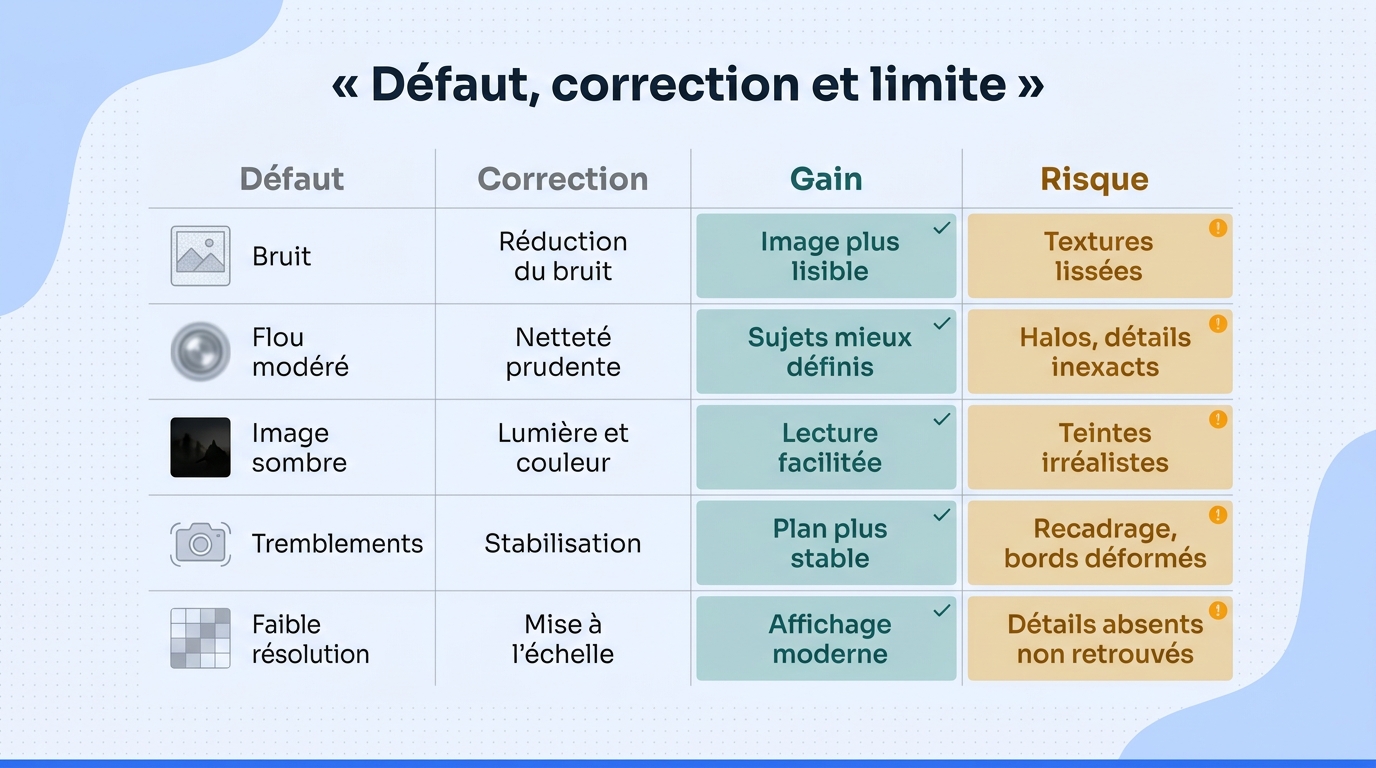
| Défaut courant | Correction utile | Résultat attendu | Limite à surveiller |
|---|---|---|---|
| Bruit et compression | Réduction du bruit | Image plus lisible | Textures lissées, contours artificiels |
| Flou modéré | Amélioration de la netteté et des visages | Sujets mieux définis | Détails plausibles mais inexacts, halos |
| Image sombre ou couleurs dégradées | Luminosité, contraste et couleur | Scène plus facile à regarder | Teintes irréalistes, zones brûlées |
| Tremblements et saccades | Stabilisation et interpolation selon le cas | Lecture plus stable ou plus fluide | Recadrage, bords déformés, images fantômes |
| Faible résolution | Mise à l’échelle jusqu’en 4K | Meilleure adaptation aux écrans actuels | Aucune garantie de retrouver les détails absents |
Flou et bruit : gagner en lisibilité sans durcir les visages
La difficulté apparaît clairement dans cette question publiée sur r/postprocessing :
« Existe-t-il des outils avec intelligence artificielle qui peuvent sharper le plus proprement possible une image floue vidéo ? J’ai un petit clip de 20 secondes qui est assez essentiel dans un montage, mais qui n’a pas le point et les outils dans Da Vinci Resolve donnent un rendu dégueulasse. Dans tous les cas je pense que ce n’est pas rattrapable, mais j’essaie de l’améliorer au maximum car je ne peux pas me passer de ce plan. »
Un flou léger peut gagner en lisibilité. Un visage totalement hors focus ne retrouve pas ses traits exacts. À mes yeux, un visage encore un peu doux mais stable reste plus crédible qu’un visage très net qui change d’une image à l’autre.
Luminosité et couleurs : corriger sans prétendre retrouver l’original
Éclaircir une scène ou neutraliser une dominante colorée s’appuie sur des informations déjà présentes. Coloriser une image noir et blanc est différent : l’algorithme propose des couleurs vraisemblables, sans preuve qu’un vêtement ou un mur avait réellement cette teinte. Présentez donc la version colorisée comme une interprétation et conservez la version non colorisée.
Stabilisation et fluidité : surveiller les déformations
La stabilisation recadre souvent l’image ; l’interpolation ajoute des images pour fluidifier le mouvement. Sur un panoramique rapide ou des objets qui se croisent, inspectez les bords ondulants et les silhouettes dédoublées.
Sortie 4K : un format plus grand, pas une mémoire retrouvée
Une sortie 4K facilite l’affichage sur un téléviseur récent, mais ne transforme pas une VHS en prise de vue 4K native. Jugez la cohérence du résultat à distance normale, pas le nombre de pixels du menu d’export.
Traiter plusieurs souvenirs en local avec UniFab All-In-One
Après avoir accepté les limites de la source, le logiciel doit appliquer la méthode, pas la remplacer. UniFab All-In-One organise en local l’amélioration de fichiers déjà numérisés ; pour un lot familial, je le placerais après le diagnostic, avec un réglage adapté à chaque défaut.
Choisir le module selon le défaut observé
UniFab All-In-One est un outil tiers de postproduction, distinct du matériel de numérisation. Je classerais les séquences par défaut : réduction du bruit pour le grain, stabilisation pour les tremblements et colorisation dans un lot séparé, puisqu’elle interprète le souvenir.
Préparer une sortie adaptée à l’archive familiale
UniFab All-In-One est une application locale pour Windows et macOS qui traite les fichiers par lots et les exporte jusqu’en 4K aux formats MP4 ou MKV. Le MP4 facilite le partage ; le MKV peut s’intégrer à un flux d’archive.
La suite prend aussi en charge la conversion SDR vers HDR10, à réserver à une copie de visionnage plus contrastée, sans la présenter comme les couleurs d’origine. En août 2026, la licence à vie est indiquée à 299,99 $ US pour Windows et 219,99 $ US pour Mac. À mon sens, ce modèle convient surtout à un projet réparti sur plusieurs lots.
Valider un extrait avant de lancer le lot
Avant le lot complet, testez un extrait avec un visage, un mouvement et une zone sombre. Comparez-le à la capture brute et réduisez l’intensité si des artefacts apparaissent. Consultez la fiche officielle pour vérifier la compatibilité de l’ordinateur.
Questions fréquentes sur la restauration des vidéos familiales
Avant de restaurer une ancienne vidéo familiale, vérifiez d’abord que le fichier est lisible, que l’original est préservé et que le résultat recherché est clairement défini. Les réponses suivantes couvrent les décisions qui entourent la restauration : numérisation, recours à l’IA, colorisation, format et archivage.
Quelle différence y a-t-il entre récupérer une vidéo supprimée et restaurer sa qualité ?
Réponse : la récupération cherche un fichier absent ; la restauration améliore un fichier existant. Si la vidéo a disparu, récupérez-la d’abord. Si elle s’ouvre mais paraît dégradée, travaillez sur une copie. À mon sens, confondre ces deux tâches conduit surtout à choisir le mauvais outil dès le départ.
Faut-il d’abord numériser une VHS ou une cassette VHS-C ?
Réponse : oui. Un logiciel d’amélioration travaille sur un fichier numérique, pas directement sur la bande. La compatibilité du magnétoscope et du dispositif de capture est importante en France, notamment avec le SECAM. Une personne l’explique ainsi sur r/AskFrance :
« J'ai retrouvé des souvenirs de familles (vacances, anniversaires, noëls, …) enregistré sur des VHS "plein format" (Les grosses que l'on met directement dans un magnétoscope, pas des miniVHS) en SECAM, et je voudrais les numériser pour pouvoir conserver et regarder ces vidéos de famille plus facilement. »
Si une source couleur sort en noir et blanc, corrigez le problème de norme ou de capture avant tout traitement d’image. Dans ce cas, je préférerais reprendre la chaîne de numérisation plutôt que demander à l’IA de compenser une capture déjà faussée.
L’IA peut-elle améliorer une vidéo floue, sombre ou bruitée et l’exporter en 4K ?
Réponse : oui, si la source contient encore assez d’informations pour produire une amélioration crédible. L’IA peut nettoyer, éclaircir, stabiliser et mettre à l’échelle, mais elle ne garantit pas l’exactitude des détails absents. Pour une ancienne VHS, je privilégierais un rendu naturel à une sortie 4K trop accentuée.
Peut-on coloriser une vidéo noir et blanc sans fausser le souvenir ?
Réponse : on peut créer une version colorisée convaincante, mais pas certifier ses teintes sans référence. Sur r/LostMediasFR, un contributeur écrit : « La vidéo a été passée en noir et blanc au vu de la dégradation des couleurs. » Je conserverais donc l’original noir et blanc à côté de la version colorisée, clairement identifiée comme une interprétation.
Quel format choisir pour conserver une vidéo de famille ?
Réponse : pour le partage familial, je privilégie généralement le MP4, largement lisible, puis je garde une copie d’archive de meilleure qualité. Mon critère n’est pas le format le plus impressionnant, mais celui qu’un proche pourra relire facilement sans sacrifier la base de travail. Ne remplacez pas la capture brute et documentez les réglages.
Faut-il conserver le fichier original après la restauration ?
Réponse : oui, ainsi que la capture brute lorsqu’elle est différente. Gardez les réglages et une copie sur un autre support afin de pouvoir reprendre le travail sans confondre un détail généré avec un détail enregistré. Le fil conducteur reste le même : corriger un défaut à la fois et juger les visages, les couleurs et les mouvements.