Votre image HDR paraît plus sombre dès que l’adaptation au contenu s’active ? La différence SDR vs HDR ne se résume pas à plus ou moins de luminosité : le HDR élargit la plage de rendu, mais son intérêt dépend de toute la chaîne, de la source à l’écran.
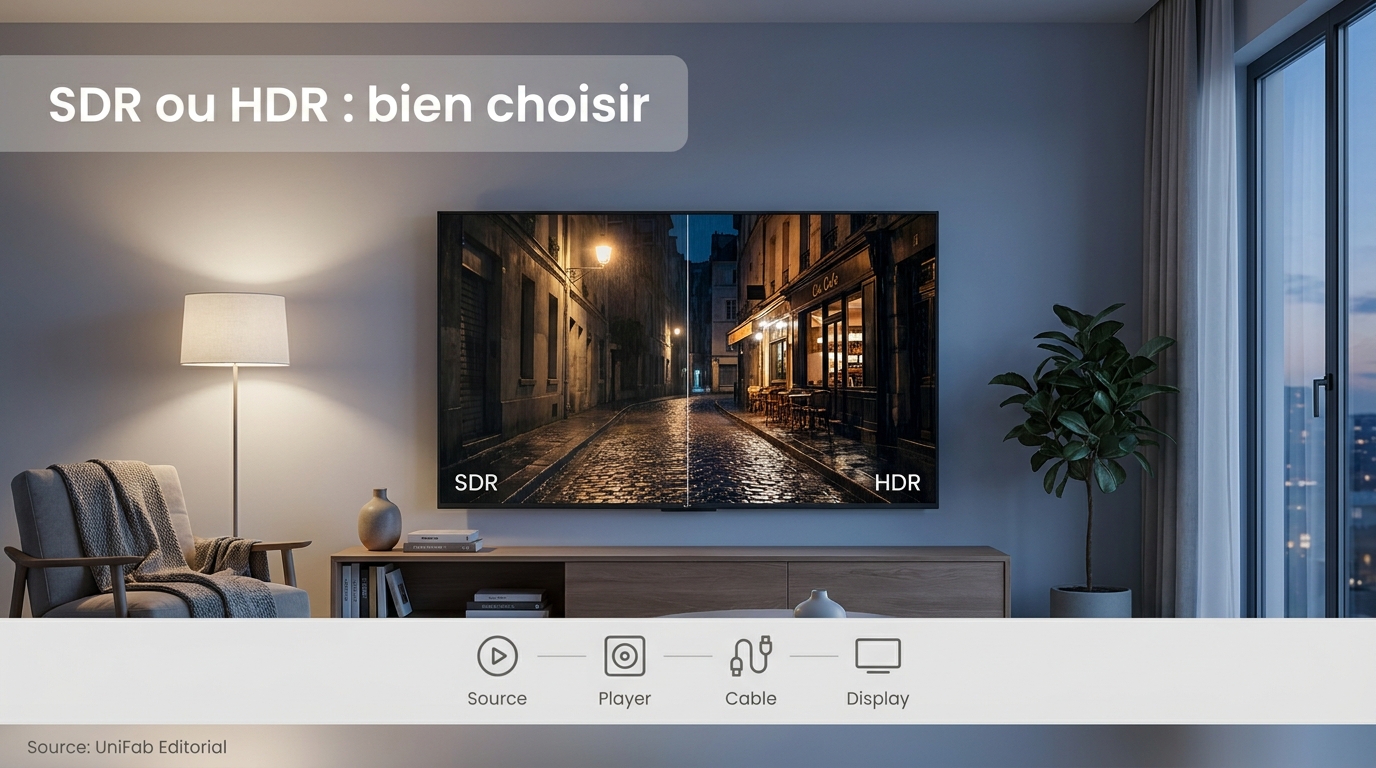
Quand désactiver le HDR rend instantanément un film plus lumineux, la tentation est de conclure que le SDR est meilleur. Je pars d’un principe plus utile : avant de juger un format, il faut diagnostiquer la chaîne qui le restitue. Pour l’appliquer, il faut séparer résolution, plage dynamique, format et réglage d’affichage. La suite suit cet ordre, puis examine la conversion sans lui attribuer des détails qu’elle ne peut pas recréer.
SDR vs HDR : les différences visibles en un coup d’œil
Le SDR utilise une plage de luminance et de couleurs standardisée, tandis que le HDR étend l’écart entre les zones sombres et lumineuses et emploie généralement une profondeur de couleur supérieure. Le gain visible dépend toutefois du contenu et des capacités réelles de l’écran.
| Critère | SDR | HDR |
|---|---|---|
| Plage dynamique | Standard | Étendue |
| Profondeur de couleur typique | 8 bits | 10 bits ou plus |
| Niveaux par canal à la profondeur indiquée | 256 | 1 024 ou plus |
| Association avec la 4K | 4K SDR possible | 4K HDR possible |
| Formats courants | Signal SDR | HDR10, HDR10+ ou Dolby Vision |
Sources : pages officielles de Dolby et Sony, août 2026.
Le tableau montre surtout une chose : le HDR ajoute une capacité de rendu, pas une garantie de meilleure image. C’est le point que je garderais en tête avant toute comparaison en magasin.
SDR et HDR : deux plages dynamiques, pas deux résolutions
SDR signifie « Standard Dynamic Range » et HDR « High Dynamic Range ». Sur Quora France, une réponse résume correctement l’objectif : « Le HDR, ou High Dynamic Range, s'oppose au SDR (Standard Dynamic Range) qui existe depuis les débuts de la télévision couleur. L'objectif de cette technologie est plutôt simple : elle propose d'étendre la plage dynamique de luminosité de l'image qui est diffusée sur l'écran du téléviseur Ultra HD. »
La plage dynamique décrit l’écart que l’image peut représenter entre le noir et les hautes lumières. Elle ne dit pas combien de pixels composent l’image.
Contraste, hautes lumières et détails dans les ombres
Sur une chaîne adaptée, le HDR peut préserver une lampe brillante sans effacer sa texture, tout en gardant des informations dans une pièce sombre. Un écran limité peut au contraire compresser ces écarts par son tone mapping, c’est-à-dire l’adaptation du signal aux capacités de la dalle.
8 bits contre 10 bits ou plus : ce que cela change pour les couleurs
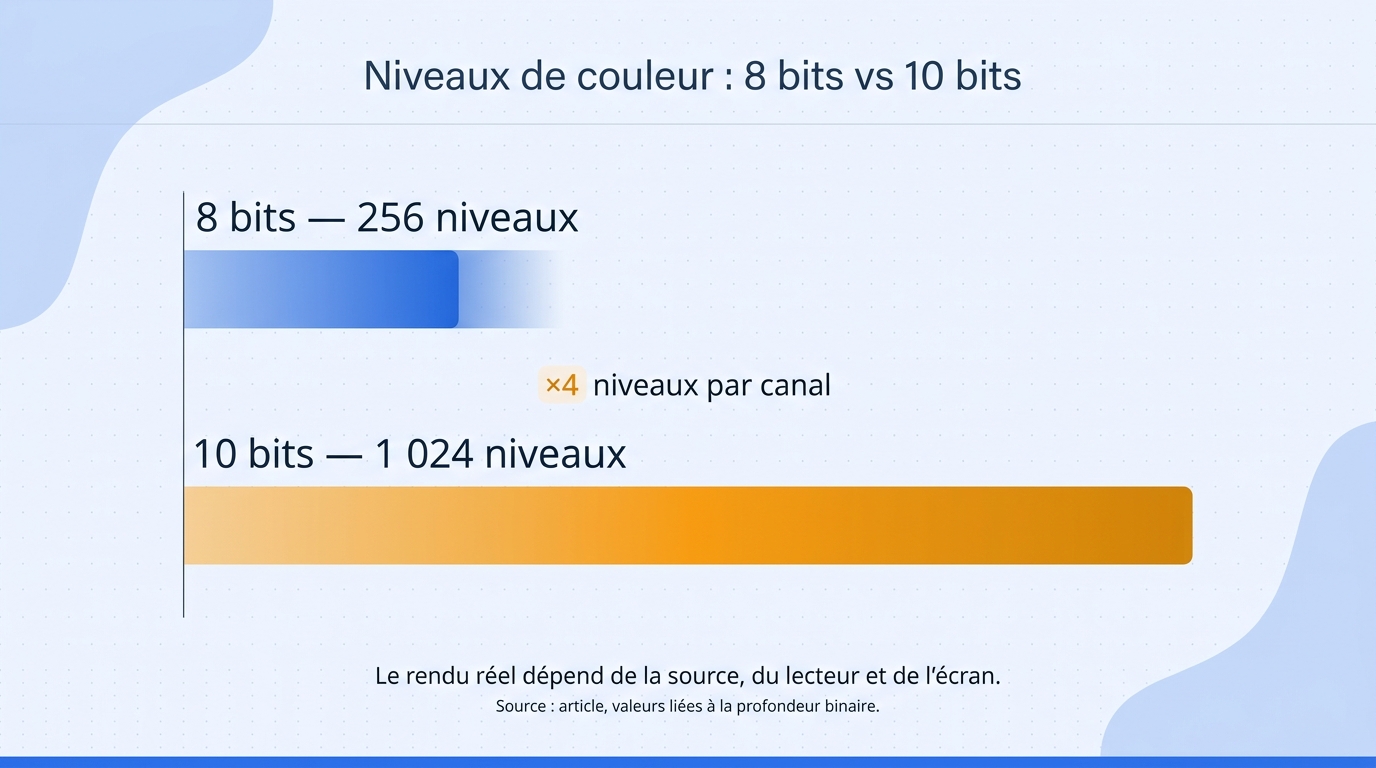
À la profondeur indiquée, 8 bits représentent 256 niveaux par canal, contre 1 024 en 10 bits. Les dégradés de ciel, de peau ou de brume peuvent ainsi paraître plus réguliers, à condition que la source, le lecteur et l’écran conservent bien ces informations.
4K SDR ou HDR : résolution, plage dynamique et réglages à ne pas confondre
La 4K et le HDR ne décrivent pas la même caractéristique. La 4K compte les pixels, alors que le HDR décrit l’étendue de luminosité, de contraste et de couleur que la chaîne peut restituer.
La 4K compte les pixels, le HDR décrit leur plage de rendu
Une vidéo 4K peut être SDR ou HDR. À l’inverse, un signal HDR n’est pas nécessairement 4K. Comparer « HDR vs 4K » revient donc à comparer deux axes différents, comme la taille d’une photographie et l’étendue de ses nuances.
4K SDR et 4K HDR : deux combinaisons valides
La 4K SDR apporte une image détaillée et souvent prévisible sur un écran standard. La 4K HDR ajoute une plage plus large si le contenu est réellement masterisé en HDR et si l’écran sait la rendre. Mon choix va au 4K HDR pour un film HDR natif sur un téléviseur suffisamment capable. Je préfère toutefois le 4K SDR dès que la chaîne écrase les noirs ou ternit les couleurs.
Forcer le HDR ou adapter le signal au contenu
Forcer une sortie HDR permanente peut obliger l’appareil à convertir aussi les menus et les vidéos SDR. L’adaptation automatique de la plage dynamique conserve plutôt le format de chaque contenu. C’est généralement le réglage le plus cohérent, sauf problème précis de compatibilité à diagnostiquer.
HDR10, HDR10+ et Dolby Vision : quelles différences de format ?
Pour le face-à-face « HDR10 vs Dolby Vision », la différence décisive tient surtout aux métadonnées et à la compatibilité de toute la chaîne. HDR10 est une base HDR largement compatible. HDR10+ et Dolby Vision ajoutent des métadonnées dynamiques, qui peuvent ajuster le rendu scène par scène, mais seulement si la source, le lecteur, la liaison et l’écran reconnaissent le format.
HDR10 : la base la plus largement compatible
HDR10 transporte des informations destinées à guider le rendu HDR sur l’ensemble du programme. Il ne faut pas le confondre avec une résolution : un fichier peut être 4K HDR10, mais « 4K » et « HDR10 » répondent à deux questions distinctes.
HDR10+ et Dolby Vision : des ajustements scène par scène
HDR10+ et Dolby Vision permettent des instructions plus fines au fil des scènes. Dans la pratique, leur avantage dépend du master et du téléviseur. Un mauvais tone mapping reste visible même avec un format avancé, et un écran non compatible revient à un format de repli.
Le bon format est celui que la chaîne sait afficher correctement
Je ne classe pas automatiquement Dolby Vision au-dessus de HDR10+ ou HDR10. Je vérifie d’abord le format disponible sur la source et celui pris en charge jusqu’à l’écran. Pour choisir entre 4K HDR et Dolby Vision, il faut se rappeler que Dolby Vision est un format HDR, tandis que la 4K reste une résolution.
Pourquoi le HDR paraît parfois trop sombre ou délavé
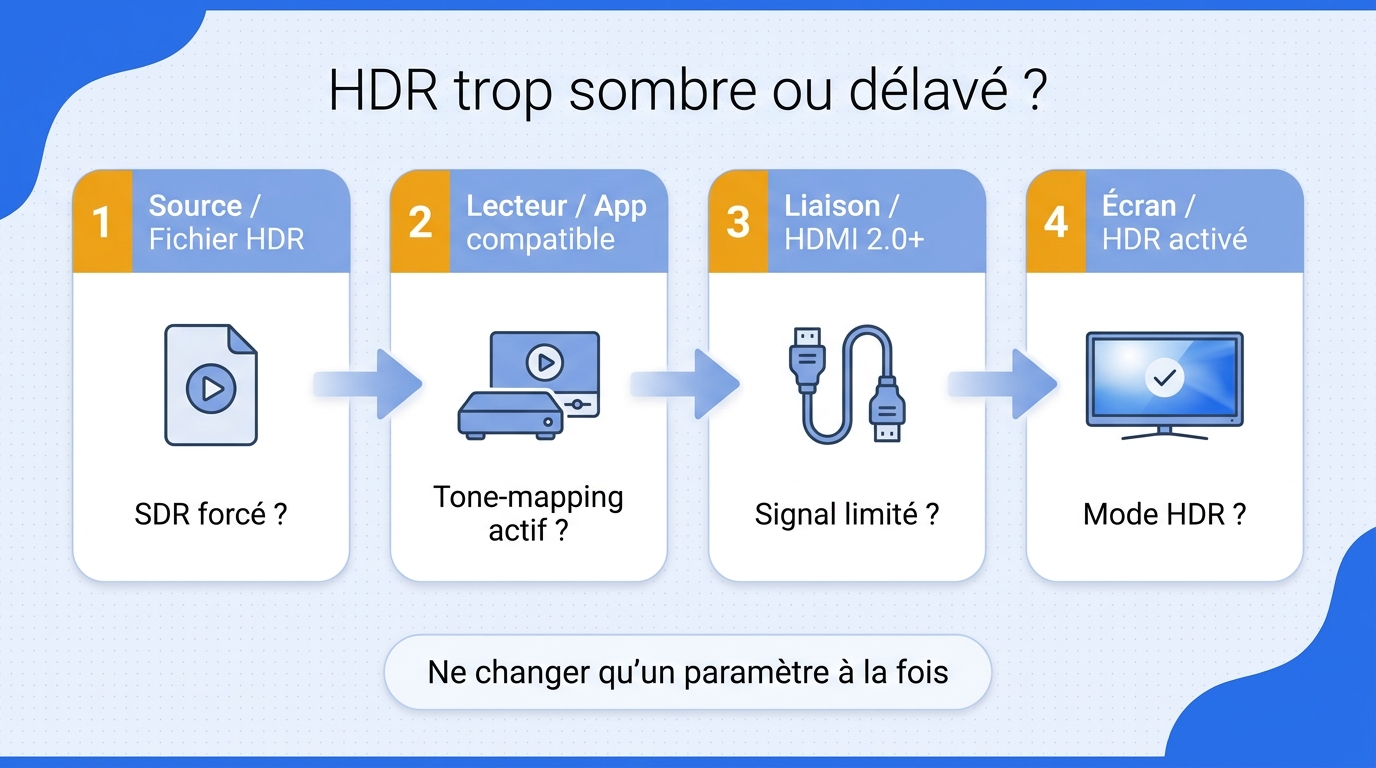
Le choix SDR ou HDR dépend souvent de la luminosité réelle de l’écran, du tone mapping, du profil actif et de la qualité de la conversion entre les deux plages. Désactiver le HDR peut masquer le symptôme sans identifier la cause.
Luminosité réelle de l’écran et conditions de visionnage
La simple mention « compatible HDR » signifie parfois surtout que l’appareil accepte le signal. Elle ne garantit ni une forte réserve lumineuse ni un contraste suffisant. Une pièce très éclairée accentue encore l’impression de manque de relief dans les scènes sombres.
Dans r/appletv, un utilisateur décrit son constat, ici traduit en français : « Après avoir désactivé l’adaptation au contenu, donc le HDR, l’image des films 4K HDR est soudain devenue beaucoup plus lumineuse. » Ce cas ne prouve pas que le SDR est supérieur. Il signale qu’un maillon de la chaîne rend le HDR de façon peu convaincante.
Tone mapping, niveaux de noir et calibration
Le tone mapping adapte les valeurs HDR à la luminosité que l’écran peut produire. S’il relève trop les noirs, l’image paraît grise ; s’il compresse trop les hautes lumières, elle paraît terne. Les modes SDR et HDR peuvent aussi utiliser des profils, des courbes et des réglages distincts.
À mon sens, le conseil réflexe « activez le HDR partout » est moins utile qu’un contrôle séparé de chaque mode. Il faut d’abord retrouver des noirs cohérents, des couleurs neutres et des détails visibles sans pousser artificiellement la luminosité.
Contenu non natif, lecteur et système d’exploitation
Une vidéo SDR forcée en HDR peut présenter un contraste artificiel sans nouvelles informations dans la source. À l’inverse, une vidéo HDR envoyée vers un écran SDR exige une conversion correcte. Le lecteur, le pilote graphique et le système d’exploitation peuvent chacun modifier cette étape.
Diagnostic rapide : source, lecteur, câble puis écran
Procédez dans cet ordre pour isoler le problème :
- Lisez un contenu HDR natif connu et comparez-le à une version SDR, sans changer plusieurs réglages à la fois.
- Testez un autre lecteur ou l’application officielle afin d’écarter un traitement logiciel défaillant.
- Vérifiez que la liaison accepte le format et la fréquence utilisés, puis essayez une autre entrée ou un autre câble compatible.
- Contrôlez enfin le mode d’image, le niveau de noir, le tone mapping et la luminosité de l’écran.
Cette méthode reprend la thèse centrale de l’article : le résultat appartient à la chaîne complète, pas au seul logo HDR.
Conversion SDR vers HDR : méthode, contrôle et limites avec UniFab
Une conversion SDR vers HDR peut être utile pour adapter une source SDR saine à un flux de diffusion ou à un écran HDR précis. La recherche « conversion SDR HDR » désigne en pratique une conversion SDR vers HDR, qui remodèle le signal sans recréer les détails absents. Elle ne répare pas un fichier corrompu et ne remplace pas un master HDR natif.
Décider si la source se prête à une conversion
Commencez par identifier le défaut. Une vidéo nette mais limitée au SDR peut se prêter à une conversion. Une image floue, bruitée, tremblante ou entrelacée demande d’abord un traitement adapté ; augmenter la plage dynamique ne corrige pas ces problèmes.
HDR Upconverter AI : conversion locale et traitement par lots
HDR Upconverter AI d’UniFab fonctionne localement sous Windows et macOS, traite par lots des formats courants comme MP4, MOV ou AVI avec accélération GPU, puis exporte en MP4 ou MKV jusqu’en 4K, en HDR10 ou Dolby Vision. À mes yeux, ces paramètres comptent surtout quand une série de fichiers doit garder les mêmes réglages. La licence à vie, proposée avec l’abonnement annuel, convient alors aux utilisateurs qui prévoient des conversions régulières. L’outil reste moins adapté à un usage ponctuel sur une machine peu puissante, car le calcul et la taille de sortie peuvent augmenter.
Comparer avant et après sans confondre contraste et détail recréé
Je conserverais une conversion seulement après ce contrôle :
- Choisir un extrait représentatif avec des visages, des ombres et des hautes lumières.
- Afficher l’original SDR et la version convertie sur le même écran, avec le même mode d’image.
- Vérifier les dégradés, les noirs, les couleurs de peau et les zones lumineuses, sans confondre contraste renforcé et détail recréé.
- Valider le résultat pour l’usage visé avant de lancer le traitement par lots.
La bonne question n’est donc pas « le logiciel rend-il tout meilleur ? », mais « cette conversion sert-elle cette source et cet écran ? ». Vous pouvez consulter la fiche officielle de HDR Upconverter AI si ce cadre correspond à votre besoin.
SDR ou HDR : le choix selon votre écran et votre usage
Dans le choix HDR vs SDR, gardez le HDR natif quand le contenu et toute la chaîne sont compatibles. Gardez le SDR sur un affichage limité ou mal maîtrisé, et réservez la conversion à un objectif défini que vous pouvez comparer.
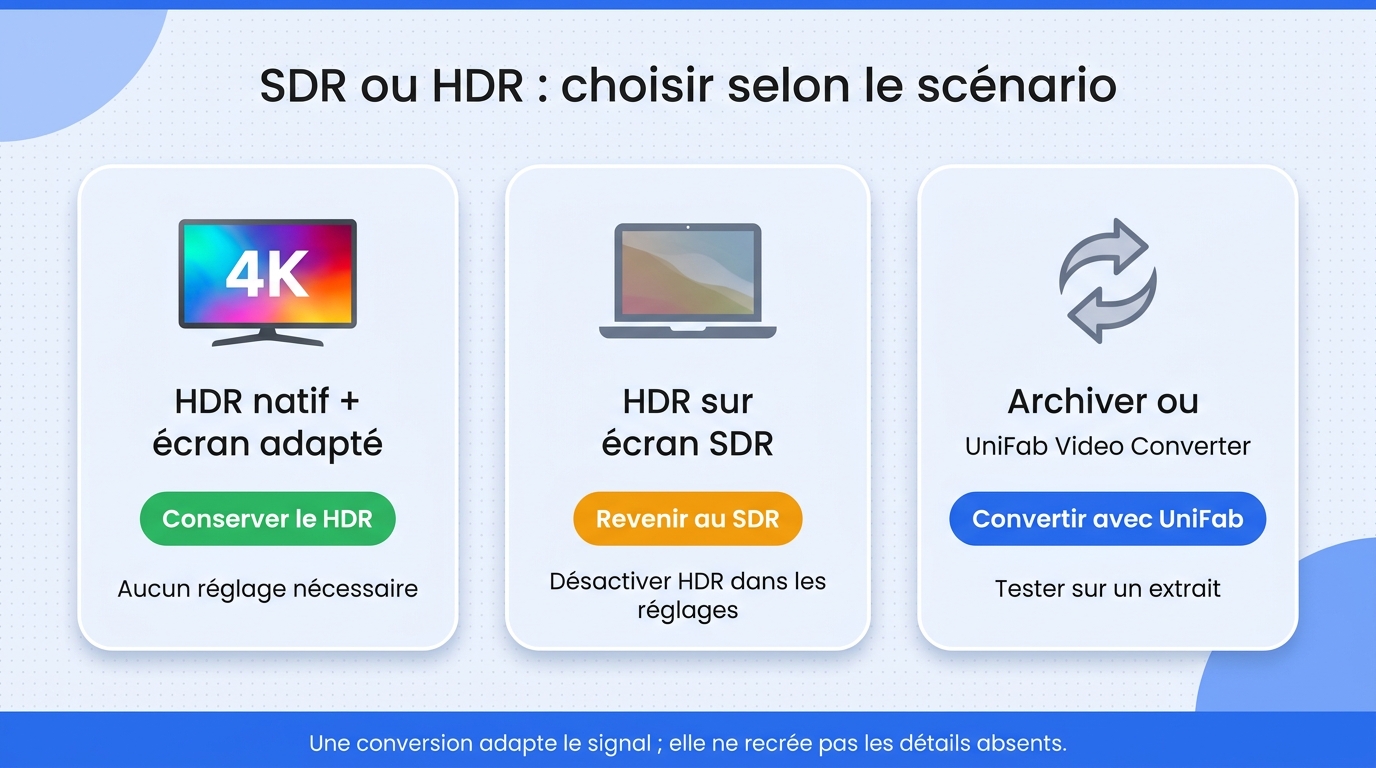
Choisir selon trois scénarios
- Contenu HDR natif et écran adapté : conservez le HDR et l’adaptation automatique du format.
- Écran peu lumineux ou chaîne incohérente : préférez provisoirement le SDR, puis diagnostiquez le maillon fautif.
- Source SDR saine destinée à un usage HDR précis : testez une conversion sur un extrait avant tout traitement en série. Dans ce scénario, HDR Upconverter AI reste un outil d’adaptation contrôlée, pas un substitut à un master HDR natif.
Ma position reste la même du diagnostic au choix final : c’est la cohérence de la chaîne qui compte, pas l’étiquette HDR ajoutée à la source.
Questions fréquentes sur le SDR et le HDR
Ces réponses traitent les réglages et cas de compatibilité qui restent après la comparaison générale. Si votre question de départ est « HDR, c’est quoi ? », retenez qu’il s’agit d’une plage dynamique plus étendue, pas d’une résolution. Elles ne changent pas le verdict : la source et l’écran doivent être considérés ensemble.
Faut-il régler une Apple TV en 4K SDR avec l’adaptation de la plage dynamique ?
Réponse : Ce réglage permet de garder l’interface et les contenus SDR en SDR, puis de basculer vers le HDR lorsque la vidéo le demande. Dans r/appletv, un utilisateur formule précisément la question, ici traduite en français : « Pour obtenir la meilleure image, faut-il régler l’Apple TV en 4K SDR avec l’adaptation de la plage dynamique et de la fréquence, plutôt qu’en 4K HDR ? » Je conseille ce mode de correspondance automatique, puis un diagnostic ciblé si les changements de format provoquent un écran noir ou une mauvaise couleur.
Faut-il calibrer séparément les modes SDR et HDR ?
Réponse : Oui, car le téléviseur peut mémoriser des profils et des courbes de luminance différents pour le SDR et le HDR. Copier mécaniquement les mêmes valeurs n’assure pas le même rendu. Je conseille donc de calibrer les deux modes séparément plutôt que de recopier les mêmes valeurs.
Que se passe-t-il lorsqu’une vidéo HDR est lue sur un écran SDR ?
Réponse : Le lecteur ou l’appareil doit effectuer un tone mapping HDR vers SDR pour ramener la luminance et les couleurs dans la plage de l’écran. Si cette conversion est mal gérée, l’image peut devenir sombre, grise ou délavée. Je recommande alors de tester un autre lecteur avant de modifier définitivement le téléviseur.
Un téléviseur seulement annoncé comme compatible HDR suffit-il ?
Réponse : Non. La compatibilité peut se limiter à l’acceptation du signal ; la qualité dépend aussi de la luminosité réelle, du contraste, du contrôle des noirs et du tone mapping. Je regarderais donc les performances mesurées de l’écran et son comportement en HDR, pas seulement le logo sur la fiche produit.