Une GoPro récente peut encore produire un panoramique saccadé ou une marche qui rebondit. Pour stabiliser une vidéo GoPro, corrigez d’abord au tournage avec HyperSmooth, une fixation courte ou une nacelle. Si le fichier existe déjà, passez en postproduction en contrôlant le recadrage, l’horizon et les artefacts.
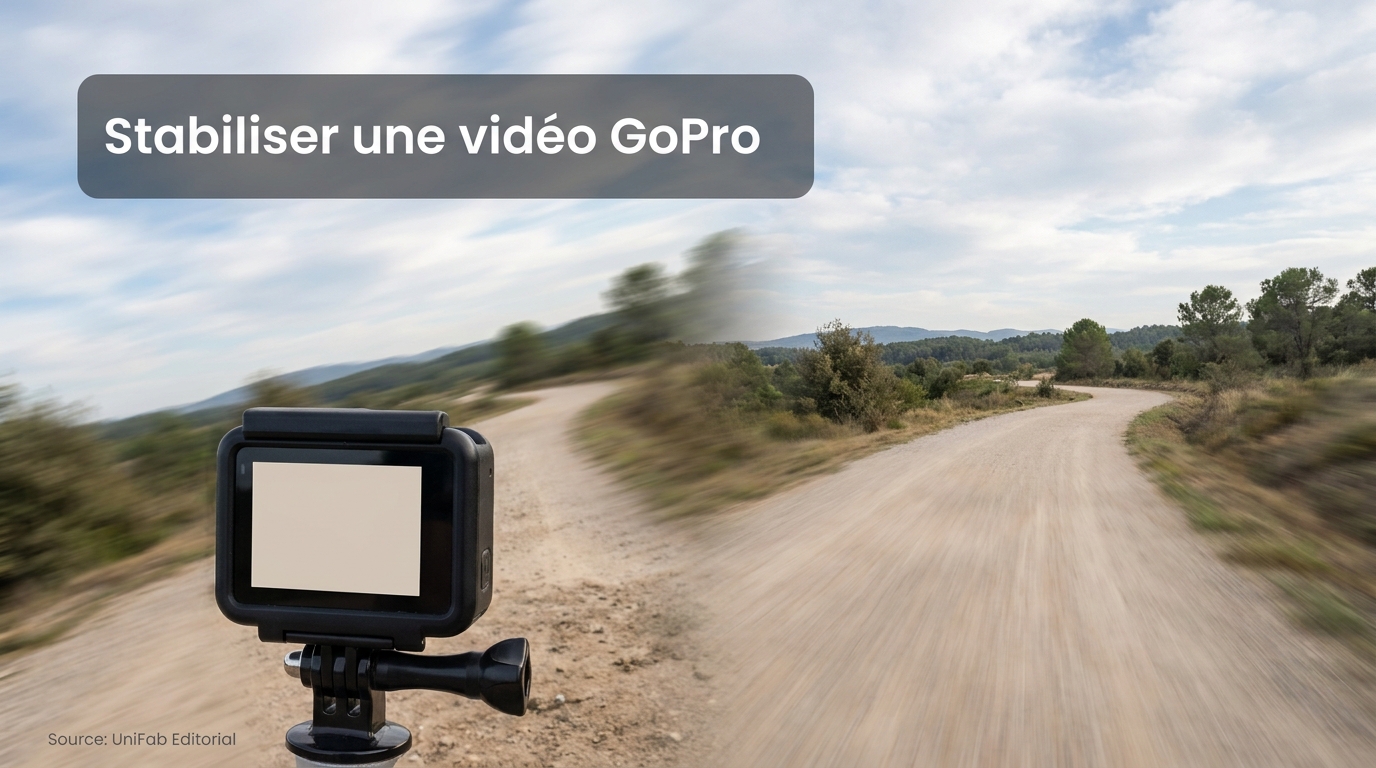
Le problème apparaît souvent sur un plan qui semblait réussi à l’écran : le panorama ralentit par à-coups et quelques pas font monter l’horizon. Je commence alors par distinguer la vibration rapide, le balancement du corps et le flou de mouvement, car ils ne se corrigent pas de la même façon. À mon sens, une image légèrement vivante vaut mieux qu’un cadre artificiellement figé qui déforme les bords. Nous allons donc partir du défaut visible, choisir la méthode adaptée, puis vérifier jusqu’où corriger sans abîmer le plan.
HyperSmooth, nacelle ou logiciel : quelle solution choisir ?
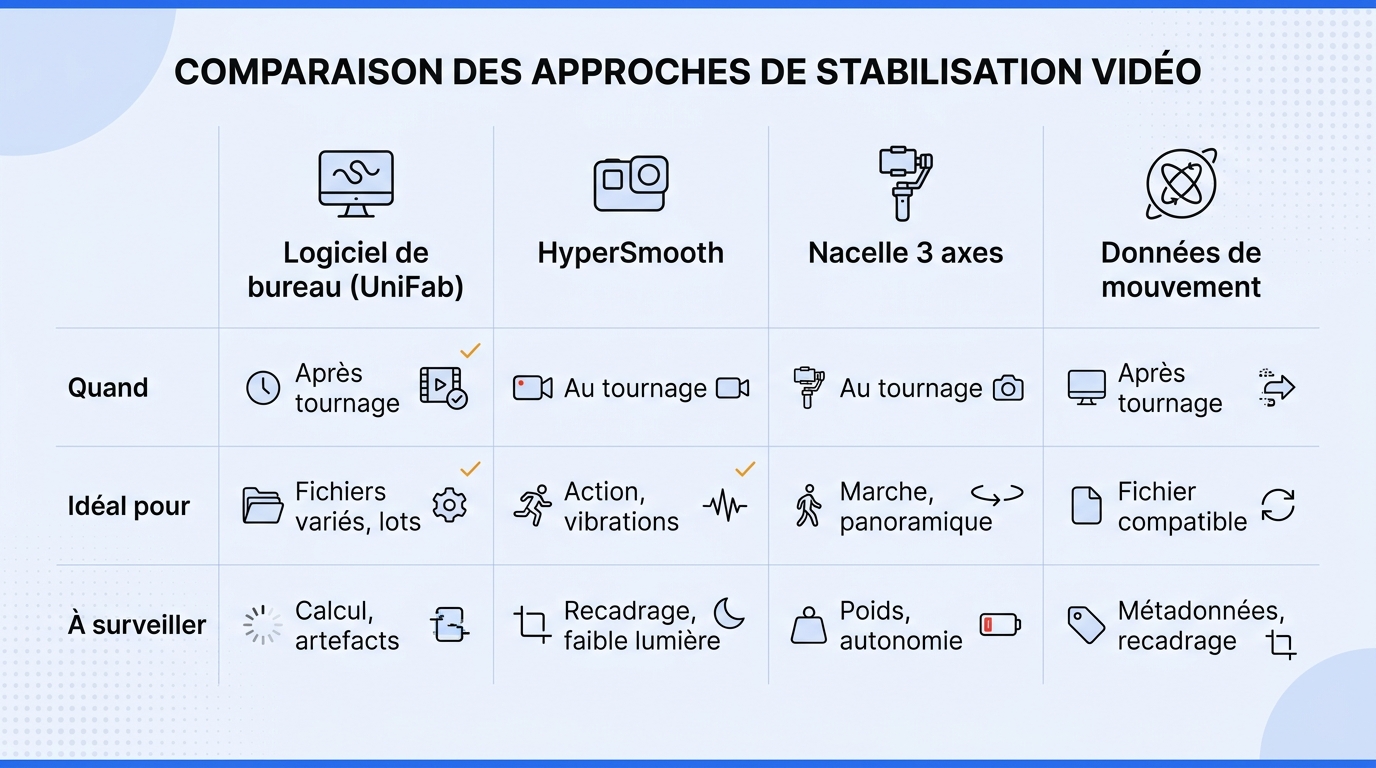
HyperSmooth convient lorsque la correction peut être faite dans la caméra, une nacelle aide à isoler les mouvements amples du corps, et un logiciel intervient sur une séquence déjà enregistrée. Le bon choix dépend donc moins du nom de l’outil que du moment de la correction et du mouvement dominant.
Un membre de r/gopro décrit très précisément le cas qui brouille souvent le choix : « Je ne suis pas satisfait de certaines scènes en slow motion balayant un paysage et j'aimerai améliorer la stabilisation de l'image pour rendre fluide mon mouvement de bras ou mes quelques pas en avant. » Un panoramique irrégulier et des pas verticaux peuvent coexister, sans appeler exactement la même réponse.
HyperSmooth pour corriger dès l’enregistrement
HyperSmooth absorbe surtout les secousses courantes pendant l’action. Il livre un résultat immédiat, mais utilise une marge de recadrage et ses modes disponibles varient selon la caméra, la résolution, la cadence et le champ de vision.
Une nacelle pour isoler les mouvements du corps
Une nacelle à trois axes est plus pertinente pour la marche lente, les panoramiques et les déplacements amples. Elle ajoute cependant du poids, de l’autonomie à gérer et une fixation à sécuriser. Je privilégie toujours un essai avec HyperSmooth avant d’emporter une nacelle. Si la caméra suffit, l’ensemble reste plus léger et plus fiable sur le terrain.
La postproduction pour une séquence déjà filmée
Le logiciel est la solution de rattrapage lorsque la prise est terminée ou lorsqu’un réglage plus fin est nécessaire. Il permet de doser la correction, mais demande du calcul et peut rogner le cadre. Il convient aux fichiers récupérables ; il ne transforme pas un flou de mouvement en détail net.
Réduire les tremblements avant d’appuyer sur Enregistrer
Avant de filmer, vérifiez HyperSmooth, la fixation et le résultat sur un plan court dans les conditions réelles. Ces trois contrôles réduisent les tremblements que la postproduction ne pourra pas corriger proprement, notamment le flou et les vibrations transmises par le support.
- Choisissez un mode HyperSmooth compatible avec votre résolution, votre cadence et votre champ de vision.
- Raccourcissez et serrez la fixation, tout en évitant un montage qui transmet directement chaque vibration.
- Enregistrez un plan court dans la lumière et avec les mouvements réels de la scène.
Ces trois vérifications préviennent davantage de défauts qu’une correction poussée appliquée trop tard. Pour moi, le plan d’essai est l’étape la plus rentable. Il révèle immédiatement un horizon instable, un bras qui résonne ou un flou que le logiciel ne pourra pas annuler.
Activer HyperSmooth et choisir une intensité adaptée
Commencez par un niveau modéré, puis observez le champ restant. Une intensité élevée n’est pas automatiquement meilleure : elle peut resserrer l’image et rendre un mouvement volontaire trop immobile. Vérifiez aussi que le mode choisi reste disponible avec la résolution et la cadence prévues.
Rigidifier la fixation sans transmettre toutes les vibrations
Une vis desserrée produit un balancement lent ; un bras trop long amplifie les secousses. Un support très rigide sur un guidon peut transmettre les vibrations fines de la route. Sur un casque ou un harnais, contrôlez également le confort, l’angle et la sécurité. Une petite pièce de montage bien serrée vaut souvent mieux qu’un empilement d’adaptateurs.
Adopter une posture stable et tester un plan court
Gardez les coudes près du corps, fléchissez légèrement les genoux et accompagnez la rotation au lieu de tourner seulement les poignets. Pour un panoramique, partez de la position finale, revenez au début, puis effectuez le mouvement à vitesse régulière. Relisez quelques secondes en inspectant l’horizon, les bords et les zones sombres avant de lancer la prise principale.
Adapter les réglages au vélo, à la moto, à la marche et au drone
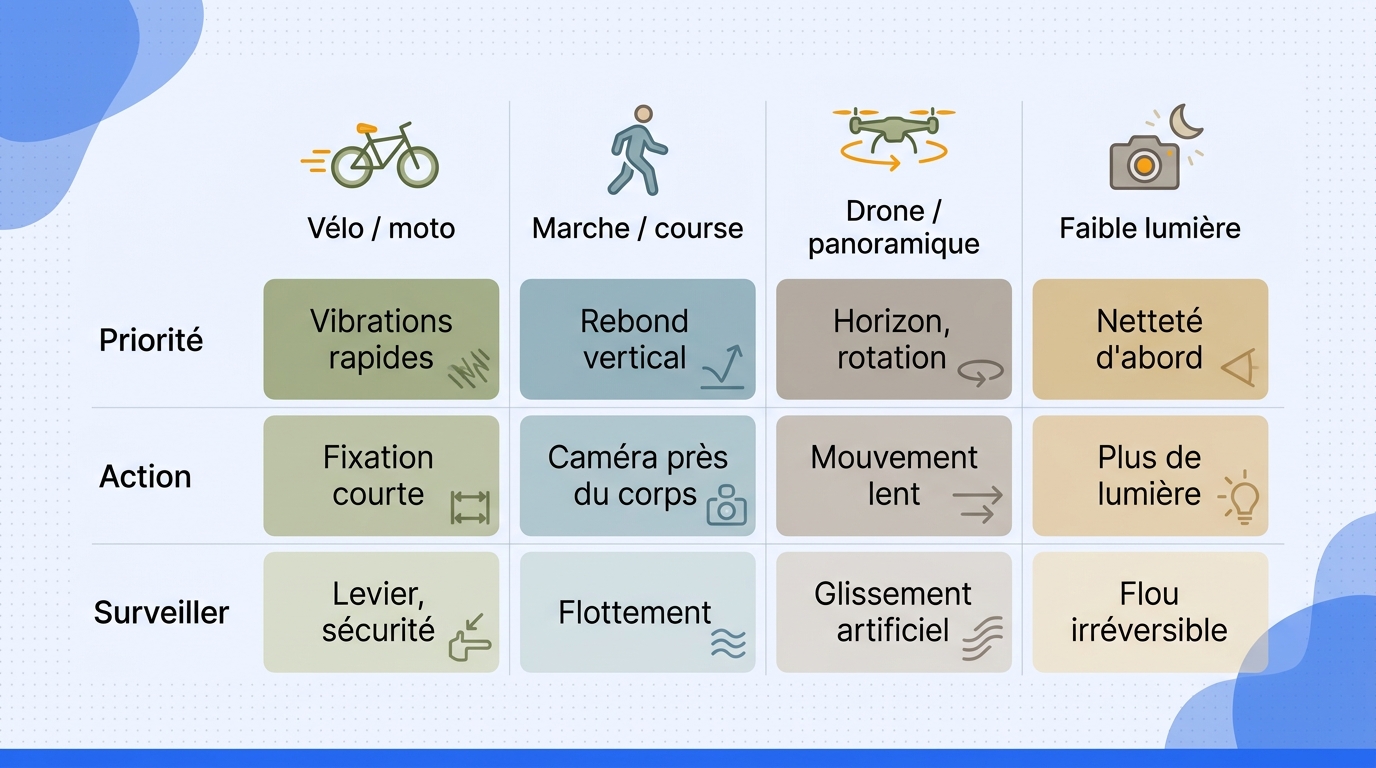
Sur un vélo ou une moto, il faut filtrer les vibrations rapides ; à pied, réduire le rebond vertical. Avec un drone ou un panoramique, il faut préserver une rotation régulière et un horizon cohérent. En faible lumière, la priorité devient l’exposition, car la stabilisation ne récupère pas les détails effacés par le flou.
Vélo et moto : filtrer les vibrations rapides sans perdre la sensation de vitesse
Sur route, utilisez une fixation courte, rigide et sécurisée, puis choisissez une stabilisation assez forte pour calmer les hautes fréquences sans effacer toute sensation de vitesse. Un membre de r/pedale résume le besoin en quelques mots : « - avoir une bonne stabilisation malgré les vibrations de la route ». Le guidon transmet beaucoup de vibrations ; le casque ou le torse produit souvent un mouvement plus organique, avec des contraintes différentes de confort et de sécurité.
Sur une moto, vérifiez que le support ne gêne ni la visière ni les commandes. Un bras déporté accentue l’effet de vitesse, mais augmente aussi le levier mécanique et les oscillations. Ici, mon critère n’est pas l’image la plus immobile : c’est une image lisible qui conserve la dynamique du trajet.
Marche, randonnée et course : maîtriser les mouvements verticaux
À pied, raccourcissez la perche, gardez la caméra proche du centre du corps et adoptez des pas souples. Une nacelle aide pour une marche posée, tandis qu’HyperSmooth reste plus simple lorsque le poids et la liberté de mouvement comptent davantage. En course, surveillez le flottement : si le décor semble onduler autour du sujet, réduisez l’intensité au lieu d’ajouter encore de la correction.
Drone et panoramique : garder un horizon stable et une rotation régulière
Séparez deux problèmes : un horizon qui dérive et une rotation saccadée. Le maintien de l’horizon peut corriger le premier, mais il ne rendra pas fluide un coup de manche brutal. Pour un panoramique, ralentissez le mouvement à la prise de vue et laissez une trajectoire volontaire visible ; une correction trop agressive peut transformer la rotation en glissement artificiel.
Faible lumière : limiter le flou avant de chercher à stabiliser
Quand la lumière baisse, un temps de pose plus long étire les détails pendant chaque secousse. Stabiliser ensuite déplace les images pour les aligner, mais ne recrée pas les contours déjà brouillés. Cherchez donc d’abord plus de lumière, une position plus stable ou un mouvement plus lent. Un plan un peu moins fluide mais net se corrige mieux qu’un plan très lissé dont chaque image reste floue.
Stabiliser une vidéo GoPro déjà enregistrée, étape par étape
Pour un fichier déjà tourné, commencez par identifier le défaut et conservez l’original. Testez ensuite l’outil et l’intensité sur un court extrait avant tout export complet, afin de limiter le recadrage et les artefacts.
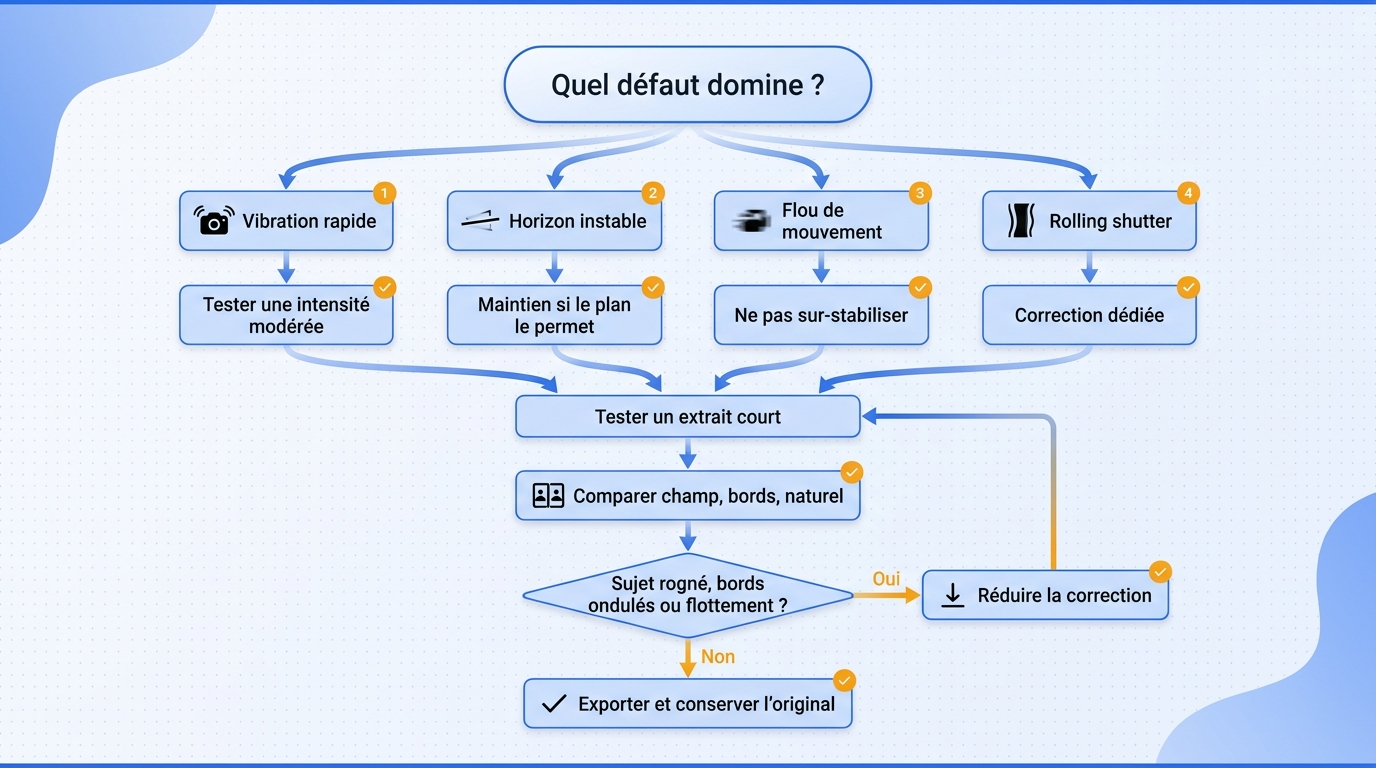
- Conservez le fichier original et identifiez le défaut dominant.
- Choisissez l’outil selon les données de mouvement disponibles et le niveau de contrôle voulu.
- Réglez progressivement l’intensité, le recadrage et l’horizon sur un extrait témoin.
- Comparez avant et après, puis exportez seulement lorsque les bords et les mouvements restent naturels.
Cette méthode évite de traiter un long fichier avec un mauvais réglage. Je préfère toujours valider un passage difficile, par exemple un virage ou une série de pas. Un extrait déjà calme ne révèle aucune limite.
Identifier le défaut et conserver le fichier original
Une vibration rapide, un roulis, un horizon incliné, un flou de mouvement et un effet de rolling shutter ne sont pas le même défaut. Le rolling shutter donne souvent des lignes qui penchent ou un décor qui se déforme ; le flou laisse des contours étalés. Gardez le fichier GoPro intact afin de pouvoir reprendre le traitement avec un autre cadrage ou un autre outil.
Choisir entre GoPro Player, ReelSteady, Gyroflow et un logiciel généraliste
GoPro Player et les fonctions ReelSteady sont adaptés au flux GoPro lorsque le fichier et ses métadonnées de mouvement sont compatibles. Gyroflow s’adresse aux séquences disposant de données gyroscopiques exploitables et d’un profil d’objectif approprié. Un logiciel généraliste travaille sur l’image elle-même. Il devient utile pour des formats variés ou lorsque les métadonnées nécessaires manquent. Son contrôle est alors parfois moins directement lié au mouvement réel de la caméra.
Régler l’intensité, le recadrage et le maintien de l’horizon
Augmentez la correction par petites étapes. Surveillez les sujets proches du bord, les visages, les poteaux et les lignes d’horizon : ils rendent vite visibles les déformations. Activez le maintien de l’horizon seulement s’il sert le plan ; sur une inclinaison volontaire en vélo ou en drone, le verrouiller peut retirer une partie du mouvement voulu.
Prévisualiser, comparer puis exporter
Affichez le même passage avant et après, à taille comparable. Regardez successivement la stabilité, la perte de champ, les contours et la continuité du mouvement. Exportez ensuite dans une résolution et un format adaptés au montage final, sans confondre une sortie 4K avec une récupération des détails absents du fichier source.
Recadrage, flottement et artefacts : où s’arrêter
Une stabilisation est trop forte lorsque le cadre se resserre au point de couper le sujet, que les bords ondulent ou que le mouvement semble flotter. La bonne limite est atteinte quand la secousse ne gêne plus la lecture sans rendre la scène artificielle.
Mesurer la perte de champ liée au recadrage
Comparez les bords avant et après correction. Un casque, une roue, une main ou un visage placé près du cadre peut disparaître lorsque le logiciel crée sa marge de stabilisation. Si le fichier de départ possède une résolution supérieure à celle du projet final, vous disposez de plus de latitude, mais le champ perdu reste perdu.
Repérer le flottement, les déformations et le rolling shutter
Observez les murs, les arbres, les poteaux et les lignes droites. S’ils se courbent ou respirent alors que le centre paraît stable, la correction est probablement trop ambitieuse. Un rolling shutter marqué demande parfois une correction dédiée ; augmenter simplement la stabilisation peut masquer une secousse tout en accentuant la déformation.
Accepter les limites du flou et des détails absents
Une exportation en 4K augmente la définition du fichier, pas l’information réellement captée. À mes yeux, c’est le piège le plus fréquent : chercher une netteté maximale alors que le vrai problème est un mouvement devenu peu naturel. Réduisez la correction si les contours scintillent, si les visages se déforment ou si le décor glisse. C’est précisément dans ces cas qu’un logiciel de bureau devient utile, à condition d’offrir un aperçu clair et un réglage progressif.
Traiter une série de vidéos GoPro avec UniFab Video Stabilizer AI
Le premier point à accepter est le temps de calcul : plus le lot est long, plus le traitement total s’allonge. UniFab Video Stabilizer AI permet de stabiliser plusieurs fichiers GoPro localement sous Windows ou macOS, avec deux modèles dédiés et une exportation jusqu’en 4K.
Importer plusieurs fichiers et les traiter localement sous Windows ou macOS
UniFab Video Stabilizer AI est un logiciel de bureau pour Windows et macOS qui traite plusieurs vidéos, puis exporte en MP4 ou MKV jusqu’en 4K. Le traitement par lots convient à une série de séquences déjà enregistrées, tandis que l’accélération GPU aide à exécuter les calculs sur la machine. L’intérêt du lot disparaît toutefois si le premier réglage est mauvais : je conseille de valider un seul extrait avant de lancer tous les fichiers.
Choisir Motis ou Statys selon le compromis recherché
Motis est le modèle standard ; Statys vise une stabilisation de plus haute qualité. Comparez-les sur le même passage, avec le même cadrage et la même sortie. Statys peut demander davantage de calcul, tandis que Motis est un point de départ plus raisonnable pour trier un grand volume. Aucun des deux ne doit être jugé sur la stabilité seule : contrôlez aussi les bords, le flottement et les mouvements volontaires.
Contrôler l’aperçu et exporter jusqu’en 4K
Prévisualisez une zone difficile avant l’export, puis réduisez l’intensité si le sujet est rogné ou si les lignes se déforment. La sortie MP4 ou MKV jusqu’en 4K facilite l’intégration dans un projet haute définition, mais elle ne reconstruit ni un visage flou ni un détail jamais capté. UniFab convient donc surtout aux lots et au contrôle local ; il est moins indiqué si vous recherchez un résultat instantané directement dans la caméra.
Tableau de décision : quelle méthode pour quel type de plan ?
Choisissez d’abord selon le défaut dominant, puis selon le moment où vous pouvez encore intervenir. HyperSmooth et la nacelle préviennent les secousses au tournage ; les outils de postproduction servent les fichiers déjà filmés. Ils offrent davantage de contrôle, mais demandent aussi du recadrage et du calcul.
Lire le tableau selon le défaut dominant
| Méthode | Moment | À privilégier pour | À surveiller |
|---|---|---|---|
| HyperSmooth | Pendant le tournage | Vibrations sportives courantes et résultat immédiat | Recadrage, faible lumière, disponibilité selon le mode vidéo |
| Nacelle à trois axes | Pendant le tournage | Marche, panoramiques et mouvements corporels amples | Poids, autonomie, équilibre, sécurité de la fixation |
| GoPro Player, ReelSteady ou Gyroflow | Après le tournage | Séquences compatibles avec des données de mouvement et besoin de réglage fin | Compatibilité, recadrage, temps de calcul |
| Logiciel de stabilisation sur ordinateur | Après le tournage | Fichiers déjà enregistrés, formats variés, traitement par lots | Temps de traitement, artefacts, contrôle avant export |
Source : Centre d’aide officiel GoPro et page produit officielle d’UniFab Video Stabilizer AI, en août 2026.
Le tableau ne désigne pas un vainqueur unique. Il montre surtout où chaque méthode perd son avantage : HyperSmooth ne répare pas un fichier déjà tourné. Une nacelle encombre l’action. La postproduction ne récupère pas un détail détruit par le flou.
Valider le choix sur un extrait court
Mon choix concret serait le suivant : pour une descente à vélo, je commence par une fixation courte et HyperSmooth. Pour une marche lente autour d’un sujet, j’envisage la nacelle. Pour un panorama déjà filmé qui accroche, je traite un extrait en postproduction. Dans chaque cas, la validation porte sur le champ restant, le naturel du mouvement et les artefacts, pas seulement sur l’absence de secousses.
FAQ sur la stabilisation des vidéos GoPro
Avant d’exporter, il reste surtout à vérifier la compatibilité du mode ou du fichier, le rôle des données gyroscopiques et la conservation de l’original. Ces points évitent de reprendre tout le traitement après avoir découvert une limite technique.
HyperSmooth fonctionne-t-il de la même façon sur les GoPro Hero 11 et Hero 12 ?
Non, il ne faut pas supposer que chaque combinaison offre les mêmes modes. Les options et leurs limites dépendent du modèle, de la résolution, de la cadence et du champ de vision sélectionnés. Choisissez d’abord votre format de tournage, puis regardez le niveau de stabilisation réellement disponible dans cette configuration.
Gyroflow peut-il stabiliser n’importe quel fichier GoPro ?
Non. Gyroflow a besoin de données de mouvement exploitables, d’un profil d’objectif adapté et d’un fichier compatible. Si ces éléments manquent, un stabilisateur fondé sur l’analyse de l’image sera souvent plus pertinent, même s’il ne bénéficie pas de la même connaissance du mouvement de la caméra.
GoPro Player remplace-t-il ReelSteady GO ?
GoPro Player et ReelSteady sont liés, mais les noms ne décrivent pas exactement le même rôle : Player sert de point d’entrée pour lire et exporter. ReelSteady désigne la stabilisation fondée sur les données de mouvement. Si vous cherchez un téléchargement séparé de ReelSteady GO, commencez plutôt par contrôler la compatibilité de votre fichier et des fonctions proposées dans GoPro Player sur votre système.
Faut-il conserver le fichier GoPro original après l’export stabilisé ?
Oui. Gardez l’original dans un flux non destructif, car l’export stabilisé applique un cadrage, une intensité et un format que vous pourriez vouloir modifier. Mon conseil est simple : traitez un extrait, conservez la source, puis lancez le fichier complet seulement lorsque le résultat reste naturel.
L’étape suivante n’est pas d’augmenter tous les réglages. Choisissez la méthode adaptée à votre plan, essayez-la sur un passage court et gardez l’original pour pouvoir revenir sur le recadrage ou l’intensité sans repartir d’un export déjà transformé.