Une séquence déjà filmée peut conserver des micro-saccades malgré la stabilisation du téléphone. La recherche « stabiliser vidéo smartphone » recouvre deux besoins. Prévenez les secousses pendant la prise de vue. Sinon, corrigez le fichier sur mobile, en ligne ou sur ordinateur, avec le recadrage que cela implique.
Une vidéo imparfaite peut encore rester agréable à regarder, à condition de viser le bon défaut. Je conseille de juger le résultat sur le sujet, les bords et le cadrage, pas seulement sur une impression de fluidité. Mon point de vue est simple : pousser la correction au maximum produit souvent une image moins naturelle qu’un réglage modéré. Nous allons donc partir du mouvement réel de la caméra, puis choisir une méthode proportionnée au plan. Avant tout, conservez le fichier original, relevez le système, la résolution, la durée et le format, vérifiez l’espace libre, puis choisissez un extrait court et représentatif.
Comprendre ce que la stabilisation peut vraiment corriger
La recherche « stabiliser vidéo smartphone » désigne une correction qui réduit les mouvements involontaires en réalignant les images. Elle ne recrée pas un détail absent, ne refait pas la mise au point et ne garantit pas qu’un plan très secoué deviendra parfaitement fluide.
Reconnaître tremblements, micro-saccades et effet de gelée
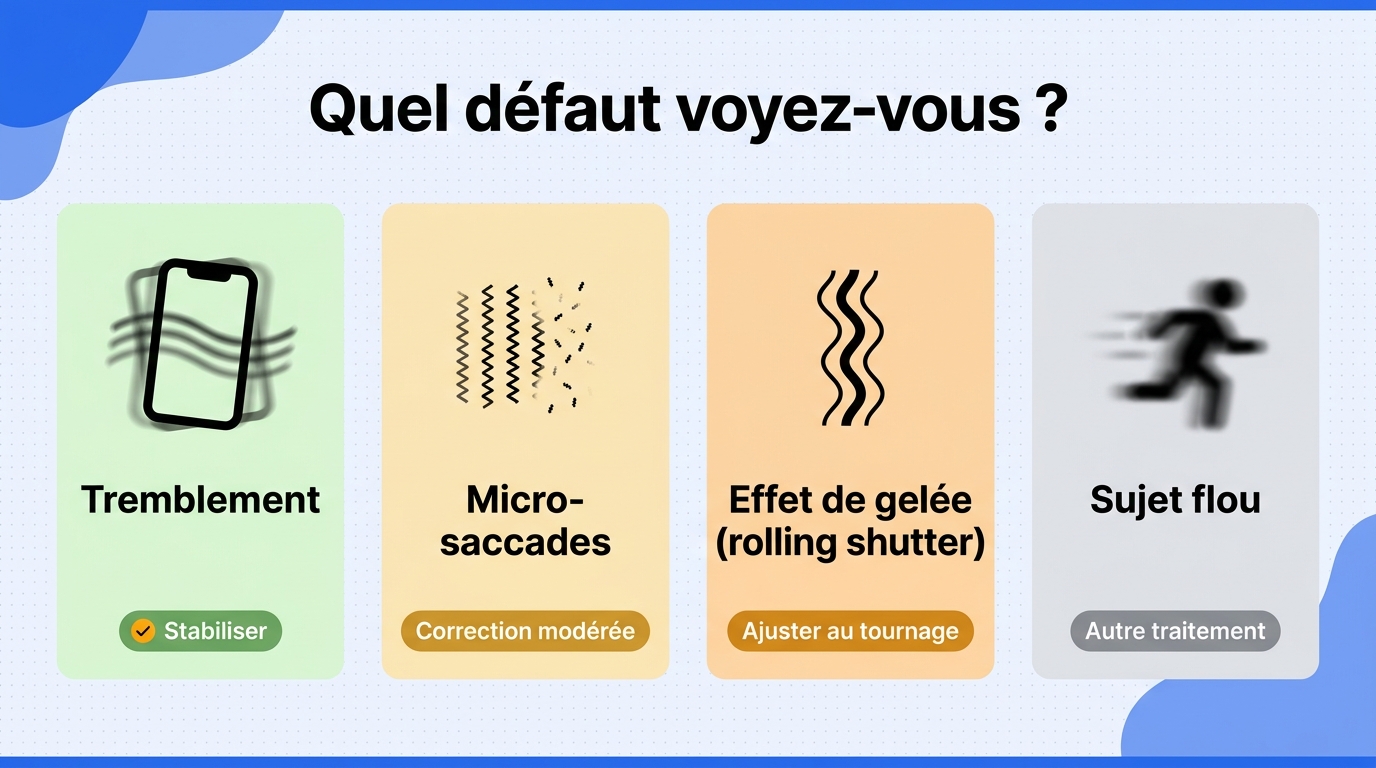
Un tremblement déplace tout le cadre. Les micro-saccades sont de petits à-coups, souvent visibles pendant une marche ou un panoramique. L’effet de gelée, lui, courbe les lignes verticales lorsque le capteur lit l’image pendant un mouvement rapide. Un logiciel peut calmer le déplacement général, mais une déformation liée à l’obturateur roulant ou un flou de mouvement exige un traitement différent et reste parfois visible.
Dans ce fil Reddit sur les micro-saccades, un utilisateur explique : « Je pensais qu'avec OSS sur, je devrais être OK lorsque je tourne des vidéos, mais pendant que je prends des vidéos au gymnase et que je me déplace (panoramique) d'un côté à l'autre, n'importe quelle micro-gigue dans mes jambes peut être vue sur la vidéo. » Ce cas rappelle qu’une fonction active ne compense pas tous les mouvements du corps.
Évaluer le mouvement du sujet et celui de la caméra
Regardez d’abord ce qui bouge. Si le décor entier saute tandis que le sujet reste relativement net, le mouvement vient surtout de la caméra. Si le sujet traverse rapidement le cadre avec un flou marqué, le stabilisateur ne pourra pas le figer. Pour un visage proche du bord ou une vidéo verticale très serrée, la marge disponible compte autant que l’intensité des secousses.
Fixer un objectif réaliste avant le traitement
Je préfère un plan encore légèrement vivant, mais propre, à une image verrouillée dont les bords ondulent. L’objectif utile est de réduire la gêne visuelle tout en conservant le sujet, des contours crédibles et un cadrage cohérent. Cette limite posée dès le départ évite de confondre correction technique et transformation artificielle.
Limiter les tremblements dès la prise de vue sur iPhone et Android
Comment puis-je stabiliser les vidéos sur mon smartphone ?
La prévention reste la voie la plus simple. Activez le mode adapté, stabilisez votre posture, laissez de la marge autour du sujet et réservez le gimbal aux déplacements qui le justifient. Les noms des réglages varient selon l’iPhone, le téléphone Android et l’application caméra.
- Vérifiez le mode de stabilisation disponible.
- Tenez le téléphone à deux mains, près du corps.
- Cadrez un peu plus large que le résultat final souhaité.
- Réservez le gimbal aux mouvements longs ou soutenus.
1. Vérifier le mode de stabilisation disponible
Cherchez un mode Action, Super stable ou une option équivalente dans les réglages vidéo. Tous les appareils ne proposent pas les mêmes résolutions, fréquences d’images ou objectifs dans ce mode. Faites un essai de quelques secondes avant une scène importante, surtout en faible lumière, car une stabilisation forte peut accentuer le bruit ou imposer un cadre plus serré.
2. Tenir le téléphone près du corps et accompagner le mouvement
Utilisez deux mains, resserrez les coudes et gardez le téléphone près du torse. Pour marcher, pliez légèrement les genoux et faites des pas souples. Pour un panoramique, tournez le haut du corps lentement au lieu de déplacer seulement les poignets. Ces gestes simples réduisent le travail que le logiciel devra effectuer ensuite.
3. Préserver de la marge autour du sujet
La stabilisation numérique a besoin de déplacer et souvent d’agrandir l’image. Évitez donc de coller un visage, un animal ou un produit au bord du cadre. Limitez aussi le zoom numérique pendant la prise : il amplifie visuellement chaque secousse et laisse moins de pixels disponibles pour le recadrage.
4. Savoir quand un gimbal devient utile
Un gimbal compense physiquement une partie des mouvements pendant le tournage. Il devient pertinent pour une marche prolongée, un suivi, un plan long ou un déplacement où le cadre doit rester prévisible. Il est moins pratique pour une séquence spontanée et ne corrige pas une vidéo déjà enregistrée. À mes yeux, c’est un outil de prise de vue, pas une assurance contre tous les défauts.
Stabiliser une vidéo déjà filmée en quatre étapes
Comment stabiliser une vidéo déjà faite ?
Pour stabiliser une vidéo déjà faite sans écraser l’original, travaillez sur une copie, choisissez le parcours adapté, testez une intensité modérée puis comparez l’export à la source. Un extrait court et représentatif suffit pour décider avant de traiter tout le fichier.
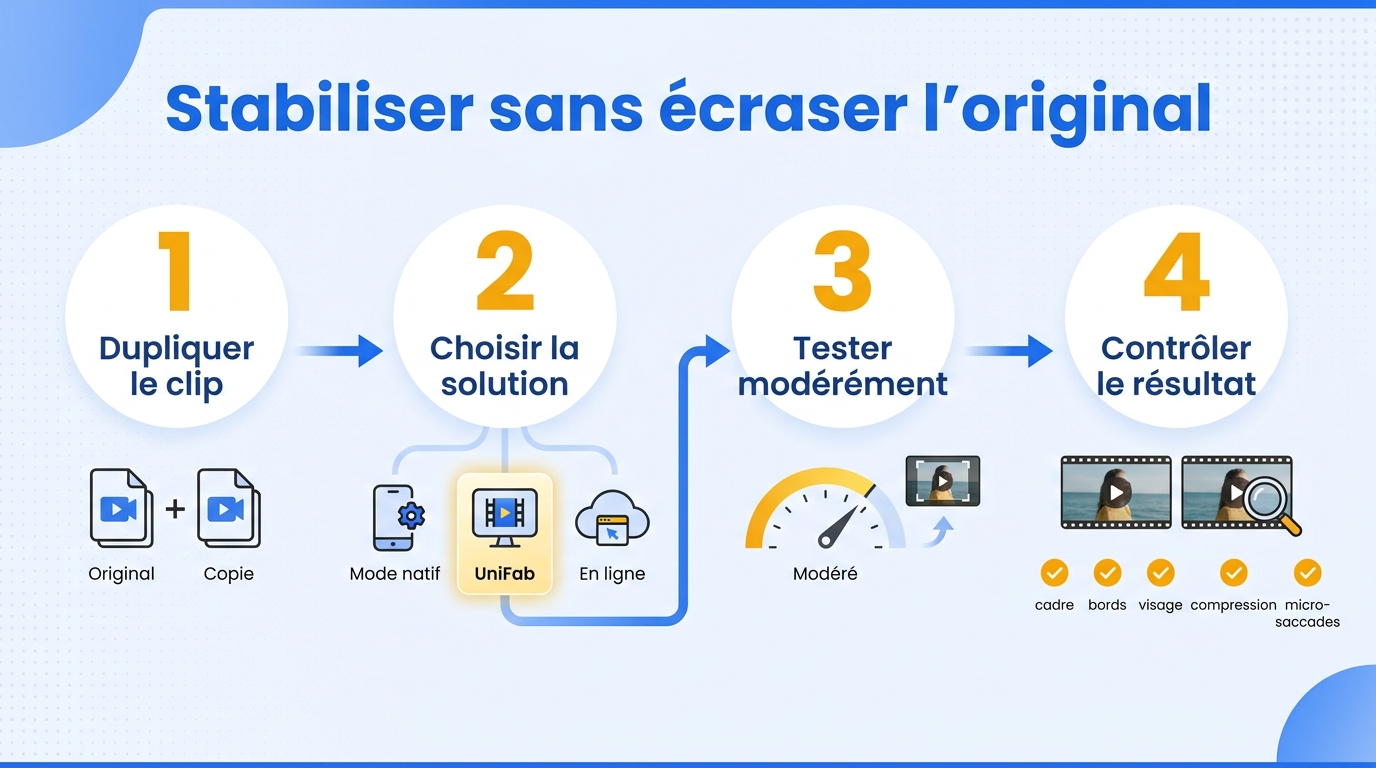
- Dupliquez le clip et relevez ses caractéristiques.
- Choisissez une fonction native, une application, un service web ou un logiciel de bureau.
- Lancez l’analyse avec une correction modérée.
- Exportez une copie et contrôlez-la sur plusieurs passages.
1. Dupliquer le clip et relever ses caractéristiques
Conservez toujours le fichier original. Notez le système utilisé, la durée, la résolution, l’orientation et le format du clip, puis vérifiez l’espace libre avant l’export. Repérez aussi le défaut dominant : marche irrégulière, panoramique heurté, vibration fine ou effet de gelée. Cette étape évite d’appliquer le mauvais outil à un problème qu’il ne sait pas corriger.
2. Choisir le parcours adapté au fichier
Sur Android, Google Photos peut proposer une fonction de stabilisation dans l’écran de modification, selon l’appareil et la version. Une application mobile convient à une correction rapide avant publication. Un stabilisateur vidéo en ligne gratuit peut suffire pour un petit clip non sensible, mais il impose un téléversement et peut limiter la durée, la résolution ou l’export. Pour une longue vidéo, de la 4K ou plusieurs fichiers, un logiciel de bureau offre généralement davantage de contrôle.
3. Lancer l’analyse avec une correction modérée
Choisissez un passage contenant le mouvement le plus représentatif, pas nécessairement le plus violent. Commencez avec une intensité moyenne. Si les secousses restantes gênent encore, augmentez progressivement. Si le sujet se rapproche trop des bords, si les lignes se courbent ou si l’image semble flotter, revenez au réglage précédent. Le bon niveau est un compromis visible, pas un chiffre universel.
4. Exporter et contrôler le résultat image par image
Exportez une nouvelle copie dans une résolution cohérente avec la source. Regardez d’abord le clip à vitesse normale, puis arrêtez-vous aux changements de direction. Comparez le cadre perdu, les contours, le visage, les lignes droites, la compression et les micro-saccades restantes. Vérifiez enfin le début et la fin, car certains défauts apparaissent surtout quand l’algorithme manque d’images voisines.
Je m’arrête toujours à cette question de lecture : le plan est-il réellement plus agréable, ou seulement plus fixe ? C’est justement là que la méthode en quatre étapes rejoint le contrôle des compromis.
Recadrage, déformations et qualité : contrôler les compromis
Comment stabiliser une vidéo déjà filmée sur iPhone ou Android sans perdre trop de cadrage ni de qualité ?
Une vidéo est mieux stabilisée seulement si le mouvement diminue sans sacrifier excessivement le cadre, les visages, les lignes et la qualité d’export. Je recommande une comparaison avant-après sur les mêmes instants plutôt qu’un verdict fondé sur la seule fluidité.
Mesurer le cadre perdu
Choisissez deux ou trois repères fixes dans l’image, par exemple une enseigne, un angle de mur et le bord d’un visage. Comparez leur position avant et après. Le recadrage devient problématique lorsqu’il coupe une main, un texte ou la tête du sujet. Sur TikTok, Instagram Reels ou toute vidéo verticale, quelques pixels perdus sur les côtés peuvent suffire à déséquilibrer un plan déjà serré.
Dans cette discussion Reddit sur le recadrage, la question est formulée ainsi : « Est-ce que cela recadient de la même manière qu'en mode vidéo? Quand c'est utile? » La formulation est imparfaite, mais le critère est juste : la stabilisation n’a de valeur que si le cadre restant sert encore l’intention du plan.
Repérer les bords instables et les déformations
Inspectez les lampadaires, cadres de porte, rayonnages et motifs réguliers. Des ondulations, un étirement local ou un arrière-plan qui respire indiquent une correction trop forte ou un mouvement difficile à modéliser. Les changements brusques de direction et les panoramiques rapides sont particulièrement révélateurs.
Contrôler résolution, compression et filigrane
Ne confondez pas la résolution sélectionnée et la qualité réellement conservée. Un export 1080p peut sembler moins propre que la source à cause d’une compression agressive, tandis qu’un fichier annoncé en 4K ne récupère pas des détails déjà absents. Pour une application ou un service gratuit, contrôlez aussi la durée autorisée, le filigrane et les restrictions d’export avant de traiter un long clip.
Peser confidentialité et temps de traitement
Une vidéo personnelle envoyée vers un service web quitte temporairement votre appareil. Pour un petit fichier banal, cette simplicité peut convenir. Pour une archive familiale, un document professionnel ou plusieurs gigaoctets de rushes, le traitement local évite le téléversement, mais demande un ordinateur compatible, du stockage et du temps de calcul. Mon choix dépend donc autant de la sensibilité du fichier que de la qualité recherchée.
Quelle solution choisir selon la vidéo et le contexte ?
Faut-il utiliser la stabilisation native du smartphone, une application après tournage ou un gimbal ?
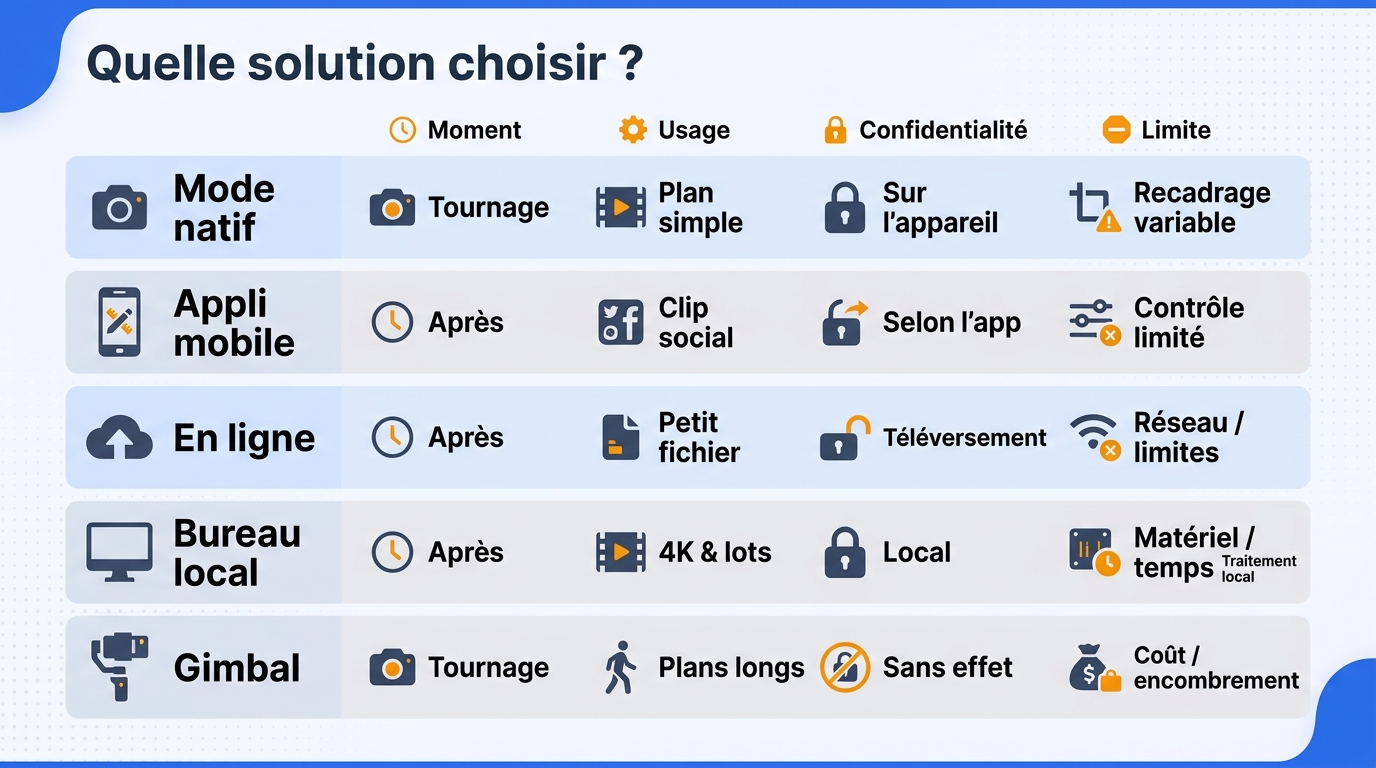
Il n’existe pas de stabilisateur universel. Le mode natif prévient, l’application corrige vite et le web dépanne sur un petit fichier. Le logiciel de bureau traite les projets exigeants, tandis que le gimbal contrôle le mouvement au tournage. Le choix le plus cohérent intervient au bon moment sans créer un compromis plus gênant que les secousses.
Pour une archive familiale, je privilégie d’abord la méthode qui conserve le mieux le sujet et limite les manipulations inutiles ; pour un clip social court, la rapidité peut peser davantage.
| Solution | Moment | Convient surtout à | Confidentialité | Atout principal | Limite à prévoir |
|---|---|---|---|---|---|
| Mode natif du smartphone | Pendant le tournage | Plan simple filmé sur le moment | Fichier conservé sur l’appareil | Aucun import | Recadrage et efficacité variables selon le modèle |
| Application mobile | Après le tournage | Correction rapide et partage social | Dépend de l’application | Flux direct sur téléphone | Contrôle, durée, filigrane ou export parfois limités |
| Outil en ligne | Après le tournage | Petit fichier non sensible | Téléversement requis | Pas d’installation | Réseau, taille du fichier et confidentialité |
| Logiciel de bureau local | Après le tournage | 4K, formats variés, essais et lots | Traitement local possible | Réglages et exports plus contrôlables | Matériel compatible et temps de calcul |
| Gimbal | Pendant le tournage | Marche, suivi et plans longs | Sans incidence sur le fichier | Compensation physique du mouvement | Coût, encombrement et apprentissage |
Le tableau confirme surtout qu’un bon choix dépend du moment où l’on agit : prévenir au tournage évite une correction lourde, tandis qu’un fichier déjà enregistré oblige à arbitrer entre vitesse, contrôle et confidentialité. Pour un fichier déjà tourné, je pars du plus simple, puis je monte en contrôle seulement si le cadrage, la confidentialité ou le volume l’exigent.
Mode natif : prévenir sans alourdir le flux
Choisissez-le pour filmer immédiatement et conserver un parcours simple. Il convient moins à la correction d’un ancien fichier et peut réduire le champ de vision.
Application mobile : corriger avant de publier
Elle sert les clips courts destinés aux réseaux sociaux. Elle est moins adaptée si vous devez comparer finement plusieurs réglages, préserver une sortie exigeante ou traiter une longue série.
Outil en ligne : dépanner sans installation
Il peut suffire pour un petit MP4 non sensible. Évitez-le lorsque le fichier est volumineux, confidentiel ou lorsque votre connexion rend l’envoi plus long que le traitement lui-même.
Logiciel de bureau : garder la main sur les gros fichiers
C’est mon choix logique pour la 4K, les formats variés et les essais répétés sur une copie locale. Il n’est pas idéal pour une correction urgente depuis le téléphone, ni pour un ordinateur peu adapté au calcul vidéo.
Gimbal : stabiliser le geste plutôt que le fichier
Il convient aux mouvements prévus pendant le tournage. Il apporte peu à une séquence déjà enregistrée et demande un temps de réglage que l’on n’a pas toujours dans une scène spontanée.
Si le fichier est déjà lourd, sensible ou destiné à un lot, je passe alors à une solution de bureau locale.
Traiter des vidéos smartphone en local avec UniFab Video Stabilizer AI
Quel outil permet de stabiliser des vidéos 4K sur ordinateur et d’en traiter plusieurs à la fois ?
Un traitement local devient pertinent lorsque le clip est lourd, personnel, en 4K ou intégré à un lot. UniFab Video Stabilizer AI est une application de bureau pour Windows et macOS. Il stabilise localement des vidéos smartphone, accepte des entrées courantes et exporte en MP4 ou MKV jusqu’en 4K.
Vérifier la compatibilité et le coût avant l’import
Le logiciel accepte les fichiers MOV, MP4, AVI, MPEG, WMV, F4V, MPG, TS et FLV, puis exporte en MP4 ou MKV jusqu’en 4K. Pour moi, cette compatibilité compte surtout lorsqu’une série mélange des fichiers issus de plusieurs téléphones ou applications. Je vérifie d’abord que la sortie correspond au projet final, puis je juge le mouvement sur un extrait difficile.
En août 2026, l’abonnement annuel coûte 89,99 USD et inclut Statys ; je le réserverais à un projet concentré sur une année. Pour des lots de rushes familiaux repris régulièrement, la licence perpétuelle à 109,99 USD évite le renouvellement annuel.
Comparer Motis et Statys sur un extrait, puis sur un lot
Motis est le modèle standard et Statys le modèle haute qualité. Il serait trompeur de désigner l’un comme meilleur pour tous les plans. Mon repère reste visuel : j’importe le même extrait, je garde des paramètres de sortie comparables, puis j’observe le cadre, les bords et les micro-saccades avant de confier toute une série au même modèle. Le traitement par lot et l’accélération GPU peuvent simplifier ce flux, mais sa durée dépend du matériel, de la résolution et du mouvement de chaque source. Dans ce retour Reddit sur un flux de stabilisation lent, un utilisateur écrit : « le temps d'exportation est si lent (entre deux / trois fois la durée des images) et comme vous devez les faire un par Premièrement, il est tout simplement impossible de l'incorporer à un flux de travail. » Cette citation décrit un besoin, pas une mesure de performance d’UniFab.
Les limites à accepter avant de choisir
Video Stabilizer AI exige un ordinateur Windows ou macOS compatible et ne remplace ni une bonne prise en main ni un gimbal. Le traitement local évite d’envoyer le fichier vers un service web, mais il mobilise du stockage et des ressources. Les sorties sont limitées à MP4 et MKV, et une correction forte peut toujours recadrer ou déformer un plan difficile. À mes yeux, la qualité finale dépend d’abord de la justesse du réglage, pas du logiciel seul. Je teste donc le même extrait avec Motis et Statys avant tout lot complet.
Questions fréquentes sur la stabilisation vidéo smartphone
Ces réponses servent de repères rapides pour les cas qui changent réellement le choix de méthode. Dans le doute, je reviens toujours à trois critères : le système du téléphone, le moment de l’intervention et la marge disponible autour du sujet.
Comment activer le mode stabilisation ?
Ouvrez l’application caméra, passez en vidéo et cherchez un mode Action, Super stable ou un réglage équivalent. Son nom et son emplacement varient selon le modèle. Vérifiez la résolution et l’objectif disponibles, puis enregistrez un court essai en mouvement.
Faut-il choisir le mode natif, une application ou un gimbal ?
Le mode natif convient pour prévenir des secousses légères, l’application pour corriger rapidement un clip existant et le gimbal pour contrôler une marche ou un suivi pendant la prise. Pour une scène spontanée, je privilégie la simplicité ; pour un mouvement planifié et long, le gimbal devient plus cohérent.
Comment stabiliser une vidéo déjà filmée sur iPhone ou Android sans trop la recadrer ?
Travaillez sur une copie et testez une intensité modérée sur un extrait. Sur une vidéo verticale, surveillez surtout la tête, les mains, les textes et les bords. Si l’application coupe le sujet, réduisez la correction ou passez à un outil offrant davantage de contrôle.
La stabilisation corrige-t-elle l’effet de gelée en faible lumière ?
Pas entièrement. Elle peut réduire le déplacement global, mais l’effet de gelée vient de la lecture progressive du capteur et le flou vient d’un temps d’exposition trop long. Une correction agressive peut même rendre les lignes ondulantes plus visibles.
Peut-on stabiliser une vidéo avec Adobe Premiere Pro ?
Oui, Premiere Pro propose une stabilisation après tournage et convient à un projet déjà monté dans cet environnement. Commencez sur une copie ou une séquence dupliquée, puis vérifiez le recadrage et les déformations. Ce choix est moins direct qu’une application mobile pour un clip unique à publier rapidement.
Peut-on traiter plusieurs vidéos 4K sans les envoyer en ligne ?
Oui, un logiciel de bureau proposant le traitement local et par lot peut le faire. Prévoyez suffisamment de stockage, gardez des paramètres comparables et commencez par un clip représentatif. La durée dépendra du matériel et des sources ; le traitement local protège le flux du téléversement, mais n’élimine pas le temps de calcul. Pour ma part, je préfère valider un clip avant d’engager toute une série, car la 4K amplifie vite un mauvais réglage autant qu’un bon. C’est le réflexe que je recommande lorsque la confidentialité et la régularité du rendu comptent autant que la vitesse.