Une vidéo tremblante n’est pas nécessairement perdue. Pour stabiliser une vidéo déjà filmée sans trop la recadrer, travaillez d’abord sur un court extrait, appliquez une correction modérée, puis comparez le champ de vision, les contours et la fluidité avant de traiter le fichier complet.
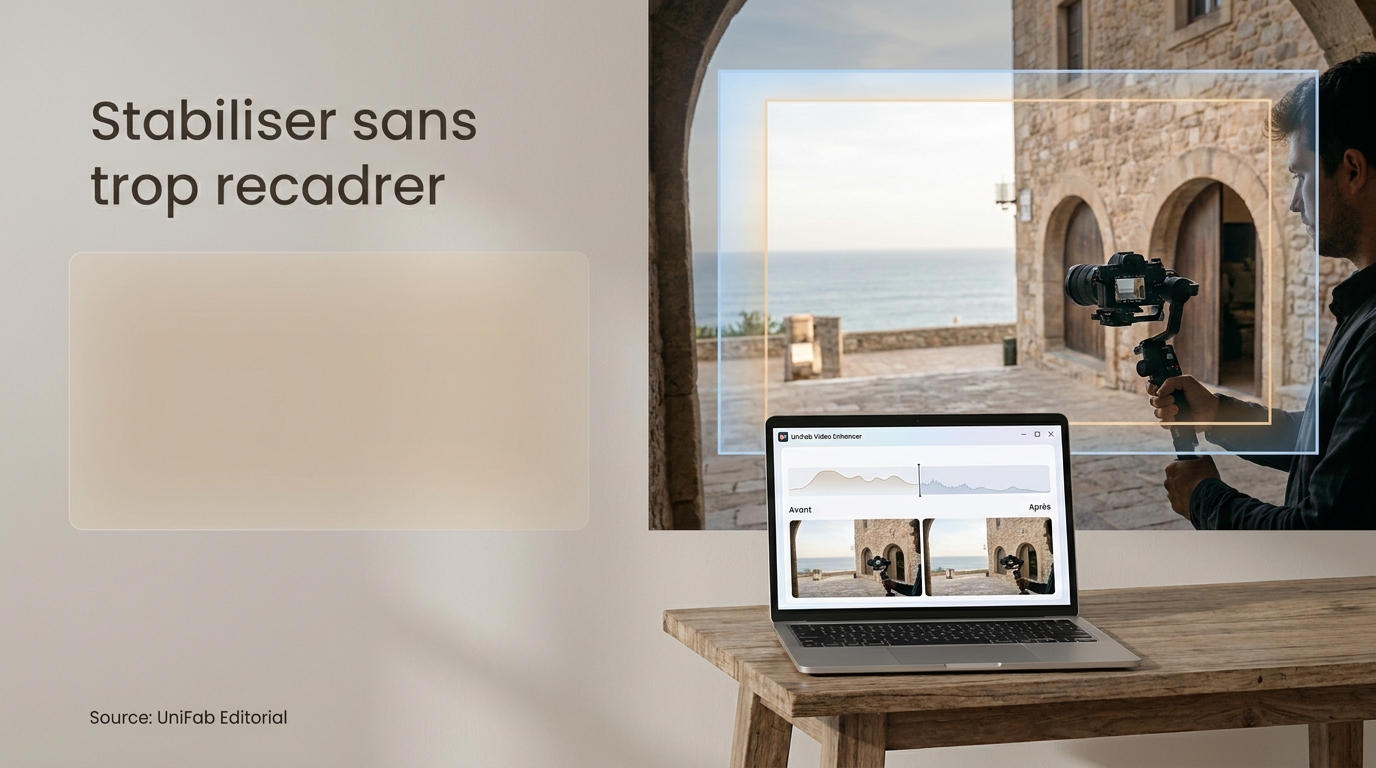
Un plan peut sembler plus calme tout en devenant désagréablement bancal sur les bords, surtout autour des lignes droites et des visages. Je considère qu’un léger mouvement résiduel vaut mieux qu’une image figée au prix de déformations visibles. C’est ce compromis, plus que le niveau de correction affiché par le logiciel, qui doit guider le choix. Nous allons donc partir du défaut réel, choisir la bonne méthode, puis contrôler le résultat avec des critères concrets.
Ce que la stabilisation peut corriger, et ce qu’elle ne peut pas réparer
La stabilisation corrige surtout les déplacements involontaires du cadre après la prise de vue. Elle ne recrée pas les détails perdus, ne supprime pas automatiquement le bruit et ne transforme pas un sujet flou en image nette.
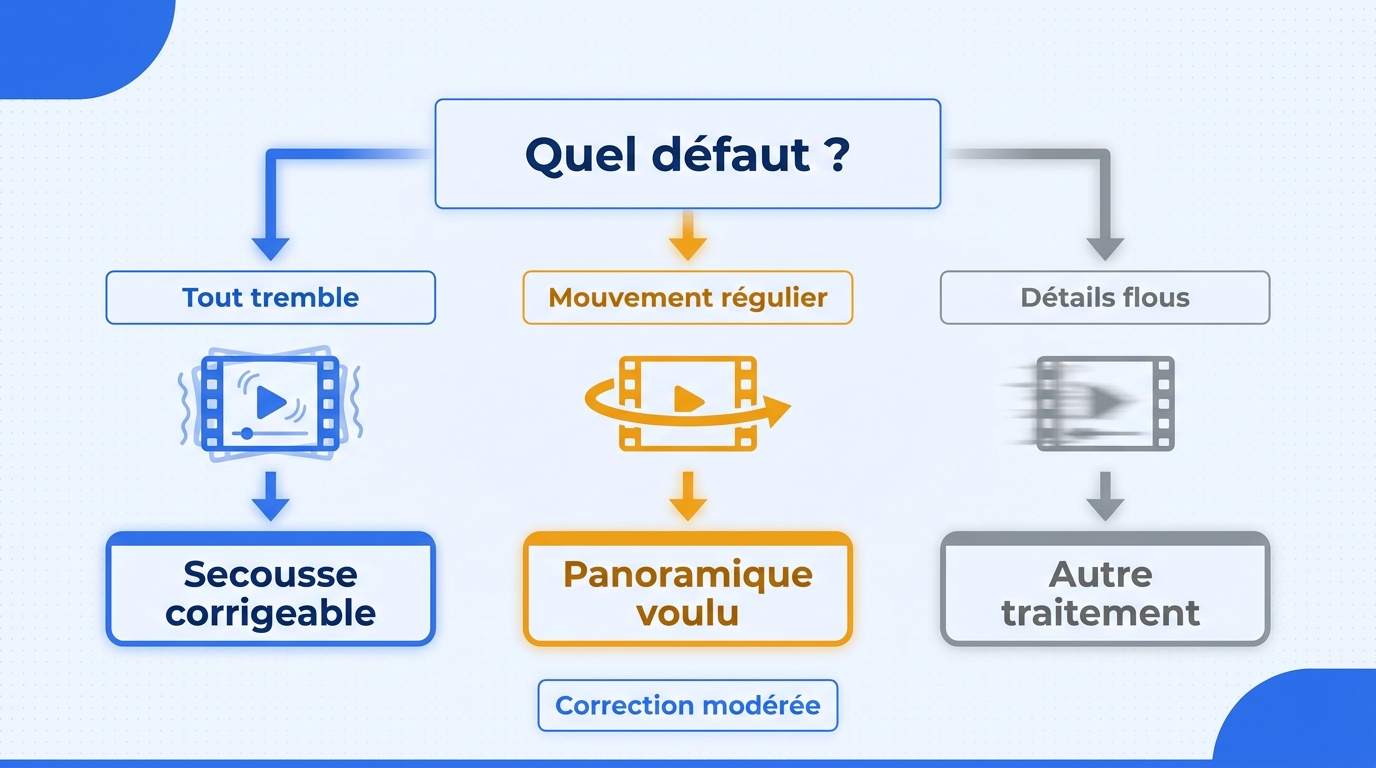
Reconnaître une secousse corrigible
Un tremblement à main levée se reconnaît au déplacement irrégulier de toute l’image. Un panoramique volontaire suit au contraire une direction cohérente. Le flou de bougé est différent : si le visage ou le décor est déjà étalé dans chaque image, stabiliser le cadre ne rendra pas ce détail net.
Cette distinction compte particulièrement pour une vidéo familiale ou un plan de voyage. Comme l’écrivait une personne dans un fil Reddit francophone, « Je cherche une caméra relativement facile à utiliser avec une très bonne stabilisation. Ce n’est que pour les vidéos à domicile à partager avec des amis, rien de professionnel. » Dans ce cas, le bon objectif n’est pas une immobilité parfaite, mais une séquence plus agréable à regarder.
Préparer le fichier avant toute correction
Gardez l’original intact, puis créez une copie de travail. Choisissez un extrait court qui contient le défaut le plus représentatif : pas en marchant, virage rapide ou petit tremblement autour d’un visage. Vérifiez aussi la résolution, le format et l’espace libre nécessaire à l’export.
Définir un résultat acceptable
Fixez trois priorités avant de commencer : réduire les secousses, conserver assez de champ et éviter les contours ondulants. Mon repère éditorial est simple : si la correction attire davantage l’œil que le tremblement initial, elle est trop forte. Une stabilisation réussie se remarque moins que le défaut qu’elle corrige.
Quelle méthode choisir : mobile, en ligne ou sur ordinateur ?
Une application mobile convient à une séquence courte, un outil en ligne à un petit fichier non sensible, et un logiciel de bureau à une vidéo longue, privée, en 4K ou à plusieurs fichiers. Le choix dépend donc moins du nombre de boutons que de la durée, de la confidentialité et du contrôle souhaité.
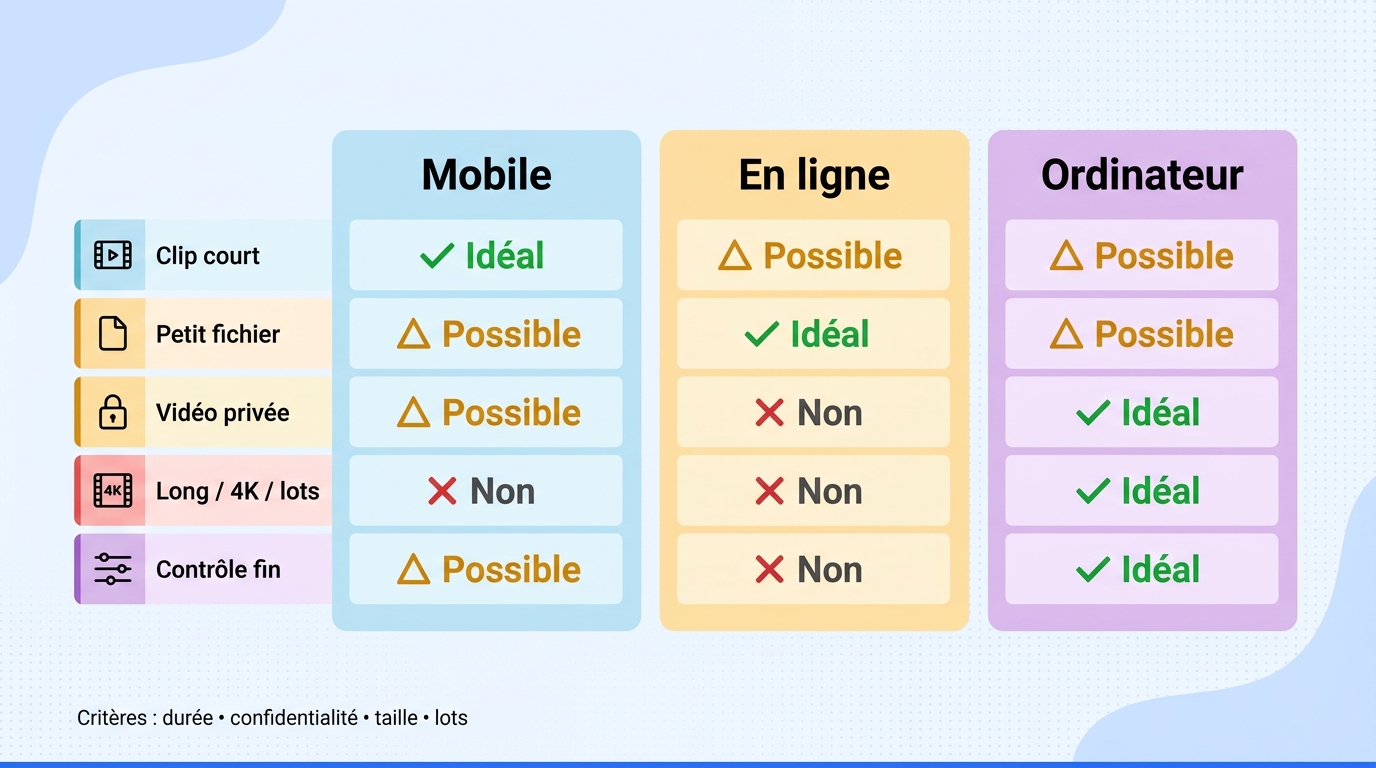
| Méthode | Cas adapté | Installation | Envoi en ligne | Atout principal | Limite principale |
|---|---|---|---|---|---|
| Application mobile | Séquence courte tournée au smartphone | Oui | Variable selon l’application | Correction rapide depuis la galerie | Puissance, stockage et stabilité de l’application |
| Outil en ligne | Petit fichier non sensible | Non | Oui | Accès immédiat dans le navigateur | Débit, confidentialité et limites de taille |
| Logiciel de bureau | Fichier long, privé, 4K ou traitement par lots | Oui | Non si le traitement est local | Contrôle des réglages et accélération matérielle | Configuration requise et temps de calcul |
Critères de choix : durée, confidentialité, taille du fichier et besoin de traiter plusieurs vidéos.
Application mobile : idéale pour une séquence courte
Le mobile évite de transférer immédiatement la vidéo vers un ordinateur. Il convient bien à un clip destiné aux réseaux sociaux ou à un partage rapide. Il est moins adapté à un long fichier en haute résolution, car le traitement sollicite le processeur, la batterie et le stockage. Idéal pour une correction ponctuelle ; moins adapté à une longue file d’exports.
Outil en ligne : pratique sans installation
Le navigateur est utile lorsque le fichier est petit et que vous ne souhaitez pas installer de logiciel. Il faut toutefois téléverser la vidéo, attendre le traitement, puis la télécharger. Pour une séquence familiale privée, je préfère éviter ce détour si une solution locale est disponible. Idéal pour un essai rapide sur un contenu non sensible ; moins adapté aux gros fichiers et aux connexions lentes.
Logiciel de bureau : adapté aux fichiers longs et aux lots
Le bureau offre davantage de contrôle sur l’intensité, le format de sortie et l’aperçu. Un traitement local évite l’envoi de la vidéo vers un service web, tandis que l’accélération matérielle peut mieux exploiter le PC ou le Mac. L’installation et les ressources requises restent les contreparties. Idéal pour les vidéos privées, longues ou nombreuses ; moins adapté à une retouche unique réalisée loin de l’ordinateur.
Stabiliser une vidéo déjà enregistrée en cinq étapes
Pour limiter les mauvaises surprises, avancez dans cet ordre : préparer, importer, analyser, comparer, puis exporter. Une première passe modérée sur un extrait court donne une décision plus fiable qu’un traitement maximal lancé d’emblée sur toute la vidéo.
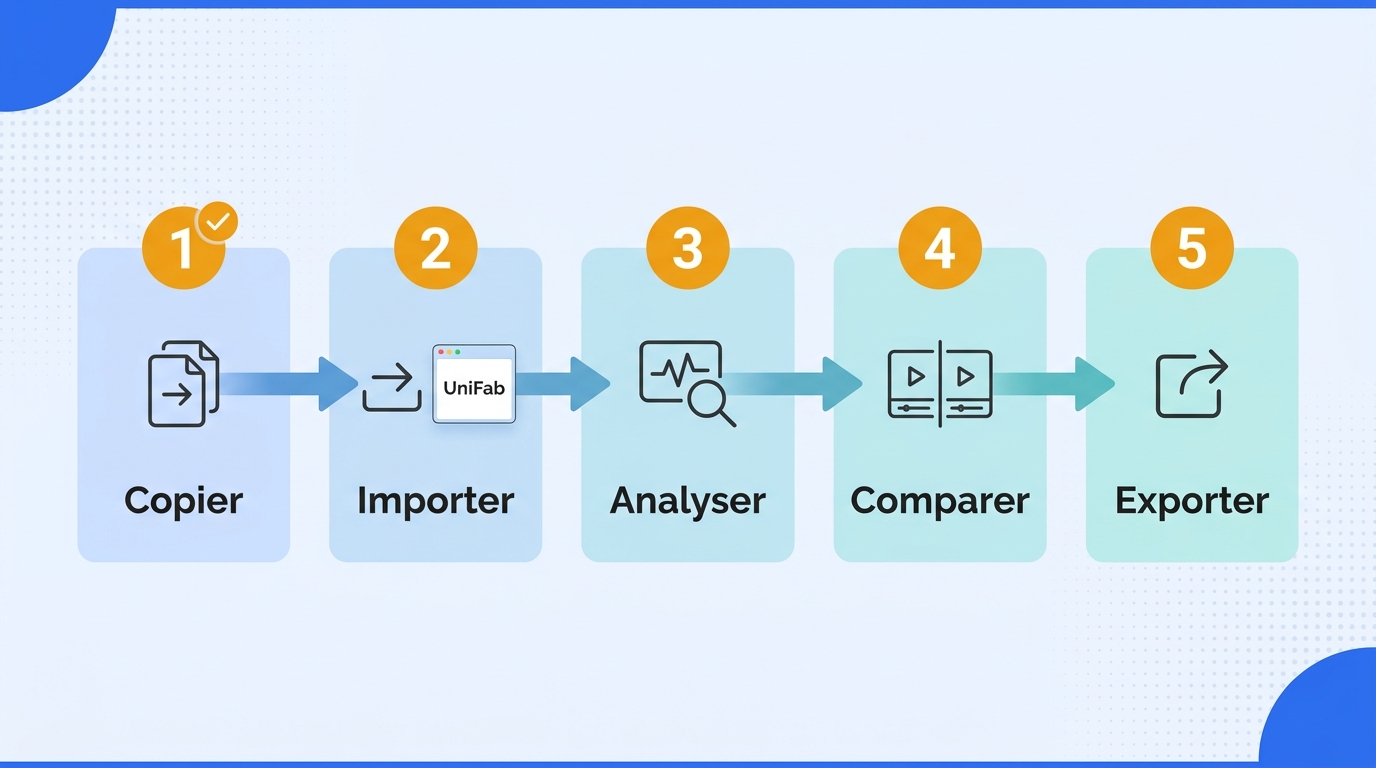
- Conservez l’original et isolez un extrait représentatif.
- Importez la copie et choisissez un format de sortie adapté.
- Lancez l’analyse avec une intensité modérée.
- Comparez le cadrage et les artefacts sur le même passage.
- Exportez une copie, puis vérifiez qu’elle se lit correctement.
1. Conserver l’original et sélectionner un extrait test
Évitez de travailler sur l’unique exemplaire du fichier. Dupliquez-le, puis retenez un passage qui rassemble les difficultés réelles : marche, secousse brève, ligne droite près du bord ou visage en mouvement. Quelques secondes bien choisies suffisent pour décider si le réglage mérite un traitement complet.
2. Importer la vidéo et confirmer son format
Après l’importation, vérifiez que l’image et le son sont lus normalement. Choisissez ensuite une sortie compatible avec votre usage final. MP4 reste pratique pour le partage courant ; d’autres conteneurs peuvent mieux convenir à un montage ou à un archivage, selon le logiciel utilisé.
3. Lancer une première analyse avec un réglage modéré
Commencez au niveau standard ou avec une intensité basse à moyenne. Une valeur élevée peut calmer davantage le cadre, mais elle augmente souvent le recadrage et le risque de déformation. Notez simplement si l’analyse se termine et si l’aperçu reste fluide, sans inventer une estimation de durée avant de connaître la machine et le fichier.
4. Comparer stabilité, cadrage et artefacts
Affichez le même passage avant et après, d’abord à vitesse normale. Repérez seulement les actions à effectuer : regarder les bords, vérifier les lignes droites et confirmer que le sujet principal reste dans le cadre. Les critères de jugement détaillés viennent plus loin.
5. Exporter puis relire le fichier final
Exportez vers un nouveau fichier sans écraser la source. Ouvrez le début, la fin et un passage mouvementé, contrôlez le son et vérifiez la durée affichée. Conservez l’original et l’extrait test jusqu’à la validation définitive.
Adapter la procédure à iPhone, Android, CapCut et Premiere Pro
Le principe reste identique sur chaque appareil : importer, activer la stabilisation, prévisualiser et exporter une copie. Ce sont surtout le nom du menu, la puissance disponible et le niveau de réglage qui changent entre mobile, CapCut et Premiere Pro.
Sur iPhone et Android : le même principe, des options variables
La fonction peut se trouver dans la galerie, l’application Photos ou un éditeur installé, selon le téléphone et sa version. Le chemin le plus sûr consiste à procéder ainsi :
- Dupliquez la vidéo ou choisissez l’option qui conserve l’original.
- Ouvrez Modifier ou votre application de montage.
- Cherchez Stabiliser, Stabilisation ou un réglage équivalent.
- Prévisualisez un passage difficile et réduisez l’intensité si l’image se déforme.
- Exportez une copie, puis contrôlez-la dans la galerie.
Sur Android, certaines applications de galerie intègrent directement la fonction ; sur iPhone, elle peut nécessiter un éditeur compatible. Dans les deux cas, le mobile convient surtout aux clips courts. La présence d’une carte SD sur certains appareils Android change le stockage disponible, pas le principe de correction.
Dans CapCut : une correction rapide pour les contenus courts
CapCut est pratique lorsqu’un clip doit être stabilisé puis recadré pour un format social. Les intitulés peuvent varier entre la version mobile, la version bureau et les mises à jour.
- Créez un projet et importez la vidéo.
- Sélectionnez le clip dans la timeline.
- Ouvrez l’outil Stabiliser et choisissez un niveau modéré.
- Lisez l’aperçu en surveillant les bords et le sujet principal.
- Exportez une copie dans la résolution utile au projet.
Idéal pour un contenu court à publier rapidement ; moins adapté si vous devez comparer plusieurs modèles de stabilisation ou traiter une série de fichiers longs.
Dans Premiere Pro : stabiliser puis affiner le cadrage
Dans Premiere Pro, l’effet Stabilisation de déformation analyse le mouvement du plan avant d’appliquer la correction. Le flux de travail reste lisible :
- Placez le plan dans une séquence adaptée à sa résolution.
- Appliquez Stabilisation de déformation depuis les effets vidéo.
- Attendez la fin de l’analyse.
- Ajustez la fluidité et la méthode si les contours ondulent.
- Vérifiez le recadrage dans le moniteur avant l’export.
Idéal pour un projet déjà monté dans Premiere Pro ; moins adapté si vous cherchez uniquement une opération isolée sans créer de projet de montage.
Quand passer à un logiciel spécialisé
Un outil de bureau spécialisé devient pertinent pour un fichier long, une source 4K, un traitement local, plusieurs formats ou une file de vidéos. Ce n’est pas un jugement contre CapCut ou Premiere Pro : le besoin change simplement d’échelle. Pour ma part, je passerais à cette catégorie lorsque la comparaison de plusieurs modes et le traitement par lots font gagner plus de temps que l’installation n’en coûte.
Réduire le recadrage, les déformations et les artefacts
Pour stabiliser sans recadrage excessif, réduisez l’intensité, testez un autre mode et acceptez au besoin un peu de mouvement résiduel. Le résultat doit calmer le regard sans faire onduler les murs, étirer les visages ni repousser le sujet hors du cadre.
Pourquoi la stabilisation recadre l’image
Le logiciel doit déplacer chaque image pour compenser les secousses. Il lui faut donc une marge autour du cadre ; sans cette marge, des bordures noires apparaîtraient pendant le mouvement. Le zoom ou le recadrage masque ces zones, mais retire une partie du champ de vision. Plus le tremblement est ample, plus ce compromis devient visible.
Repérer l’effet bancal et les contours qui ondulent
Surveillez les montants de porte, les horizons, les lampadaires et les bords du cadre. Un visage près d’un bord peut aussi sembler étiré lorsque la correction varie trop vite. Une personne expliquait sur Reddit : « J’ai essayé Première Pro et cela fonctionne pour certains coups, mais certains coups de feu deviennent bancaux, y a-t-il un logiciel qui a un meilleur algorithme ? » La formulation est maladroite, mais le défaut décrit est très concret : une image plus stable peut rester visuellement moins naturelle.
Corriger par petites itérations
Baissez d’abord l’intensité. Si le défaut persiste, essayez un autre mode sur le même extrait, puis comparez sans changer la résolution ni le cadrage manuel. Un passage isolé peut aussi être découpé et traité séparément. Mon choix va presque toujours au réglage le plus doux qui rend la scène confortable, pas à celui qui efface le dernier mouvement au prix d’un décor qui flotte.
UniFab Video Stabilizer AI : traitement local, 4K et fichiers en lot
UniFab Video Stabilizer AI est un logiciel de bureau pour Windows et macOS qui stabilise localement des séquences à main levée, accepte le traitement par lots et exporte jusqu’en 4K. Il convient surtout aux vidéos privées, longues ou nombreuses, avec une limite claire : ses performances dépendent du matériel et il n’existe pas en application mobile.
UniFab reste un outil tiers distinct des fonctions intégrées au téléphone ou au logiciel de montage. Son intérêt ici tient à trois points directement liés au sujet : le traitement local, le choix entre deux modèles dédiés et la possibilité de mettre plusieurs fichiers en file d’attente.
Compatibilité, formats et limites à vérifier
Le logiciel accepte sous Windows et macOS les entrées MOV, MP4, AVI, MPEG, WMV, F4V, MPG, TS et FLV, puis produit des fichiers MP4 ou MKV jusqu’en 4K. Cette chaîne de spécifications est utile pour une caméra, un smartphone ou d’anciennes archives déjà converties. En revanche, la sortie ne dépasse pas 4K, l’installation est obligatoire et une machine peu puissante peut allonger le calcul.
Choisir entre Motis et Statys
Motis est le modèle standard ; Statys vise une stabilisation de plus haute qualité. Sans résultat mesuré sur votre propre plan, il serait imprudent de déclarer l’un systématiquement supérieur. Je commencerais avec Motis sur un extrait court, puis je comparerais Statys uniquement si les contours, le panoramique ou les secousses complexes restent insatisfaisants. Le modèle à retenir est celui qui préserve le mouvement voulu avec le moins d’artefacts visibles.
Traiter localement une ou plusieurs vidéos
Le flux de travail peut rester simple :
- Importez une vidéo ou ajoutez plusieurs fichiers à la file.
- Sélectionnez Motis ou Statys selon le niveau de correction recherché.
- Lancez un aperçu sur un extrait représentatif.
- Activez le traitement par lots et l’accélération GPU lorsque la configuration le permet.
- Exportez en MP4 ou MKV, puis contrôlez chaque fichier important.
Idéal pour des archives privées, des sources 4K et des lots sur ordinateur ; moins adapté à une retouche immédiate sur téléphone ou à une personne qui ne souhaite installer aucun logiciel.
Tarifs et conditions en août 2026
En août 2026, Video Stabilizer AI est proposé à 89,99 USD par an, avec Statys inclus, ou à 109,99 USD en licence à vie. Le premier choix réduit le coût initial ; le second convient mieux à un usage régulier sur la durée. Avant de décider, consultez la fiche officielle et vérifiez surtout que le système, les formats et le mode choisi correspondent à votre fichier test.
Vérifier le résultat avant l’export définitif
Comparez le même passage avant et après, dans les mêmes conditions, puis jugez séparément fluidité, champ de vision, contours, visages et artefacts. Terminez par une lecture dans un second lecteur : une image stabilisée ne sert à rien si le fichier final est incomplet ou illisible.
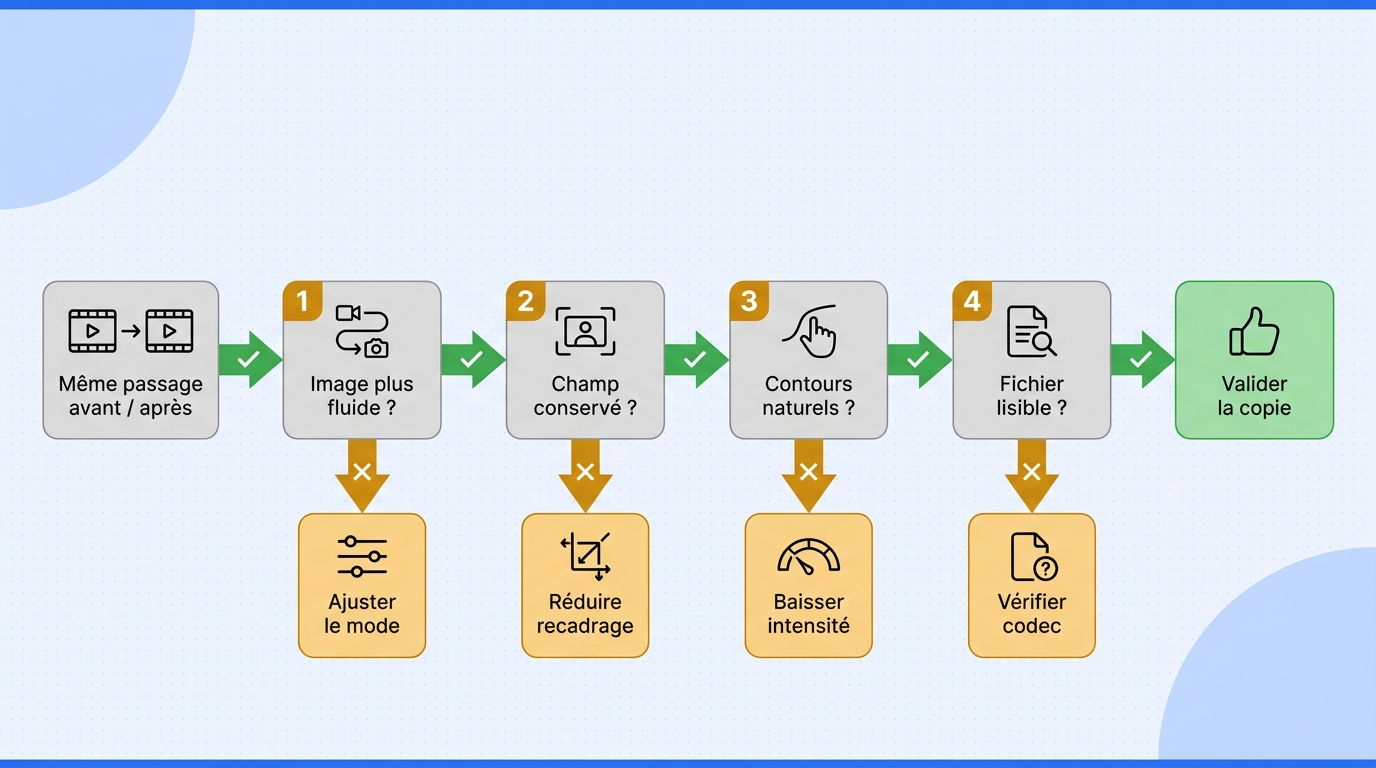
Comparer exactement le même passage
Utilisez la même source, le même intervalle et la même résolution d’affichage. Placez les versions côte à côte si le logiciel le permet ; sinon, revenez au même repère temporel. Regardez une première fois à vitesse normale pour juger le confort, puis arrêtez-vous sur les images problématiques. Je préfère cette comparaison simple à une impression générale, car elle révèle immédiatement ce que le recadrage a retiré.
Contrôler cinq critères visuels séparément
Ne donnez pas une seule note globale. Examinez plutôt cinq points :
- Fluidité : les secousses sont-elles atténuées sans à-coups nouveaux ?
- Champ de vision : le visage, l’horizon ou le texte restent-ils entièrement visibles ?
- Netteté perçue : l’image paraît-elle plus douce à cause du mouvement corrigé ou de l’export ?
- Contours : les lignes droites restent-elles stables ?
- Artefacts : voyez-vous des ondulations, des étirements ou un scintillement inhabituel ?
Le point décisif n’est pas de gagner partout. Il est de savoir quel compromis vous acceptez pour cette vidéo précise.
Tester le fichier dans un second lecteur
Ouvrez l’export dans un autre lecteur que celui du logiciel. Vérifiez le début, la fin, le son, la durée et un passage mouvementé. Cette étape répond à un problème très concret décrit dans un avis Google Play : « La stabilisation a l’air de bien se passer, j’enregistre le fichier, mais le fichier résultat est illisible. Ni l’appli photo, ni VLC, ni même cette application n’est capable de lire le fichier qu’elle produit. » Ne supprimez donc aucun original après un simple aperçu réussi.
Relancer uniquement si le compromis reste mauvais
Si le cadre est calme mais les bords ondulent, réduisez la correction. Si le sujet sort du champ, essayez un recadrage manuel plus léger ou traitez uniquement le passage difficile. Si le fichier ne se lit pas, changez le conteneur ou les paramètres d’export avant de relancer la stabilisation. Chaque nouvelle passe doit répondre à un défaut identifié, pas à l’envie vague d’obtenir « encore mieux ».
Quelle solution retenir selon votre vidéo ?
Pour un clip court, commencez sur mobile ; pour un petit fichier non sensible, un outil en ligne peut suffire ; pour une vidéo privée, longue, en 4K ou un lot, privilégiez un logiciel de bureau local. Dans tous les cas, validez d’abord le compromis sur un extrait.
Décider selon la durée, la confidentialité et le niveau de contrôle
Le bon outil est celui qui correspond au fichier, pas celui qui promet la correction la plus forte. Retenez trois critères : durée, sensibilité du contenu et besoin de réglages.
Valider sur un extrait avant de lancer le traitement complet
Faites un aperçu, vérifiez la compatibilité et lisez l’export dans un second lecteur. Cette petite étape évite de découvrir trop tard un recadrage excessif ou un fichier inutilisable.
Questions fréquentes sur la stabilisation vidéo
La stabilisation après coup réduit les secousses, mais son efficacité dépend du mouvement, du flou déjà présent et de la marge disponible pour recadrer. Les réponses ci-dessous servent de repères rapides pour la prise de vue, les appareils, la 4K, la confidentialité et les logiciels courants.
La stabilisation à la prise de vue remplace-t-elle la correction après coup ?
Réponse : Non. Une stabilisation optique ou électronique limite le défaut dès l’enregistrement et conserve généralement davantage d’informations utiles. La correction en postproduction reste précieuse pour une vidéo déjà tournée, mais elle travaille avec le cadre et la netteté disponibles.
Une vidéo très floue ou sombre peut-elle être correctement stabilisée ?
Réponse : Elle peut être stabilisée, mais elle restera floue ou sombre tant qu’un traitement distinct ne corrige pas ces défauts. Stabilisation, défloutage, réduction du bruit, luminosité, interpolation et upscaling ne désignent pas la même opération. Aucun outil ne peut garantir la restitution fidèle d’un détail absent de la source.
Pourquoi le traitement devient-il très lent ou s’interrompt-il, surtout en 4K ou par lots ?
Réponse : La durée augmente avec la longueur, la résolution, la complexité du mouvement, le modèle choisi et les ressources de la machine. Libérez du stockage, fermez les applications lourdes, testez un extrait et fractionnez la file si nécessaire. Pour conserver une sortie 4K, vérifiez que l’outil et le format d’export l’acceptent avant de lancer plusieurs vidéos.
Peut-on stabiliser une vidéo privée sans l’envoyer en ligne ?
Réponse : Oui, avec un logiciel qui effectue le traitement localement sur le téléphone ou l’ordinateur. C’est le choix le plus direct pour des souvenirs familiaux ou des images sensibles. Vérifiez toutefois si l’application utilise une fonction cloud optionnelle avant d’importer le fichier.
Où activer la stabilisation et quelle application choisir sur iPhone, Android, Windows ou macOS ?
Réponse : Cherchez la commande Stabiliser dans la galerie ou l’éditeur mobile ; si elle n’existe pas, utilisez une application de montage compatible. Sur Windows ou macOS, choisissez entre un logiciel de montage et un outil spécialisé selon la longueur, la 4K, le traitement local et les lots. Il n’existe pas un menu universel pour tous les appareils.
CapCut ou Premiere Pro : lequel choisir pour stabiliser sans trop recadrer ?
Réponse : CapCut convient à un clip court et à un flux de publication rapide. Premiere Pro offre davantage de réglages dans un projet de montage existant. Dans les deux cas, commencez avec une intensité modérée, observez les bords et baissez la correction si le décor ondule ou si le sujet est trop recadré.