Upscaler anime en 4K consiste à produire une sortie de plus haute résolution depuis une source SD, 720p ou 1080p. L’IA peut affiner les contours et réduire certains défauts, sans recréer un master 4K natif ni les détails absents.
Une capture fixe peut sembler nette, puis un travelling révèle des halos, du scintillement et des traits déformés. Je commence donc par regarder le mouvement, les aplats et la compression avant de choisir un modèle. Mon avis est simple : le diagnostic de la source compte davantage que le nom du logiciel ou le facteur 4×. Nous allons partir des défauts visibles, puis choisir entre lecture en temps réel et export permanent.
Ce que l’upscaling 4K change réellement sur un anime
Un upscaler 4K augmente la résolution de sortie et tente de reconstruire des contours plausibles à partir des images existantes. Il peut rendre les lignes plus lisibles sur un grand écran, sans transformer une source pauvre en véritable master 4K.
Dans ce guide, « upscaler anime en 4K » désigne une mise à l’échelle vidéo qui améliore la présentation sans recréer le master d’origine.
Qu’est-ce que l’upscaling 4K ?
La super-résolution analyse les motifs, les bords et les textures pour calculer de nouveaux pixels. La conclusion à retenir est nette : une bonne mise à l’échelle améliore la présentation de l’image, mais la quantité d’information d’origine fixe toujours le plafond du résultat.
Quelle différence entre 4K native et upscaling 4K ?
Une 4K native part d’un master réellement détaillé. Une 4K calculée estime ce qui manque dans une définition inférieure. Sur un anime, le gain concerne surtout la continuité des traits et la stabilité des aplats ; les petits textes ou les visages très flous restent difficiles à reconstruire.
Diagnostiquer la source avant de choisir les réglages
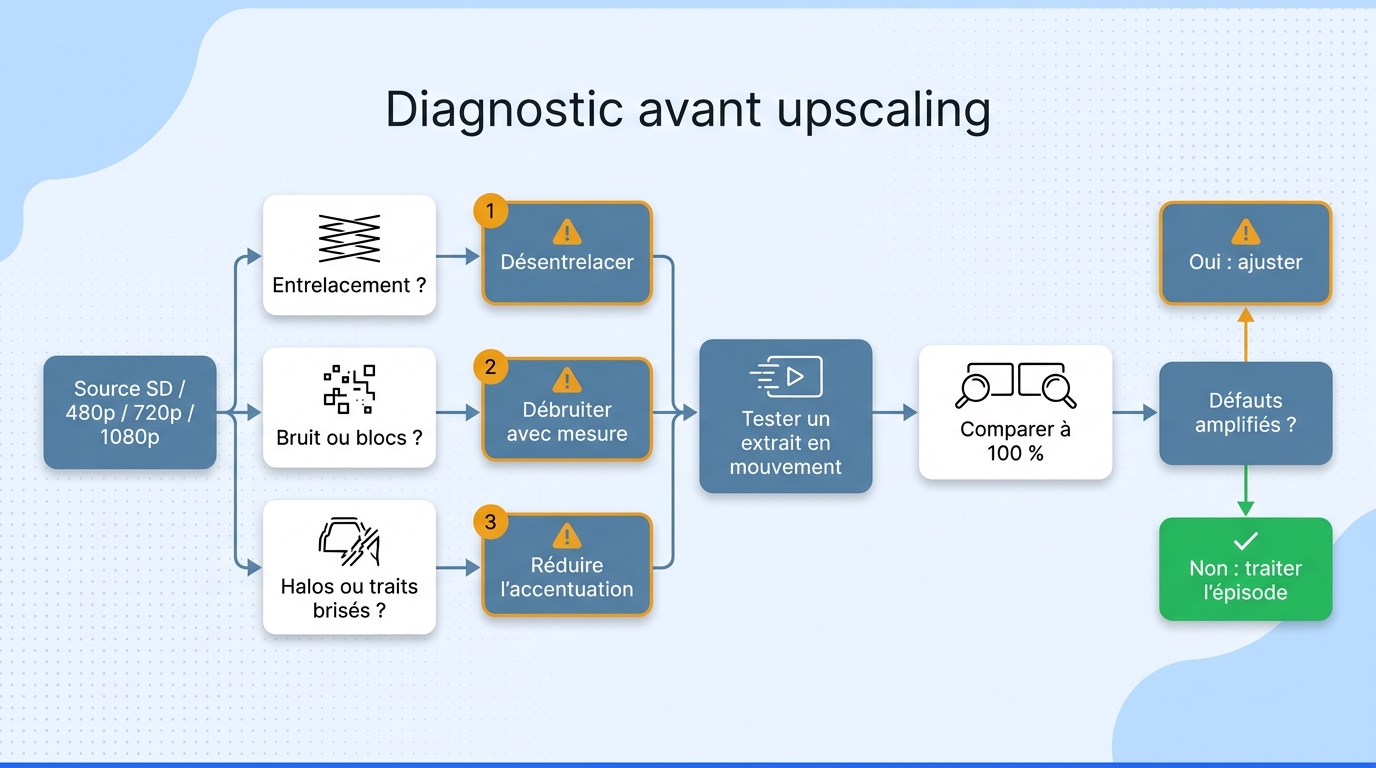
Avant tout upscaling, contrôlez la résolution, l’entrelacement et la compression de la vidéo. Si la source présente des trames, du bruit ou des blocs, corriger ces défauts peut apporter plus qu’un simple agrandissement 4×.
Comment upscaler un ancien anime SD en 4K ?
Une source SD ou 480p demande plus de reconstruction qu’une vidéo 1080p. Désentrelacez-la si nécessaire, sinon les contours en peigne seront agrandis. Pour convertir une vidéo 720p en 1080p comme pour viser la 4K, inspectez d’abord cadence, codec et défauts.
Upscaling anime : lignes et artefacts
Un halo autour d’un trait signale souvent une accentuation excessive. Le bruit et les blocs appellent un débruitage mesuré ; des aplats qui vibrent exigent un modèle respectant les zones uniformes. Je privilégie le désentrelacement et la propreté des contours avant le facteur d’échelle.
Tester un extrait avant un épisode complet
Procédez dans cet ordre :
- Choisissez un extrait avec mouvement, texte fin, ombres et aplats de couleur.
- Notez les défauts visibles dans la source avant tout traitement.
- Appliquez le même modèle et les mêmes paramètres à chaque variante.
- Comparez la source et les sorties à 100 %, image fixe puis lecture normale.
L’upscaling 4K vaut-il le coup ? Oui, seulement si le test en mouvement améliore les lignes sans amplifier halos, bruit ni compression.
Ce test indique si l’upscaling 4K vaut le coup. Si les lignes doublent ou si les textures paraissent artificielles, réduisez l’accentuation ou changez de modèle avant l’épisode entier.
Temps réel ou export 4K : choisir selon l’usage
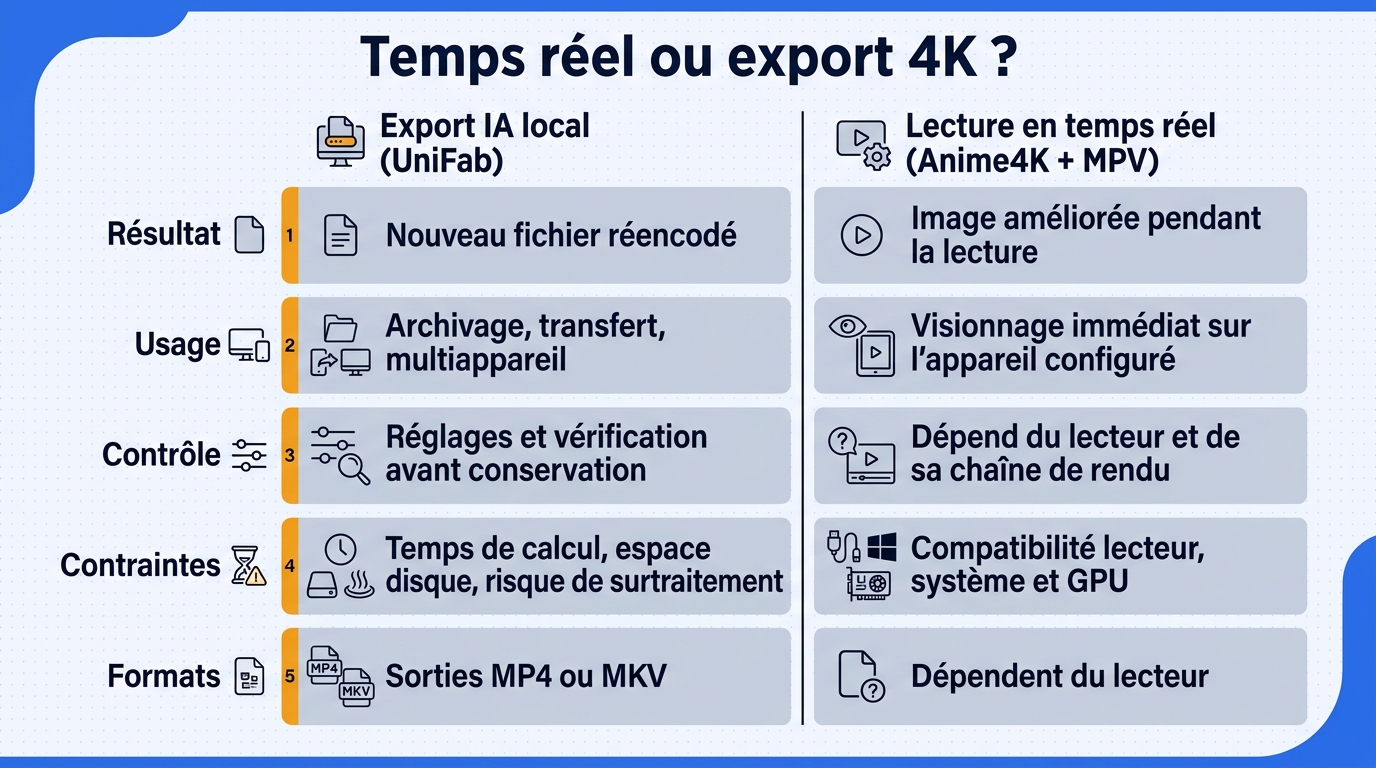
Pour savoir comment regarder des anime en 4K, choisissez le temps réel pour une lecture immédiate et l’export IA pour créer un fichier durable. L’export IA convient mieux lorsqu’il faut créer un fichier durable, transférable et contrôlable image par image.
Anime4K pour MPV : amélioration en temps réel
Anime4K améliore l’image pendant la lecture dans un lecteur compatible comme MPV, sans créer de fichier. Une extension Anime 4K peut simplifier la configuration, mais le résultat dépend du lecteur, du système et du GPU. Cette voie convient aux essais rapides, moins à une collection destinée à plusieurs appareils.
Export permanent par logiciel d’IA
Un logiciel d’export analyse puis réencode toute la vidéo. Il demande du temps et de l’espace disque, mais le fichier ne dépend plus du filtre de lecture. Cette voie convient à l’archivage, moins à un seul visionnage ou à une machine modeste.
Pour un seul visionnage, je préfère Anime4K dans MPV : il évite de créer un nouveau fichier. Pour une collection multiappareil, je préfère un export local en MP4 ou MKV, car le résultat ne dépend plus du lecteur configuré.
Tableau de décision en un coup d’œil
| Critère | Temps réel avec Anime4K | Export par IA |
|---|---|---|
| Résultat | Image améliorée pendant la lecture, sans nouveau fichier | Nouveau fichier vidéo réencodé |
| Usage adapté | Visionnage immédiat sur l’appareil configuré | Archivage, transfert et lecture sur plusieurs appareils |
| Contrôle | Dépend du lecteur et de sa chaîne de rendu | Réglages et contrôle du fichier avant conservation |
| Contraintes | Compatibilité du lecteur, du système et du GPU | Temps de calcul, espace disque et risque de surtraitement |
| Formats | Dépendent du lecteur | Sortie choisie lors de l’export |
Le choix dépend du résultat attendu. Pour intégrer une série à une collection permanente, il faut quitter le filtre de lecture pour un flux d’export, ce qui mène à une solution locale comme UniFab.
Exporter un anime en 4K avec UniFab Video Upscaler AI
UniFab Video Upscaler AI est un upscaler d’anime local pour Windows et macOS, avec le modèle Kairo, les facteurs 1×, 2× et 4×, le traitement par lots et des sorties MP4 ou MKV.
Avant de commencer : source, stockage et matériel
Prévoyez les droits sur la source, assez d’espace disque et un GPU adapté. Le traitement local peut rester lent sur une machine modeste.
1. Importer la vidéo et sélectionner le modèle Kairo
Importez un fichier ou un lot, choisissez Kairo, puis testez un extrait représentatif.
2. Choisir le facteur et la résolution de sortie
Sélectionnez 2× ou 4× selon la définition initiale. Un facteur élevé peut accentuer les défauts d’une source SD compressée.
3. Exporter en MP4 ou MKV et contrôler le résultat
Exportez en MP4 ou MKV, puis contrôlez les traits en mouvement, les aplats et les halos.
Accès, tarifs et choix de licence
Trois traitements d’évaluation sans frais permettent de valider le flux. En août 2026, l’abonnement annuel est affiché à 99,99 USD et la licence à vie à 129,99 USD. Le choix dépend surtout du volume d’archives. Consultez la fiche officielle.
Questions fréquentes sur l’upscaling d’anime en 4K
Les derniers choix concernent la fluidité, le calcul, le matériel et l’encodage. Traitez-les séparément de la résolution : une image plus grande n’est pas forcément plus fluide ni mieux compressée.
Interpolation anime 60 i/s : faut-il l’appliquer après l’upscaling ?
Réponse : Pour comprendre comment upscaler un anime en 4K à 60 i/s, séparez deux opérations : l’upscaling augmente la résolution, tandis que l’interpolation crée des images intermédiaires. Elle peut déformer les cheveux, les effets dessinés et les mouvements rapides. Préservez la cadence originale, sauf si un essai en mouvement apporte un bénéfice clair sur votre écran.
Combien de temps faut-il pour traiter un épisode entier ?
Réponse : aucune durée n’est fiable sans connaître longueur, résolution source, modèle, facteur, codec et GPU. Un export 4K calcule chaque image puis réencode la vidéo. Mesurez un extrait avec les réglages finaux : il donnera une estimation plus utile qu’un chiffre générique.
Un GPU puissant est-il indispensable pour upscaler en 4K ?
Réponse : non, mais il devient important pour traiter des épisodes complets dans un délai raisonnable. Un GPU modeste limite la vitesse, les lots ou certains modèles. Sur un matériel ancien, commencez par 2× et un extrait avant un export 4K plus lourd.
Quel format de sortie choisir pour limiter les recompressions ?
Réponse : MP4 et MKV sont des conteneurs, pas des niveaux de qualité. Celle-ci dépend du codec, du débit, du profil et des réencodages. Partez de la meilleure source disponible et conservez un seul export final, avec un débit adapté aux aplats et aux mouvements.
Faut-il préférer Anime4K en temps réel ou un export permanent ?
Réponse : choisissez Anime4K avec MPV pour regarder sur l’appareil configuré. Anime4K-GUI ou une extension compatible peut simplifier l’accès, mais la compatibilité varie selon Anime4K v4, le lecteur et le GPU. Préférez l’export pour archiver, transférer ou relire sans cette configuration.
Quel modèle choisir pour un ancien anime SD sans déformer les traits ?
Réponse : corrigez l’entrelacement et la compression, puis comparez un modèle anime à un modèle général sur la même séquence. Le premier peut mieux préserver traits et aplats, sans recréer une 4K native depuis une source pauvre. Le gain vaut le coup si les défauts restent maîtrisables et si l’écran révèle la différence.