Une vidéo floue, bruitée ou très peu définie ne devient pas réellement détaillée parce qu’on l’exporte en 4K. L’upscaling vidéo IA peut agrandir l’image, atténuer certains défauts et reconstruire des textures plausibles, mais le résultat dépend d’abord de la source, du traitement préalable et de l’écran visé.
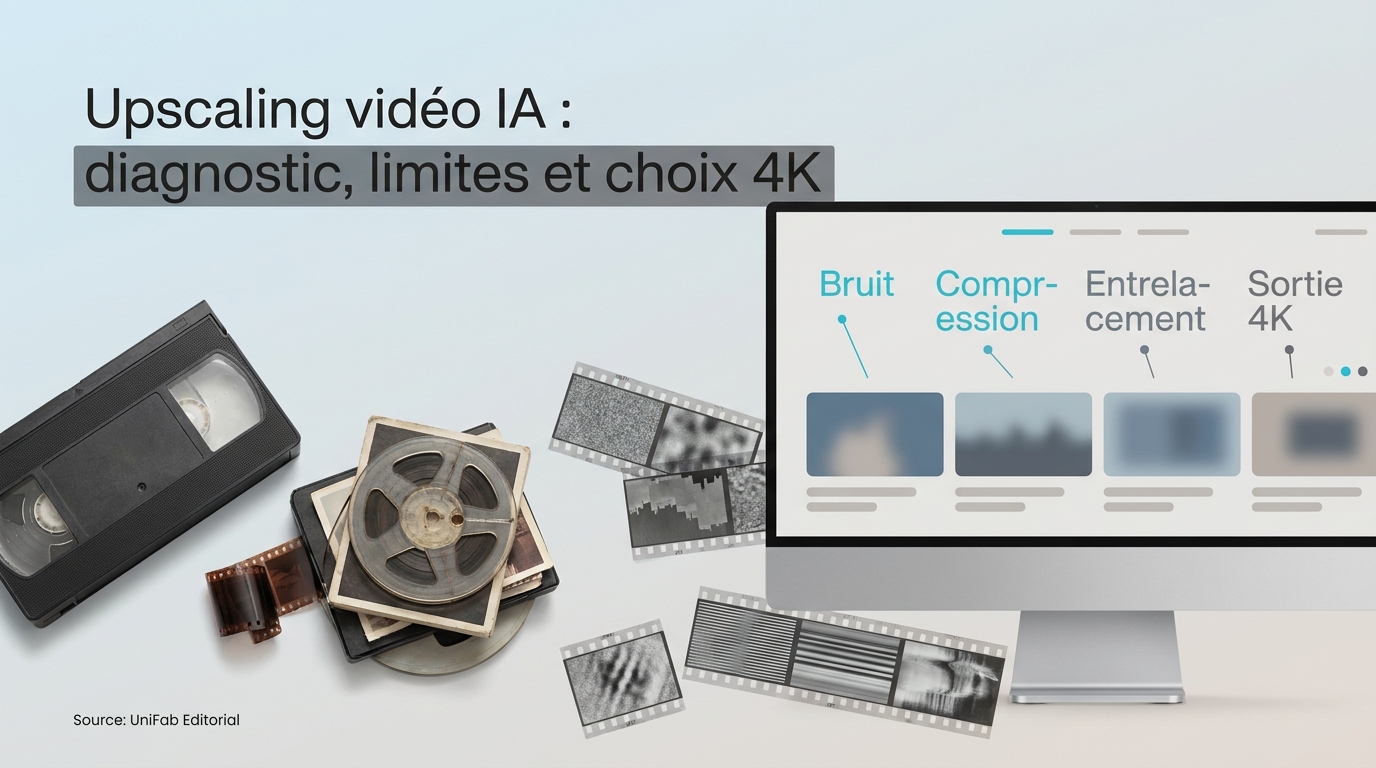
Les archives familiales tournées avec de vieux téléphones illustrent bien le problème : une image minuscule peut cumuler flou, compression, bruit et mouvements instables. Dans ce cas, je commence par séparer les défauts au lieu de chercher immédiatement un bouton « 4K ». À mes yeux, choisir une résolution avant d’avoir posé ce diagnostic est l’erreur qui coûte le plus de temps de calcul. Ce guide suit donc un ordre simple : comprendre la limite, identifier la cause, tester la méthode, puis choisir l’outil adapté.
Jusqu’où l’upscaling vidéo IA peut-il améliorer l’image ?
Entre une source SD, 720p ou 1080p et une sortie 4K, un video upscaler 4K peut lisser les escaliers, renforcer certains contours, réduire des traces de compression et produire des textures cohérentes. Elle ne peut toutefois pas retrouver avec certitude un détail que la caméra n’a jamais enregistré.
Super-résolution, netteté et détails : trois notions à ne pas confondre
Un agrandissement classique crée de nouveaux pixels en calculant des valeurs intermédiaires. L’upscaling vidéo IA par super-résolution va plus loin : il analyse les formes, les textures et les images voisines pour proposer une version plus définie. Cette proposition reste une reconstruction probable, pas une récupération de l’original.
La netteté est encore autre chose. Un filtre peut accentuer rapidement les contours sans augmenter l’information utile. Poussé trop loin, il ajoute des halos autour des visages, des textes ou des branches. Je préfère donc parler d’« amélioration perceptible » plutôt que de « détails récupérés » lorsque la source est faible.
De 144p ou VHS à la 4K : une amélioration surtout corrective
Dans un projet d’upscaling vidéo 4K à partir d’une vidéo familiale en 144p, l’objectif réaliste consiste d’abord à rendre l’image plus stable et plus lisible. Les visages peuvent gagner en cohérence, les blocs devenir moins gênants et les contours mieux résister à l’affichage sur un écran moderne. En revanche, un petit élément indistinct au départ ne se transforme pas en information fiable après agrandissement.
Une VHS ajoute souvent d’autres défauts : entrelacement, bruit analogique, instabilité et couleurs irrégulières. Si ces problèmes restent présents, la mise à l’échelle les agrandit avec l’image. Le gain vient alors davantage de la chaîne de restauration que du nombre de pixels final.
De 720p ou 1080p à la 4K : le scénario le plus crédible
Une source 720p propre ou un 1080p compressé offre plus de matière au modèle. Un upscaler vidéo 1080p 4K peut mieux préserver les lignes, le texte, les cheveux et les textures fines, surtout lorsque l’export est destiné à un téléviseur 4K ou à un recadrage modéré.
Le résultat dépend néanmoins du débit, de la compression et du mouvement. Une vidéo 1080p déjà couverte de blocs ne devient pas un master 4K. Elle peut surtout devenir plus agréable à regarder et mieux adaptée à une nouvelle chaîne de diffusion.
8K et 16K : utiles seulement pour un besoin défini
Une sortie 8K, voire un mode annoncé jusqu’à 16K, a du sens pour un recadrage important, une projection particulière ou un flux d’archivage précis. Elle augmente aussi la charge de calcul, le stockage et les exigences de lecture.
Mon critère est concret : si la résolution supplémentaire ne sert ni le cadrage, ni l’écran, ni la conservation, elle devient un coût de production plutôt qu’un gain visuel. Pour la plupart des sources SD à 1080p, une 4K bien contrôlée est une cible plus défendable qu’un fichier immense.
Diagnostiquer la source avant de choisir le traitement
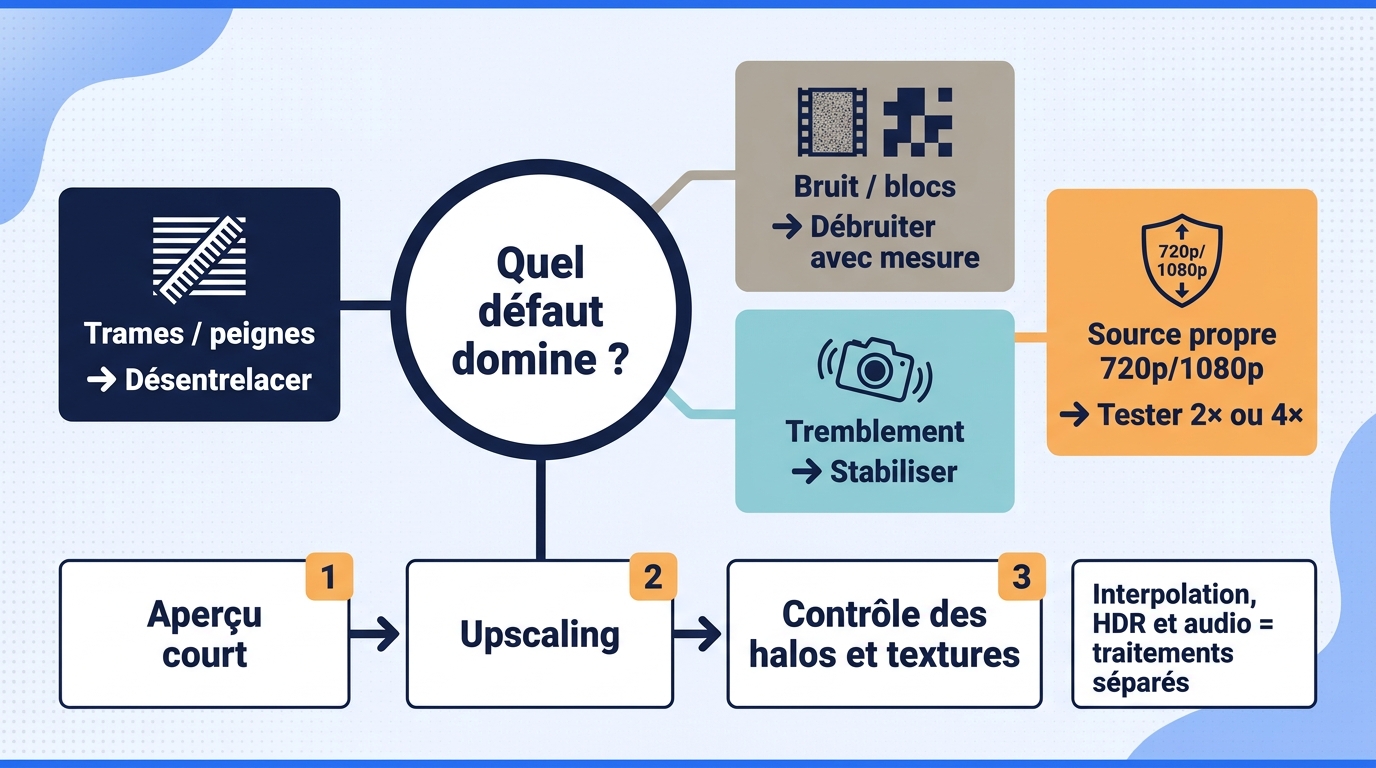
Dans mes évaluations, le bon traitement dépend du défaut dominant. Améliorer qualité vidéo IA : le diagnostic du défaut dominant compte davantage que l’empilement de filtres. Désentrelacez une source à trames, réduisez le bruit quand il masque les textures, stabilisez un mouvement gênant et n’utilisez l’interpolation que pour la cadence ; l’upscaling intervient ensuite pour augmenter la définition.
Relever résolution, cadence, entrelacement et niveau de compression
Commencez par relever les propriétés du fichier dans un analyseur multimédia ou dans le logiciel de montage : résolution, fréquence d’images, format, codec, débit, mode progressif ou entrelacé. Conservez aussi l’original numérisé. Il sert de référence si un traitement détruit une texture ou produit des visages artificiels.
Observez ensuite plusieurs zones : un visage, un texte, un arrière-plan détaillé et une séquence en mouvement. Une image fixe peut sembler propre alors que les défauts apparaissent dès que la caméra bouge. Ce premier relevé évite de confondre manque de résolution et compression excessive.
Flou, bruit, tremblement et blocs de compression
Le raccourci « améliorer vidéo floue IA » peut prêter à confusion : un flou de mise au point ne se traite pas comme du bruit. Le renforcement peut rendre son contour plus visible, mais il ne recrée pas une mise au point absente. Le bruit demande un débruitage mesuré, car un réglage trop fort transforme la peau, l’herbe ou les cheveux en surfaces lisses.
Le tremblement relève de la stabilisation, qui peut recadrer légèrement l’image. Les blocs et les contours en escalier viennent souvent d’une compression forte ou d’une faible définition. L’IA peut les atténuer, mais elle peut aussi les interpréter comme des textures. Dans la pratique, je traite d’abord le défaut qui perturbe la lecture, puis j’évalue seulement l’agrandissement.
VHS et MiniDV : désentrelacer avant d’agrandir
La demande « restaurer vieille vidéo IA » commence souvent par des sources VHS et MiniDV numérisées, fréquemment entrelacées. Sur un écran progressif, les mouvements peuvent montrer des lignes en peigne. Un désentrelacement correct doit donc précéder l’upscaling, sans quoi le modèle risque d’amplifier ces lignes ou de les transformer en détails instables.
Dans un workflow d’upscaling VHS IA, une capture PAL de 352 × 288 pixels à 25 images par seconde constitue un bon exemple de source à diagnostiquer avec prudence. Après le désentrelacement, contrôlez le bruit, la stabilité du cadre et la cohérence des couleurs. Agrandissez seulement lorsque ces fondations sont suffisamment propres.
Interpolation, HDR et audio : des traitements complémentaires
L’interpolation crée des images intermédiaires afin d’augmenter la cadence. Elle peut fluidifier un mouvement, mais ne rend pas automatiquement les textures plus nettes. Sur un panoramique rapide ou un objet qui traverse l’écran, elle peut aussi produire des contours dédoublés.
La conversion SDR vers HDR agit sur la dynamique et la représentation des couleurs. La mise à niveau audio 5.1 ou 7.1 concerne la spatialisation du son. Ces fonctions peuvent enrichir un projet, mais elles ne doivent pas être présentées comme une conséquence de la super-résolution.
Tester un extrait représentatif avant le traitement complet
Choisissez un passage qui concentre les défauts réels : mouvement, visage, texte, zone sombre et texture fine. Appliquez les mêmes paramètres à chaque variante, puis comparez à taille d’affichage identique. Regardez les halos, la peau, les lignes droites, le scintillement et la stabilité d’une image à l’autre.
Je considère ce test comme une étape de production, pas comme une simple prévisualisation. Sur une longue vidéo, quelques minutes consacrées à choisir le bon ordre de traitement évitent de relancer un export complet qui aurait accentué le mauvais défaut.
Procédure en 5 étapes pour passer de la SD ou du 1080p à la 4K
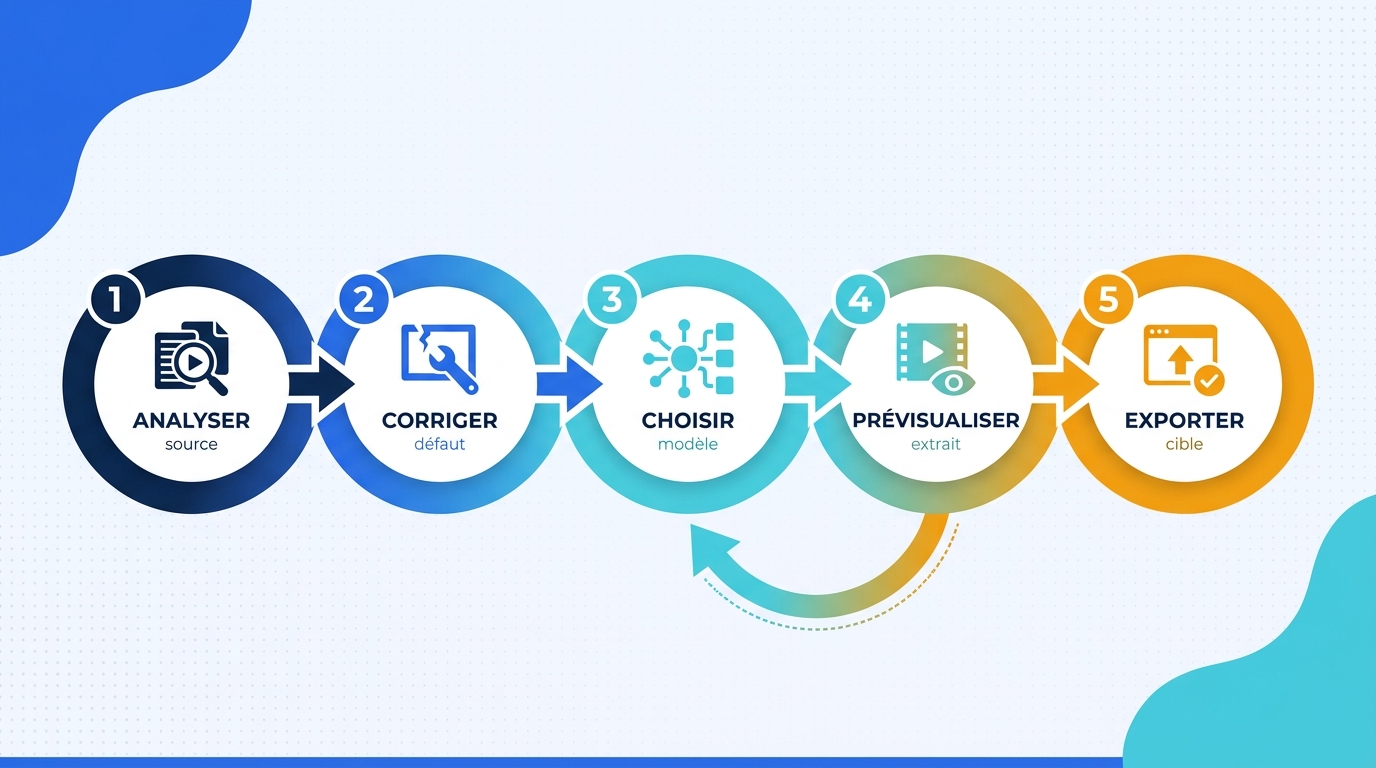
Pour passer à la 4K, il faut analyser la source, corriger les défauts prioritaires, choisir un facteur cohérent, valider un aperçu et contrôler le fichier exporté. Cette procédure d’upscaling vidéo IA suit cinq contrôles reproductibles, de l’analyse de la source à la lecture du fichier exporté. Je place volontairement le test et la vérification finale au même niveau que le réglage du modèle : ce sont eux qui empêchent une erreur de se multiplier sur toute la vidéo.
Prérequis : original conservé, cible définie et espace disque disponible
Gardez une copie intacte de l’original. Définissez l’écran ou le logiciel de destination, la résolution voulue, le format de lecture et l’espace disponible. Vérifiez enfin si le processeur ou le GPU peut soutenir le logiciel upscaling vidéo IA choisi pendant un traitement long sans bloquer les autres tâches importantes.
-
Analyser la source et choisir un extrait test. Relevez la résolution, la cadence, l’entrelacement et les défauts visibles. Isolez un passage qui contient à la fois mouvement et détails fins, afin de ne pas valider un réglage sur une image trop facile.
-
Corriger les défauts qui précèdent l’upscaling. Désentrelacez la VHS ou la MiniDV, réduisez le bruit qui masque l’image et stabilisez si le mouvement gêne réellement la lecture. N’empilez pas tous les filtres par réflexe : chacun peut retirer de l’information utile.
-
Choisir le facteur, le modèle et la résolution cible. Un facteur 2× ou 4× doit correspondre à la source et au besoin final. Sélectionnez un modèle généraliste pour une vidéo naturelle, un modèle dédié aux contours pour l’anime ou un modèle orienté texture quand la matière de l’image le justifie.
-
Lancer l’aperçu et ajuster sans suraccentuer. Comparez plusieurs réglages sur le même extrait. Examinez les visages, les sous-titres, les lignes diagonales, les zones sombres et les mouvements. Si les contours deviennent brillants ou si les textures semblent peintes, réduisez l’intensité.
-
Exporter puis contrôler sur l’écran de destination. Vérifiez la résolution, la cadence, le format, la taille et la fluidité du fichier final. Regardez-le sur l’appareil prévu, pas seulement dans une petite fenêtre d’aperçu. Conservez l’original et les paramètres utilisés pour reproduire le résultat.
Cette méthode paraît plus lente qu’un export immédiat. Elle est pourtant plus rapide dès que le projet dépasse un seul clip, car elle transforme un réglage approximatif en workflow reproductible.
Solutions gratuites et en ligne : ce qu’elles permettent vraiment
Un upscaler vidéo gratuit en ligne suffit souvent pour un clip court, non sensible et destiné à un essai ponctuel. Améliorer qualité vidéo gratuit : cette option reste surtout adaptée à un clip court, non sensible et ponctuel. Il devient moins adapté lorsque le service limite la durée, la taille, les formats ou la résolution, ou lorsque l’envoi du fichier pose un problème de confidentialité et de temps de transfert.
Le bon usage : clip court, test rapide et besoin ponctuel
L’outil web a un avantage immédiat : il s’ouvre dans le navigateur et évite une installation. La recherche « augmenter qualité vidéo en ligne gratuit 4K » résume cette attente de simplicité, mais pas les limites du service. Pour vérifier si une petite vidéo supporte un agrandissement, créer une version de partage ou comparer rapidement deux rendus, cette simplicité est utile.
Il faut toutefois juger le résultat sur le fichier exporté. Une interface qui présente sa fonction comme « upscale video online » ne change pas ce contrôle. Une prévisualisation réduite peut masquer les halos et les textures instables. Mon verdict est simple : le web convient bien à l’exploration, mais il ne doit pas devenir par défaut le workflow d’un projet long.
Limites techniques, confidentialité et réseau
Les plafonds varient selon le service : durée acceptée, poids du fichier, formats d’entrée, file d’attente, résolution de sortie et présence éventuelle d’un marquage. La formule « IA amélioration vidéo gratuit » ne précise aucun de ces plafonds. Une promesse « 4K » ne dit pas non plus si le traitement comprend du débruitage, du désentrelacement ou seulement un agrandissement.
Le téléversement ajoute une étape complète. Le besoin « augmenter qualité vidéo gratuit en ligne » implique d’envoyer la source, d’attendre le calcul, puis de récupérer le résultat. Sur un gros fichier, le temps réseau peut devenir aussi important que le traitement. Pour une archive familiale ou professionnelle, il faut également accepter qu’une copie quitte temporairement la machine et comprendre les conditions de conservation du service.
Quand le coût répété justifie un traitement local
La gratuité est intéressante tant que le besoin reste ponctuel et couvert par les limites affichées. Dès que les clips s’allongent, que les essais se multiplient ou qu’un paiement à l’usage revient souvent, comparez le coût total du projet plutôt que le prix d’une seule opération.
Le signal de bascule est clair : choisissez plutôt un traitement local pour des vidéos privées, des séries de fichiers, des paramètres fins ou un workflow à répéter. La section suivante transforme ces critères en décision rapide, sans refaire la liste des mêmes limites.
Outil en ligne ou logiciel local : le bon choix selon le projet
Choisissez un service en ligne pour un clip court, peu sensible et occasionnel. Préférez un logiciel local pour les archives privées, les longues vidéos, les lots ou les projets qui exigent des réglages reproductibles, à condition de disposer du stockage et du matériel nécessaires.
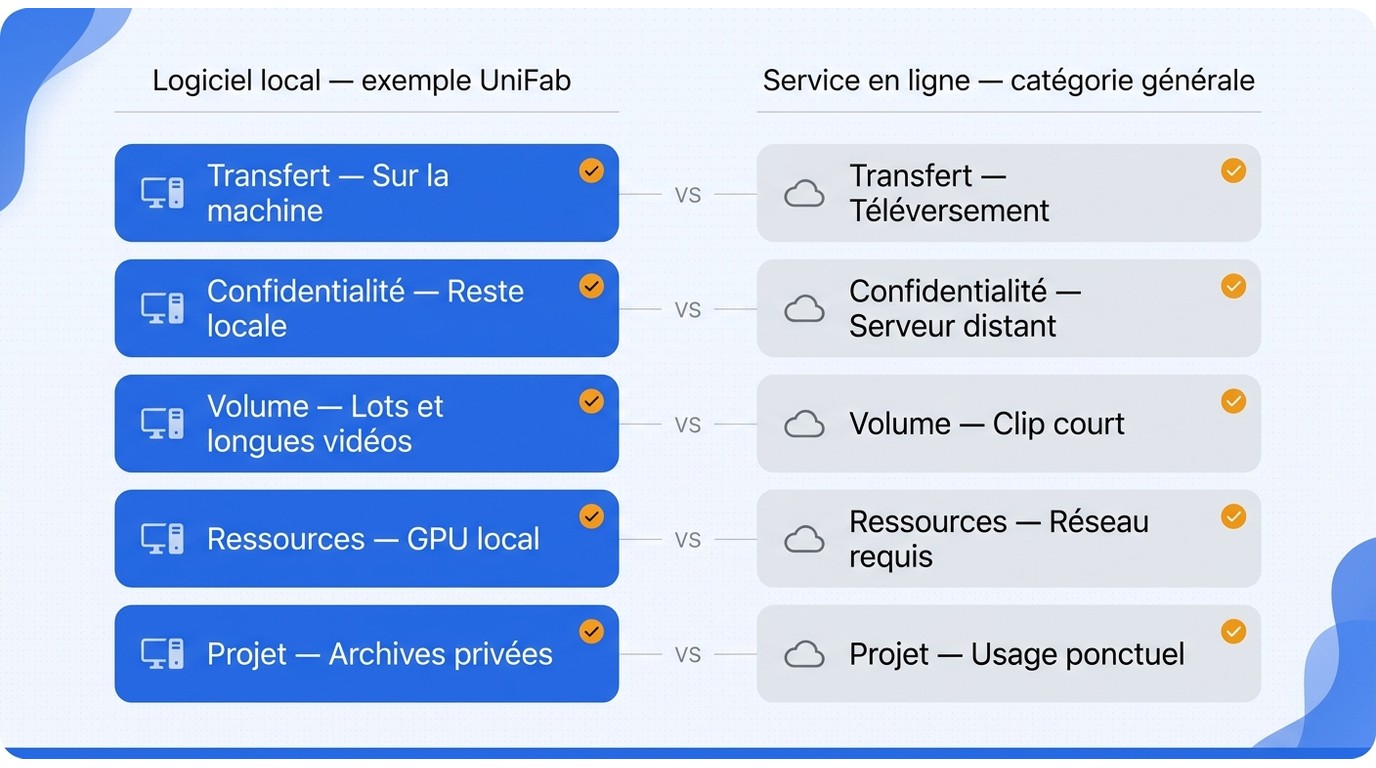
Tableau de décision par critère
| Critère | Service en ligne | Logiciel local installé |
|---|---|---|
| Accès | Navigateur, sans installation | Installation sur Windows ou macOS selon le produit |
| Transfert | Téléversement généralement nécessaire | Fichier traité sur la machine |
| Confidentialité | Une copie peut quitter l’ordinateur | La source peut rester sur le stockage local |
| Traitement par lots | Dépend du service et de l’offre | File d’attente possible si le logiciel la prend en charge |
| Résolution cible | Souvent pensée pour un essai rapide jusqu’à la 4K | 4K, 8K ou davantage selon le moteur choisi |
| Matériel mobilisé | Calcul distant, connexion indispensable | Temps de calcul lié au CPU, au GPU et au stockage local |
| Projet adapté | Clip court, non sensible, besoin ponctuel | Archives privées, longues vidéos, lots et réglages suivis |
La capacité 8K ou supérieure de la colonne « Logiciel local installé » s’appuie sur la fiche produit officielle UniFab, vérifiée en août 2026. Les autres lignes décrivent les deux catégories de façon générale.
Le tableau ne désigne pas un vainqueur universel. Je l’utilise pour repérer la contrainte principale : transfert et règles du service côté web, ou puissance et stockage côté local.
Pour un clip court ou un premier essai
Un service web convient si le fichier entre dans ses limites et si son contenu peut être téléversé. C’est le choix le plus léger pour découvrir l’effet d’un video upscaler ou d’un upscaler vidéo IA, comparer une sortie 1080p et 4K, ou traiter une vidéo destinée à un partage rapide.
Idéal pour : un besoin occasionnel sans donnée sensible. Moins adapté à : une archive privée, un long métrage ou une série de fichiers.
Pour des archives privées, longues ou nombreuses
Le local évite de transférer chaque source et facilite la conservation des réglages. La catégorie « logiciel amélioration vidéo IA » est illustrée ici par UniFab, avec le traitement par lots sur Windows et macOS. Pour l’utilisateur, une file d’attente cohérente réduit les manipulations manuelles entre plusieurs épisodes ou cassettes numérisées.
Idéal pour : les collections et les workflows répétés. Moins adapté à : un ordinateur peu puissant ou un utilisateur qui ne veut installer aucun logiciel.
Pour décider sans surpayer
Additionnez la durée totale à traiter, le nombre de variantes à tester et la fréquence des futurs projets. Un paiement ponctuel peut rester logique pour un seul clip. Une licence locale peut devenir plus cohérente si le même besoin revient, mais elle ne supprime pas le coût du matériel, de l’électricité et du stockage.
Mon conseil est de choisir d’abord une catégorie, puis un produit. Comparer des tarifs avant d’avoir tranché entre transfert cloud et calcul local revient à comparer deux coûts qui ne couvrent pas le même workflow.
Anime, VHS, longues séries et 8K : les cas qui changent la méthode
L’anime demande un modèle attentif aux aplats et aux lignes, la VHS exige une restauration avant l’agrandissement, et les longues séries imposent un protocole de lot. Les sorties 8K ou 16K ne se justifient que si le recadrage, l’archivage ou l’écran final en tire un bénéfice mesurable.
Anime et contours stylisés : choisir un modèle spécialisé
Sur un anime, les grandes zones de couleur, les traits fins et les contours répétés réagissent mal à certains modèles conçus pour des textures photographiques. Un réglage trop agressif peut épaissir les lignes, créer du bruit dans les aplats ou faire varier un détail d’une image à l’autre.
Un upscaler anime IA doit donc être jugé sur la stabilité temporelle autant que sur une image fixe. Vérifiez les yeux, les cheveux, les textes et les lignes diagonales pendant le mouvement. À mon sens, un contour légèrement moins aigu mais stable vaut mieux qu’une image très nette qui scintille à la lecture.
VHS PAL et anciennes vidéos : restaurer dans le bon ordre
Conservez la numérisation initiale comme master. Désentrelacez d’abord, stabilisez si le cadre flotte, puis réduisez le bruit sans effacer les visages et les petites textures. L’upscaling arrive ensuite, avec une cible réaliste et une comparaison sur plusieurs scènes.
Cette distinction est essentielle : restaurer une vieille vidéo ne signifie pas simplement augmenter sa résolution. La restauration traite une succession de défauts, tandis que l’agrandissement adapte l’image à une nouvelle définition. Si l’ordre est inversé, les trames, le bruit et les oscillations deviennent plus visibles.
Longues séries : échantillon, file d’attente et traitement par lots
Pour plusieurs dizaines de vidéos de plusieurs heures, un réglage incorrect devient un problème massif. Constituez un petit jeu d’extraits représentatifs : scène claire, scène sombre, mouvement, visage et texte. Validez le modèle et l’export sur cet ensemble avant de remplir la file d’attente.
Prévoyez aussi l’organisation des fichiers. Séparez les originaux, les aperçus et les exports validés. Utilisez des noms cohérents et conservez les paramètres. Le traitement par lots gagne du temps seulement si les sources sont assez proches ; mélangez une VHS entrelacée, un anime numérique et un clip 1080p dans la même recette, et vous perdez le bénéfice de l’automatisation.
8K ou 16K : vérifier l’utilité avant le coût de calcul
Une très haute résolution peut aider lorsqu’un plan doit être fortement recadré ou intégré à une chaîne de production précise. Elle augmente néanmoins le volume de données à encoder, lire et stocker. Elle ne corrige pas, à elle seule, le flou, la compression ou l’entrelacement de la source.
Je considère donc la 8K et la 16K comme des formats de production, pas comme des badges de qualité. Si la destination reste un écran 4K et que le cadrage ne change pas, investissez plutôt le temps de calcul dans un diagnostic plus précis, un débruitage plus propre ou un contrôle visuel plus rigoureux.
Mesurer vitesse et qualité avec un protocole reproductible
Une comparaison crédible doit préciser le fichier source, sa durée, sa résolution, sa cadence, le CPU ou le GPU, le modèle, les paramètres de sortie, le temps de traitement et les défauts restants. Sans ce contexte, une vitesse annoncée ne permet pas de prévoir votre propre projet.
La qualité doit être évaluée sur les mêmes zones et avec la même cible. Notez ce qui s’améliore, mais aussi ce qui persiste : texture artificielle, halo, scintillement, perte de grain ou visage incohérent. Cette discipline est moins spectaculaire qu’une capture avant/après isolée, mais elle produit une décision réellement réutilisable.
UniFab Video Upscaler AI : workflow, modèles et limites
Un upscaler vidéo IA comme UniFab Video Upscaler AI convient surtout aux archives, anime, sources SD ou VHS et séries de fichiers qui gagnent à rester dans un workflow local. Ses limites sont tout aussi importantes : le temps dépend du matériel, les sorties peuvent occuper beaucoup d’espace et la qualité reste plafonnée par l’information contenue dans la source.
UniFab est un logiciel tiers par rapport aux fonctions intégrées de votre système ou de votre logiciel de montage. Utilisez-le uniquement sur des vidéos dont vous détenez les droits ou l’autorisation.
Profil adapté et prérequis sur Windows ou macOS
Le profil le plus cohérent est celui d’un utilisateur qui veut répéter des réglages sur plusieurs fichiers et garder ses sources sur sa machine. Avant l’installation, prévoyez le stockage des originaux et des exports, vérifiez les ressources CPU/GPU disponibles et acceptez qu’un traitement ambitieux puisse monopoliser l’ordinateur.
Ce n’est pas l’option la plus légère pour un unique clip court. Elle est davantage adaptée à une collection privée, à un lot d’épisodes, à de l’anime ou à des sources anciennes qui demandent plusieurs opérations contrôlées.
Workflow : importer, diagnostiquer, choisir, prévisualiser et exporter
Spécifications vérifiées sur la fiche UniFab en août 2026. UniFab Video Upscaler AI sous Windows/macOS accepte neuf formats d’entrée, exporte en MP4/MKV et propose des facteurs 1×/2×/4× jusqu’à 8K, avec un mode annoncé en 16K. Le traitement par lots et les modèles Equinox, Kairo, Vellum et Titanus permettent d’adapter la file au type de source au lieu d’appliquer une recette unique.
- Importer la vidéo ou le lot et conserver l’original séparément.
- Diagnostiquer la résolution, le mouvement, le bruit, l’entrelacement et les artefacts.
- Choisir le modèle selon la scène : je réserve Equinox aux prises de vue générales, Kairo aux anime et contours en mouvement, Vellum aux textures fines et Titanus aux plans au rendu cinéma.
- Prévisualiser un passage représentatif et réduire les réglages si des halos ou des textures artificielles apparaissent.
- Exporter dans la résolution et le conteneur utiles, puis contrôler le résultat sur l’écran cible.
À mes yeux, l’intérêt tient à l’association d’un modèle et d’une file de traitement avec un type de source. Cette souplesse disparaît si l’utilisateur saute l’aperçu ou choisit 16K sans besoin concret.
Fonctions complémentaires à séparer de l’upscaling
La conversion SDR vers HDR10 et la mise à niveau audio 5.1/7.1 sont des traitements distincts. Elles peuvent s’intégrer au même projet, mais elles ne créent pas de détails supplémentaires dans l’image. Séparez leur évaluation afin de savoir quel module a réellement changé le rendu.
Prix, conditions d’évaluation et limites à annoncer
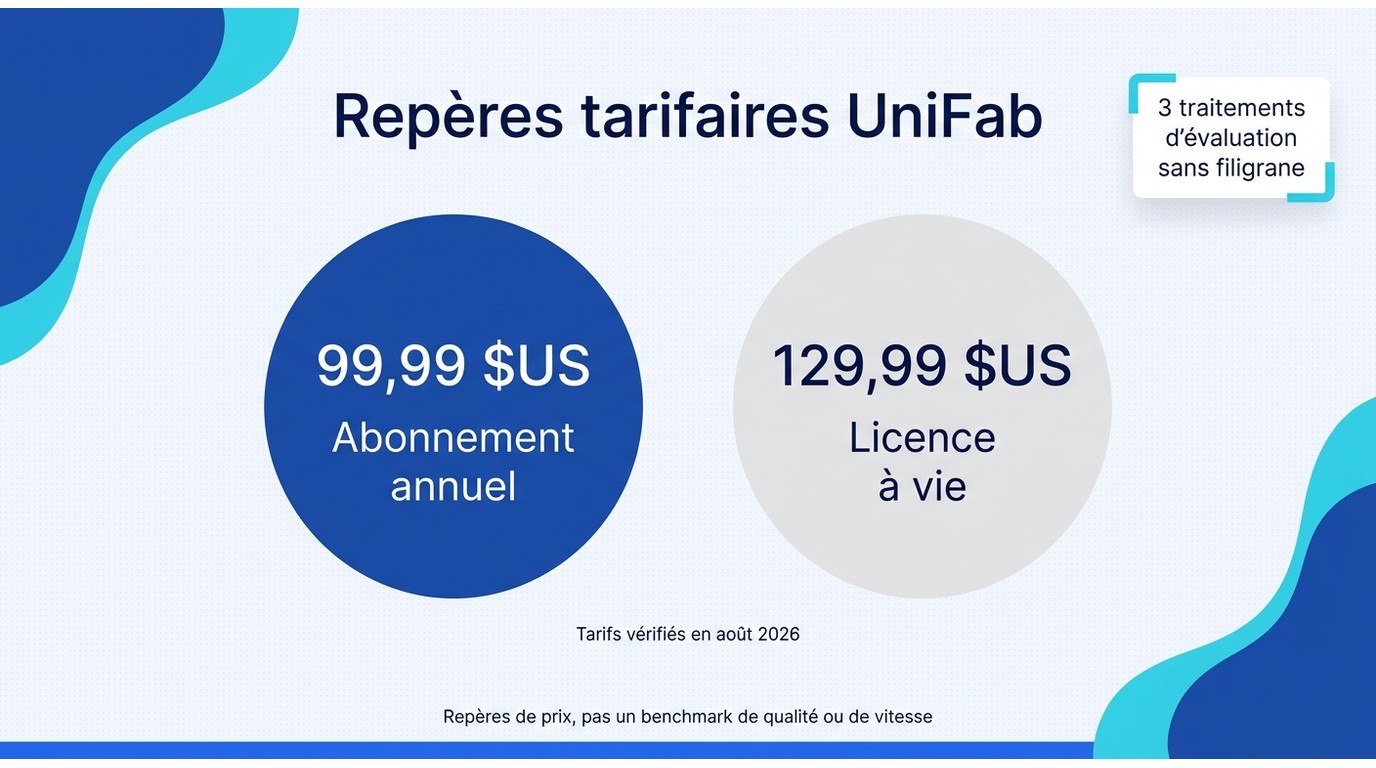
En août 2026, Video Upscaler AI est proposé à 99,99 $US par an ou 129,99 $US en paiement unique. Trois traitements d’évaluation sans filigrane sont prévus. Titanus est annoncé comme trois fois plus rapide que la génération précédente. L’éditeur ne publie toutefois pas les conditions détaillées de cette mesure. Je le traite donc comme une indication de produit, pas comme un engagement de durée sur votre GPU.
Les deux limites à retenir sont simples : une source très pauvre reste pauvre en information, et une haute résolution demande davantage de calcul et de stockage. Si ce profil correspond à votre projet, consultez la fiche officielle d’UniFab et lancez d’abord un extrait représentatif avant d’engager tout le lot.
Conclusion : choisir selon la source, la durée et le matériel
Le meilleur upscaler vidéo IA dépend du scénario : un clip court et non sensible se prête à un service web, tandis qu’une archive privée ou une série de fichiers appelle plutôt un logiciel local. Une VHS demande d’abord désentrelacement, stabilisation et débruitage ; un anime mérite un modèle attentif aux aplats et aux contours.
Grille finale en quatre scénarios
- Clip ponctuel : service en ligne si ses limites couvrent la durée, le format et la sortie voulue.
- Archive privée ou lot : logiciel local si le stockage et le matériel sont suffisants.
- VHS ou MiniDV : restauration préalable, puis agrandissement sur un extrait validé.
- Anime : modèle spécialisé, contrôlé pendant le mouvement et pas seulement sur une image fixe.
Cette grille résume ma position : le bon outil est celui qui correspond au défaut et au workflow, pas celui qui affiche la résolution la plus haute.
Quand je restaure une archive familiale, le déclic vient rarement du choix de la résolution. Il vient du moment où j’accepte de corriger d’abord le défaut le plus visible, même si la sortie paraît moins spectaculaire sur le papier.
Prochaine action
Prenez un extrait difficile, définissez l’écran cible et choisissez d’abord entre traitement web et local. Appliquez ensuite une seule chaîne de réglages, comparez le résultat à l’original et ne lancez le projet complet qu’après cette validation.
FAQ sur l’upscaling vidéo par IA
Avant de consacrer du temps et du stockage à un projet d’upscaling vidéo 4K, tranchez cinq questions pratiques : volume de sortie, matériel, format, droits et choix du modèle. Ces réponses complètent le workflow sans remplacer le test sur votre propre source.
Quel espace disque prévoir pour une vidéo upscalée en 4K ?
Estimez la taille à partir du débit de sortie et de la durée, puis ajoutez l’original, les aperçus et une marge pour l’export temporaire. La résolution seule ne donne pas la taille finale, car le codec et le débit comptent autant. Je prévois cet espace avant de lancer un lot.
Peut-on faire un upscale vidéo IA sans carte graphique dédiée ?
Oui, si le logiciel accepte le calcul sur processeur ou sur la puce graphique intégrée, mais le traitement peut être nettement plus long. Utilisez un extrait représentatif pour estimer la faisabilité. Dans mon workflow, ce test court décide si je poursuis ou si je change de machine.
Quel format d’export choisir pour l’archive et pour la diffusion ?
Gardez un master de conservation avec une compression modérée, puis créez une copie plus légère pour la lecture ou le partage. Le bon format dépend des logiciels et appareils cibles. Pour ma part, je ne remplace jamais l’original par le seul fichier upscalé, même s’il paraît plus net.
A-t-on le droit d’améliorer n’importe quelle vidéo avec une IA ?
Non. Vous devez détenir les droits nécessaires ou l’autorisation de traiter le contenu. Une vidéo familiale personnelle ne pose pas les mêmes questions qu’un film, un programme ou une œuvre appartenant à un tiers. Dans mon workflow, je clarifie les droits avant tout usage public ou commercial.
Pourquoi deux modèles d’IA donnent-ils des résultats différents sur la même séquence ?
Chaque modèle a été optimisé pour certains motifs, textures et types de mouvement. Un modèle photo peut surcharger les aplats d’un anime, tandis qu’un modèle spécialisé peut simplifier une texture réelle. Je retiens le rendu le plus stable sur le même passage, pas simplement le plus accentué.