Une vidéo pixelisée présente des blocs visibles causés par une faible résolution, une compression excessive, un export ou parfois la lecture. Pour l’objectif « améliorer vidéo pixelisée », commencez par identifier cette cause, puis appliquez une réduction du bruit et un agrandissement modérés sans promettre de recréer les détails absents.
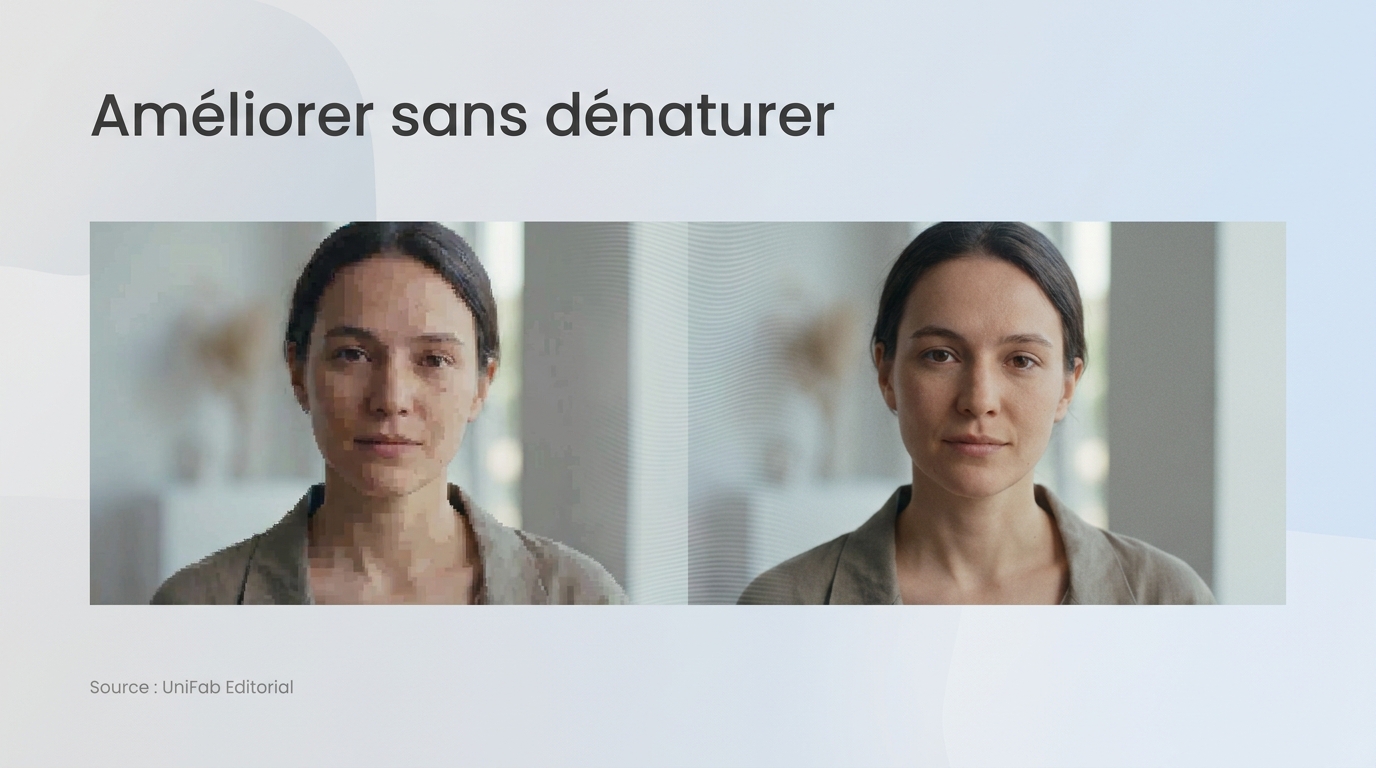
Une vidéo imparfaite peut encore conserver toute sa valeur émotionnelle. Le cas d’une ancienne séquence familiale en 144p résume bien le vrai enjeu : rendre un visage plus lisible sans prétendre retrouver ce que le capteur n’a jamais enregistré. Mon avis est simple : une amélioration naturelle à 1080p vaut mieux qu’une sortie 4K spectaculaire dont les contours scintillent. Je vais donc partir du défaut visible, choisir la correction la plus sobre, puis contrôler le résultat à taille identique.
Diagnostiquer une vidéo pixelisée avant de la traiter
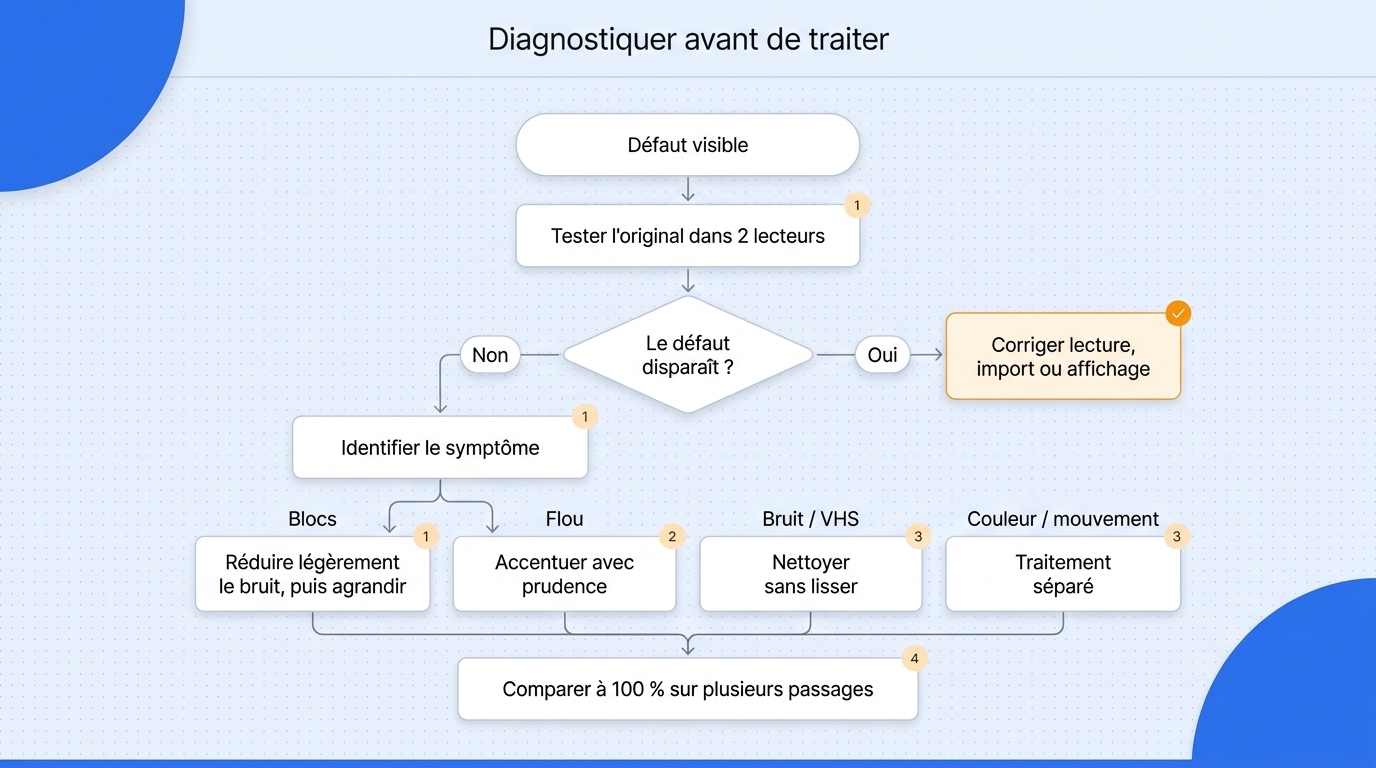
Pour répondre à l’objectif « améliorer qualité vidéo », comparez d’abord le fichier original dans deux lecteurs, puis examinez sa résolution, son débit et son historique d’export. Si vous cherchez comment améliorer qualité vidéo ou simplement améliorer vidéo pixelisée, ce diagnostic évite d’appliquer la même correction partout. Une mauvaise lecture, une forte compression et une faible définition native n’exigent pas le même traitement.
1. Vérifier si le défaut vient du fichier ou de la lecture
Avant d’appliquer un filtre, ouvrez la vidéo dans un second lecteur et regardez-la à 100 %, sans zoom numérique. Comparez ensuite le même passage sur l’appareil qui a servi à filmer, si le fichier y est encore disponible. Si l’image est propre sur le téléphone ou la caméra, mais mauvaise sur l’ordinateur, écartez d’abord un problème d’import ou de décodage. Vérifiez ensuite l’échelle d’affichage et l’accélération matérielle.
Un utilisateur de r/SonyAlpha décrit précisément ce décalage : « Quand je les regarde sur ma caméra, super qualité. Dès que je les met sur mon Mac ou sur davinci, mauvaise qualité. De plus, les vidéos sont toutes compressées à 67,3 Mo, ce qui est assez étonnant. » Ce type de cas mérite une vérification du fichier avant toute tentative de dépixellisation.
Pour dépixéliser une vidéo, mon premier réflexe est de ne modifier aucun pixel tant que je n’ai pas écarté un défaut de lecture. C’est l’étape la moins spectaculaire, mais aussi celle qui évite le plus souvent un traitement inutile.
2. Lire la résolution, le débit et l’historique de compression
Un outil comme MediaInfo permet de relever la résolution, le codec (la méthode de compression du fichier), le débit et la fréquence d’images sans réencoder la vidéo. La résolution indique la taille de l’image, tandis que le débit correspond à la quantité de données consacrée à chaque seconde. Une vidéo peut être en 1080p tout en restant très abîmée si son débit a été fortement réduit.
Cherchez aussi le chemin suivi par le fichier. Une copie reçue par messagerie, téléchargée depuis un réseau social puis exportée à nouveau a pu subir plusieurs compressions. Chaque passage peut renforcer les blocs, les aplats et les dégradés en bandes. Dans r/redditenfrancais, une personne confrontée à Messenger écrivait : « J’ai essayé différents mods et qualité sur mon téléphone, mais je ne peux pas avoir SMTHG mieux que 360p lorsque je l’envoie ! ! » Dans cette situation, repartir de l’original apporte souvent plus qu’un filtre agressif appliqué à la copie.
3. Distinguer pixellisation, flou, bruit et défaut de couleur
Ces défauts se cumulent parfois, mais ils ne désignent pas la même chose :
- La pixellisation forme des blocs ou des marches visibles sur les contours. Elle vient souvent d’une définition trop faible ou d’une compression forte.
- Le flou adoucit les détails. Il peut provenir d’une mise au point ratée, d’un mouvement ou d’un redimensionnement.
- Le bruit ressemble à un grain instable, surtout dans les ombres. Une réduction excessive transforme vite la peau et les textures en surfaces lisses.
- Le défaut de couleur touche la luminosité, la balance des blancs, le contraste ou la saturation. Il ne se corrige pas avec un simple upscaling.
- Le tremblement relève de la stabilisation, tandis qu’un mouvement saccadé peut demander une interpolation d’images. Ces traitements répondent à d’autres symptômes.
L’objectif « augmenter qualité vidéo » ne signifie pas augmenter systématiquement la netteté. Un visage sombre, une caméra instable ou des couleurs délavées demandent une correction séparée.
4. Fixer un résultat réaliste selon la source
Le bon objectif dépend moins du chiffre de sortie que du défaut de départ. Ce tableau permet de choisir un premier traitement sans confondre agrandissement et récupération fidèle d’informations.
| Symptôme observé | Cause probable | Premier traitement | Limite à garder en tête |
|---|---|---|---|
| Blocs et contours en escalier | Faible résolution ou compression forte | Réduction du bruit légère, puis upscaling modéré | Les détails absents ne peuvent pas être recréés fidèlement |
| Image correcte dans l’appareil mais dégradée sur ordinateur | Lecture, décodage ou import | Tester un autre lecteur et le fichier original | Ne pas lancer d’IA avant d’écarter un défaut de lecture |
| Visage ou plan hors mise au point | Flou optique | Accentuation prudente et comparaison à 100 % | Un visage mal capté ne peut pas être reconstruit avec certitude |
| Grain, scintillement ou texture VHS | Bruit analogique ou source ancienne | Nettoyage mesuré avant agrandissement | Un lissage trop fort efface les textures et fige les visages |
| Bandes dans les dégradés après export | Débit trop faible ou réencodages successifs | Repartir du meilleur original et limiter les conversions | L’upscaling seul ne corrige pas le banding de compression |
Ce que le tableau ne montre pas, c’est la valeur du mouvement. Une image fixe peut paraître nette, alors que les halos et le scintillement deviennent gênants pendant la lecture. Je conseille donc de contrôler plusieurs passages, notamment un visage en mouvement, un contour contrasté et une zone sombre.
La recherche « améliorer la qualité d une vidéo pixelisée » appelle un objectif raisonnable. Il s’agit de rendre une source 144p plus douce et plus lisible, sans promettre une reconstruction historique exacte. Une VHS demande d’abord une capture propre, puis éventuellement un désentrelacement, qui convertit les demi-images alternées d’une source VHS en images complètes, et une réduction du bruit. Un clip légèrement flou peut accepter une accentuation douce. La correction la plus crédible reste celle qui améliore l’ensemble sans attirer l’œil sur le traitement.
Améliorer une vidéo gratuitement en ligne : étapes et limites
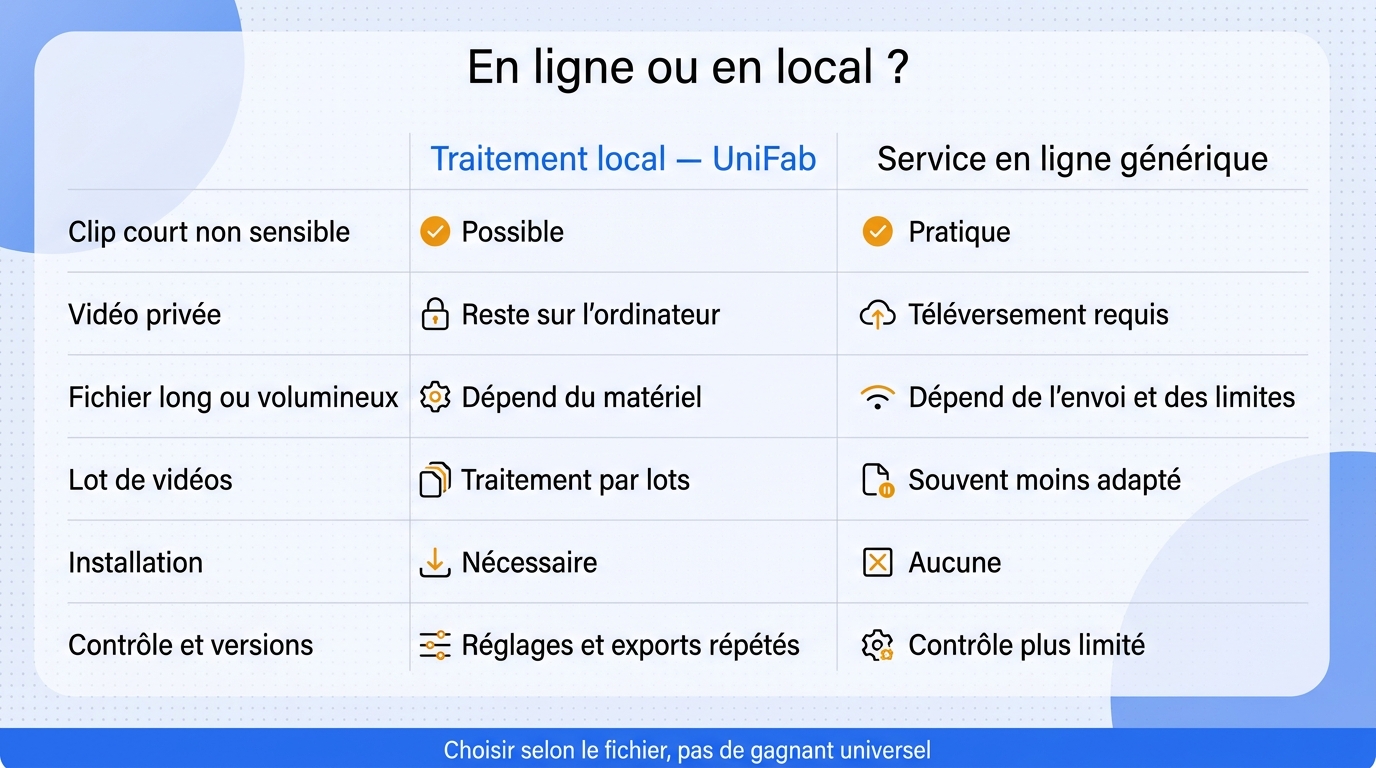
Pour répondre à l’objectif « améliorer qualité vidéo gratuit », conservez l’original et importez directement le fichier. Choisissez ensuite un réglage modéré, prévisualisez les zones sensibles, puis comparez l’export à la même taille. Cette solution convient surtout aux clips courts et non sensibles ; elle offre moins de contrôle pour les vidéos privées, longues ou nombreuses.
Prérequis : conserver l’original et définir la sortie utile
Pour améliorer qualité vidéo en ligne, gardez une copie intacte avant l’envoi. Choisissez ensuite une résolution cohérente avec l’usage final : un partage sur téléphone ne justifie pas forcément une sortie très élevée. Consultez aussi les conditions de conservation et de suppression des fichiers, car une vidéo familiale ou professionnelle ne devrait pas être téléversée sans savoir comment elle sera traitée.
Les recherches « augmenter qualité vidéo en ligne gratuit 4k » et « augmenter qualité vidéo en ligne gratuit ai » expriment un même besoin. Pourtant, le service web est surtout adapté à un court extrait non confidentiel. Il est moins indiqué pour des archives privées, un lot de fichiers ou une séquence volumineuse, surtout lorsque la connexion ralentit l’envoi. Le gratuit en ligne n’est pas un mauvais choix : c’est un choix de périmètre.
Procédure en trois étapes
- Importer le fichier sans nouvelle compression préalable. Envoyez la meilleure copie disponible, idéalement l’original de la caméra ou du téléphone. Évitez de convertir le fichier « pour le rendre compatible » avant l’import, sauf si le service refuse réellement son format : cette conversion intermédiaire peut ajouter de nouveaux blocs.
- Choisir une amélioration modérée et prévisualiser. Commencez avec une netteté et une réduction du bruit mesurées. Observez les yeux, les cheveux, les sous-titres, les contours diagonaux et les aplats de couleur. Si les visages prennent une texture cireuse ou si les lignes vibrent, revenez à un réglage plus faible.
- Exporter puis comparer à taille identique. Pour l’objectif « améliorer qualité vidéo mp4 en ligne gratuit », placez l’original et le résultat côte à côte. Conservez le même niveau de zoom. Vérifiez une scène claire, une scène sombre et un passage en mouvement. Une image simplement affichée plus grande peut sembler plus détaillée alors qu’elle ne contient pas davantage d’information fiable.
Cette comparaison doit aussi porter sur la compression de sortie. Dans r/redditenfrancais, un utilisateur écrivait : « Je le fais dans Adobe Media Encodeur, paramètres standard, 2 gig vidéo devient 10 Mo, la qualité est correcte, mais ce n'est toujours pas comme la finale des rendus, il y a parfois des gradients étranges après compression. » Une réduction aussi forte peut créer du banding que l’amélioration de netteté ne réparera pas. Si le résultat en ligne paraît plus propre mais que les dégradés, les couleurs ou les mouvements se détériorent, le gain n’est pas équilibré.
Quand préférer un traitement local
La formule « augmenter qualité vidéo gratuit en ligne » devient moins pertinente pour une vidéo privée, longue, volumineuse ou intégrée à un lot. Le traitement local évite l’envoi du fichier, permet de conserver les différentes versions et facilite les comparaisons répétées avec les mêmes paramètres. Il reste dépendant des ressources de l’ordinateur et peut demander davantage de temps, mais il offre une maîtrise plus fine du flux.
À ce stade, la décision est moins « en ligne ou logiciel » que « rapidité ponctuelle ou contrôle durable ». Pour un clip destiné à un message, un service web peut suffire. Pour des souvenirs, une VHS numérisée ou plusieurs vidéos, un logiciel local constitue une option plus cohérente ; voici une solution concrète, présentée avec ses limites.
Traiter localement avec UniFab Video Upscaler AI
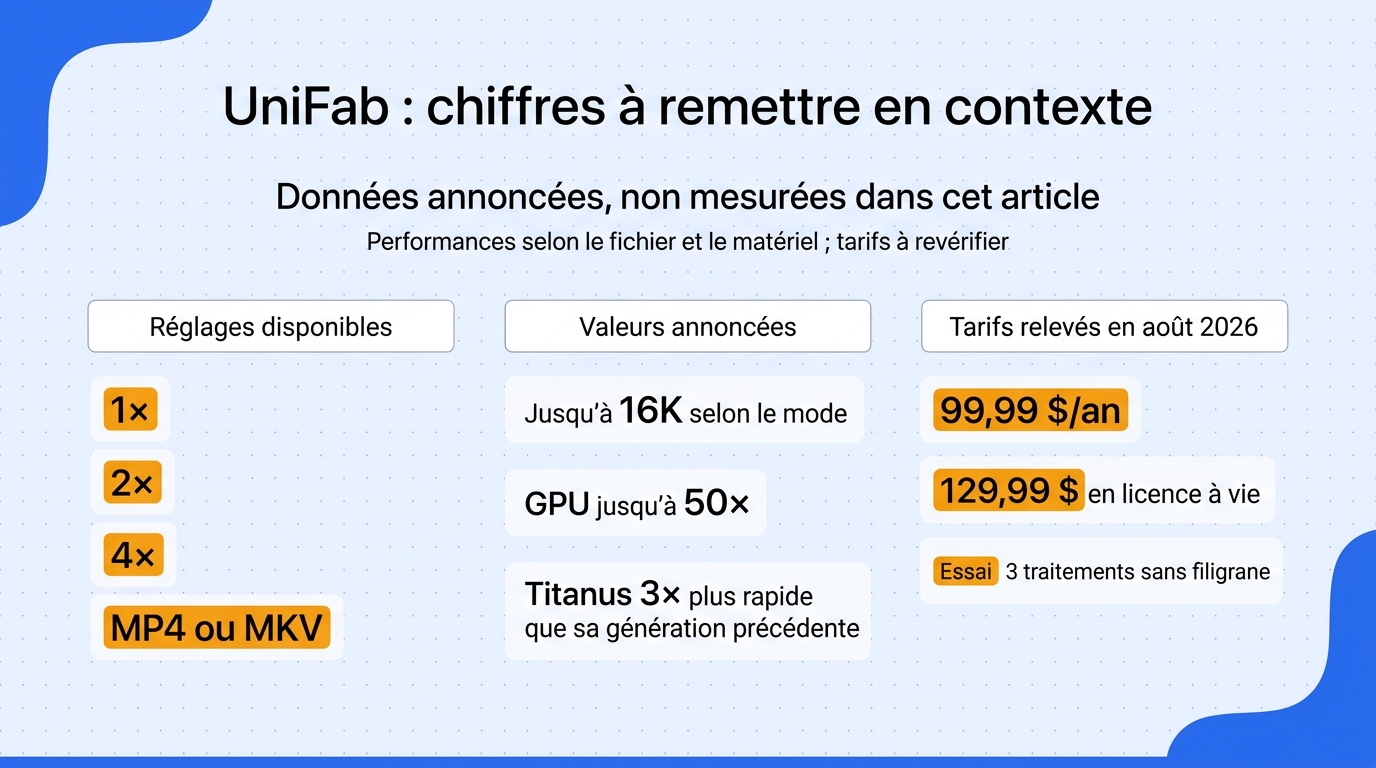
En tant qu’upscaler vidéo IA local, UniFab Video Upscaler AI fonctionne sous Windows et macOS. Choisissez un modèle adapté à la source et un facteur 1×, 2× ou 4×. Prévisualisez le résultat, puis exportez en MP4 ou MKV.
UniFab est ici un logiciel tiers installé sur l’ordinateur, distinct des services en ligne évoqués plus haut. Dans la catégorie « logiciel améliorer qualité vidéo », ce qui m’intéresse n’est pas la résolution maximale annoncée. C’est la possibilité de choisir un modèle selon le contenu au lieu d’imposer le même traitement partout.
Choisir le modèle selon la source
- Equinox convient au cas général.
- Kairo cible l’animation, où les aplats et les contours demandent une approche différente.
- Vellum privilégie les textures.
- Titanus vise les films et est annoncé trois fois plus rapide que sa génération précédente.
Le bon modèle est celui qui conserve le caractère de la source. Une animation trop lissée et un visage trop accentué peuvent paraître plus nets tout en étant moins crédibles.
Suivre un flux local en quatre étapes
- Importez la meilleure version du fichier.
- Choisissez le modèle, puis un facteur 1×, 2× ou 4×.
- Prévisualisez un visage, un contour fin et une scène en mouvement.
- Exportez en MP4 ou MKV, puis comparez à 100 % avec l’original.
Vérifier formats, traitement par lots et coût
Le logiciel accepte notamment MOV, MP4, AVI, MPEG, WMV, TS et FLV, avec traitement par lots. En août 2026, Video Upscaler AI est proposé à $99.99 par an ou $129.99 en licence à vie, avec trois traitements d’essai sans filigrane.
Contrôler les limites après export
Les sorties élevées, jusqu’à 16K selon le mode, et l’accélération GPU (calcul effectué par la carte graphique) annoncée jusqu’à 50× dépendent du fichier et du matériel. Une source 144p ne gagne pas automatiquement en vérité visuelle parce que le nombre de pixels augmente. Ce logiciel convient aux personnes qui veulent traiter localement plusieurs sources et comparer leurs réglages ; il est moins adapté à un besoin ponctuel sur un ordinateur peu puissant. Avant de décider, consultez la fiche officielle et vérifiez surtout le rendu de votre propre vidéo.
Questions fréquentes sur le flou et la restauration vidéo
Une vidéo très dégradée peut devenir plus agréable à regarder, mais le traitement ne garantit ni des détails authentiques ni des couleurs historiquement exactes. La bonne méthode dépend de la cause : compression, faible résolution, flou optique, bruit analogique ou simple défaut de lecture.
Pourquoi une vidéo devient-elle pixelisée ?
Les causes fréquentes sont une faible résolution native, un débit trop bas, une compression de messagerie, plusieurs exports ou un lecteur qui affiche mal le fichier. Si votre objectif est « réduire bruit vidéo », comparez d’abord l’original dans un autre lecteur. Si le défaut disparaît, l’IA n’est pas la réponse au problème.
Peut-on réellement dépixéliser ou déflouter une vidéo sans inventer de détails ?
Pour « améliorer vidéo floue », on peut lisser des blocs, renforcer des contours et rendre un léger flou moins gênant. En revanche, une vidéo 144p ou un visage hors mise au point ne contient pas assez d’information pour retrouver avec certitude les traits d’origine. Un utilisateur de r/editors parlait d’un plan « flou (pas un flou qui rend l’image inexploitable mais qui est quand meme gênant) » : ce cas léger se prête mieux à une accentuation prudente qu’un visage totalement indéfini.
Pour moi, une IA utile améliore la lisibilité, pas la vérité historique. Si elle change l’expression d’un visage ou dessine des textures absentes, le résultat doit être présenté comme une interprétation visuelle.
Quel traitement choisir pour WhatsApp, une VHS, une animation ou un visage ?
Pour une vidéo compressée par messagerie, repartez du fichier d’origine avant toute correction. Pour « restaurer vieille vidéo » à partir d’une VHS, commencez par une capture stable. Désentrelacez si nécessaire, réduisez le bruit avec retenue, puis agrandissez. Pour une animation, privilégiez un modèle conçu pour les contours et les aplats ; pour un visage légèrement flou, contrôlez les yeux, la bouche et la stabilité d’une image à l’autre.
Comment éviter que l’export recrée des blocs ou altère les couleurs ?
Limitez les conversions successives et conservez un débit adapté à la résolution et au mouvement. Comparez séparément la netteté et la couleur : augmenter le contraste ou la saturation ne dépixellise pas l’image, et une réduction du bruit trop forte peut créer des aplats artificiels. Gardez toujours l’original pour pouvoir reprendre l’export sans cumuler les pertes.
Peut-on améliorer gratuitement la qualité d’une vidéo MP4 en ligne ?
Oui, si le service accepte le MP4 et si ses limites conviennent à la durée et à la taille du fichier. Cette option est pratique pour un extrait non sensible et un essai visuel rapide. Pour une archive privée, une longue vidéo ou plusieurs fichiers, le traitement local apporte davantage de contrôle et évite le téléversement.