Vous avez une vidéo de film, d’anime ou de jeu qui saccade pendant les mouvements. Convertir 24 FPS en 60 FPS peut la rendre plus lisible, mais seulement si le logiciel crée des images intermédiaires cohérentes ; une simple duplication augmente le compteur sans produire une fluidité régulière.
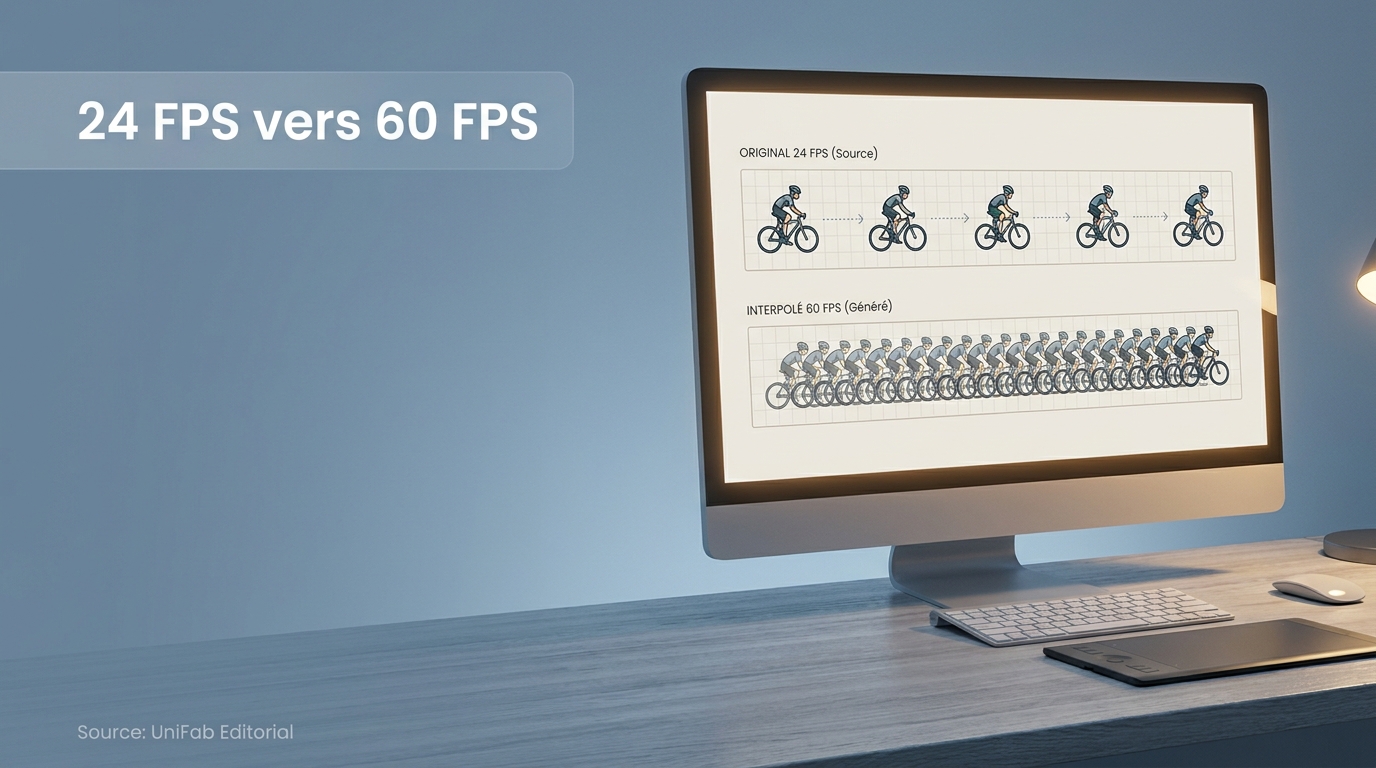
La vraie question est donc : que contiennent les 36 positions ajoutées chaque seconde ? Je pars de ce point, car une cadence supérieure ne corrige ni le bruit, ni le manque de détails. À mes yeux, le choix oppose moins 24 et 60 FPS qu’esthétique et lisibilité du mouvement. Cette distinction guidera l’analyse des méthodes, des artefacts et des réglages.
24 FPS et 60 FPS : ce qui change réellement à l’écran
Une vidéo à 60 FPS affiche davantage d’étapes temporelles qu’une vidéo à 24 FPS. Les mouvements peuvent paraître plus continus, mais l’image n’est pas automatiquement plus nette, plus détaillée ou moins bruitée.
Cadence d’images, fluidité et flou de mouvement
La cadence indique combien d’images sont présentées en une seconde. À 24 FPS, chaque image dure environ 41,7 millisecondes ; à 60 FPS, environ 16,7 millisecondes. Le résultat dépend aussi du flou de mouvement et du type de contenu. Dans r/explainlikeimfive, une question résume cette nuance : « Pourquoi une animation Pixar paraît-elle fluide à 24 FPS alors qu’un jeu vidéo semble saccadé à 30 FPS ? Le flou de mouvement explique-t-il toute la différence ? » (traduction française).
Ce que le 60 FPS améliore, et ce qu’il ne répare pas
Le 60 FPS améliore surtout la lisibilité des trajectoires, rotations et panoramiques. Il ne recrée pas les détails perdus, ne supprime pas le bruit et ne corrige pas une mise au point ratée.
Mon repère est simple : si le défaut apparaît pendant le mouvement, examinez la cadence. S’il reste visible sur une image arrêtée, cherchez plutôt du côté de l’upscaling, du débruitage ou de la compression.
Pourquoi le passage de 24 à 60 FPS est un cas particulier
Le rapport entre 24 et 60 FPS est de 2,5, pas un multiple entier. Il faut placer 24 images sources dans 60 positions de sortie et décider comment remplir les 36 positions restantes.
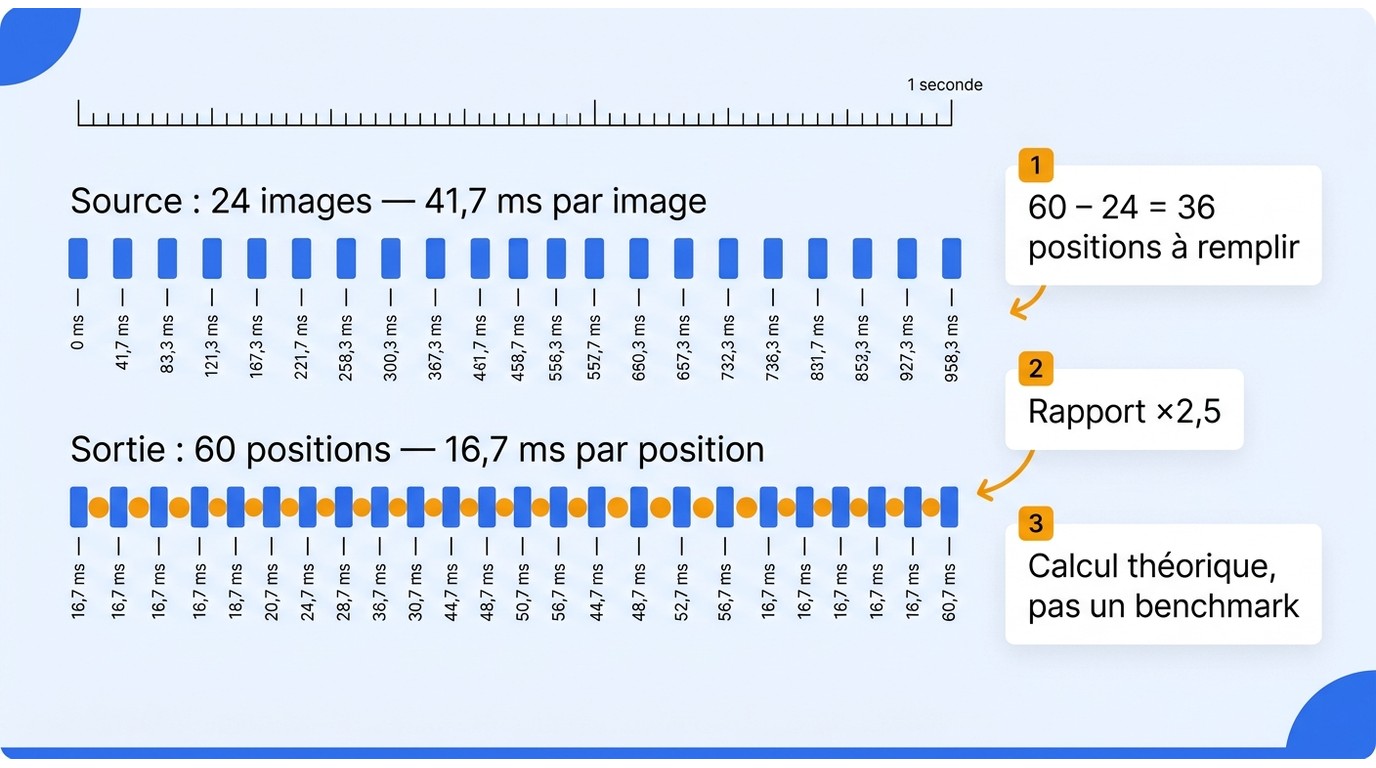
Un rapport de 2,5 entre la source et la sortie
Avec 30 FPS, doubler chaque image remplit 60 positions, sans créer de mouvement nouveau. Avec 24 FPS, une duplication uniforme est impossible. Une personne demande dans r/explainlikeimfive : « Si une vidéo a été tournée à 24 ou 30 FPS, d’où viennent les 36 ou 30 nouvelles images par seconde lorsqu’on la convertit en 60 FPS ? Elles n’ont pas été filmées à l’origine. » (traduction française). Elles doivent être répétées ou calculées.
Pourquoi l’alternance de deux et trois images reste perceptible
Une conversion basique peut afficher une image deux fois, puis la suivante trois fois. Le fichier contient bien 60 positions par seconde, mais leur rythme reste irrégulier. Cela se voit surtout sur un panoramique lent ou un objet se déplaçant à vitesse constante.
Ce ratio de 2,5 est, selon moi, le problème le plus sous-estimé : une étiquette « 60 FPS » ne dit pas si le mouvement a réellement été reconstruit.
Duplication, flux optique ou interpolation par IA : quelle méthode choisir ?
La duplication suffit lorsqu’une plateforme exige une cadence précise. Pour un mouvement plus continu, il faut calculer des images intermédiaires avec le flux optique ou l’IA, avec un coût de calcul supérieur et un risque d’artefacts.
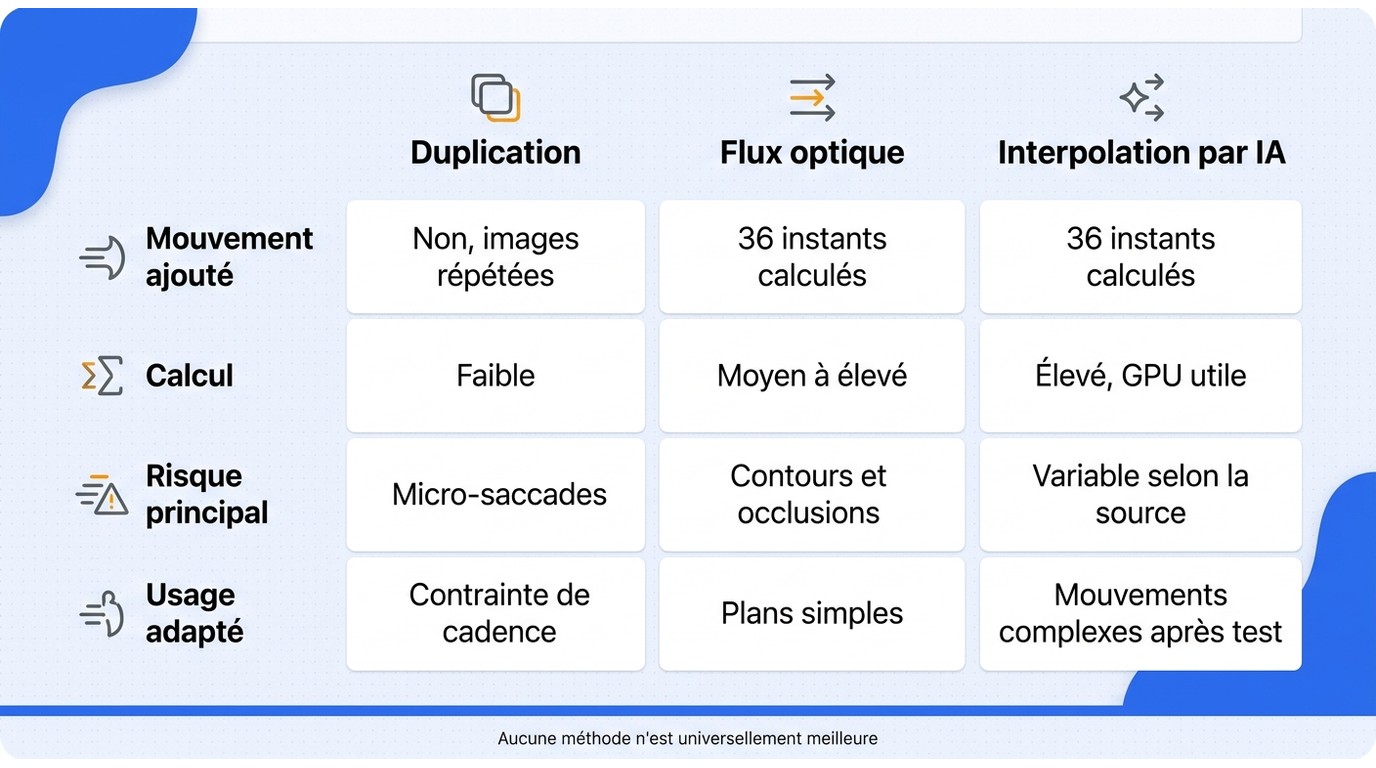
Passer de 24 à 60 FPS : ce que chaque méthode ajoute réellement
Dans ce cas précis, le nombre de positions à remplir relève d’un calcul, pas d’une mesure : 60 − 24 = 36 positions supplémentaires par seconde.
| Méthode | Ce qu’elle ajoute réellement | Calcul nécessaire | Limite principale |
|---|---|---|---|
| Duplication | Répète les images existantes sans créer de nouvel instant | Faible | Répétitions deux-trois, micro-saccades |
| Flux optique | Estime le déplacement des pixels pour synthétiser les instants manquants | Moyen à élevé | Déformations sur contours, occlusions et transitions |
| Interpolation par IA avec compensation de mouvement | Modélise le mouvement et les occlusions pour synthétiser les instants manquants | Élevé ; GPU utile | Résultat variable selon la source, le mouvement et le modèle |
Le tableau ne désigne pas un gagnant universel. Il montre que trois fichiers étiquetés 60 FPS peuvent contenir des informations temporelles très différentes.
Répéter des images : rapide, mais sans information de mouvement nouvelle
La duplication demande peu de calcul et évite de créer de nouvelles déformations. Elle convient à une contrainte de livraison, pas à l’amélioration d’un panoramique saccadé.
Calculer le mouvement : du flux optique aux modèles d’IA
Le flux optique estime la trajectoire des pixels. Les modèles d’IA analysent plus finement le mouvement et les occlusions, sans connaître ce qui n’a pas été filmé. Cheveux, sous-titres, lignes fines et objets qui se croisent restent difficiles. Je privilégie cette voie pour l’action, mais seulement après contrôle d’un extrait complexe.
Comment convertir une vidéo 24 FPS en 60 FPS sans fausse fluidité
Une conversion fiable suit quatre vérifications, de la source à l’export. Changer uniquement la cadence du projet ne suffit pas : il faut activer une interpolation et inspecter ses erreurs possibles.
- Confirmer la cadence réelle et repérer les mouvements difficiles.
- Choisir le flux optique, la compensation de mouvement ou un modèle d’interpolation.
- Traiter un court extrait et examiner les artefacts.
- Exporter à 60 FPS avec une résolution et un débit cohérents.
1. Vérifier la cadence réelle et le type de mouvement
Contrôlez les propriétés du fichier et distinguez 24 FPS de 23,976 FPS. Repérez les panoramiques, mouvements croisés, changements de plan, sous-titres et détails fins : ce sont les passages qui révèlent le mieux les erreurs.
2. Choisir une interpolation, pas une simple cadence de sortie
Cherchez un réglage comme « flux optique », « interpolation d’images » ou « compensation de mouvement ». Une timeline à 60 FPS sans ce traitement peut seulement répartir ou répéter les images existantes. Le choix porte sur la reconstruction, pas sur une case d’export.
3. Tester un extrait difficile avant le traitement complet
Sélectionnez quelques secondes contenant le défaut principal. Avancez image par image autour des occlusions, des bras en mouvement, des contours de visage et des transitions. Un extrait raté annonce les mêmes problèmes sur la vidéo complète.
4. Exporter à 60 FPS en conservant résolution et débit cohérents
Conservez d’abord la résolution afin d’isoler l’effet de l’interpolation. Un débit trop faible peut masquer le gain sous du flou ou des blocs de compression. La taille du fichier dépend du codec, du débit et du nombre d’images distinctes, pas du chiffre 60 seul.
Films, anime et jeux : quand le 60 FPS aide ou dénature l’image
Le 60 FPS aide lorsque la priorité est de suivre un mouvement rapide. Il peut dénaturer un film ou un anime conçu autour de 24 FPS ; la décision doit partir de l’intention esthétique, pas de l’idée que davantage d’images est toujours préférable.
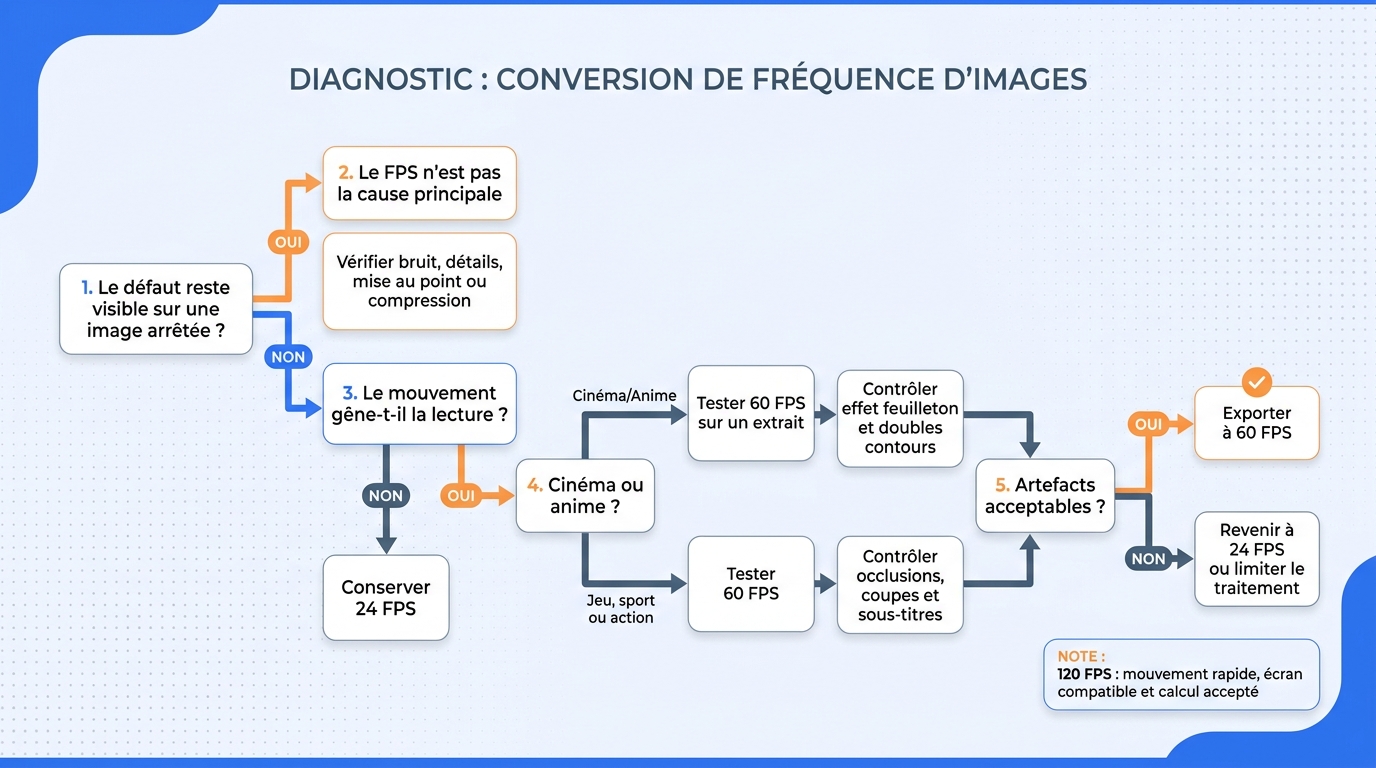
Cinéma : fluidité accrue contre effet feuilleton
L’interpolation rend les panoramiques plus continus, mais peut réduire la texture temporelle associée au cinéma. Dans r/LGOLED, une personne résume cette tension : « L’interpolation de mouvement sur les films à 24 FPS divise le public parce qu’elle touche à l’apparence attendue du cinéma face à ce que les écrans modernes peuvent afficher. » (traduction française).
Dans mon travail d’édition, je ne juge jamais la fluidité seule : si le mouvement devient lisible mais que la mise en scène paraît trop immédiate, le traitement a aussi changé l’esthétique. Le 60 FPS convient donc à une séquence difficile à suivre, moins à la conservation stricte du rendu cinéma.
Anime : lignes fines, poses tenues et mouvements dessinés
L’animation peut conserver volontairement certaines poses tandis que les décors et effets avancent à un autre rythme. L’interpolateur risque alors de produire des doubles contours ou des lignes déformées. Je conseille de tester les travellings réguliers, mais de rester prudent sur les impacts brefs et les dessins qui changent brutalement de forme.
Jeux, sport et vidéo d’action : le cas le plus favorable
Le gameplay, le sport et l’action profitent davantage d’étapes temporelles rapprochées. Le regard suit mieux une caméra rapide, une balle ou un véhicule. L’interpolation reste différente d’une capture native à 60 FPS : elle reconstruit le mouvement après l’enregistrement et ne réduit pas la latence de capture.
Les artefacts à inspecter avant de valider
Vérifiez les halos, contours déformés, objets masqués, sous-titres ondulés, fondus et changements de plan. La bonne décision n’est pas « plus fluide ou rien » : on peut conserver 24 FPS, interpoler certaines séquences ou accepter un gain modéré pour limiter les défauts.
Convertir avec UniFab Smoother AI : réglages et limites à prévoir
Pour un flux local et contrôlé, je retiens UniFab Smoother AI à ce stade. Ce logiciel sous Windows et macOS convertit une source 24 ou 30 FPS vers 60 ou 120 FPS par interpolation avec compensation de mouvement. Il sort jusqu’en 4K, selon la source, le modèle et les ressources du GPU.
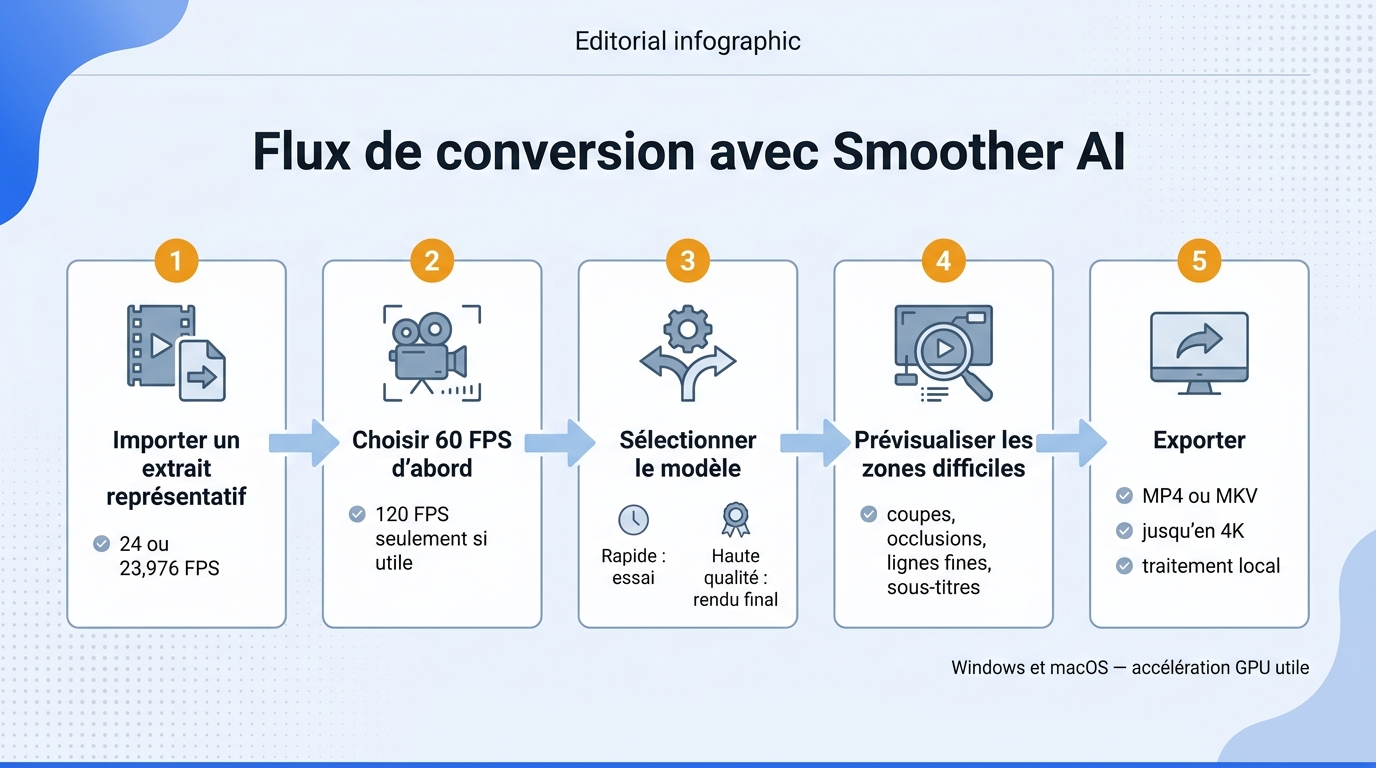
Importer la source et choisir 60 ou 120 FPS
Je commence par un extrait représentatif, pas par tout le lot :
- Importer une vidéo MOV, MP4, AVI, MPEG, WMV, F4V, MPG, TS ou FLV.
- Choisir 60 FPS, ou 120 FPS si le contenu et l’écran le justifient.
- Sélectionner le modèle rapide ou haute qualité.
- Prévisualiser un passage difficile, puis exporter en MP4 ou MKV.
Je choisirais 60 FPS pour le premier essai. Passer de 24 à 120 FPS ajoute 96 positions par seconde, alors que l’écran ou le contenu ne rend pas toujours ce surplus utile.
Modèle rapide ou modèle haute qualité
Le modèle rapide convient aux essais et aux séquences simples. Le modèle haute qualité est plus logique pour les contours complexes et le rendu final, sans garantir la disparition de chaque défaut. Le temps de traitement varie selon le GPU, la résolution, la durée et le modèle.
Résolution 4K, formats et traitement par lots
Pour un monteur qui traite plusieurs épisodes, le traitement par lots compte davantage que la longueur de la liste des formats : il évite de relancer chaque fichier. Les entrées courantes, de MOV et MP4 à TS ou FLV, puis les sorties MP4 ou MKV, couvrent ce flux en local. La 4K reste la résolution de sortie maximale ; elle ne recrée pas les détails absents d’une source faible.
Ce que le logiciel ne peut pas garantir
Smoother AI reste un outil tiers par rapport aux fonctions de cadence d’un logiciel de montage. Il demande des ressources matérielles et peut produire des artefacts sur les coupes, occlusions, lignes fines ou sources très compressées. Il convient à une conversion locale contrôlée, moins à un ordinateur peu puissant ou à une vidéo dont le défaut principal n’est pas la cadence.
Verdict : faut-il viser 60 FPS ou 120 FPS ?
Conservez 24 FPS lorsque l’esthétique cinéma ou le timing dessiné prime. À mes yeux, 60 FPS est une correction de lisibilité, pas une amélioration automatique : testez-le pour l’action. Réservez 120 FPS aux mouvements rapides, aux écrans compatibles et aux projets qui acceptent un calcul plus lourd.
Choisir selon le contenu, l’écran et le coût de traitement
Mon critère reste celui de l’ouverture : esthétique ou lisibilité du mouvement. Pour un film ou un anime, comparez un extrait en 24 et 60 FPS. Pour du sport ou du gameplay, 60 FPS constitue souvent le compromis utile. Le 120 FPS n’a de sens que si sa fluidité supplémentaire est visible sur l’écran cible.
Questions fréquentes sur la conversion 24 FPS vers 60 FPS
Ces réponses couvrent les derniers choix pratiques avant une conversion longue. Elles distinguent source native, interpolation, format, résolution, stockage et appareil.
Faut-il convertir les films et les anime de 24 FPS à 60 FPS ?
Pas systématiquement. Je privilégie 24 FPS lorsque l’intention esthétique domine ; je ne teste 60 FPS que si les saccades gênent réellement la lecture, en vérifiant l’effet feuilleton ainsi que les contours.
Quel logiciel choisir pour une vraie interpolation, et un outil gratuit suffit-il ?
Vérifiez la présence d’un flux optique, d’une interpolation ou d’une compensation de mouvement, pas seulement d’une sortie 60 FPS. Un outil gratuit peut suffire pour un extrait, mais ses limites varient. J’écarterais tout convertisseur qui ne permet pas d’inspecter les images calculées.
Vaut-il mieux filmer directement en 60 FPS que convertir une vidéo 24 FPS ?
Oui, si vous voulez dès le tournage une forte fluidité. Une capture native enregistre 60 instants réels par seconde ; une conversion depuis 24 FPS doit reconstruire 36 instants absents de la source.
Une vidéo MP4 peut-elle passer à 60 FPS sans changer de format ?
Oui. MP4 est un conteneur qui peut être conservé après réencodage. Le logiciel doit néanmoins prendre en charge le codec, créer ou répéter les images, puis encoder un nouveau flux vidéo.
Peut-on produire une vidéo 4K à 120 FPS à partir d’une source 24 FPS ?
C’est possible avec un outil compatible, mais cela combine interpolation et, si la source n’est pas en 4K, upscaling. Ces traitements répondent à des défauts différents et augmentent fortement la charge de calcul.
La conversion à 60 FPS augmente-t-elle la taille du fichier ?
Souvent, mais sans multiplicateur fixe. La taille dépend du codec, du débit, de la résolution et du nombre d’images distinctes. Comparez donc des exports utilisant le même codec et un niveau de qualité équivalent.
Peut-on convertir une vidéo 24 FPS en 60 FPS sur un smartphone ?
Certaines applications le proposent, mais la chauffe, la batterie et le stockage limitent les vidéos longues. Un smartphone peut suffire pour un clip ; un logiciel de bureau convient mieux aux lots et au contrôle image par image.
Peut-on aussi convertir une vidéo 60 FPS en 25 ou 30 FPS ?
Oui, mais il faut supprimer ou fusionner des images sans cadence irrégulière. Pour un ralenti, interpréter la source dans une timeline plus lente peut préserver les images. À vitesse normale, contrôlez surtout les saccades et le flou.