Une vidéo IA pixelisée montre soit des blocs de compression, soit une définition trop faible agrandie, parfois du bruit ou du flou. L’IA peut atténuer ces défauts et rendre l’image plus lisible, mais elle ne recrée pas fidèlement les détails absents. Le bon traitement dépend donc de la cause visible.
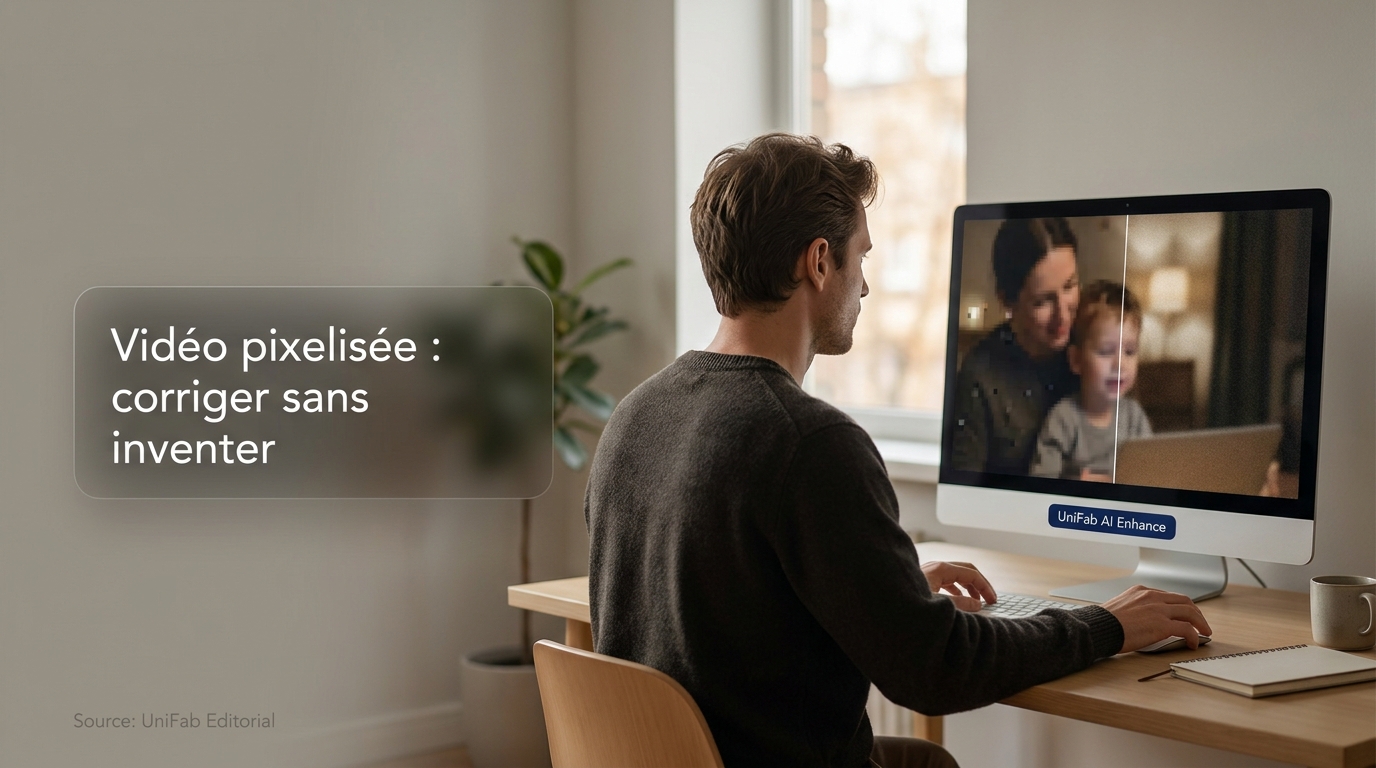
Prenons une courte vidéo familiale que l’on hésite à écarter : les visages semblent mous et les mouvements se couvrent de carrés. Je conseille d’identifier d’abord le défaut, puis de tester quelques secondes sur cette même séquence. Mon critère est simple : un rendu naturel compte davantage qu’une netteté spectaculaire qui déforme les traits. Cette séquence repère guidera ensuite le choix entre traitement en ligne et local.
Vidéo IA pixelisée : identifier la vraie cause
Une vidéo IA pixelisée apparaît quand trop peu d’informations décrivent l’image affichée : compression forte, petite définition agrandie ou export répété. Le bruit, le flou et le scintillement peuvent lui ressembler, mais ils demandent d’autres corrections.
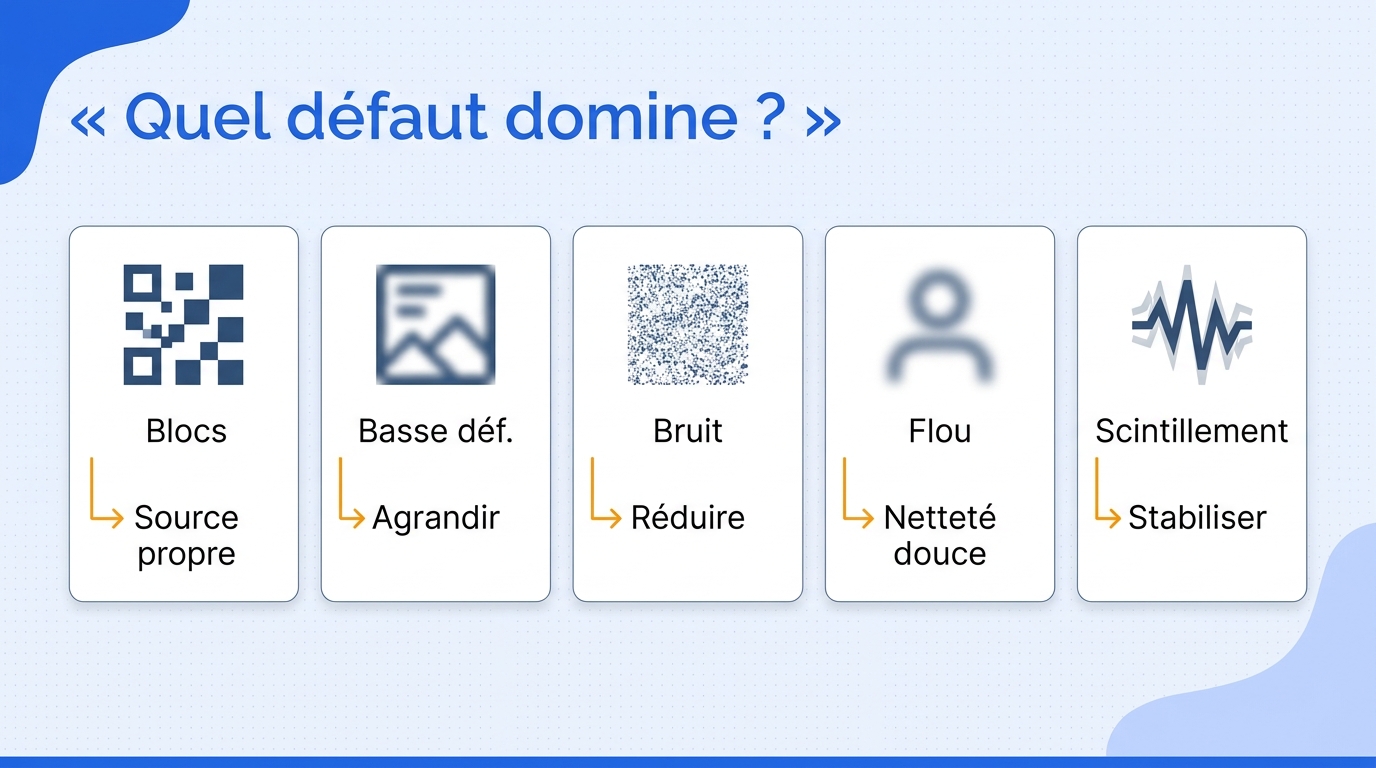
Blocs de compression après un export ou un partage
Les carrés visibles dans les aplats, les ombres ou autour d’un visage viennent souvent d’un débit trop faible. Chaque nouvel export ou partage peut compresser encore le fichier. Avant d’utiliser une IA, revenez donc au fichier le plus proche de l’original ; corriger une copie déjà recompressée oblige le modèle à travailler sur des défauts supplémentaires.
Faible définition agrandie au-delà de sa taille utile
Une petite vidéo affichée en plein écran révèle ses pixels parce qu’elle ne contient pas assez de points pour cette taille. L’upscaling crée une sortie plus grande et peut lisser les contours, mais il estime les détails intermédiaires. Une sortie 4K reste ainsi différente d’une scène captée nativement en 4K.
Flou, bruit et scintillement : trois défauts différents
Le flou adoucit les contours, le bruit ajoute des variations parasites et le scintillement fait changer le rendu d’une image à l’autre. Une netteté trop forte peut accentuer les trois. Sur une discussion Reddit consacrée à la restauration vidéo, une personne résume bien ce piège : « J'ai essayé cela, mais je reçois beaucoup d'artefacts dans la vidéo. Je sais que les vidéos avec des artefacts en eux ne seront évidemment jamais parfaites, mais je pense qu'il y a plus que je pourrais faire pour le restaurer autrement que l'utilisation de la mise à l'échelle de l'IA. » Le diagnostic doit donc précéder le choix du modèle.
Ce que l’IA peut corriger, et ce qu’elle ne peut pas recréer
Une IA de dépixellisation peut réduire des blocs, calmer du bruit et régulariser certains contours lorsque la source conserve encore des indices visuels. Elle ne peut pas retrouver avec certitude un œil, une texture ou un texte qui n’a jamais été enregistré.
| Défaut visible | Traitement à tester | Résultat raisonnable | Limite à contrôler |
|---|---|---|---|
| Blocs de compression | Suppression des blocs sans agrandissement (1x) | Contours moins carrés | Détails fins non recréés |
| Faible définition | Upscaling modéré | Image plus grande et lisible | Pas de détail 4K natif |
| Bruit numérique | Débruitage contrôlé | Image plus propre | Textures trop lissées |
| Flou de mise au point | Netteté légère | Contours parfois plus lisibles | Information absente |
| Visages instables | Réglage moins agressif | Rendu plus cohérent | Variations entre images |
Le tableau montre surtout qu’il n’existe pas un bouton universel. Le traitement utile est celui qui répond au défaut dominant sans en créer un plus gênant.
Réduire les blocs, le bruit et les contours irréguliers
La suppression des blocs fonctionne mieux sur les zones encore reconnaissables : bord d’un vêtement, ligne d’un bâtiment, peau faiblement détaillée. Le débruitage doit rester mesuré, sinon les cheveux, le grain d’un tissu et les ombres deviennent cireux. Pour une vidéo générée par IA, observez aussi les petits motifs, car leur forme peut varier d’une image à la suivante.
Agrandir la définition sans confondre sortie 4K et détail réel
L’upscaling augmente le nombre de pixels du fichier. Il peut améliorer la lisibilité et produire des diagonales plus régulières, mais une partie du résultat est estimée. La réponse Quora citée rappelle que l’upscaling augmente la résolution apparente sans restituer fidèlement les détails perdus à l’origine.
Repérer les visages artificiels, halos et scintillements
Comparez plusieurs images consécutives, pas une seule capture flatteuse. Regardez le contour des joues, les dents, les cils, les doigts, les cheveux fins et les objets qui passent devant le visage. Si ces éléments changent de forme, si un halo apparaît ou si la peau scintille, réduisez l’intensité ou revenez à une correction plus ciblée. À mes yeux, un léger manque de netteté reste moins gênant qu’un visage qui semble différent à chaque mouvement.
Comment dépixelliser une vidéo en 5 étapes
Travaillez dans cet ordre pour améliorer une vidéo pixelisée sans renforcer ses artefacts. Le prérequis essentiel consiste à conserver la source intacte et à préparer un extrait court contenant le défaut le plus représentatif.
À noter : utilisez ces étapes uniquement sur des vidéos que vous possédez ou êtes autorisé à modifier. Vous restez responsable des droits liés au contenu et de sa diffusion.
- Conserver la source et préparer un extrait représentatif. Dupliquez le fichier original au lieu de le convertir immédiatement. Choisissez une scène avec un visage, un mouvement, une zone sombre et une texture fine, puis coupez quelques secondes pour accélérer les essais.
- Identifier le défaut dominant. Cherchez des carrés de compression, un manque de définition, du bruit, un flou de mise au point ou une instabilité temporelle. Ne lancez pas en même temps débruitage, stabilisation, interpolation et netteté ; vous ne sauriez plus quelle correction crée le défaut suivant.
- Tester d’abord une correction 1x. La dépixellisation sans agrandissement permet de juger la réduction des blocs à dimensions identiques. Si l’image devient plus propre sans perdre ses textures, vous pourrez ensuite essayer un upscaling modéré.
- Comparer les visages, les contours et les mouvements. Placez la source et la sortie à la même taille, puis lisez la scène plusieurs fois. Examinez une image fixe pour les contours, mais aussi la séquence en mouvement pour détecter halos, scintillements et traits qui changent.
- Exporter puis vérifier le fichier final. Notez le format, la définition et les réglages retenus. Contrôlez la vidéo sur l’écran où elle sera réellement regardée ; une amélioration visible sous un zoom extrême peut être inutile, voire artificielle, à taille normale.
Choisir entre un outil en ligne et un traitement local
Un outil en ligne convient aux clips courts, peu sensibles et aux essais rapides. Un logiciel local est généralement plus adapté aux vidéos privées, volumineuses ou nombreuses, à condition de disposer d’un PC, d’un processeur graphique (GPU) et d’un espace disque suffisants.
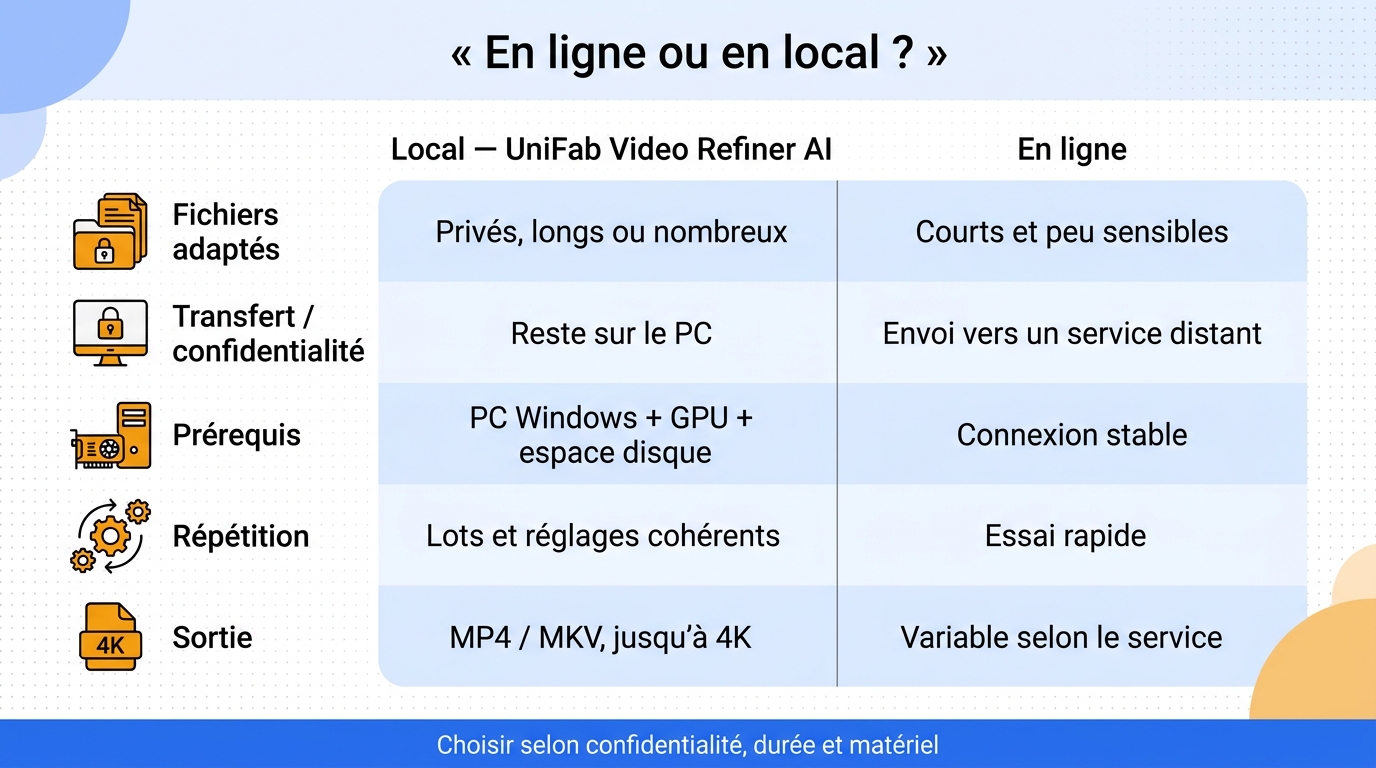
En ligne : adapté aux clips courts et aux essais rapides
Le parcours est simple : importer, choisir une correction, prévisualiser puis récupérer le résultat. Cette voie convient à un extrait destiné aux réseaux sociaux ou à un test sans installation. Elle est moins adaptée à une archive familiale privée, à un fichier lourd ou à une connexion instable, car la vidéo doit être envoyée vers un service distant et peut être recompressée.
Idéal pour : vérifier rapidement si une réduction des blocs ou un léger agrandissement apporte quelque chose. Moins adapté à : une collection privée ou un projet qui demande plusieurs essais cohérents.
En local : adapté aux vidéos privées et aux traitements répétés
Le fichier reste sur l’ordinateur et les mêmes paramètres peuvent être appliqués à plusieurs séquences. Le traitement local offre aussi davantage de contrôle sur le format de sortie et les comparaisons avant et après. En contrepartie, l’installation, la puissance du GPU et l’espace disponible deviennent des contraintes concrètes.
Idéal pour : des vidéos sensibles, longues ou nombreuses. Moins adapté à : un usage ponctuel sur un ordinateur peu puissant.
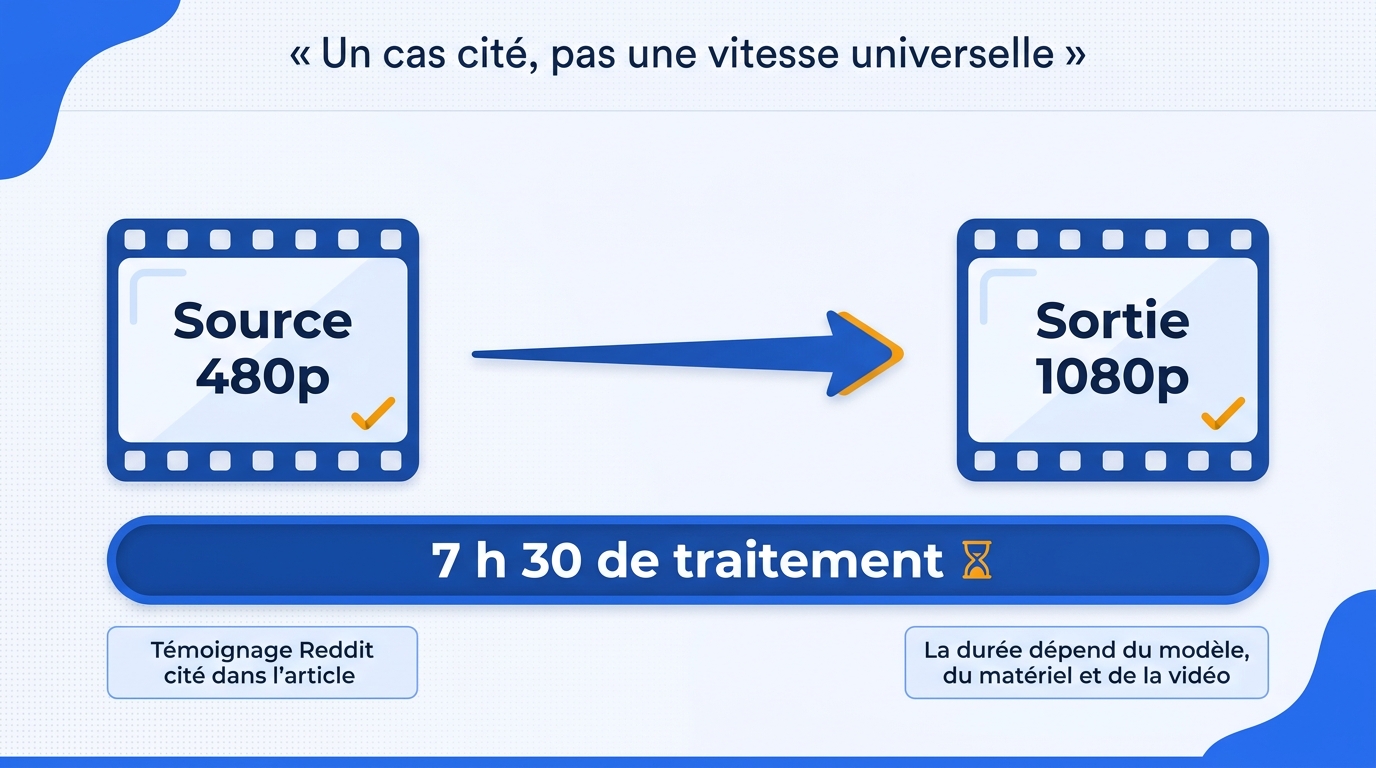
GPU, durée et espace disque : les trois prérequis à vérifier
La durée dépend du modèle, de la définition, du nombre d’images et du matériel. Dans un témoignage Reddit sur un agrandissement vidéo, une personne écrit : « J'utilise généralement Gaia HQ pour la mise à l'échelle, mais cela prend très longtemps. J'ai récemment augmenté une vidéo de définition standard (480p) jusqu'à la haute définition complète (1080p) en utilisant le modèle Gaia HQ. Il a fallu 7 heures et demie pour traiter. » Ce chiffre décrit un cas précis, pas une vitesse universelle, mais il rappelle pourquoi un extrait court doit précéder le fichier complet.
Prévoyez aussi une marge sur le disque, car une définition ou un débit plus élevés créent un fichier plus lourd. Pour la courte vidéo familiale prise comme repère, je réserverais l’aperçu en ligne à quelques secondes non sensibles. Si le fichier complet est privé, long ou demande plusieurs essais, je passerais au local afin d’éviter les envois répétés et de conserver les mêmes réglages.
Traiter les blocs en local avec UniFab Video Refiner AI
UniFab Video Refiner AI convient surtout à une vidéo Windows marquée par des blocs de compression, lorsque l’on veut tester une correction locale en 1x avant tout agrandissement. Le contrôle des visages et des mouvements reste indispensable.
Correction 1x : réduire les blocs sans agrandir d’emblée
Reprenez la séquence courte utilisée pendant le diagnostic. Comme le mode 1x conserve les dimensions, la comparaison porte sur la réduction des blocs plutôt que sur une image simplement plus grande. Pour la vidéo familiale prise comme repère, je commencerais en 1x si les traits restent identifiables mais que des carrés apparaissent surtout dans les ombres ou autour du visage ; si les traits eux-mêmes ne sont plus lisibles, ce mode ne pourra pas les recréer.
Flux Windows local : lots, 4K et sorties MP4 ou MKV
Au 7 août 2026, UniFab Video Refiner AI est une application Windows qui traite localement en 1x avec accélération GPU, gère les lots et exporte en MP4 ou MKV jusqu’en 4K. UniFab propose également une licence à vie. Pour les sources animées, le modèle Kairo appartient à UniFab Video Upscaler AI, et non à Video Refiner AI.
Limites à annoncer avant le traitement
L’absence de version macOS écarte les utilisateurs qui ne disposent pas d’un PC Windows. Le temps de calcul dépend du matériel, et l’IA ne restitue pas fidèlement un détail absent. Vérifiez les yeux, la bouche, les cheveux, les petits textes et le scintillement sur plusieurs images. L’outil convient aux personnes qui veulent corriger localement des blocs ou répéter un réglage validé ; il convient moins à un essai unique sur une machine peu puissante.
Pour décider sans surtraiter, vérifiez la compatibilité de votre PC et commencez par le court extrait préparé plus haut.
Quel résultat viser selon la qualité de la source ?
Pour une source très dégradée, visez une image plus lisible, des blocs moins visibles et un mouvement plus stable, pas une reconstruction fidèle. Plus l’information initiale manque, plus une netteté agressive risque de produire des textures inventées.
Privilégier la lisibilité et le naturel
Une réponse sur la restauration de films anciens le formule ainsi : « On va alors utiliser des algorithmes qui permettent d’atténuer le grain et d’effacer les rayures lors du scan (ca ne fait pas non plus de miracle, ça limite juste la casse car pour l’instant on n’a pas de solution pour recréer un détail qui n’existe plus). » Pour la vidéo familiale prise comme fil conducteur, je retiendrais la version qui se regarde sans être distrait par les blocs et sans remarquer immédiatement l’intervention de l’IA. La netteté perd son intérêt si les visages changent d’une image à l’autre.
Questions fréquentes sur les vidéos pixelisées et l’IA
Voici les derniers repères sur l’export, les visages, les formats et l’ordre des traitements. Chaque réponse complète une décision pratique.
Pourquoi une vidéo générée par IA se pixelise-t-elle après son export ?
Un débit trop faible, un codec mal adapté (la méthode utilisée pour compresser et encoder la vidéo), un redimensionnement ou la recompression d’une plateforme peuvent créer des blocs et du flou. L’IA peut atténuer les contours carrés et le bruit, mais elle ne retrouve pas fidèlement les détails absents de l’export. Conservez le fichier source le moins compressé avant tout nouveau partage.
Peut-on améliorer une vidéo pixelisée gratuitement sans créer de compte ?
Certains services permettent ponctuellement de traiter un extrait sans compte, mais les conditions, la taille acceptée et la confidentialité varient. N’en faites pas une garantie durable : lisez les conditions du service avant l’envoi et réservez cette voie aux fichiers courts et non sensibles.
La dépixellisation par IA peut-elle modifier un visage ?
Oui, surtout si le visage est petit, flou ou fortement compressé. Le modèle peut estimer des yeux, des dents ou des contours différents d’une image à l’autre. Comparez plusieurs images consécutives et baissez l’intensité dès que l’identité visuelle ou les expressions semblent instables.
Quel format faut-il conserver avant une amélioration par IA ?
Gardez toujours le fichier source dans son format d’origine et travaillez sur une copie. Évitez les conversions successives, car chaque compression destructive peut supprimer des informations supplémentaires. Pour l’export final, choisissez un format compatible avec votre lecteur et un débit qui ne réintroduit pas les blocs corrigés.
Faut-il dépixelliser avant de stabiliser ou de coloriser ?
Commencez par le défaut qui gêne l’analyse des suivants. Une réduction modérée des blocs et du bruit peut faciliter la stabilisation, tandis que la colorisation vient plutôt après le nettoyage. Testez toutefois l’ordre sur un extrait, car une correction trop forte au début peut compliquer toutes les étapes suivantes.
Pour une sortie 4K, faut-il choisir un outil en ligne ou local ?
Le choix dépend moins de l’étiquette 4K que de la source, de la durée et de la sensibilité du fichier. L’en ligne convient à un essai court ; le local offre plus de contrôle pour une vidéo privée ou un lot. Dans les deux cas, vérifiez le détail réel à taille normale, pas seulement la définition annoncée.