La recherche « améliorer qualité vidéo » ne désigne pas toujours un manque de résolution. Identifiez d’abord le défaut dominant, puis appliquez le traitement correspondant : débruitage, stabilisation, désentrelacement, correction colorimétrique, interpolation ou upscaling.
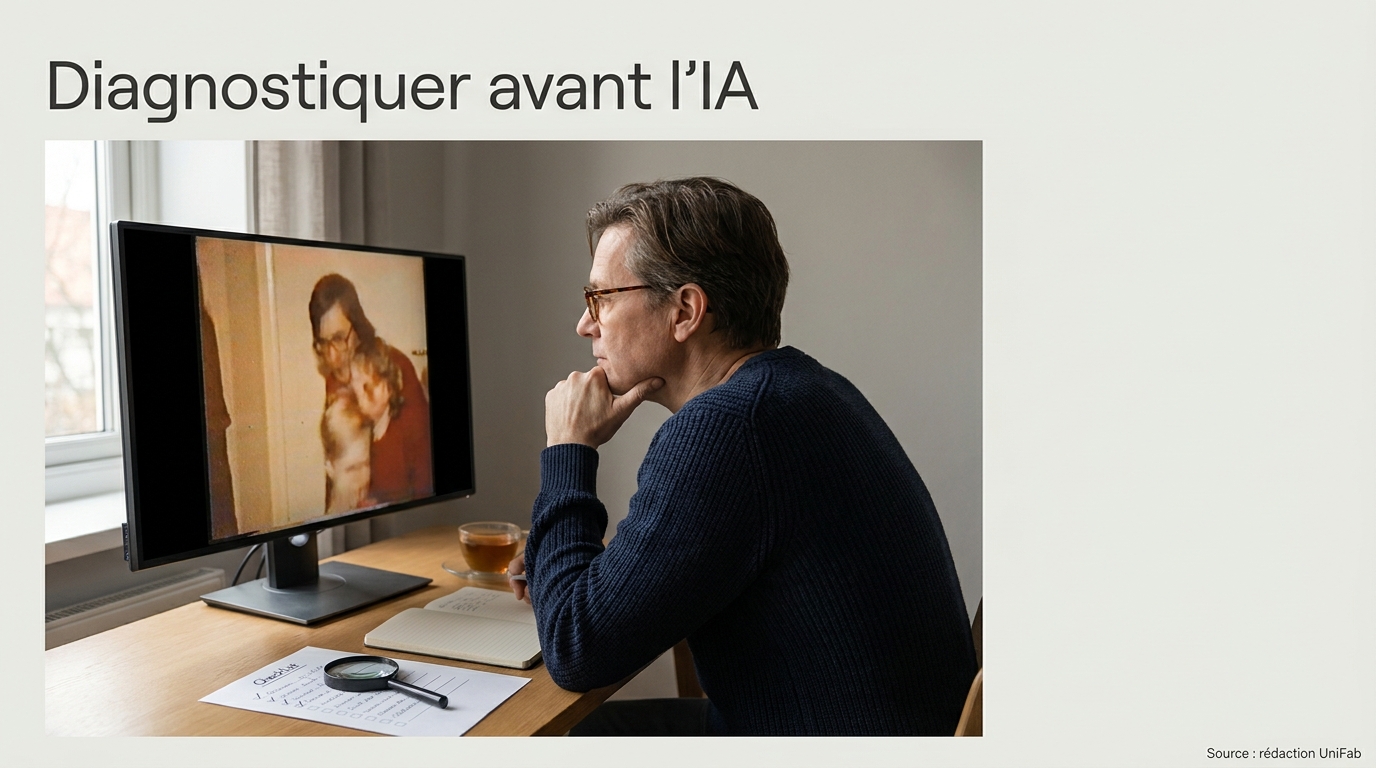
Une vidéo de famille en 144p concentre souvent plusieurs problèmes : faible résolution, forte compression, mouvement saccadé et exposition irrégulière. Je commence donc par regarder ce qui gêne réellement la lecture, au lieu d’activer tous les filtres disponibles. Mon avis est simple : une correction modérée, choisie après diagnostic, produit généralement une image plus crédible qu’un traitement automatique agressif. Les sections suivantes permettent de construire ce diagnostic, puis de contrôler le résultat avant l’export.
Quel défaut faut-il corriger avant d’améliorer une vidéo ?
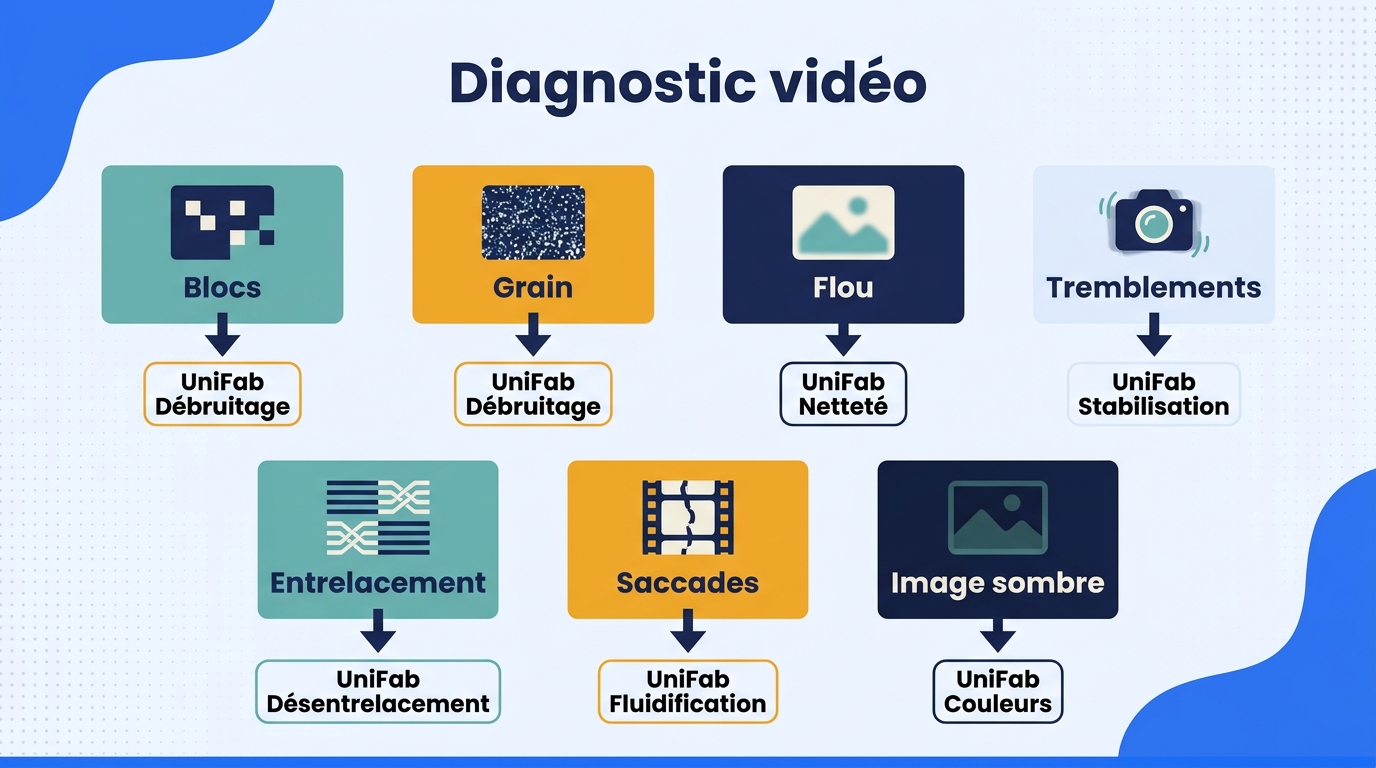
Pour améliorer qualité vidéo, observez d’abord une image fixe, puis une séquence en mouvement. La pixellisation révèle un manque d’information ou une compression forte, tandis que le bruit, le flou, les tremblements, les lignes en peigne et les saccades appellent chacun une correction différente.
| Défaut visible | Traitement adapté | Limite à contrôler |
|---|---|---|
| Faible résolution | Upscaling | Détails artificiels et halos |
| Bruit ou compression | Débruitage avant netteté | Perte de texture |
| Tremblements | Stabilisation | Recadrage et déformations |
| Entrelacement | Désentrelacement | Contours en peigne résiduels |
| Cadence trop basse | Interpolation | Artefacts sur les mouvements rapides |
Ce tableau sert de point de départ, pas de recette universelle. Une même vidéo peut cumuler plusieurs défauts, mais il reste préférable de traiter en premier celui qui masque le plus les autres.
Reconnaître le flou, le bruit et la pixellisation
Le flou adoucit les contours : les cils, les cheveux ou les lettres perdent leur séparation. Le bruit forme des grains instables, surtout dans les ombres. La pixellisation crée plutôt des blocs ou des marches sur les diagonales. Accentuer une image bruitée ou très compressée renforce souvent les défauts au lieu de rendre une vidéo plus nette.
Repérer les tremblements, l’entrelacement et le manque d’images
Un cadre qui bouge malgré un sujet immobile indique un besoin de stabilisation. Des lignes horizontales en forme de peigne sur un mouvement proviennent souvent d’une source entrelacée, fréquente après la numérisation de VHS ou de MiniDV. Une cadence basse se reconnaît à des déplacements saccadés ; l’interpolation peut créer des images intermédiaires, mais elle ne corrige ni le flou ni le bruit.
Vérifier la source et l’export avant d’accuser la résolution
Comparez le fichier avec la copie la plus proche de l’original. Un envoi par messagerie, plusieurs exports successifs ou un débit trop faible peuvent avoir supprimé des détails. J’écarte toujours cette cause avant de chercher à augmenter la qualité d’une vidéo : agrandir un fichier déjà recompressé amplifie aussi ses blocs et ses halos.
Quelle correction appliquer à chaque problème d’image ?
Pour améliorer netteté vidéo sans créer de nouveaux artefacts, choisissez le traitement qui répond au défaut dominant et appliquez-le avec une intensité mesurée. L’ordre compte : nettoyez le bruit avant d’accentuer, désentrelacez avant d’interpoler et contrôlez les couleurs avant l’export final.
Débruiter avant d’accentuer la netteté
Pour améliorer vidéo pixelisée sans accentuer les blocs, commencez par le débruitage. Il réduit les variations parasites entre pixels et convient au grain numérique, aux aplats qui fourmillent ainsi qu’à certains artefacts de compression. Gardez un réglage faible, car un filtre trop puissant transforme la peau, les tissus ou l’herbe en surfaces lisses.
Ajoutez ensuite une accentuation légère. Celle-ci augmente le contraste autour des contours ; elle ne recrée pas une mise au point ratée. Pour améliorer la netteté d’une vidéo, surveillez les doubles contours et les liserés clairs autour des visages ou du texte. Si ces halos apparaissent, réduisez le réglage plutôt que d’empiler un second filtre.
Stabiliser, désentrelacer ou interpoler selon le mouvement
La stabilisation analyse le déplacement du cadre et compense une partie des secousses. Elle entraîne souvent un recadrage et peut déformer les bords sur un mouvement complexe. Elle convient à une prise de vue tenue à la main, mais pas à un sujet flou parce que la vitesse d’obturation était trop lente.
Le désentrelacement reconstruit des images progressives à partir de trames enregistrées à des instants différents. Il doit précéder l’upscaling, sinon les lignes en peigne deviennent plus visibles. L’interpolation sert un autre objectif : augmenter la fluidité en générant des images intermédiaires. Sur des mains, des roues ou des objets qui se croisent rapidement, vérifiez l’absence de formes dédoublées.
Corriger l’exposition et les couleurs sans écraser les détails
Une image trop sombre demande d’abord une correction des tons, pas un upscaling. Relevez les ombres progressivement, puis ajustez le contraste et la dominante colorée. Une forte augmentation de luminosité révèle aussi le bruit qui était caché ; un débruitage léger peut alors devenir nécessaire.
Évitez de pousser simultanément saturation, contraste et netteté. Les visages deviennent vite orangés, les hautes lumières perdent leur texture et les aplats se découpent en bandes. Pour une archive familiale, je préfère conserver un peu de grain plutôt que d’obtenir une peau sans texture. Ce compromis respecte mieux le caractère de la source.
Contrôler le résultat sur des zones difficiles
Une prévisualisation réduite masque facilement les défauts. Examinez à taille réelle les yeux, les dents, les cheveux, les inscriptions, les feuillages et les mouvements rapides. Comparez la même image avant et après, puis regardez quelques secondes de lecture normale : un contour net sur une pause peut devenir instable en mouvement.
Le résultat doit rester cohérent d’une image à la suivante. Si un visage change de forme, si une texture clignote ou si le texte devient inventé, diminuez l’intensité du modèle. La bonne correction n’est pas celle qui paraît la plus spectaculaire sur une capture, mais celle qui reste stable pendant toute la séquence.
Ce que l’upscaling et l’IA peuvent réellement améliorer
La requête « améliorer résolution vidéo » renvoie surtout à l’upscaling : une IA peut augmenter la définition, réduire certains défauts et reconstruire des motifs plausibles. Elle ne récupère toutefois pas fidèlement une information qui n’a jamais été enregistrée, notamment un petit visage ou un texte illisible dans une source 144p fortement compressée.
Upscaling, netteté et restauration : trois objectifs différents
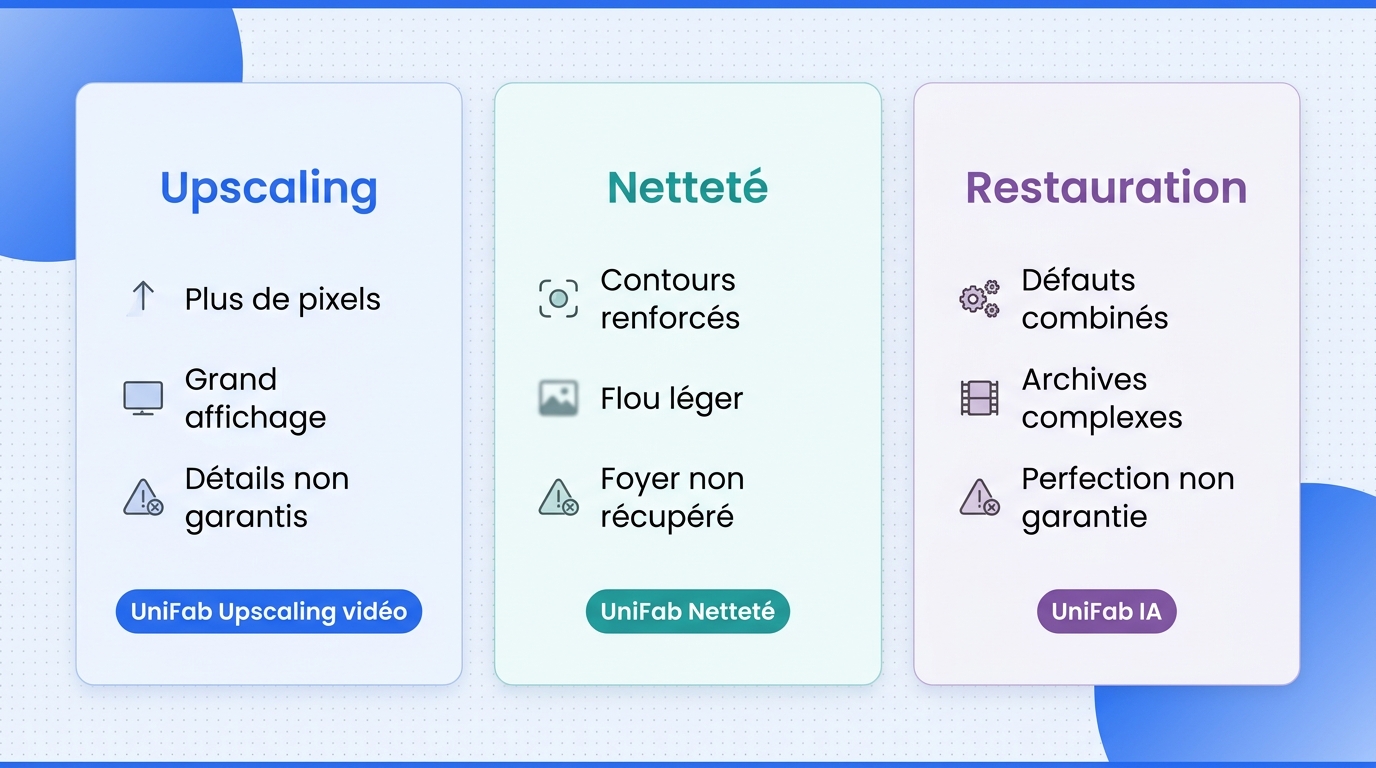
L’upscaling augmente le nombre de pixels et adapte la vidéo à une définition de sortie plus élevée. L’accentuation renforce les contours existants. La restauration combine plusieurs opérations ciblées, par exemple désentrelacement, débruitage, stabilisation et correction des couleurs. Une conversion vers une définition supérieure ne suffit donc pas à améliorer une vidéo de mauvaise qualité ; la requête courte « améliorer vidéo de mauvaise qualité » recouvre en réalité plusieurs corrections possibles.
En pratique, l’amélioration vidéo IA estime des textures à partir de motifs appris. Ce mécanisme peut rendre un contour plus lisible ou réduire l’aspect en blocs. Il s’agit d’une reconstruction plausible, non d’un retour certain au détail original. Cette distinction est essentielle pour une archive à valeur documentaire.
Pourquoi une source 144p reste limitée
À 144p, un visage éloigné peut n’occuper que quelques pixels. Ses traits fins ne sont plus séparés, et aucun réglage ne peut déterminer avec certitude ce que le capteur n’a pas enregistré. Le gain le plus réaliste concerne la stabilité visuelle : blocs moins agressifs, contours plus réguliers, bruit réduit et lecture plus confortable.
Mon point de vigilance porte surtout sur les souvenirs familiaux. Une texture inventée peut sembler convaincante, tout en modifiant un visage. Pour ce type de source, je conserve l’original et je présente la version améliorée comme une interprétation destinée au visionnage, jamais comme un remplacement d’archive.
Les artefacts à surveiller après un traitement IA
Cherchez des halos, des textures cireuses, des cheveux qui vibrent, des motifs qui apparaissent puis disparaissent et des contours déformés. Sur l’animation, surveillez aussi les lignes qui changent d’épaisseur. Sur une vidéo réelle, les yeux, les dents et les doigts révèlent rapidement une reconstruction trop forte.
Faites enfin un contrôle image par image sur une courte zone difficile, puis une lecture à vitesse normale. L’IA doit assister le nettoyage ; si ses inventions attirent davantage l’attention que le défaut initial, le réglage est trop agressif.
Méthode en cinq étapes pour améliorer une vidéo
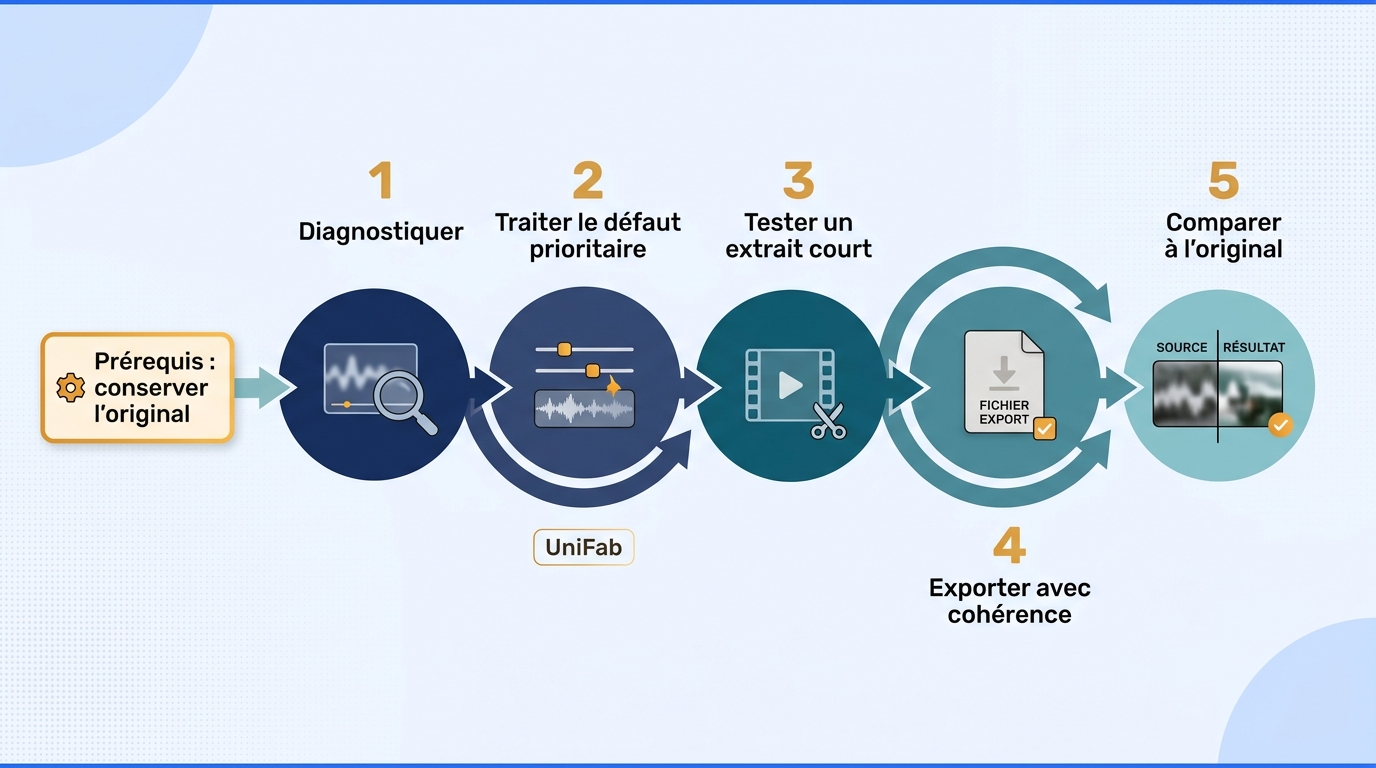
Pour savoir comment améliorer la qualité d’une vidéo, conservez l’original, créez une copie de travail et préparez un extrait court contenant le défaut le plus difficile. Suivez ensuite cinq étapes : diagnostiquer, traiter le problème prioritaire, ajuster, exporter avec des paramètres cohérents et comparer le fichier final à la source.
Prérequis : conserver l’original et préparer un extrait test
Ne travaillez pas sur l’unique fichier disponible. Dupliquez-le et choisissez un extrait avec un visage, du mouvement, une zone sombre et, si possible, du texte. Ce passage permet d’évaluer rapidement plusieurs réglages sans traiter toute la vidéo.
- Identifier le défaut dominant. Regardez une image fixe et une séquence en mouvement. Notez un objectif principal, par exemple réduire le bruit sans effacer les textures.
- Appliquer le traitement prioritaire. Débruitez, stabilisez ou désentrelacez selon le diagnostic. N’ajoutez l’upscaling qu’après ces corrections si la définition de sortie le justifie.
- Ajuster avec l’extrait court. Comparez deux ou trois intensités sur exactement les mêmes images. Gardez le réglage le plus faible qui apporte un gain visible.
- Exporter avec un débit cohérent. Conservez une cadence compatible avec la source, choisissez MP4 ou MKV selon l’usage et évitez un débit trop faible qui réintroduirait des blocs.
- Comparer l’original et le fichier final. Contrôlez à taille réelle les zones difficiles, puis regardez la séquence normalement. Archivez l’original séparément.
Cette méthode évite une erreur fréquente : juger le résultat uniquement sur la définition affichée. Un fichier plus grand n’est pas forcément plus détaillé, et une vidéo plus nette peut aussi paraître moins naturelle.
Améliorer localement avec UniFab All-In-One
Pour améliorer une vidéo avec l’IA sans l’envoyer en ligne, une suite locale convient aux fichiers privés ou soumis à plusieurs traitements. UniFab All-In-One fonctionne sous Windows et macOS, traite les fichiers sur l’ordinateur et exporte en MP4 ou MKV, avec une sortie vérifiée jusqu’en 4K.
Traitement local, Windows et macOS
Le traitement local garde la vidéo familiale sur l’ordinateur. En contrepartie, un GPU adapté accélère les modèles d’IA ; une machine ancienne peut allonger le calcul.
Choisir le module selon la source
UniFab réunit des traitements d’upscaling, de débruitage, de stabilisation, de désentrelacement et d’interpolation. La suite propose aussi une conversion SDR vers HDR10, une mise à niveau audio vers 5.1 ou 7.1 et le modèle Kairo destiné à l’animation. Je n’activerais pas ces fonctions en bloc : le principal intérêt d’une suite complète est précisément de choisir le bon module, pas de multiplier les effets.
Convient à : archives privées, traitements combinés et utilisateurs qui préfèrent un flux local. Moins adapté à : correction occasionnelle très légère, ordinateur sans ressources graphiques suffisantes ou besoin d’un traitement immédiat depuis un mobile.
Prix, licence et limites matérielles
En août 2026, la licence perpétuelle All-In-One est affichée à 299,99 $ pour Windows et 219,99 $ pour macOS. Le coût initial dépend de la fréquence d’usage et du matériel disponible. Les sorties peuvent devenir volumineuses lorsque la résolution ou le débit augmente.
Procédure courte : importer, régler, prévisualiser et exporter
- Importez une copie du fichier original.
- Sélectionnez le module correspondant au défaut dominant.
- Réglez une intensité modérée et choisissez la définition de sortie.
- Prévisualisez un passage difficile à taille réelle.
- Exportez en MP4 ou MKV, puis comparez le résultat avec l’original.
Consultez la fiche d’UniFab All-In-One si ce flux convient à votre matériel. L’essentiel reste de contrôler chaque étape sans masquer les limites de la source.
Questions fréquentes sur l’amélioration de la qualité vidéo
Les réponses courtes dépendent du défaut, de la source et du matériel. Une vidéo peut devenir plus lisible et plus agréable, mais le traitement ne garantit pas la récupération fidèle des détails absents.
Peut-on améliorer une vidéo 144p sans inventer de détails ?
On peut réduire les blocs, lisser certains contours et améliorer le confort de lecture. En revanche, les traits d’un petit visage ou un texte illisible ne peuvent pas être reconstitués avec certitude. Conservez toujours le fichier original.
Un outil en ligne convient-il aux vidéos familiales privées ?
Il peut convenir à un extrait court et peu sensible. Pour une archive privée ou volumineuse, un logiciel local limite l’envoi de données et la dépendance à la connexion. Un service en ligne reste plus pratique sur une machine peu puissante.
Faut-il améliorer une vidéo avant de la publier sur YouTube ?
Oui, si la source contient un défaut que la compression de la plateforme risque d’accentuer. Débruitez et stabilisez avant l’envoi, puis exportez une fois avec des paramètres cohérents. Un simple agrandissement n’ajoute pas de détails réels.
Quel matériel faut-il pour améliorer une vidéo avec l’IA ?
Le CPU peut exécuter certains traitements, mais un GPU compatible réduit généralement l’attente. La durée dépend aussi de la résolution, de la longueur du fichier, du modèle choisi et de la définition de sortie. Testez d’abord un extrait.
Comment choisir le bon traitement pour améliorer qualité vidéo selon le défaut ?
Traitez le défaut observable : accentuation modérée pour un léger manque de netteté, débruitage pour le grain, stabilisation pour les secousses, désentrelacement pour les lignes en peigne et interpolation pour une cadence trop basse. Plusieurs défauts demandent un ordre de traitement.
Peut-on vraiment nettoyer une vidéo floue ?
Pour améliorer vidéo floue, un défaut léger peut gagner en lisibilité, surtout s’il vient d’une compression ou d’un contraste faible. Un flou de mise au point ou de mouvement important contient peu d’informations exploitables. L’accentuation excessive crée alors surtout des halos.
Comment améliorer une vidéo pixelisée ?
Pour améliorer vidéo pixelisée, commencez par retrouver la source la moins compressée. Réduisez ensuite les blocs avec un débruitage adapté, puis appliquez un upscaling modéré si une sortie plus grande est nécessaire. Vérifiez que le traitement ne transforme pas les textures fines en motifs artificiels.